ในบทความนี้ คุณจะได้ค้นพบวิธีการส่งแบบสอบถามความพึงพอใจของลูกค้าอัตโนมัติไปยังลูกค้าที่มีการสนทนาที่ปิดแล้ว และบันทึกข้อมูลใน Google Sheets, CRM หรือคลังข้อมูลอื่น ๆ
ด้วยเวิร์กโฟลว์ คุณสามารถส่งแบบสำรวจ CSAT ให้ลูกค้าโดยอัตโนมัติเมื่อการสนทนาใดๆ สิ้นสุดลง จากนั้น คุณสามารถบันทึกข้อมูลเพื่อติดตามความคิดเห็นเชิงบวกและเชิงลบของลูกค้า และตรวจสอบระดับความพึงพอใจในช่วงเวลาต่างๆ
ประโยชน์ของการส่ง CSAT และการบันทึกข้อมูล
ใช้การสำรวจ CSAT เพื่อ:
เข้าใจระดับความพึงพอใจของลูกค้าและระบุพื้นที่สำหรับการปรับปรุง
ติดตามข้อมูลเพื่อรับข้อมูลเชิงลึกเกี่ยวกับความชอบ ความต้องการ และความคาดหวังของลูกค้า
ระบุลูกค้าที่ไม่พอใจและให้โอกาสในการแก้ไขข้อกังวลของพวกเขา ซึ่งอาจทำให้พวกเขากลายมาเป็นลูกค้าประจำได้
วิธีการส่ง CSAT และบันทึกข้อมูล
ส่งแบบสำรวจ CSAT และบันทึกข้อมูลโดยใช้เทมเพลตเวิร์กโฟลว์
ส่งแบบสำรวจ CSAT และบันทึกข้อมูลโดยใช้เทมเพลตเวิร์กโฟลว์
วิธีการ วัตถุประสงค์
ตั้งค่า Google Sheet, CRM หรือคลังข้อมูลเพื่อรับข้อมูลการสำรวจ
เลือกเทมเพลตเวิร์กโฟลว์และปรับแต่งขั้นตอนถามคำถามหากจำเป็น
จัดการการตอบสนองเชิงบวกและบันทึกข้อมูลใน Google Sheet หรือคลังข้อมูล
จัดการการตอบสนองเชิงลบและบันทึกข้อมูลใน Google Sheet หรือคลังข้อมูล
จัดการข้อมูลที่ไม่ถูกต้องและไม่มีการตอบสนอง
ตั้งค่า Google Sheet, CRM หรือคลังข้อมูลเพื่อรับข้อมูลการสำรวจ
ในการเริ่มต้น มีขั้นตอนไม่กี่ขั้นตอนที่ต้องดำเนินการก่อนที่จะสร้างเวิร์กโฟลว์ของคุณ
คุณสามารถเตรียมแพลตฟอร์มภายนอกได้ดังนี้ โดยขึ้นอยู่กับว่าคุณต้องการบันทึกคำตอบ CSAT ของคุณไว้ที่ใด
ตั้งค่า Google Sheet ของคุณ
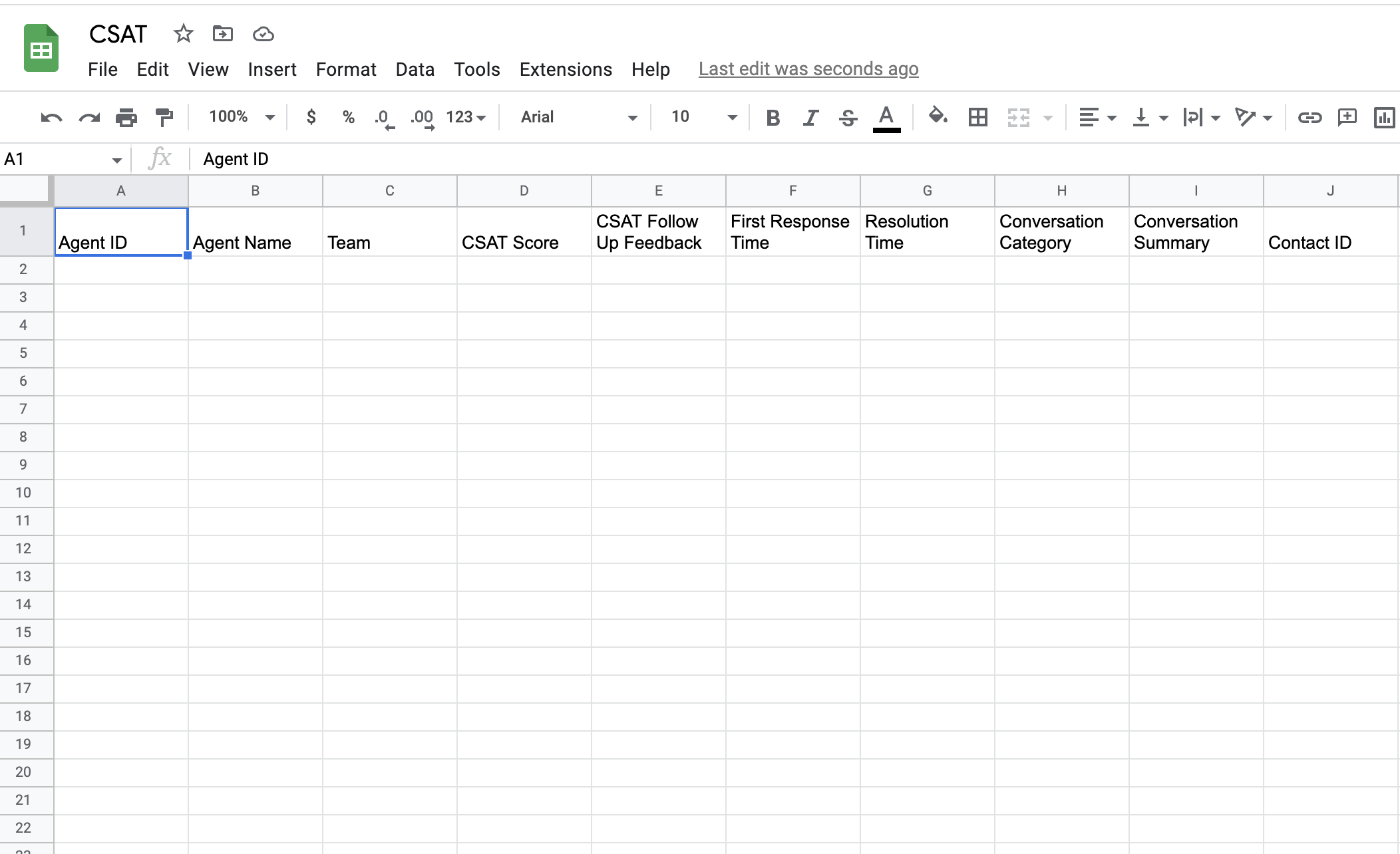
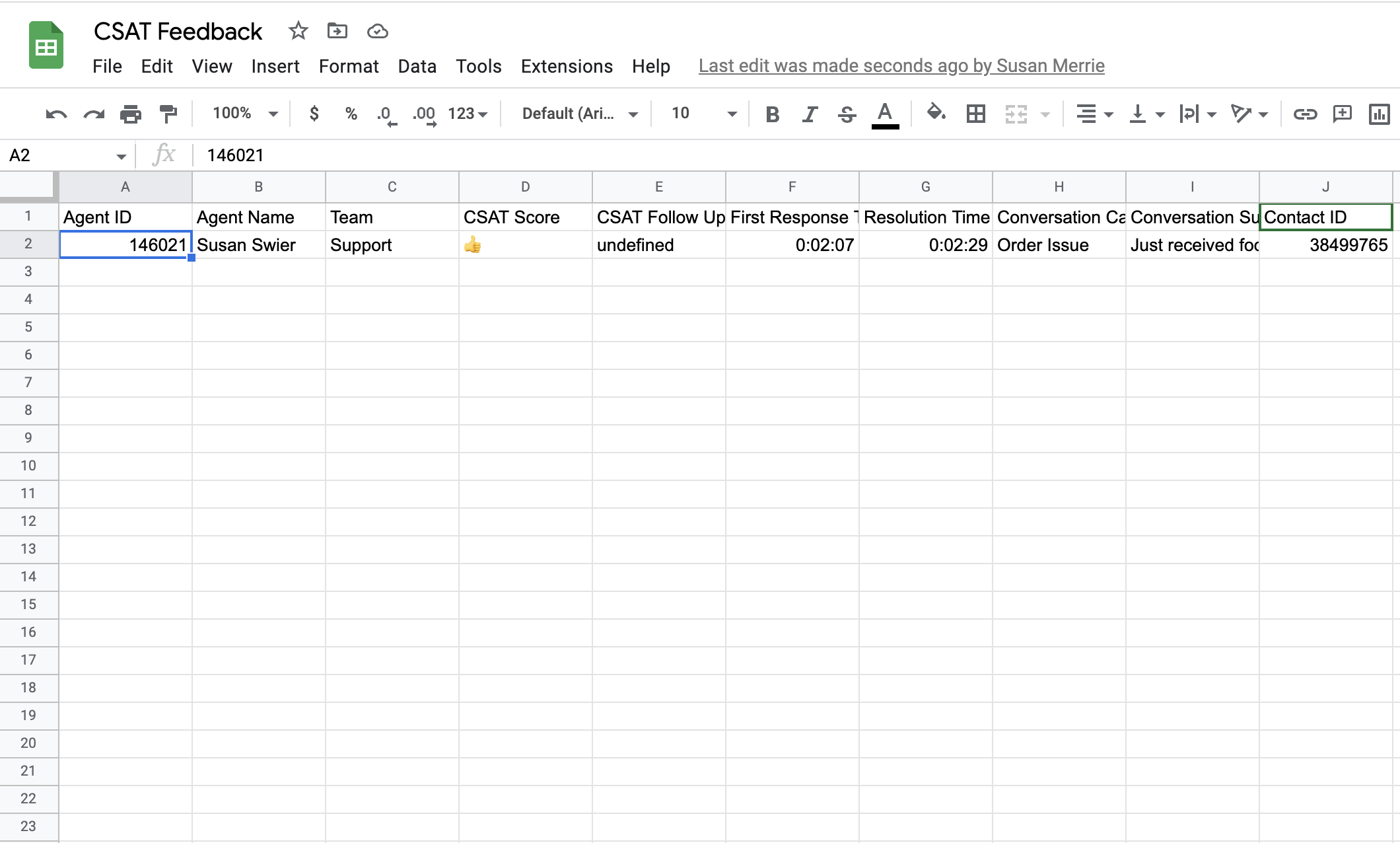
สร้าง Google Sheet ที่มีหัวข้อดังต่อไปนี้: ID เจ้าหน้าที่, ชื่อเจ้าหน้าที่, ทีม, คะแนน CSAT, ข้อเสนอแนะติดตาม CSAT, เวลาตอบกลับครั้งแรก, เวลาในการแก้ไขปัญหา, หมวดหมู่การสนทนา, สรุปการสนทนา, ID ผู้ติดต่อ คุณสามารถแก้ไขหัวข้อตามต้องการเพื่อให้ตรงตามความต้องการทางธุรกิจของคุณ แต่โปรดทราบว่าถ้าคุณเปลี่ยนแปลงหัวข้อ คุณจะต้องแก้ไขการแมปคอลัมน์ในขั้นตอน บันทึกไปยัง Google Sheet ในเวิร์กโฟลว์ด้วย
ตั้งค่า CRM หรือคลังข้อมูลของคุณ
CRM และคลังข้อมูลทั้งหมดจะมีการตั้งค่าแตกต่างกัน แต่สิ่งที่คุณควรเตรียมไว้มีดังต่อไปนี้:- ค้นหาคีย์ API ที่คุณต้องการ- กำหนดว่าฟิลด์ใดใน CRM หรือคลังข้อมูลของคุณที่มีไว้สำหรับบันทึกข้อมูล CSAT สิ่งเหล่านี้จำเป็นสำหรับการทำแผนที่เมื่อคุณตั้งค่าเวิร์กโฟลว์ - เพิ่มฟิลด์ที่กำหนดเองใดๆ ที่จำเป็นลงใน CRM หรือคลังข้อมูลของคุณ
การตั้งค่าเวิร์กโฟลว์
มีเทมเพลตเวิร์กโฟลว์ที่ตั้งค่าโดยทีมงานของเราซึ่งคุณสามารถใช้งานได้ทันที คุณสามารถแก้ไขเทมเพลตเหล่านี้เพื่อให้เหมาะกับความต้องการทางธุรกิจของคุณได้
เรียนรู้เพิ่มเติมเกี่ยวกับเทมเพลตเวิร์กโฟลว์ที่นี่
เลือกเทมเพลตเวิร์กโฟลว์และปรับแต่งขั้นตอนถามคำถามหากจำเป็น
มีเทมเพลตสองแบบให้เลือกขึ้นอยู่กับว่าคุณต้องการบันทึกข้อมูลของคุณไว้ที่ใด วิธีการเลือกและตั้งค่ามีดังต่อไปนี้
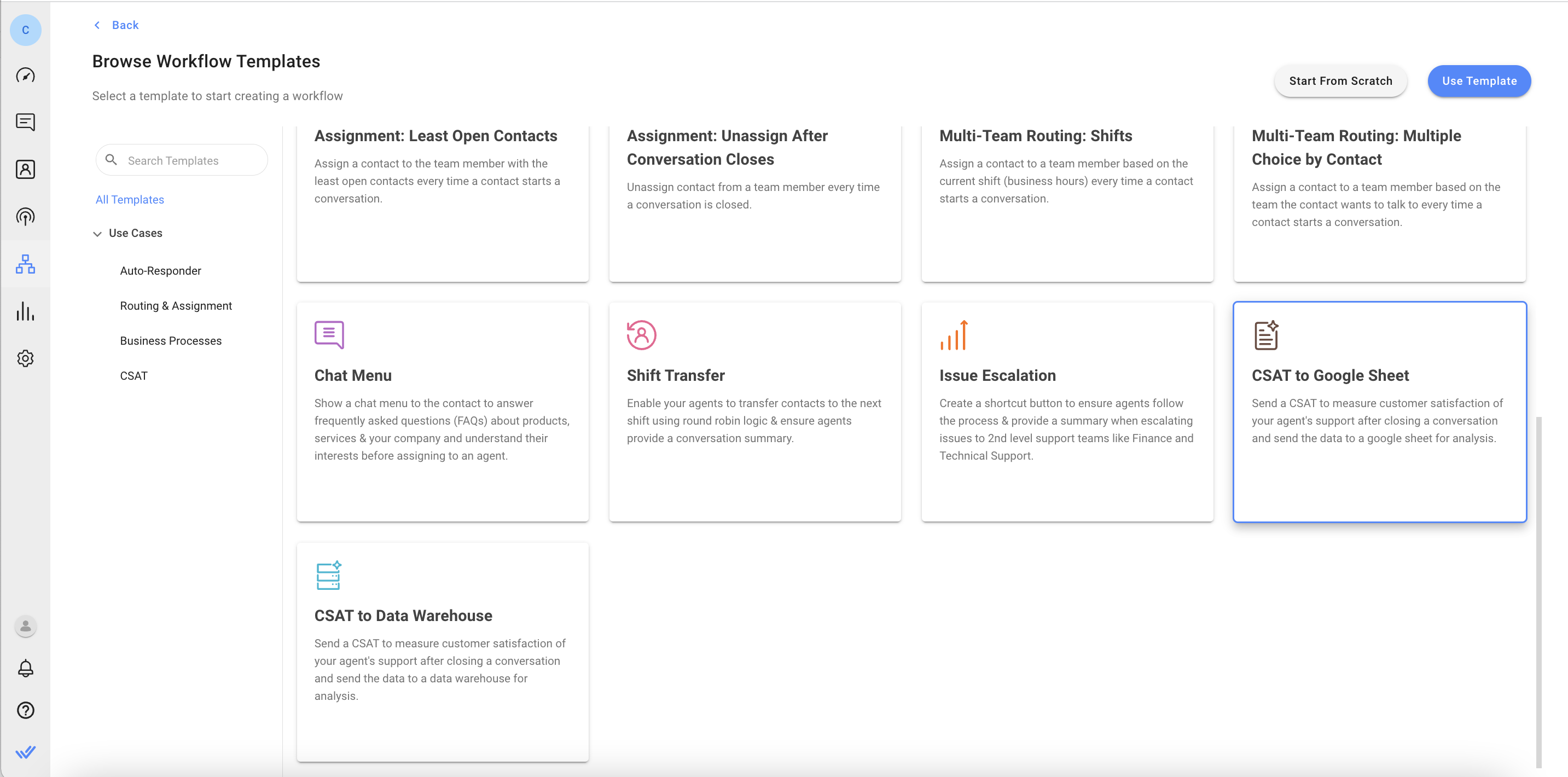
เลือกเทมเพลตเพื่อบันทึกคำตอบ CSAT ไปยัง Google Sheet
บนเมนูแพลตฟอร์ม respond.io คลิกเวิร์กโฟลว์ >+ เพิ่มเวิร์กโฟลว์ จากนั้นคลิกCSAT ไปยัง Google Sheet >ใช้เทมเพลต
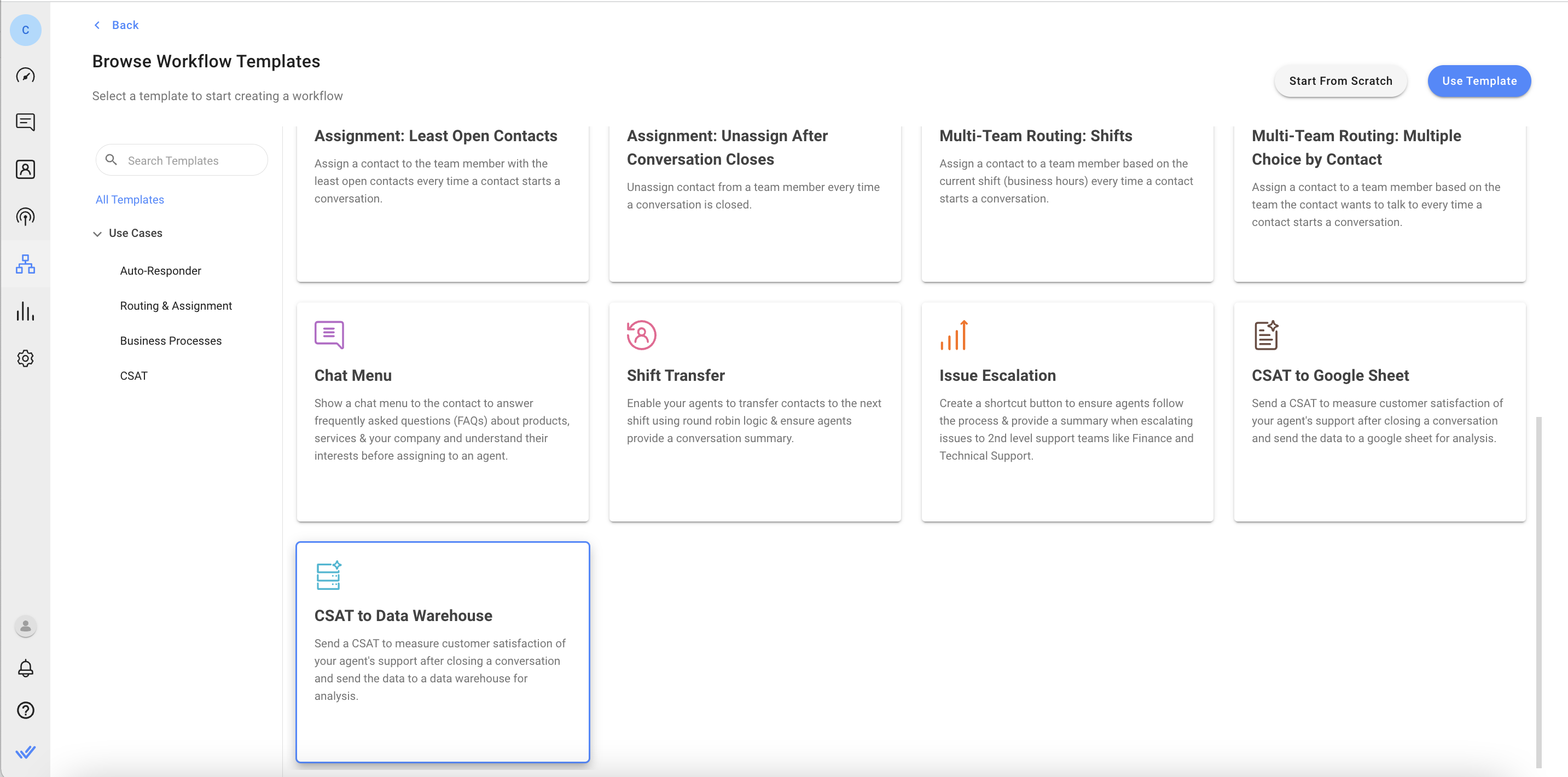
เลือกเทมเพลตที่จะส่งคำตอบ CSAT ไปยัง CRM หรือคลังข้อมูล
บนเมนูแพลตฟอร์ม respond.io คลิกเวิร์กโฟลว์ >+ เพิ่มเวิร์กโฟลว์ จากนั้นคลิกCSAT to Data Warehouse >ใช้เทมเพลต
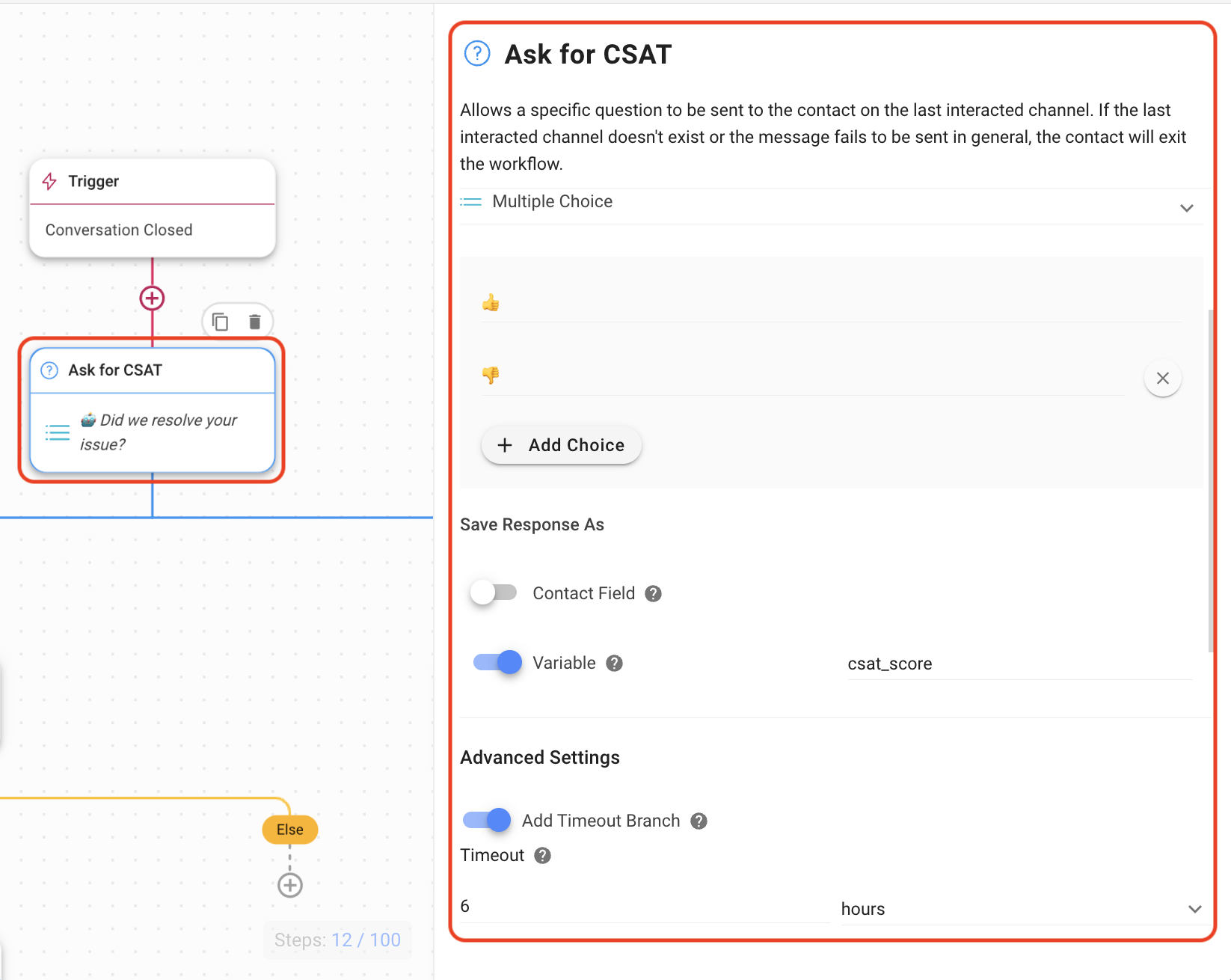
เทมเพลตจะถูกตั้งค่าด้วยขั้นตอนถามคำถามที่เกิดขึ้นหลังจากการสนทนาถูกปิด คุณสามารถแก้ไขคำถามและคำตอบแบบตัวเลือกได้หากต้องการ การตอบสนองจะถูกบันทึกโดยอัตโนมัติเป็นตัวแปร ชื่อ csat_score.
หมายเหตุ: หากคุณเปลี่ยนตัวเลือกการตอบสนอง 👍 และ 👎 ที่นี่ คุณจะต้องเปลี่ยนแปลงการตอบสนองในการกำหนดค่าสาขาด้วย
ระยะเวลาหมดเวลาเริ่มต้นคือ 6 ชั่วโมง แต่สามารถแก้ไขหรือสลับปิดการใช้งานได้
จัดการการตอบสนองเชิงบวกและบันทึกข้อมูลใน Google Sheet หรือคลังข้อมูล
ขั้นตอนการแตกสาขาถูกตั้งค่าให้จัดการกับการตอบสนองเชิงบวกและเชิงลบแตกต่างกัน ขั้นแรกเราจะดูการจัดการการตอบสนองเชิงบวก
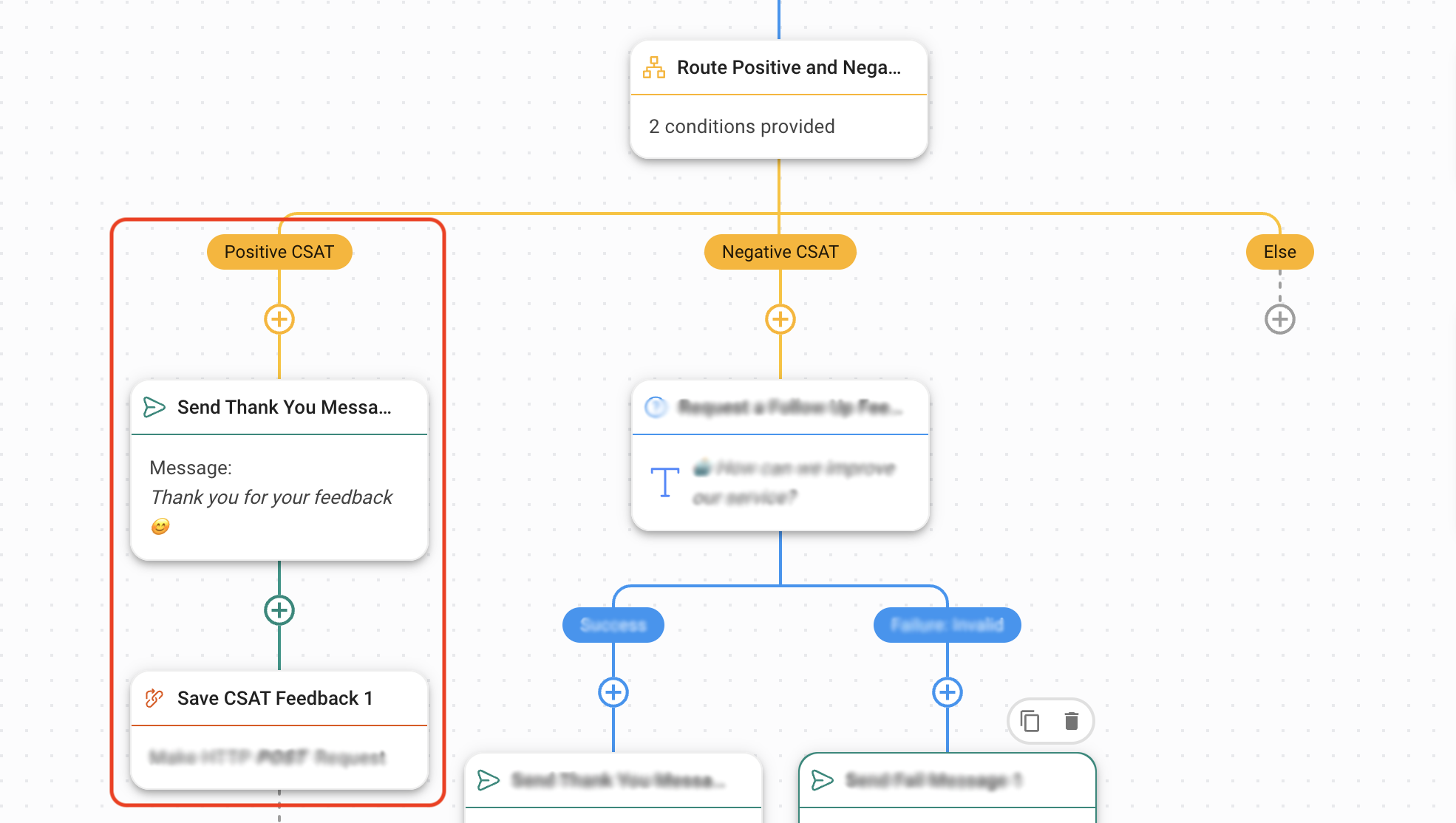
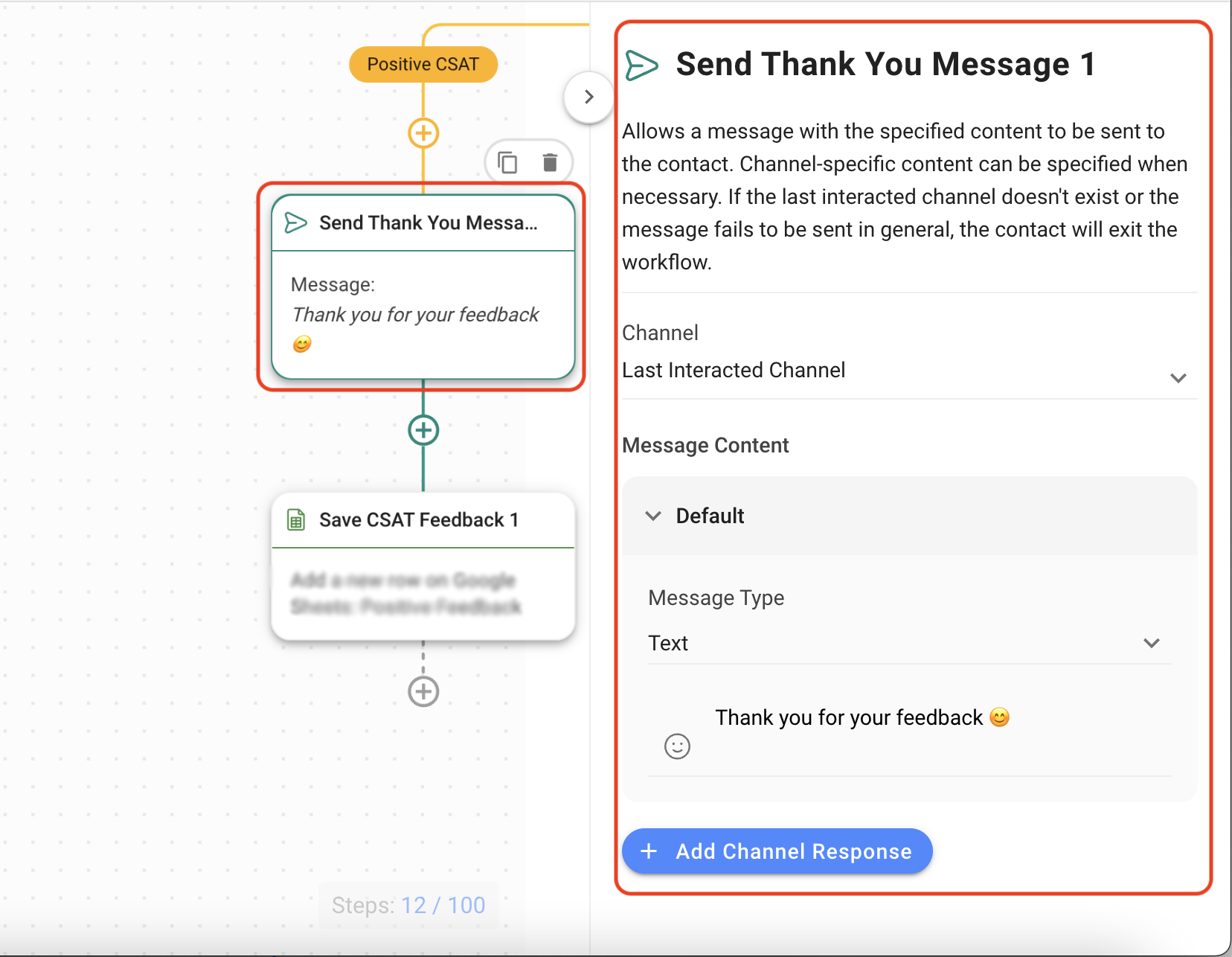
เมื่อลูกค้าเลือก 👍 แล้ว พวกเขาจะถูกส่งไปยังสาขานี้ซึ่งพวกเขาจะได้รับข้อความและการตอบกลับของพวกเขาจะถูกบันทึกไว้
แก้ไขขั้นตอนการส่งข้อความขอบคุณตามต้องการ
มีสองวิธีในการบันทึกการตอบกลับเชิงบวก
การบันทึกคำตอบใน Google Sheet
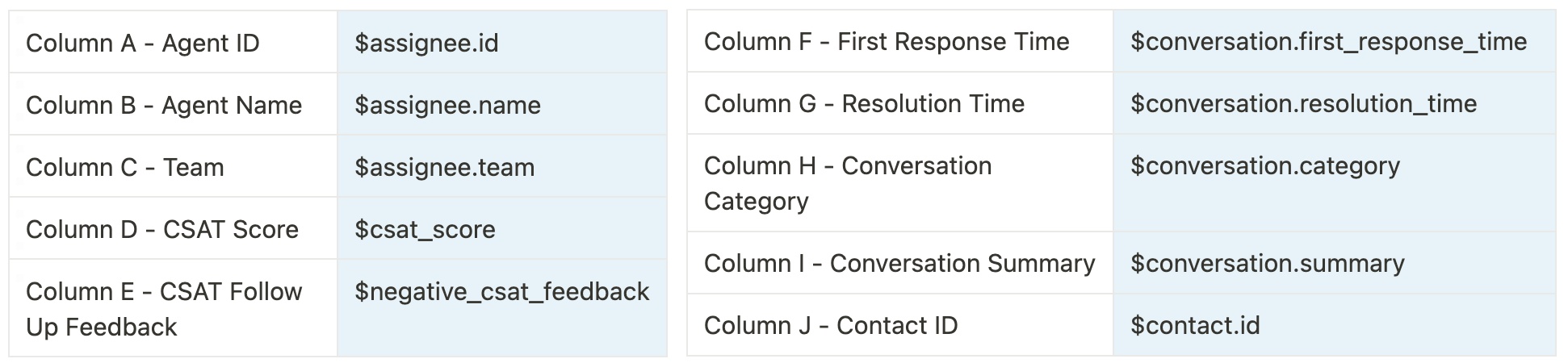
กำหนดค่าข้อมูลที่จะส่งไปยัง Google Sheet เลือก Google Sheet ที่คุณเตรียมไว้ก่อนหน้านี้เพื่อบันทึกข้อมูล CSAT > เพิ่มตัวแปรที่เกี่ยวข้องลงในฟิลด์การแมปคอลัมน์
เรียนรู้เพิ่มเติมเกี่ยวกับ เพิ่มขั้นตอนแถว Google Sheets ที่นี่
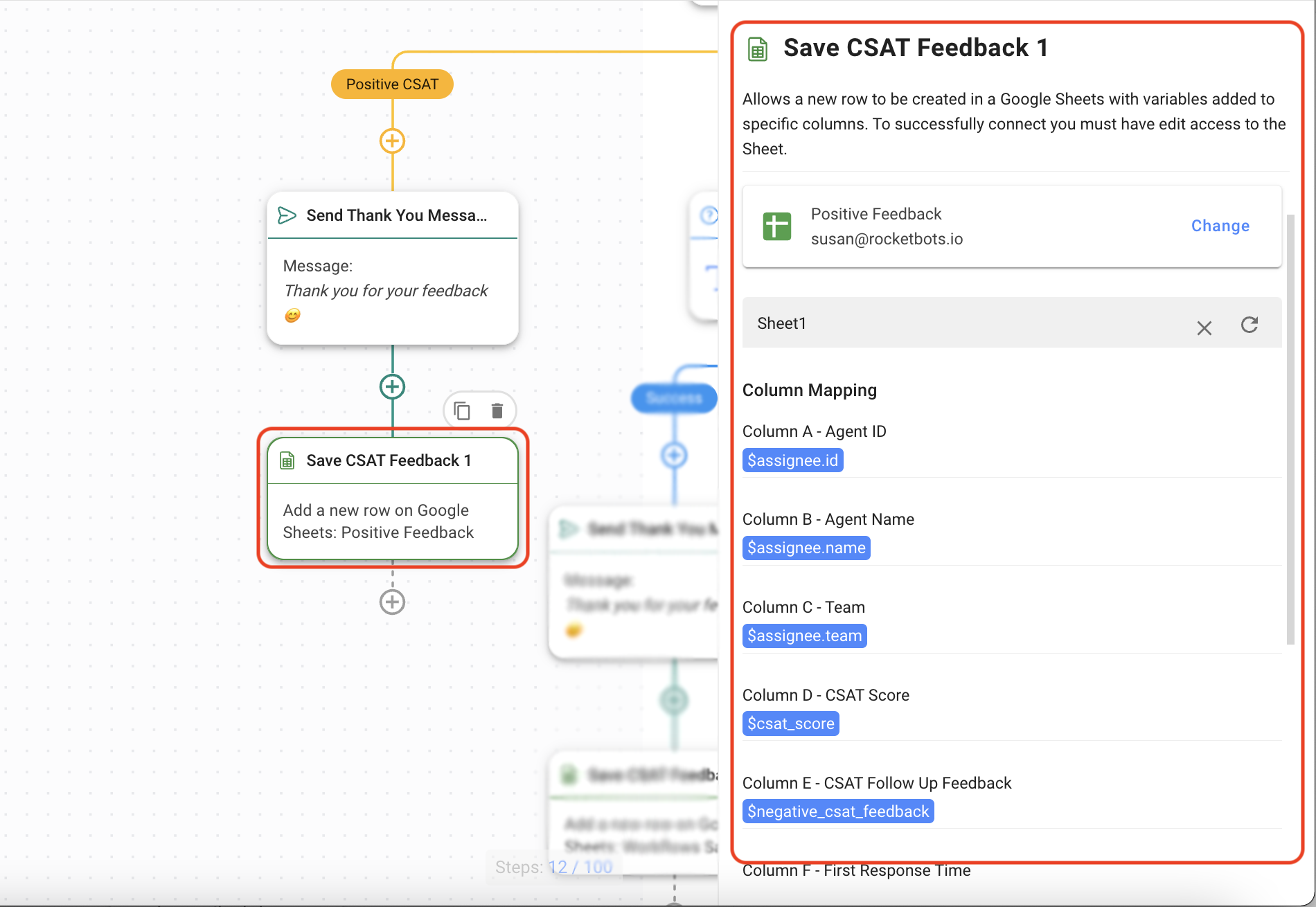
นี่คือตัวอย่างการจับคู่ตัวแปรกับคอลัมน์ที่มีอยู่
นี่คือสิ่งที่ Google Sheet ควรมีลักษณะเช่นนี้หลังจากได้รับคำติชมเชิงบวก:
การบันทึกคำตอบใน CRM หรือคลังข้อมูล
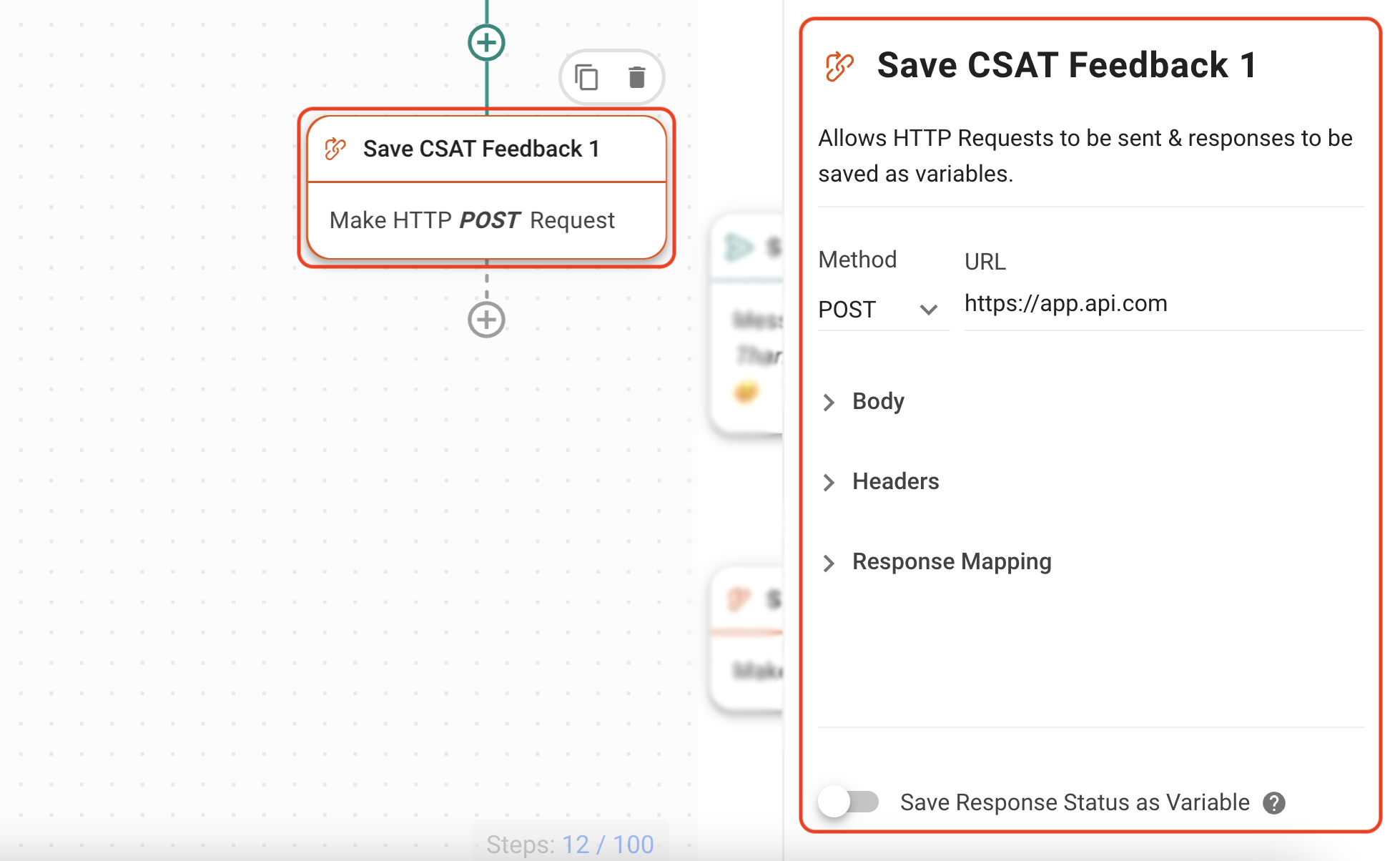
กำหนดค่าขั้นตอนการร้องขอ HTTP เพื่อส่งข้อมูลไปยัง CRM หรือคลังข้อมูลของคุณ
เรียนรู้วิธี กำหนดค่าคำขอ HTTP ที่นี่
จัดการการตอบสนองเชิงลบและบันทึกข้อมูลใน Google Sheet หรือคลังข้อมูล
หากได้รับการตอบสนองเชิงลบ ขั้นตอนการแยกสาขาจะถูกส่งไปยังขั้นตอนถามคำถาม เพื่อรับคำติชมเพิ่มเติม. แก้ไขคำถามตามต้องการ
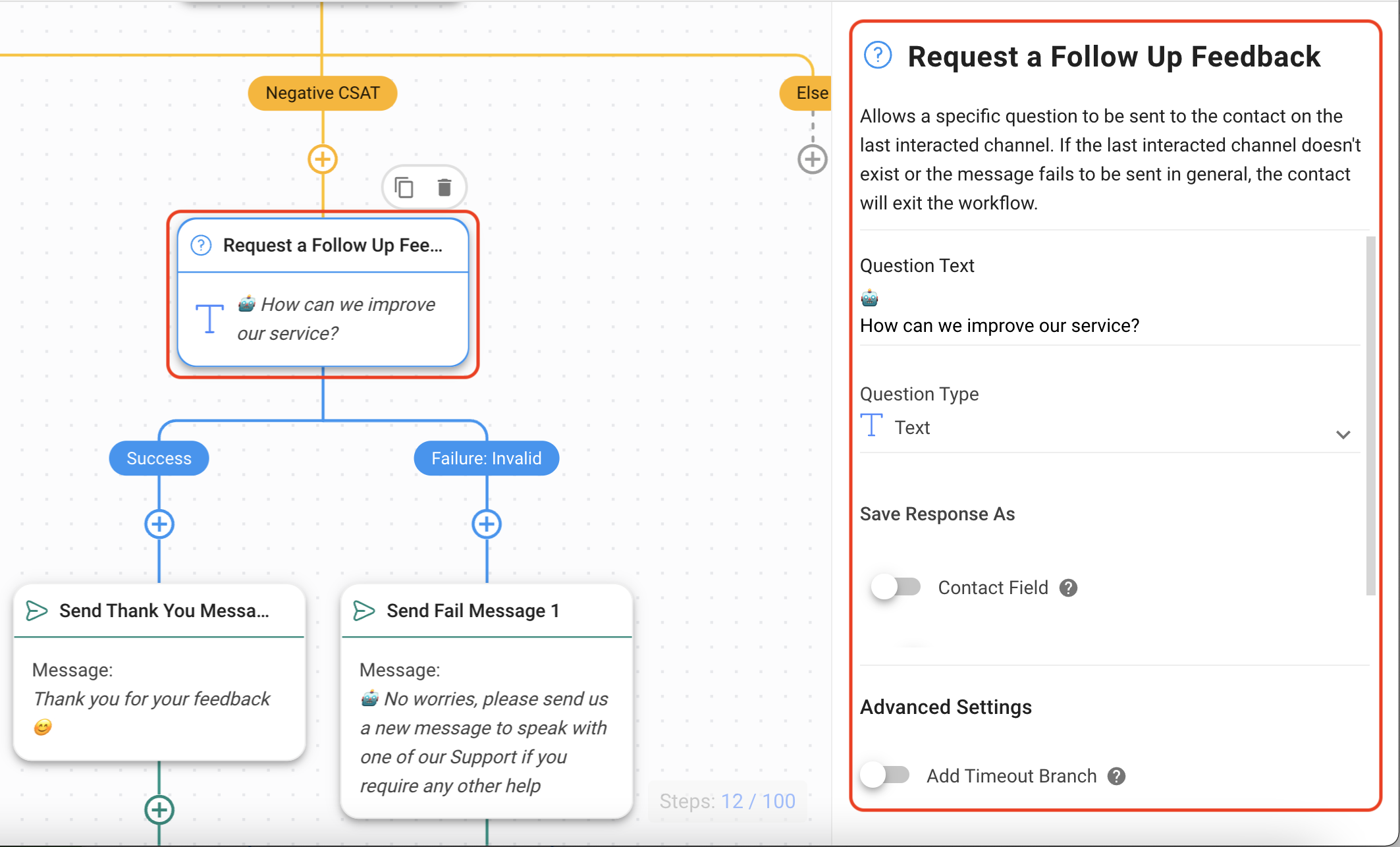
แก้ไขขั้นตอนการส่งข้อความขอบคุณและส่งข้อความล้มเหลวหากต้องการ
จากนั้น การตอบสนองจะถูกบันทึกตามเทมเพลตที่คุณเลือก
การบันทึกคำตอบใน Google Sheet
เลือก Google Sheet เดียวกับที่คุณสร้างขึ้นเพื่อบันทึกคำตอบ CSAT และแมปฟิลด์ตามนั้น
เรียนรู้เพิ่มเติมเกี่ยวกับ เพิ่มขั้นตอนแถว Google Sheets ที่นี่
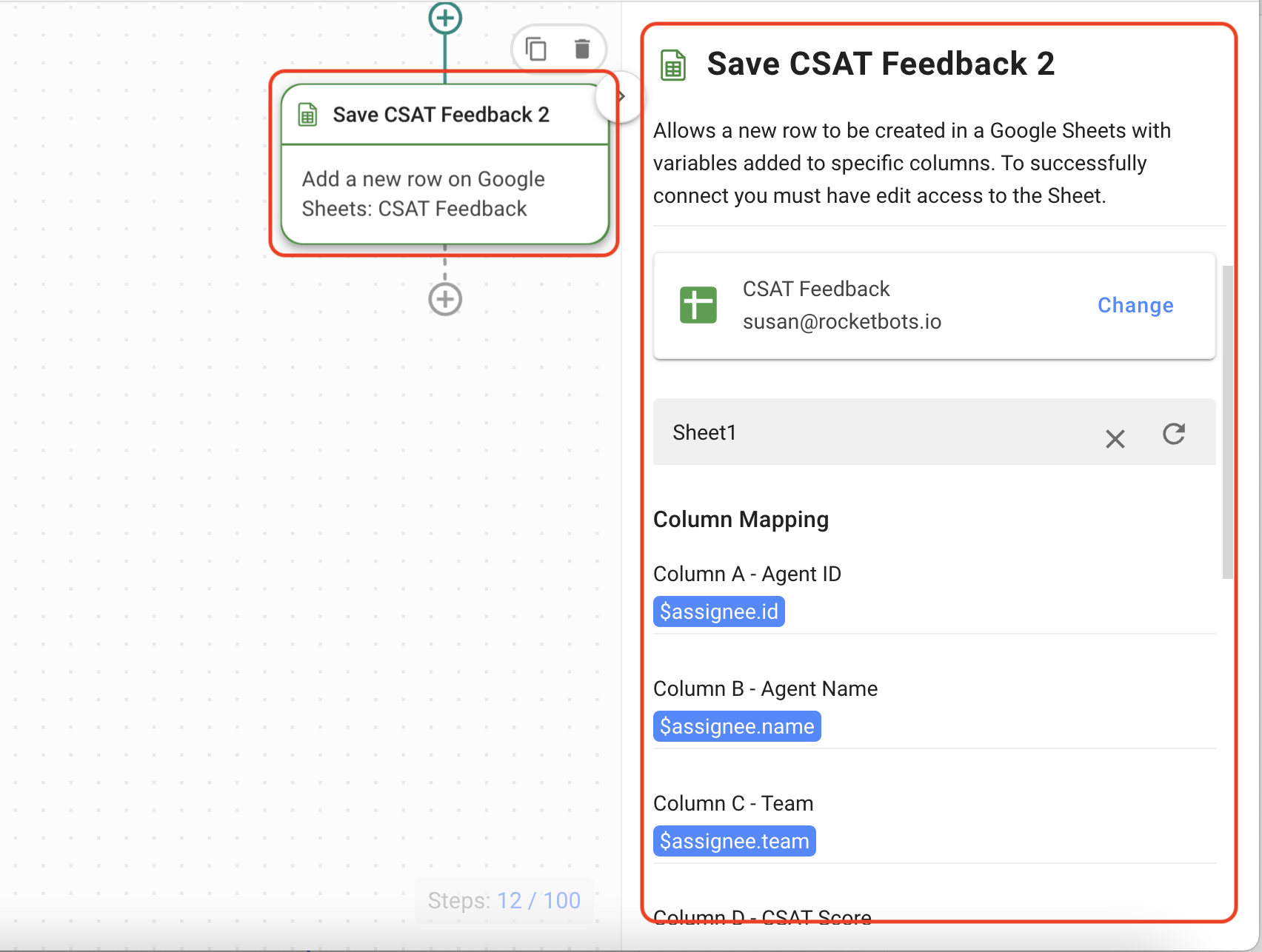
นี่คือตัวอย่างการจับคู่ตัวแปรกับคอลัมน์ที่มีอยู่
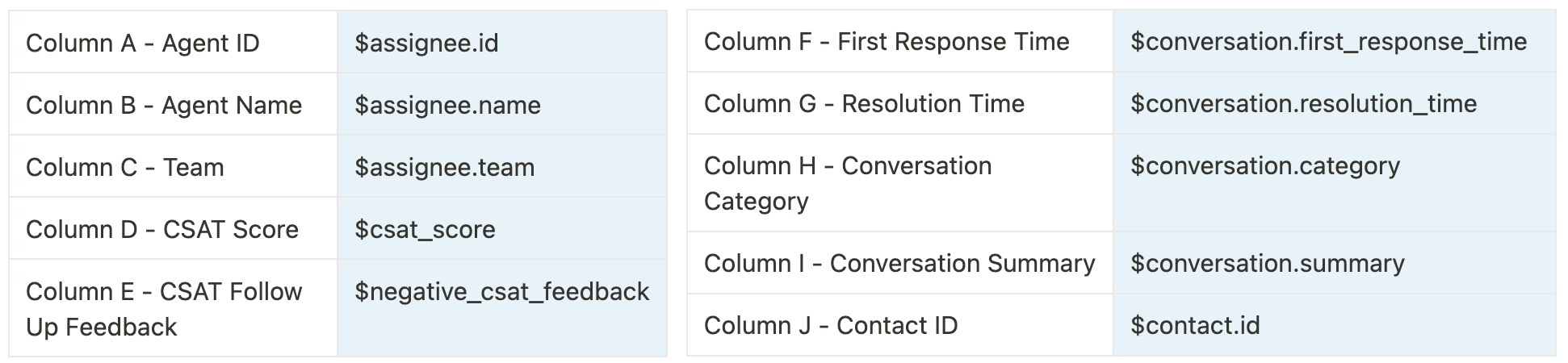
นี่คือลักษณะของ Google Sheet ที่ควรเป็นหลังจากได้รับคำติชมเชิงลบ:
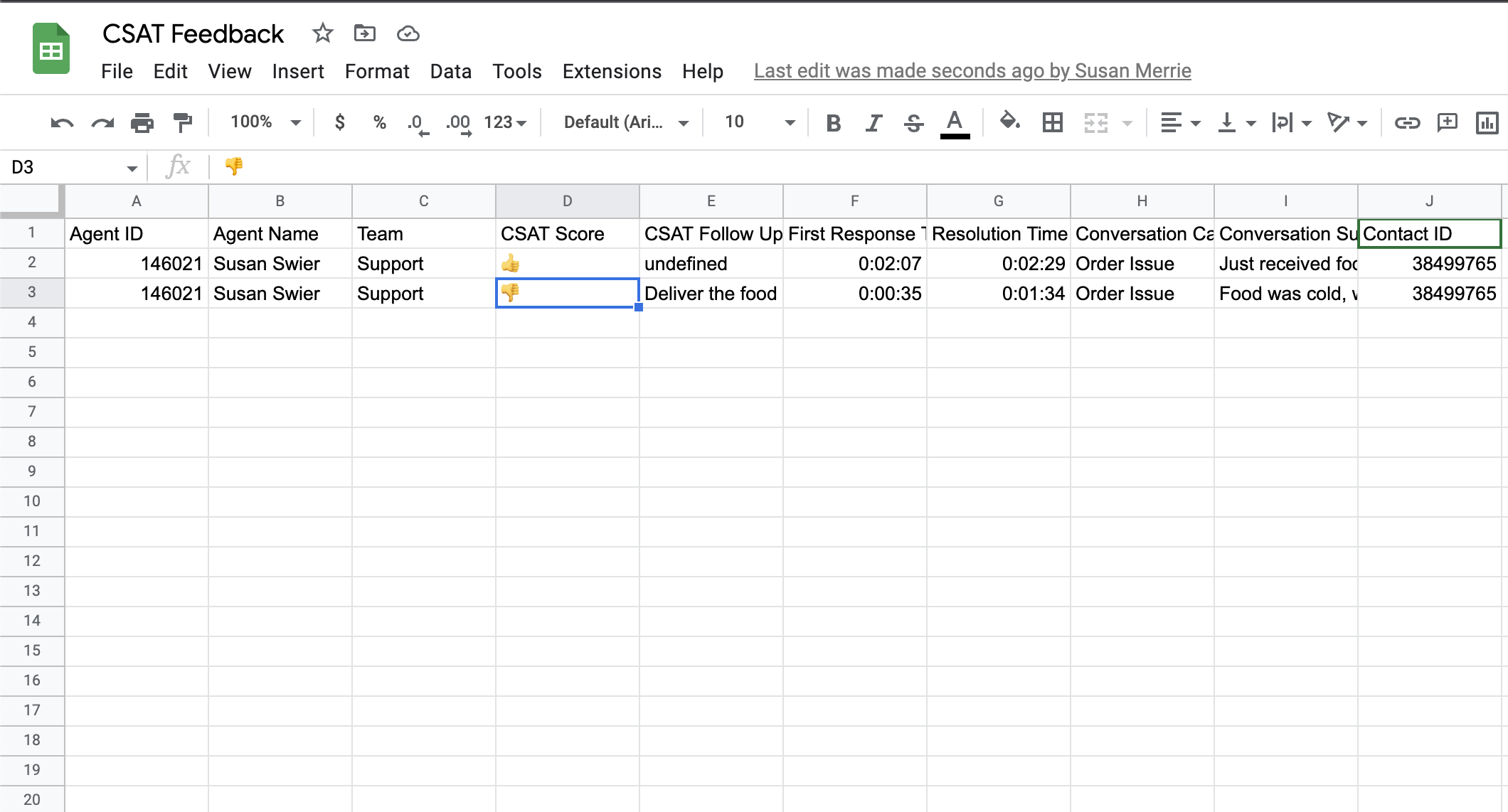
การบันทึกคำตอบใน CRM หรือคลังข้อมูล
กำหนดค่าขั้นตอนการร้องขอ HTTP เพื่อส่งข้อมูลไปยัง CRM หรือคลังข้อมูลของคุณ เรียนรู้วิธีการกำหนดค่าคำขอ HTTP ที่นี่
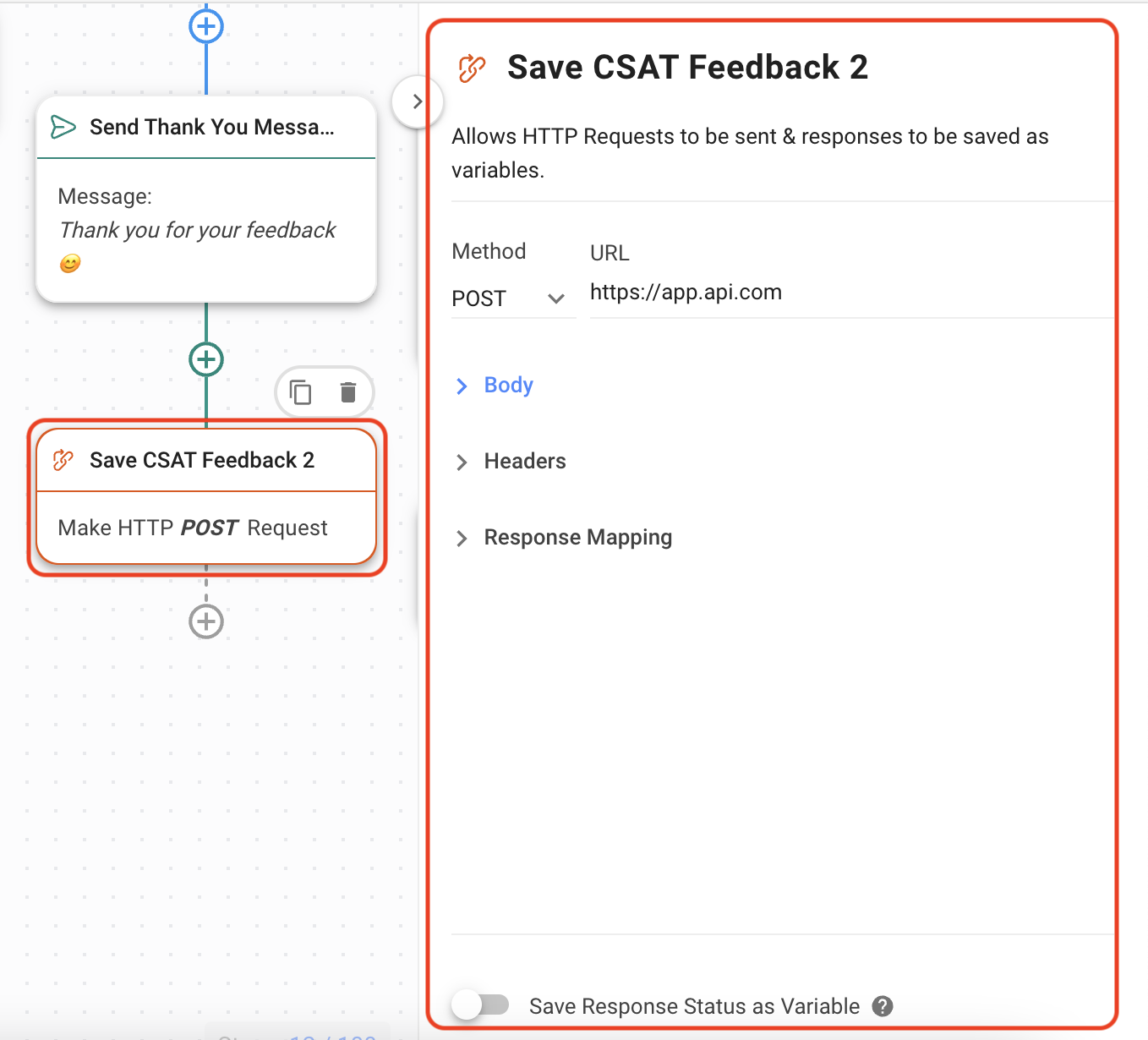
หากไม่มีการตอบกลับ ข้อความล้มเหลวจะถูกส่งไป และข้อมูลทั้งหมด ยกเว้น คำติชมติดตาม CSAT จะได้รับการบันทึกไว้ กำหนดค่า บันทึก CSAT Feedback 3 ขั้นตอน เหมือนกับที่ทำสำหรับขั้นตอน CSAT Feedback สองขั้นตอนแรก
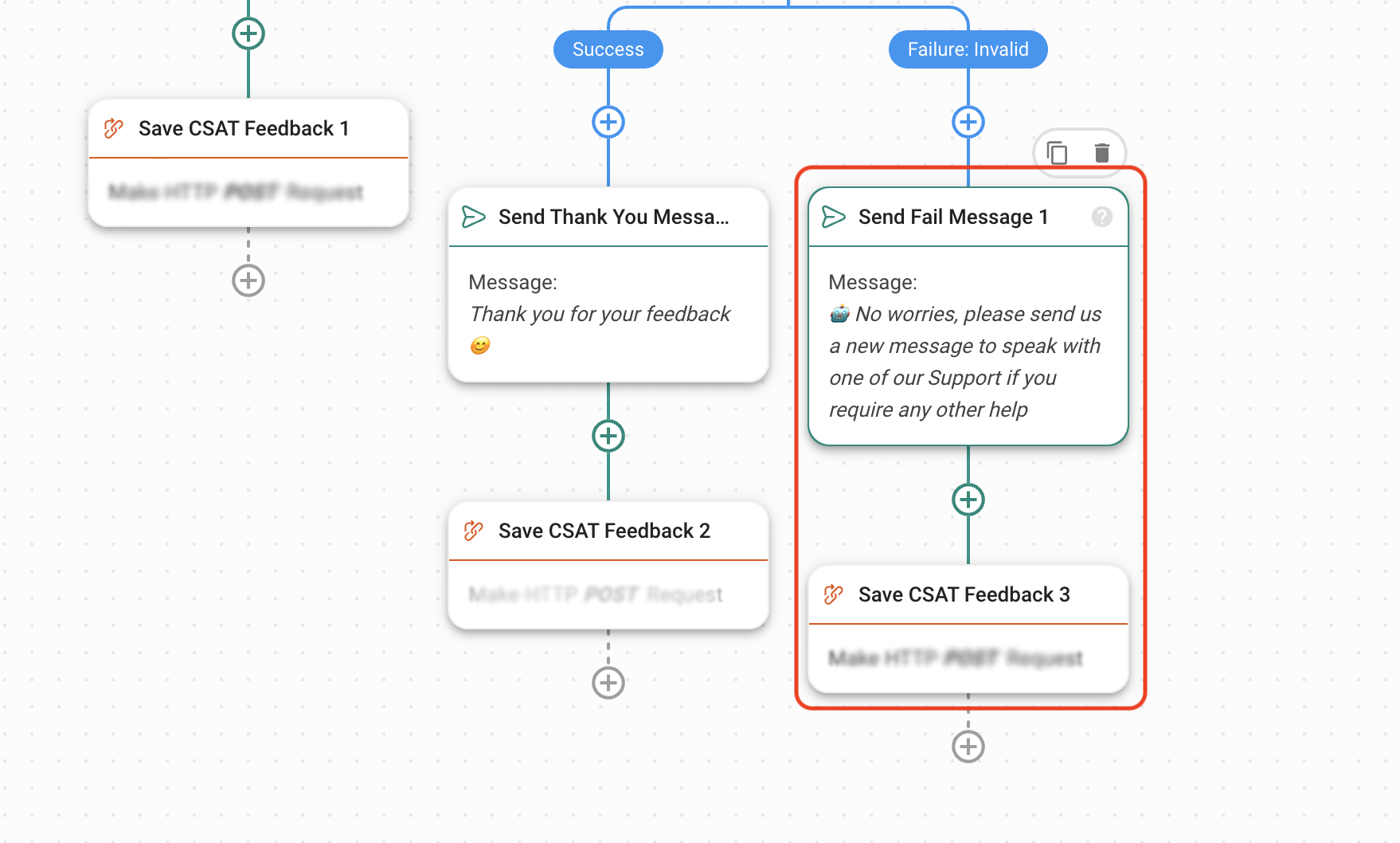
จัดการข้อมูลที่ไม่ถูกต้องและไม่มีการตอบสนอง
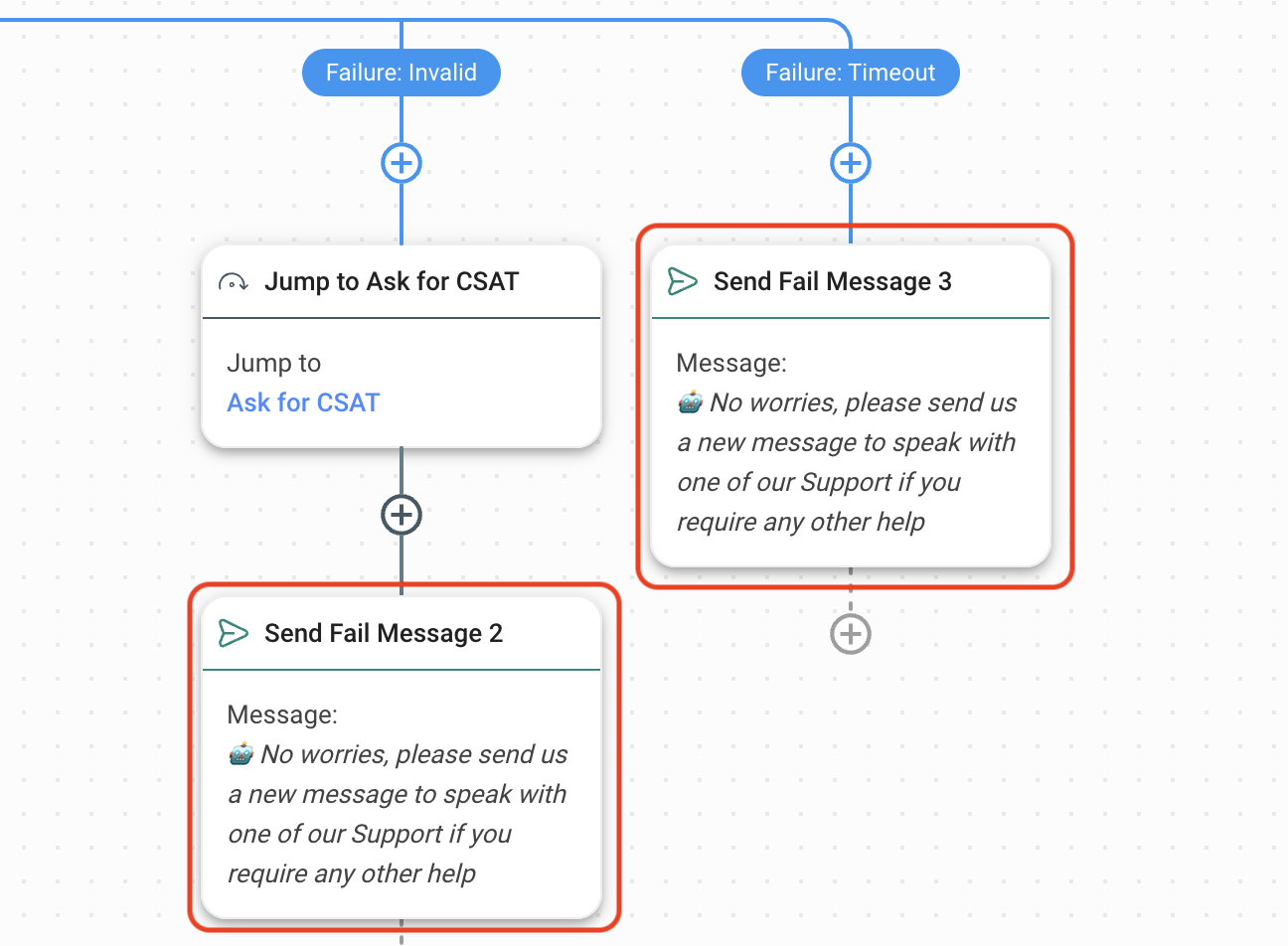
หากลูกค้าตอบกลับด้วยคำตอบที่ไม่อยู่ในตัวเลือกที่ให้ไว้ จะถือว่าตัวเลือกนี้ไม่ถูกต้อง และลูกค้าจะถูกส่งไปที่สาขาล้มเหลว: ไม่ถูกต้อง
หากลูกค้าไม่ตอบกลับภายในกรอบเวลาที่คุณได้กำหนดไว้ก่อนหน้านี้ ลูกค้าจะถูกส่งไปที่สาขาความล้มเหลว: หมดเวลา
เวิร์กโฟลว์ถูกตั้งค่าด้วย ขั้นตอนการกระโดด หากการตอบสนองไม่ถูกต้อง. นี่จะกระโดดกลับไปที่ขั้นตอน ขอ CSAT. การกำหนดค่าเริ่มต้นเป็นการกระโดดหนึ่งครั้ง แต่คุณสามารถแก้ไขจำนวนการกระโดดที่อนุญาตได้.
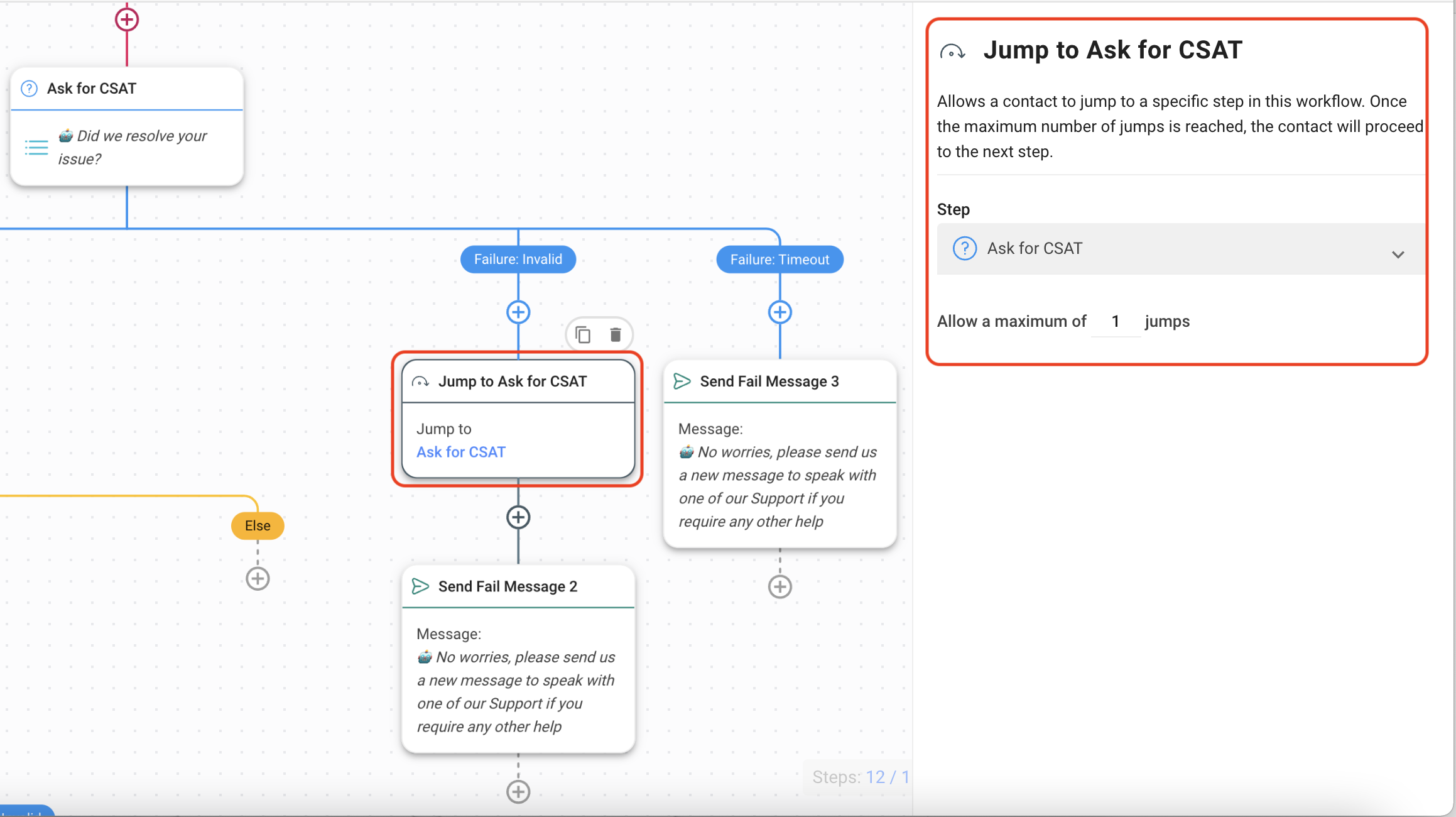
หากลูกค้ายังคงส่งการตอบกลับที่ไม่ถูกต้อง หรือไม่มีการตอบกลับ ระบบจะส่งข้อความแจ้งความล้มเหลว. แก้ไขข้อความตามที่ต้องการ.