

في هذه المقالة، ستستكشف طرقًا لتتبع ومراقبة الأنشطة وأداء وكلاء المبيعات لديك بشكل فعال.
توفر وحدة التقارير رؤى حول الاتجاهات وأداء الفريق على المنصة. يمكنك استخدامه لإنشاء التقارير لأغراض التخطيط لفريق الإدارة وتتبع أنشطة وكلاء المبيعات وأدائهم.
فوائد إعداد التقارير للمبيعات
استخدم التقارير الخاصة بالمبيعات من أجل:
احصل على رؤى حول المكان الذي تأتي منه العملاء المحتملين.
تتبع ومراقبة أنشطة وأداء وكلاء المبيعات.
طرق إعداد التقارير عن المبيعات
تحليل اتجاهات العملاء المحتملين وأداء الوكيل على المنصة.
تصدير البيانات التاريخية إلى ملف CSV من إعدادات مساحة العمل.
إرسال البيانات في الوقت الفعلي إلى Google Sheet أو مستودع بيانات خارجي باستخدام سير العمل.
تحليل اتجاهات العملاء المحتملين وأداء الوكيل على المنصة
استخدم هذه الطريقة لعرض الاتجاهات العامة ومراقبة أنشطة المبيعات اليومية.
أهداف الطريقة
تتبع عدد العملاء المحتملين الجدد.
تتبع القنوات التي يأتي منها العملاء المحتملون.
مراقبة أنشطة المبيعات للوكلاء.
كيفية
تعرف على المزيد حول وحدة التقارير هنا.
تتبع عدد العملاء المحتملين الجدد
قم بمقارنة جهات الاتصال الجديدة مع جهات الاتصال العائدة لمعرفة عدد العملاء المحتملين الجدد وعدد المحادثات مع العملاء المحتملين أو العملاء الحاليين.
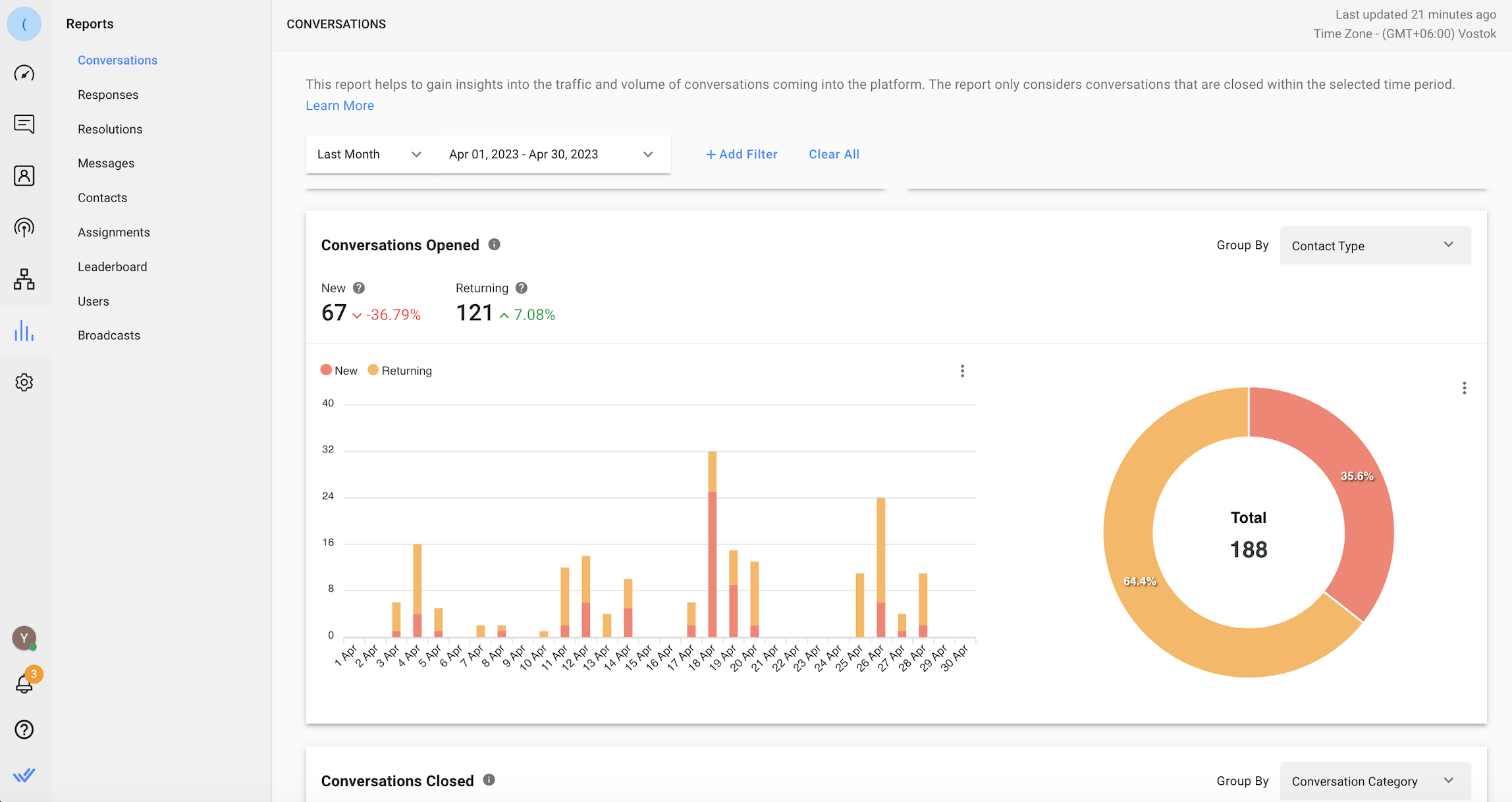
انتقل إلى وحدة التقارير > المحادثات > المحادثات المفتوحة > اختر نوع جهة الاتصال من قائمة التجميع حسب المنسدلة > اختر نطاق التاريخ.
تتبع القنوات التي يأتي منها العملاء المحتملون
اكتشف مصدر غالبية العملاء المحتملين من خلال تتبع مصادر قناة الرسائل. يمكنك عرض ذلك في علامة تبويب تقرير الرسائل.
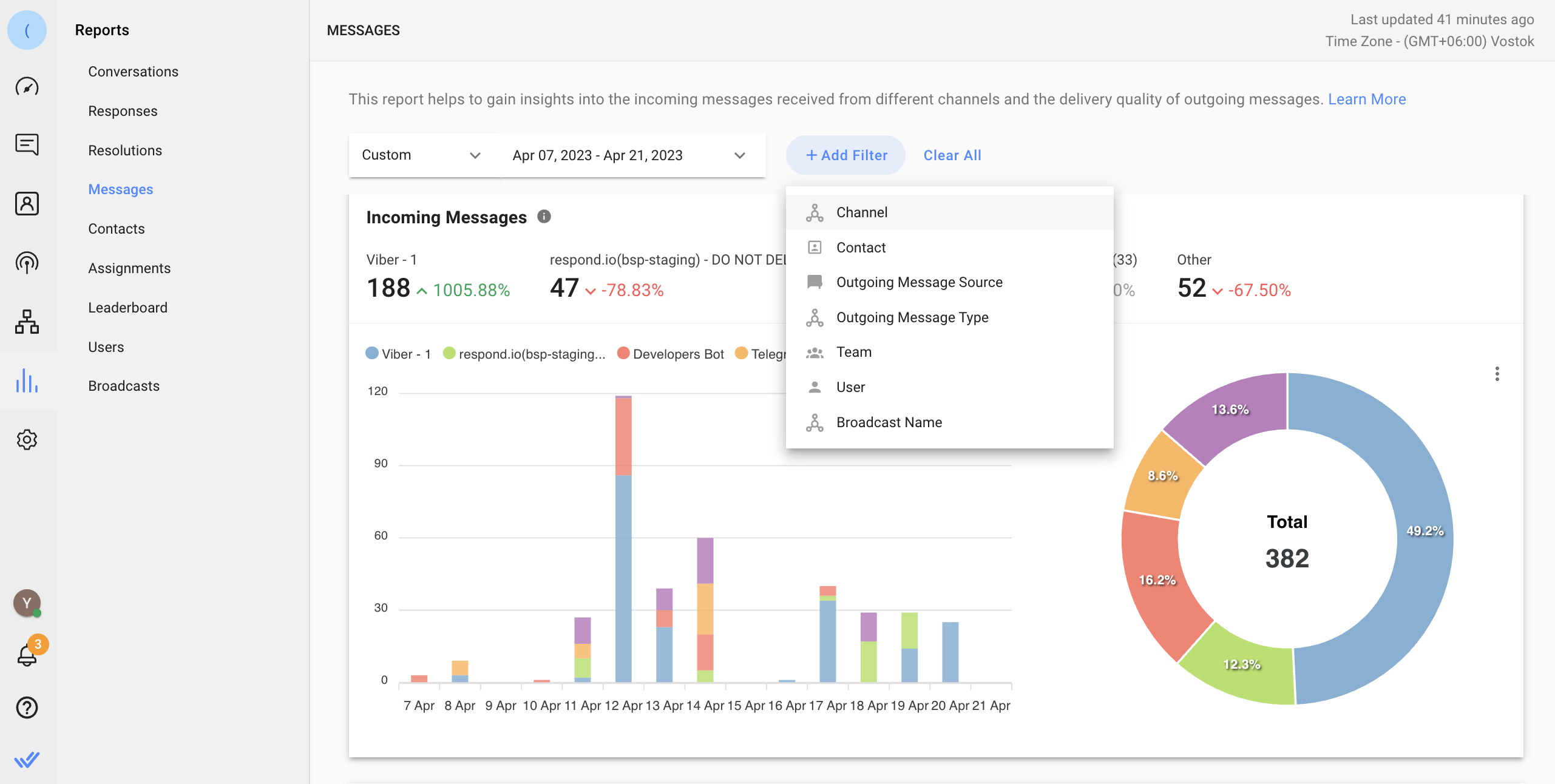
انتقل إلى وحدة التقارير > الرسائل > الرسائل الواردة. اعرض كافة القنوات أو استخدم الفلتر لتحديد القنوات التي تريد عرضها.
مراقبة أنشطة مبيعات الوكلاء
تعرف على المزيد حول ملخصات المحادثة الختامية هنا.
استخدم المعلومات من فئات المحادثة والملخصات لتتبع أنشطة المبيعات ذات الصلة وقياس إنتاجية الوكيل. يمكنك رؤية عدد المحادثات التي يجريها الوكلاء وما هي نتيجة تلك المحادثات، على سبيل المثال عميل محتمل مؤهل، صفقة رابحة، صفقة خاسرة.
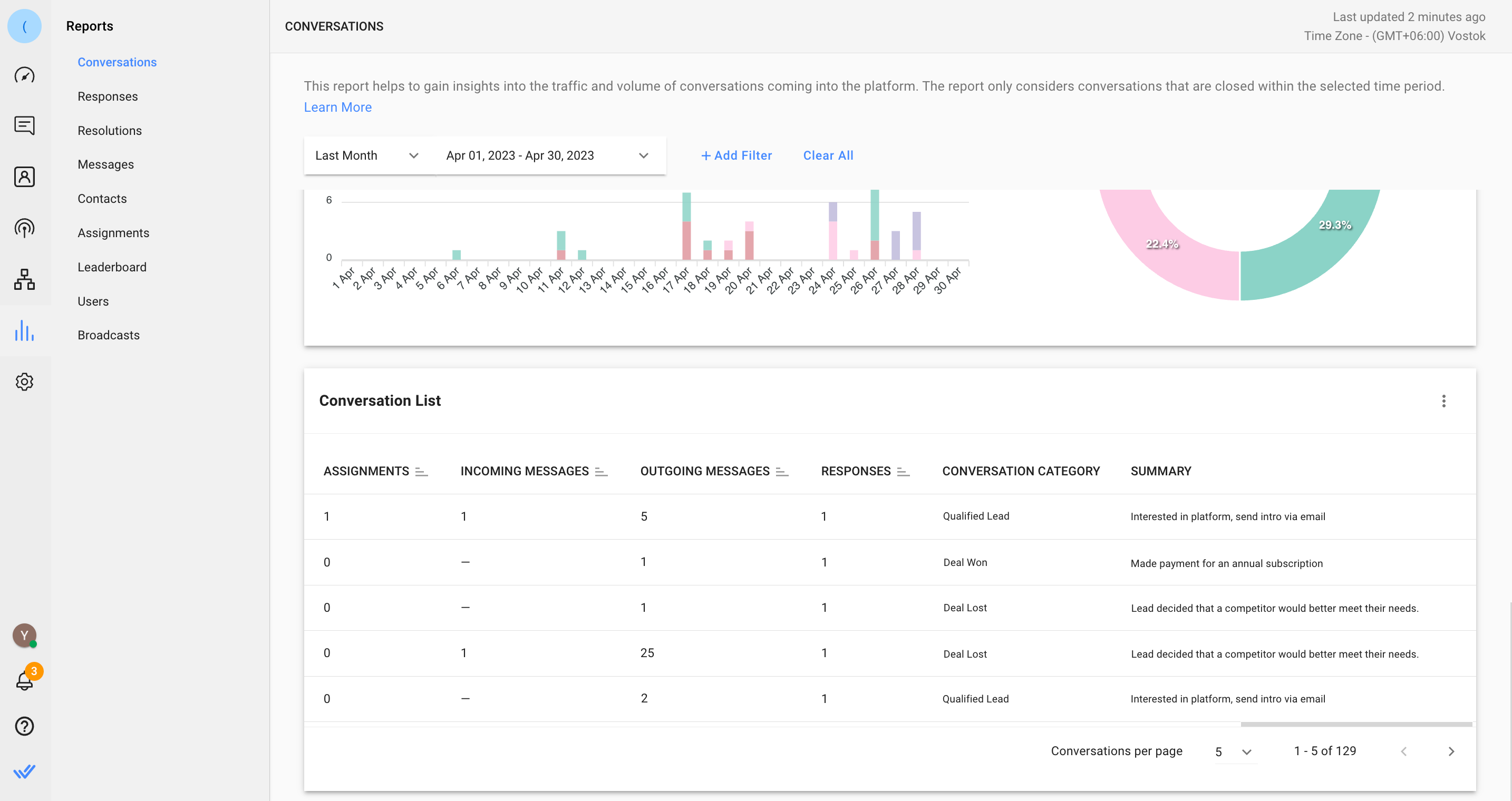
انتقل إلى وحدة التقارير > المحادثات > قائمة المحادثات. اعرض أسماء الوكلاء والعملاء المحتملين وعدد الرسائل المرسلة وفئة المحادثة وملخص نشاط المبيعات المكتمل.
تصدير البيانات التاريخية إلى ملف CSV من إعدادات مساحة العمل
استخدم هذه الطريقة للحصول على بيانات المبيعات التاريخية.
هدف الطريقة
تصدير البيانات التاريخية للمحادثات والرسائل.
كيفية
تصدير البيانات التاريخية للمحادثات والرسائل
تعرف على المزيد حول تصدير البيانات هنا.
استخدم ميزة تصدير البيانات لتصدير المحادثات والرسائل لإجراء تحليل متعمق.
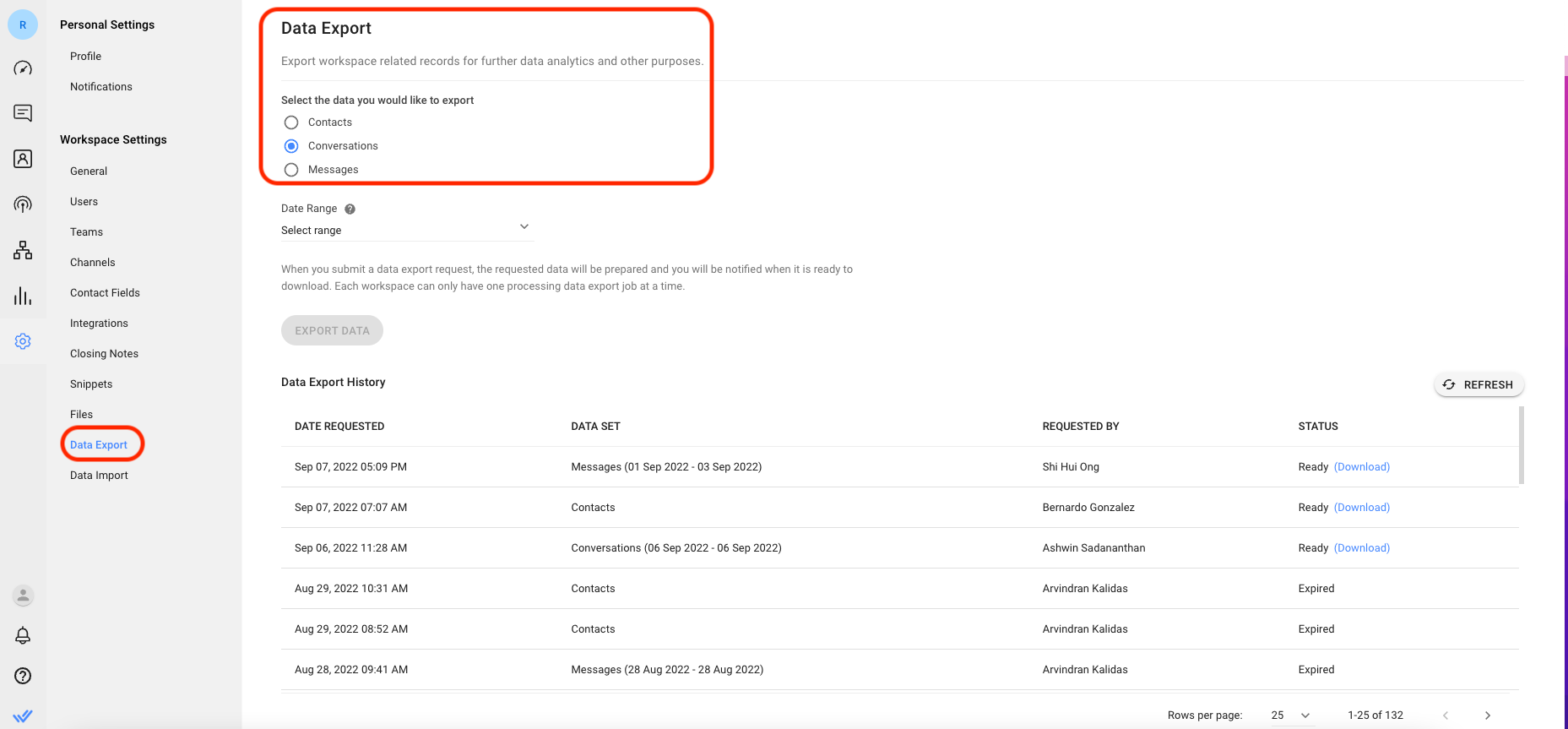
انتقل إلى وحدة الإعدادات > حدد تصدير البيانات ضمن إعدادات مساحة العمل > اختر البيانات التي تريد تصديرها > اضبط نطاق التاريخ في القائمة المنسدلة (متاح فقط لـ المحادثاتو الرسائلو الرسائل الفاشلة البيانات) > انقر فوق تصدير البيانات لبدء العملية. بمجرد أن يصبح الملف جاهزًا، يمكنك تنزيله من جدول "سجل تصدير البيانات" في أي وقت خلال 7 أيام.
تفاصيل بيانات الرسائل
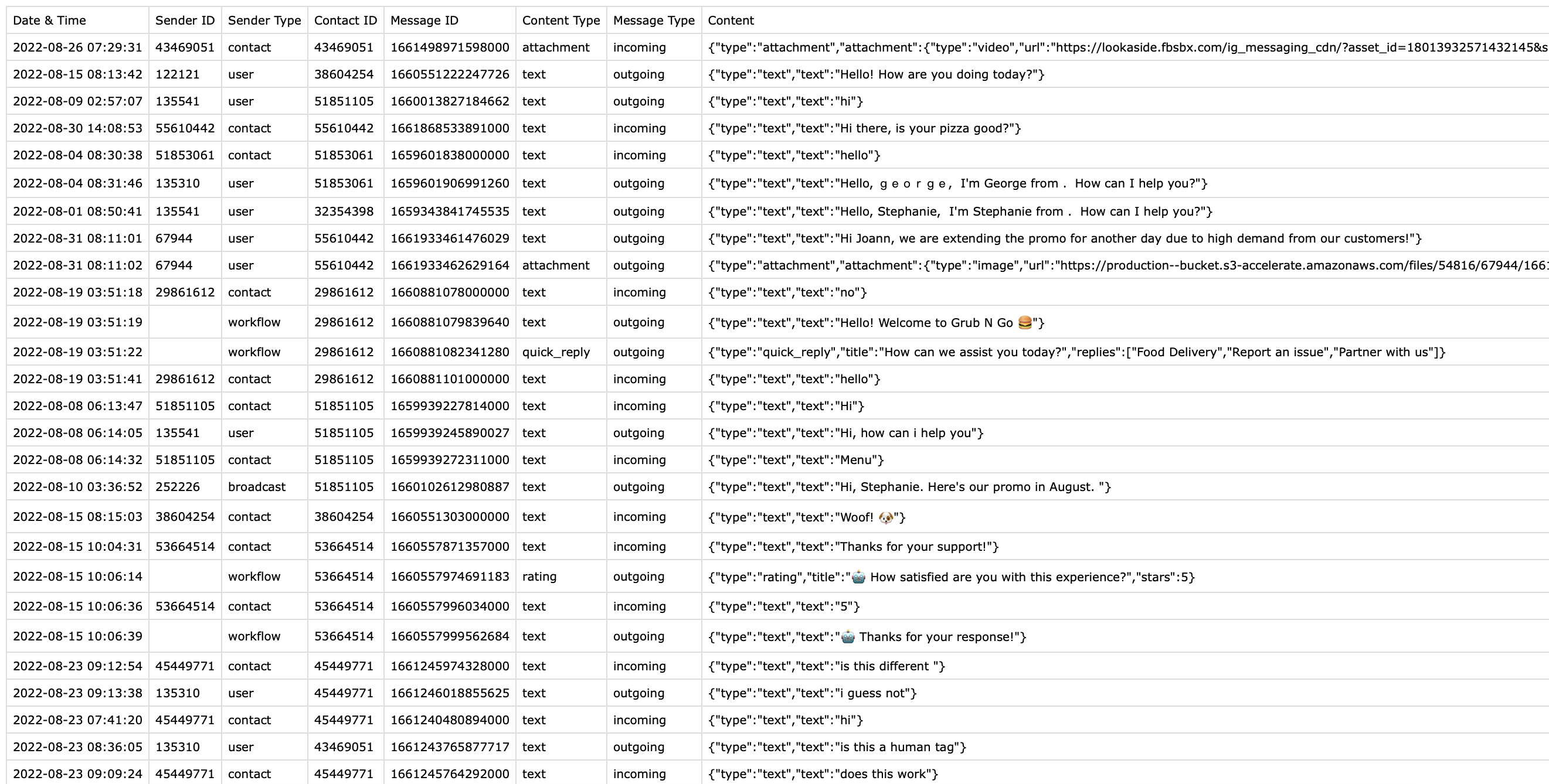
من خلال تنزيل بيانات الرسائل، ستحصل على سجلات لجميع الرسائل المرسلة من مساحة العمل ضمن نطاق التاريخ المحدد. تتضمن بيانات الرسائل التاريخ & والوقت، ومعرف المرسل، ونوع المرسل، ومعرف جهة الاتصال، ومعرف الرسالة، ونوع جهة الاتصال، ونوع الرسالة، ومحتوى الرسالة.
تفاصيل بيانات المحادثات
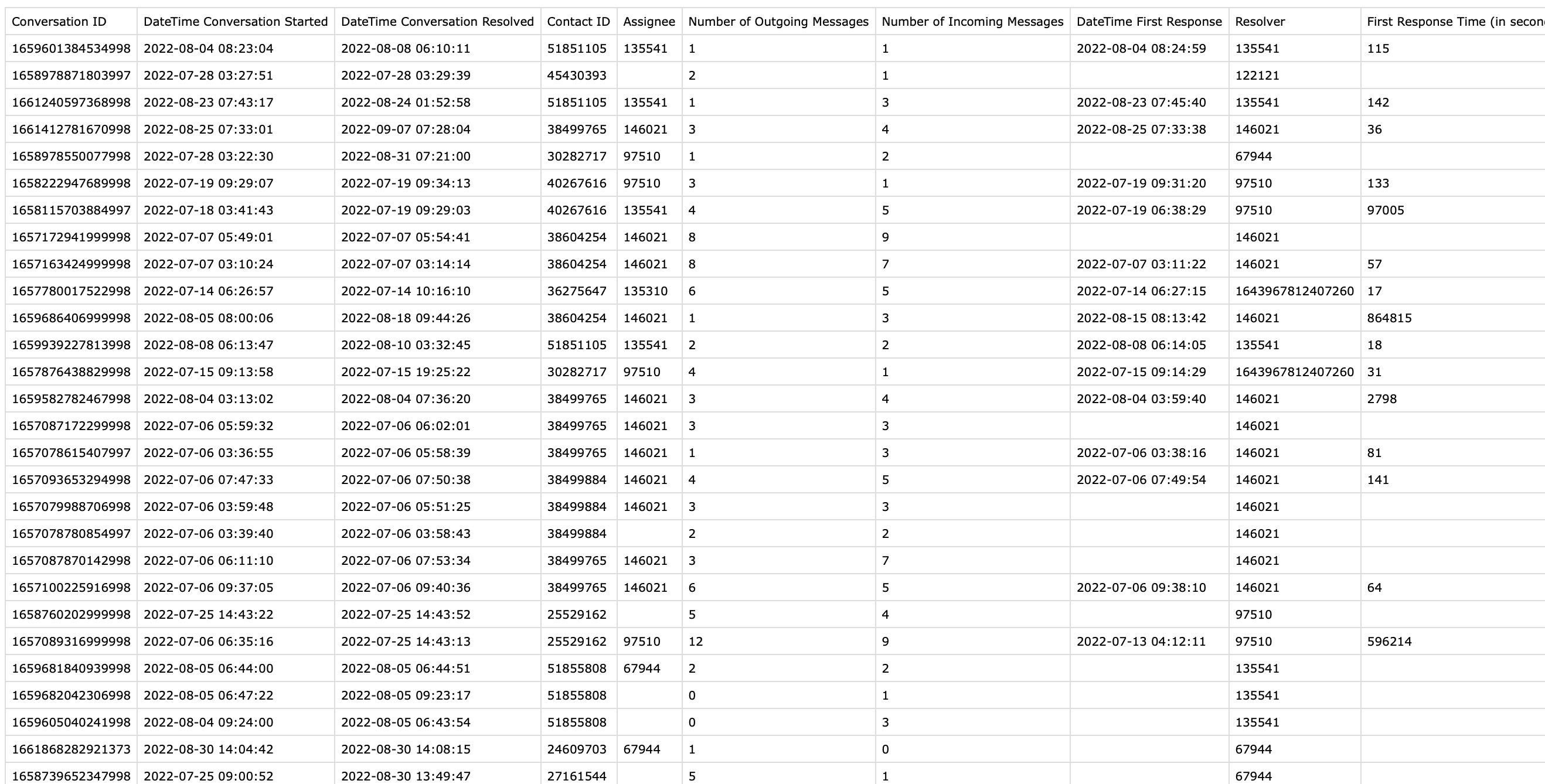
من خلال تنزيل بيانات المحادثات، ستحصل على سجلات لجميع المحادثات المغلقة من مساحة العمل ذات نطاق التاريخ المحدد. تتضمن بيانات المحادثات معرف المحادثة، والتاريخ&ووقت بدء المحادثة، والتاريخ&ووقت حل المحادثة، ومعرف جهة الاتصال، والمُعين، وعدد الرسائل الصادرة، وعدد الرسائل الواردة، والتاريخ&ووقت الاستجابة الأولى، والمُحلِّل، ووقت الاستجابة الأولى، ووقت الحل، والفئة، وملخص المحادثة.
إرسال البيانات في الوقت الفعلي إلى Google Sheet أو مستودع بيانات خارجي باستخدام سير العمل
استخدم هذه الطريقة للحصول على تقرير في الوقت الفعلي عن المحادثات وإرساله إلى مستودع البيانات.
تتيح لك هذه الطريقة تصدير تحديثات البيانات المحددة في الوقت الفعلي للمحادثات المغلقة في مساحة العمل. قم بتصدير البيانات تلقائيًا إلى Google Sheet أو إلى مستودع بيانات خارجي باستخدام سير العمل لجمع البيانات بشكل متسق وموحد استنادًا إلى احتياجات عملك.
هدف الطريقة
قم بتحديث المعلومات حول المحادثات المغلقة مع العملاء المحتملين في الوقت الفعلي وتصديرها للتحليل.
كيفية
تحديث المعلومات حول المحادثات المغلقة مع العملاء المحتملين في الوقت الفعلي وتصديرها للتحليل
تعرف على المزيد حول متغيرات تشغيل سير العمل هنا.
حفظ المعلومات وتصديرها تلقائيًا عند إغلاق المحادثة باستخدام متغيرات التشغيل من سير العمل. بالنسبة للمبيعات، قد ترغب في النظر في فئة المحادثة وملخص المحادثة.
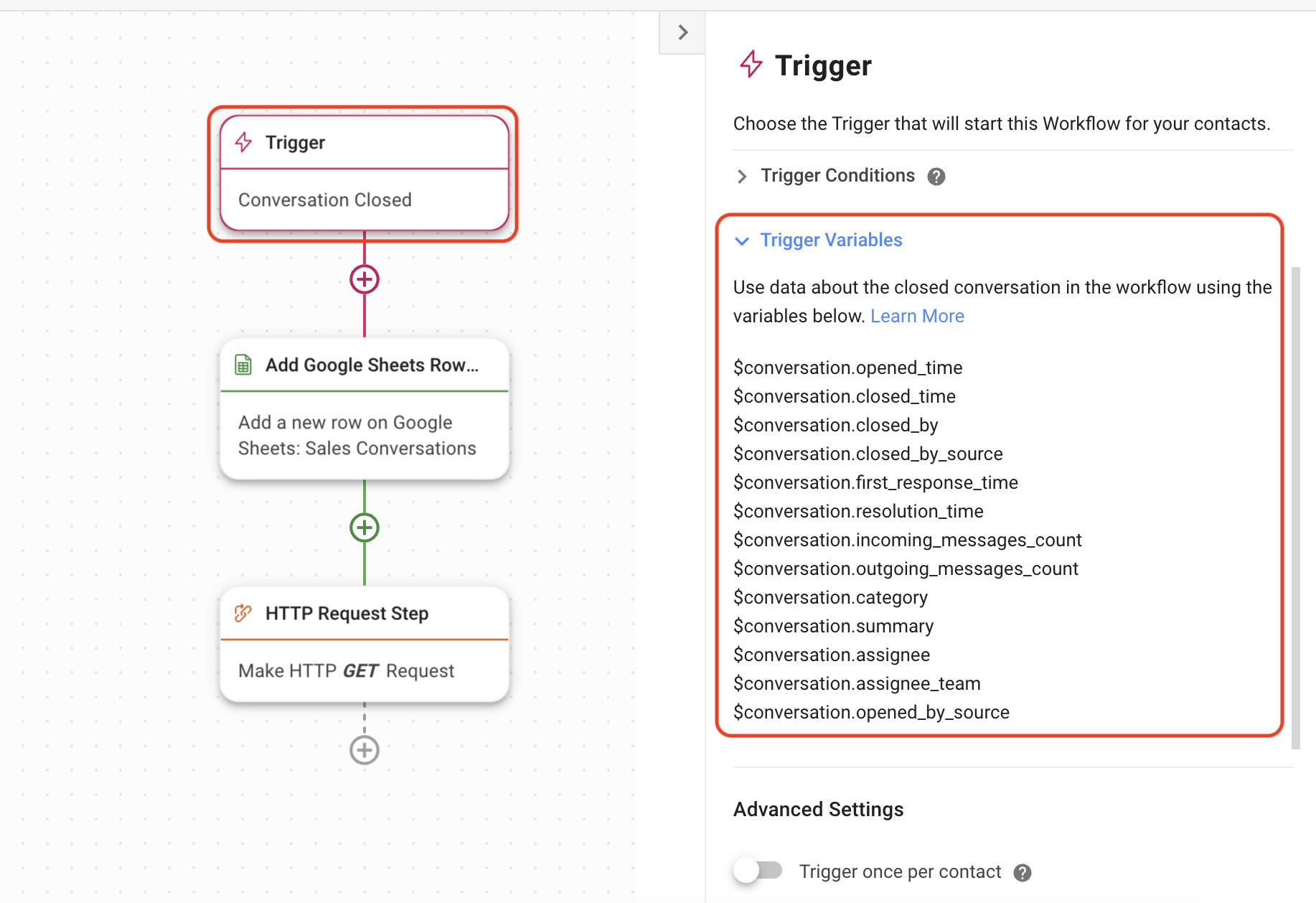
قم بتعيين المشغل على "إغلاق المحادثة" > حدد شروط المشغل المفضلة > استخدم قائمة متغيرات المشغل في التبديل كمرجع للبيانات المحددة التي تختار تصديرها بناءً على احتياجات عملك.
قم بتطبيق متغيرات التشغيل ذات الصلة في تكوين خطوة إضافة صف جداول بيانات Google أو خطوة طلب HTTP لإرسال بيانات المحادثة المغلقة المحددة تلقائيًا إلى جدول بيانات Google أو مستودع البيانات.


