

Der Wait Step erzeugt eine Wartezeit, bevor der nächste Step beginnt.
Wichtig: Der Warte-Schritt unterstützt es nicht, bis zu einem bestimmten Datum oder einer bestimmten Uhrzeit zu warten, wie z. B. 6:30pm oder morgen um 9 Uhr.
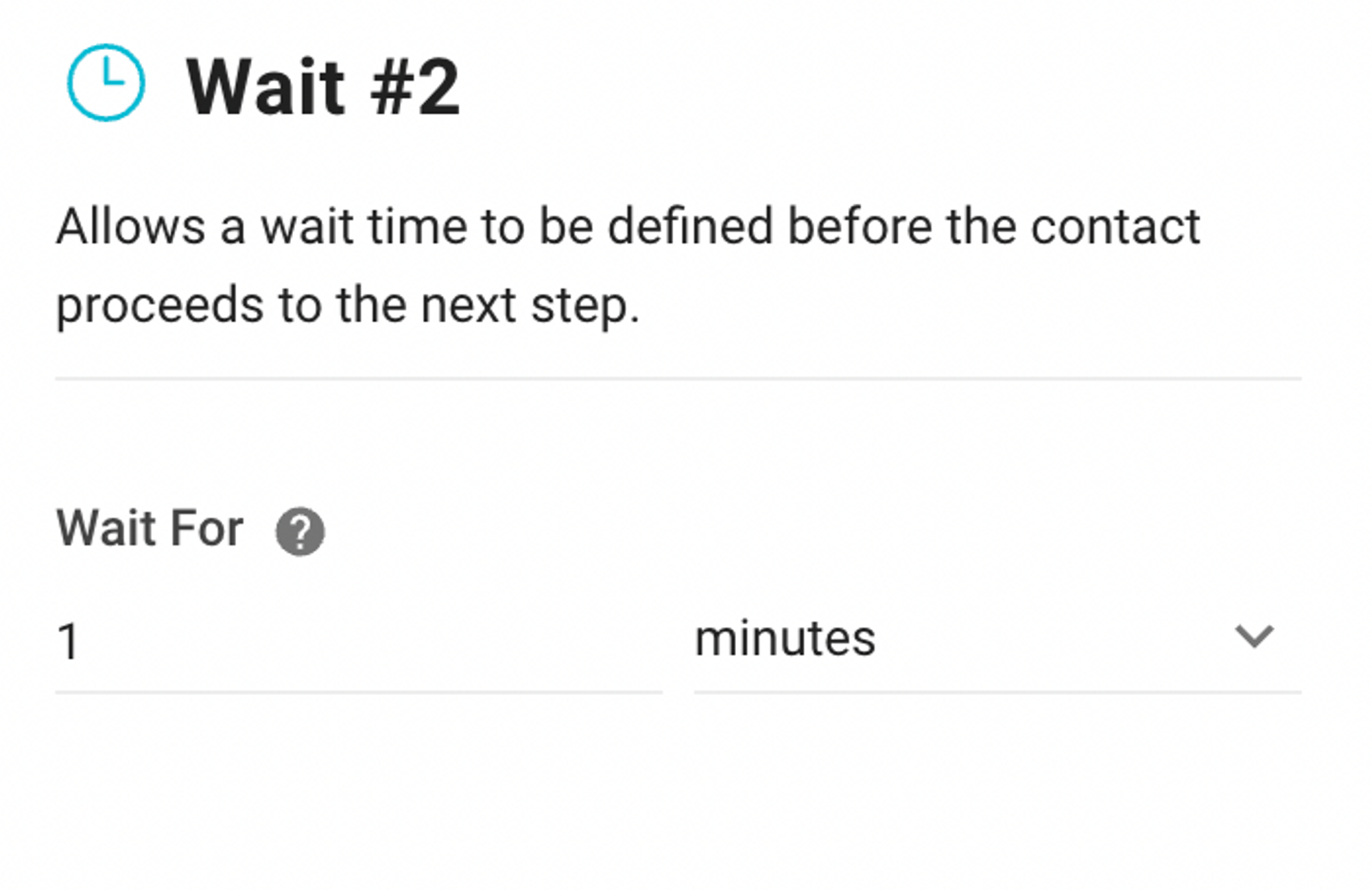
Konfiguration
In diesem Schritt ist die einzige Konfiguration das Feld Warten auf, welches die Dauer bestimmt, die der Kontakt vor dem nächsten Schritt warten wird. Die maximal erlaubte Wartezeit beträgt 7 Tage.
Hinweis: Workflows können nur eine maximale Gesamtausführungszeit von 7 Tagen haben. Wenn die Gesamtlaufzeit des Workflows 7 Tage erreicht, endet er automatisch.
So funktioniert es
Der Kontakt bleibt an diesem Schritt für die festgelegte Wartezeit, bevor er zum nächsten Schritt übergeht.
Sie können auch bestimmte Wartezeiten nach Ihren Bedürfnissen und Präferenzen festlegen. Dies kann mit Wartezeiten gemacht werden, die aus Sekunden, Minuten, Stunden oder Tagen mit dem Warteschritt bestehen.
Wichtig: Ein Workflow kann bis zu einer Gesamtausführungszeit von 7 Tagen ausgeführt werden (einschließlich der Zeit in Warte-Schritten). Wenn die Gesamtlaufzeit 7 Tage erreicht, endet der Workflow automatisch und der Kontakt wird nicht zu nachfolgenden Schritten weitergeleitet.
Empfohlene Verwendungsfälle
So können Sie den Warteschritt verwenden:
Senden von Nachfassnachrichten: Verbessere die Personalisierung, indem du nachfolgende Nachrichten gezielter anpasst. Benutzen Sie den Warteschritt, um nach einer bestimmten Zeitspanne nach dem Senden einer Werbenachricht eine Nachricht an Ihre Kontakte zu senden.


