

Action requise : Mettez à jour votre URL webhook avant le 5 août 2026
Votre URL webhook passe deapp.respond.ioàwebhook.respond.io. Mettez à jour votre canal SMS MessageBird avant 5 août 2026 ou les messages entrants cesseront d'être livrés.
Comment mettre à jour
1. Dans respond.io, accédez à Paramètres du canal > Configuration et copiez votre nouvelle URL webhook.
2. Dans MessageBird, ouvrez le Flow Builder et collez-la dans le champ URL de l'étape Transférer vers l'URL.
Besoin d'aide ? Contactez le support.
Remarque : MessageBird proposait auparavant la création de compte via la plate-forme de connectivité et a depuis migré vers la plate-forme d'engagement. respond.io se connecte aux comptes créés sur la plate-forme de connectivité. La création de nouveaux comptes MessageBird n'est pas prise en charge pour le moment et l'intégration avec la plate-forme d'engagement est à l'étude.

MessageBird est une plateforme de communication cloud qui envoie et reçoit des messages SMS via des API de service web. Connecter MessageBird à respond.io vous permet de répondre aux messages SMS directement depuis la plateforme et de les gérer aux côtés de vos autres canaux.
Avant de commencer
Vous aurez besoin de :
Un compte MessageBird sur la plate-forme de connectivité
Des fonds sur le compte — requis pour acheter un numéro virtuel
Un numéro virtuel MessageBird compatible SMS
Comment acheter un numéro virtuel MessageBird
Accédez au tableau de bord MessageBird et connectez-vous avec vos identifiants. Si vous n'avez pas de compte, inscrivez-vous sur la page d'inscription MessageBird.
Dans la barre latérale, sélectionnez Numéros, puis cliquez sur Acheter un numéro en haut à droite.

Sélectionnez un numéro de téléphone adapté à vos besoins. Choisissez un numéro dans n'importe quel pays disponible sur MessageBird.
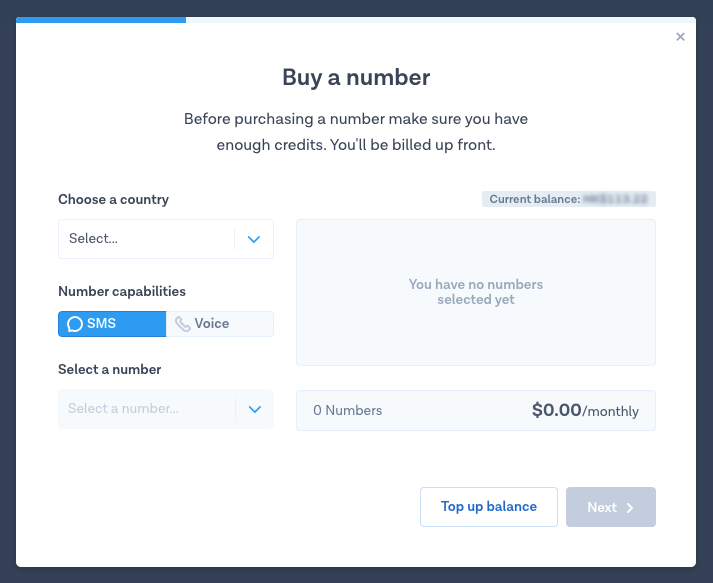
Attention : Sélectionnez un numéro de téléphone qui prend en charge les SMS. La prise en charge des SMS est requise pour que cette connexion fonctionne.
Comment connecter MessageBird SMS à respond.io
Regardez la vidéo ci-dessous pour un guide étape par étape sur la façon de connecter le numéro SMS MessageBird à respond.io.

Accédez à Paramètres de l'espace de travail > Cliquez sur Ajouter un canal
Localisez le canal SMS MessageBird > Cliquez sur Connecter

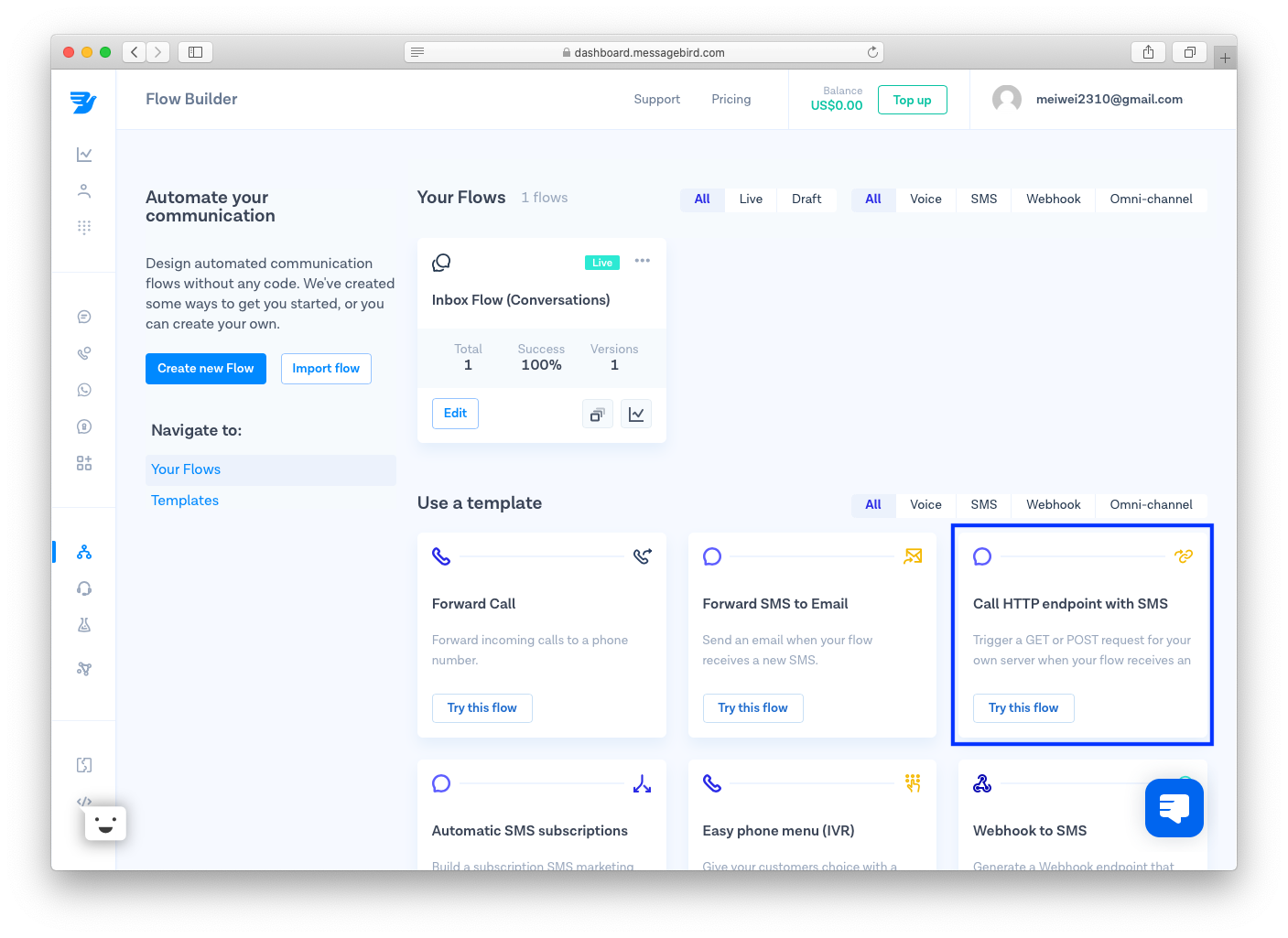
Connectez-vous à votre compte MessageBird et rendez-vous sur le tableau de bord MessageBird > Flow Builder.
Repérez le modèle Call HTTP endpoint with SMS et cliquez sur Try this flow.

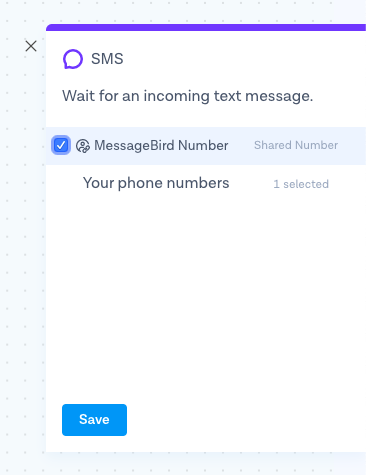
Sélectionnez le numéro de téléphone préféré et cliquez sur Enregistrer.

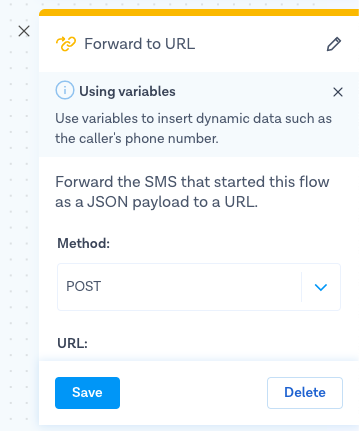
Depuis le Flow Builder, cliquez sur l'icône Transférer vers l'URL et sélectionnez POST comme méthode.

Depuis la plateforme respond.io, copiez l'URL générée et collez-la dans le champ URL de MessageBird.
S'il n'y a pas d'erreurs, vous pouvez procéder à la publication et à l'activation du flux.
Sur la plateforme respond.io, suivez les instructions et cliquez sur Suivant.
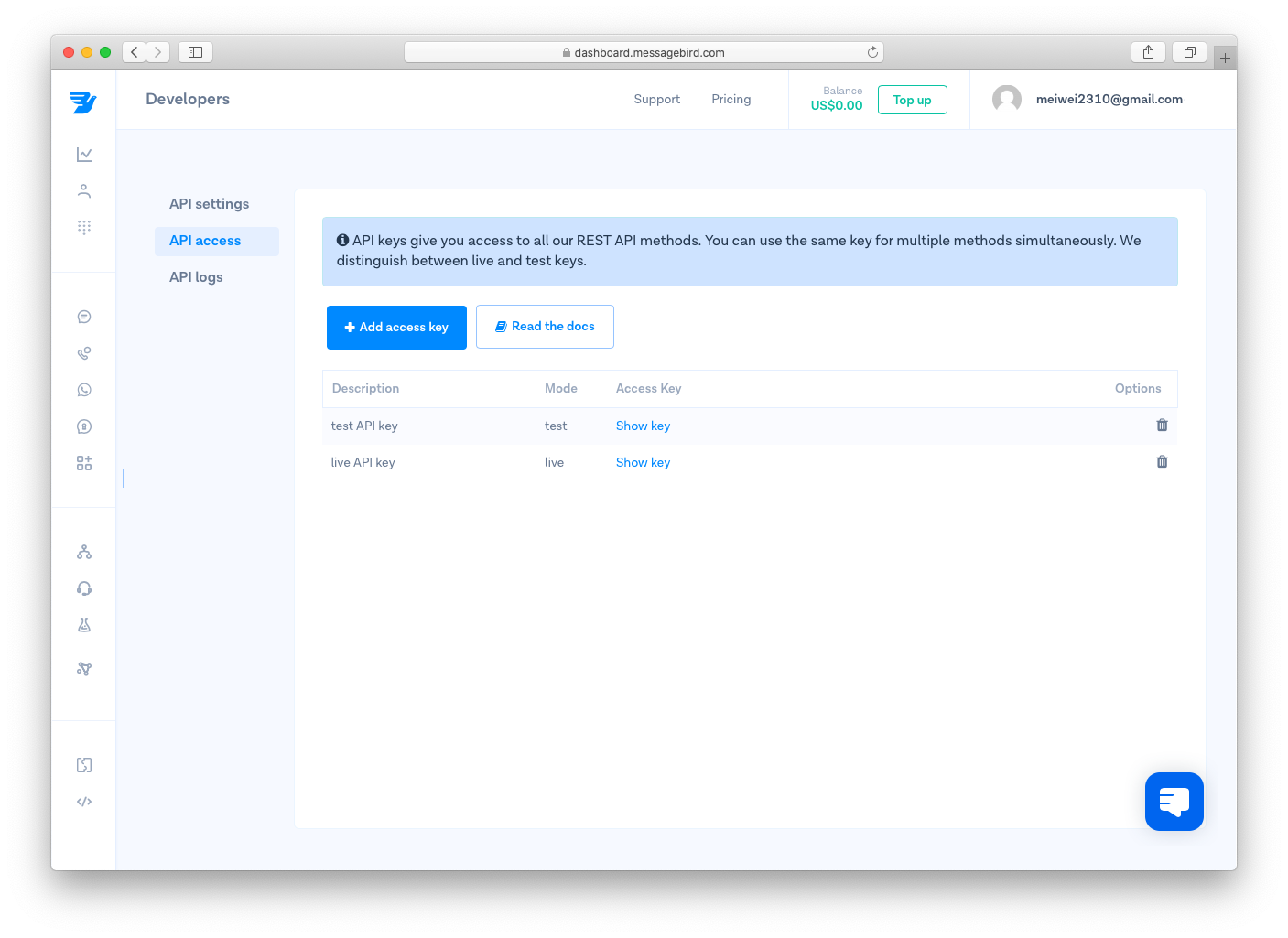
Accédez à la page Accès développeur et cliquez sur Afficher la clé. Ajoutez la clé API à la plateforme respond.io.

Sélectionnez le numéro de téléphone dans la liste déroulante de la plateforme respond.io.
Cliquez sur Enregistrer les modifications pour terminer la configuration.

Une fois la configuration terminée, tout SMS envoyé au numéro MessageBird arrive dans votre Espace de travail.
Comment configurer le canal SMS MessageBird
Le canal SMS MessageBird utilise un nom de canal unique pour identifier le compte en interne.
Accédez à Paramètres de l'espace de travail > Cliquez sur Canaux.
Localisez le canal SMS MessageBird > Cliquez sur Gérer > Configuration.
Configurez le nom du canal, utilisé en interne pour identifier le compte.
Cliquez sur Save Changes pour mettre à jour la configuration du canal.
Assurez-vous que toutes vos informations sont correctement saisies car des erreurs peuvent entraîner l'échec des messages sortants de votre compte SMS MessageBird.


