

ในบทความนี้ คุณจะค้นพบวิธีตอบข้อความแรกของลูกค้าในทันทีและจัดการความคาดหวังของลูกค้าต่อเวลาตอบกลับของธุรกิจของคุณ
เมื่อลูกค้าเริ่มส่งข้อความถึงธุรกิจของคุณ คุณสามารถกำหนดให้มีการส่งข้อความต้อนรับและไม่อยู่แบบอัตโนมัติ เพื่อให้แน่ใจว่าลูกค้าจะได้รับการตอบกลับทันที แม้ว่าจะไม่มีตัวแทนคอยตอบคำถามของพวกเขาก็ตาม วิธีนี้สามารถช่วยลดเวลาการรอคอยของลูกค้าและกำหนดความคาดหวังของลูกค้าเกี่ยวกับเวลาทำการและเวลาในการตอบสนอง
ประโยชน์ของข้อความต้อนรับและข้อความไม่อยู่อัตโนมัติ
ใช้ข้อความต้อนรับและไม่อยู่อัตโนมัติเพื่อ:
ปรับปรุงประสบการณ์ของลูกค้าโดยตอบกลับรวดเร็วตลอด 24 ชม.
สร้างความมั่นใจให้กับลูกค้าว่าได้รับข้อความของพวกเขาแล้ว ซึ่งจะช่วยป้องกันไม่ให้พวกเขาส่งข้อความเดิมซ้ำหลายครั้ง
จัดการความคาดหวังของลูกค้าโดยให้ข้อมูลเช่นเวลาทำการและเวลาตอบสนอง
วิธีการส่งข้อความต้อนรับและข้อความไม่อยู่อัตโนมัติ
ส่งข้อความต้อนรับหรือข้อความไม่อยู่เมื่อผู้ติดต่อเปิดการสนทนา
ใช้วิธีนี้ เพื่อส่งคำทักทายหรือข้อความไม่อยู่ทันทีเมื่อผู้ติดต่อส่งข้อความถึงคุณ
ในโมดูล Workflows คลิก + เพิ่มเวิร์กโฟลว์ และเลือกเทมเพลตของคุณ:
หากต้องการส่งข้อความต้อนรับ ให้คลิก ข้อความต้อนรับ > คลิก ใช้เทมเพลต.
หากต้องการส่งข้อความไม่อยู่ ให้คลิก ข้อความไม่อยู่ > คลิก ใช้เทมเพลต.
เทมเพลตเวิร์กโฟลว์ได้รับการตั้งค่าด้วยขั้นตอนทริกเกอร์และส่งข้อความ คุณสามารถกำหนดค่าข้อความตามต้องการได้
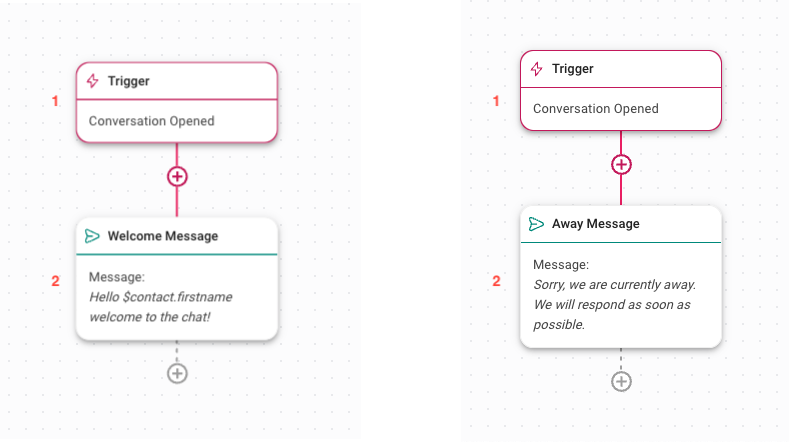
ทริกเกอร์: เวิร์กโฟลว์จะเริ่มขึ้นเมื่อการสนทนาถูกเปิดโดยผู้ติดต่อ
ข้อความต้อนรับ หรือ ข้อความไม่อยู่: ส่งข้อความ เพื่อทักทายผู้ติดต่อของคุณ หรือแจ้งให้ผู้ติดต่อของคุณทราบว่าคุณไม่สามารถติดต่อได้ในขณะนี้ และพวกเขาจะคาดหวังการตอบกลับได้เมื่อใด
เมื่อคุณตั้งค่าเสร็จสิ้นแล้ว คลิก บันทึก และ เผยแพร่ เพื่อเปิดใช้งานเวิร์กโฟลว์
ส่งข้อความต้อนรับและไม่อยู่ตามชั่วโมงทำการ
ใช้วิธีนี้ เพื่อส่งข้อความต้อนรับในระหว่างเวลาทำการและข้อความไม่อยู่นอกเวลาทำการ
ในโมดูลWorkflows คลิก+ เพิ่มเวิร์กโฟลว์ > คลิกข้อความไม่อยู่พร้อมชั่วโมงทำการ > คลิกใช้เทมเพลต
เทมเพลตเวิร์กโฟลว์ได้รับการตั้งค่าด้วยทริกเกอร์, ขั้นตอนเวลาทำการ และขั้นตอนส่งข้อความ.
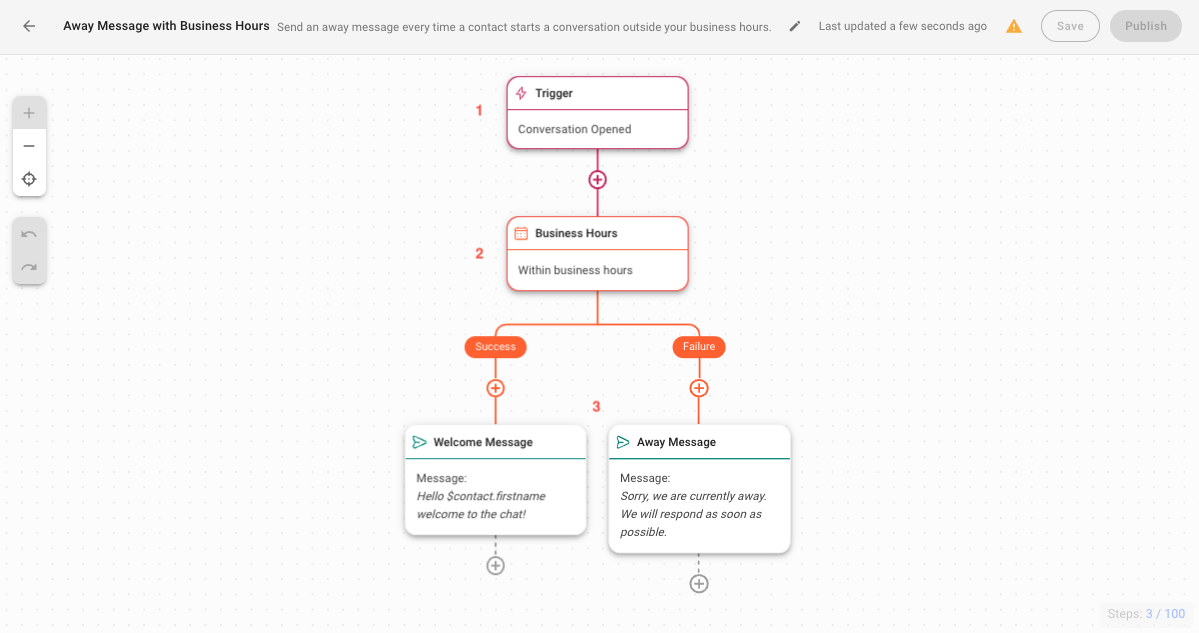
ทริกเกอร์: เวิร์กโฟลว์จะเริ่มขึ้นเมื่อการสนทนาถูกเปิดโดยผู้ติดต่อ
เวลาทำการ: กำหนดเวลาทำการของคุณ. เมื่อกำหนดค่าแล้ว ขั้นตอนนี้จะกำหนดเส้นทางผู้ติดต่อตามเงื่อนไขวันที่และเวลา
ข้อความต้อนรับ หรือ ข้อความไม่อยู่: หากเปิดการสนทนาในเวลาทำการ ข้อความต้อนรับจะถูกส่ง. หากเปิดการสนทนาภายนอกเวลาทำการ จะมีการส่งข้อความไม่อยู่. ขั้นตอนนี้ช่วยให้คุณ กำหนดค่าข้อความหากจำเป็น
เมื่อคุณตั้งค่าเสร็จสิ้นแล้ว คลิก บันทึก และ เผยแพร่ เพื่อเปิดใช้งานเวิร์กโฟลว์


