

В этой статье вы узнаете, как сразу же ответить на первое сообщение клиентов и управлять их ожиданиями относительно времени ответа вашей компании.
Когда клиенты начинают отправлять сообщения вашей компании, вы можете автоматизировать отправку приветственного сообщения и сообщения об отсутствии, чтобы обеспечить немедленный ответ, даже если оператор недоступен для обработки их запросов. Это может помочь сократить время ожидания клиентов и установить ожидания клиентов в отношении рабочего времени и времени отклика.
Преимущества автоматизированных сообщений приветствия и отсутствия
Использовать автоматизированные сообщения приветствия и удаления для:
улучшать опыт работы с клиентами, предлагая быстрый ответ 24/7.
предоставляют клиентам уверенность в том, что их сообщения будут получены, что может помешать им отправлять одни и те же сообщения несколько раз.
управляйте ожиданиями клиентов, предоставляя такую информацию, как рабочее время и время ответов.
Методы отправки автоматических сообщений Welcome и Away
Отправьте сообщение приветствия или удаления, когда контакт открывает разговор.
Отправляйте приветственные и сообщения об отсутствии в зависимости от рабочего времени.
Отправить сообщение приветствия или удаления, когда контакт открывает разговор
Используйте этот метод для немедленной отправки приветственного сообщения или сообщения об отсутствии, когда Контакт отправляет вам сообщение.
В модуле Workflows нажмите + Add Workflow и выберите ваш шаблон:
Чтобы отправить приветственное сообщение, нажмите Welcome Message > Click Use Template.
Чтобы отправить пропущенное сообщение, нажмите Away Message > Click Use Template.
Шаблон рабочего процесса настроен с помощью триггера и шага отправки сообщения. Вы можете настроить сообщения по мере необходимости.
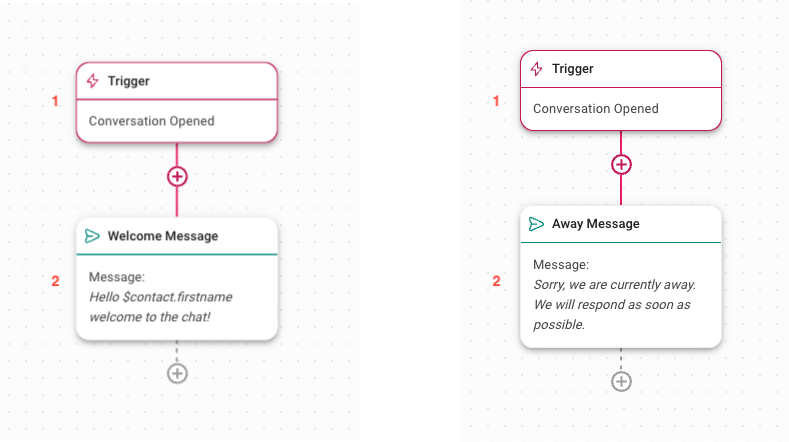
Триггер: Рабочий процесс начинается с открытия разговора контактом.
Приветственное сообщение или Сообщение об отсутствии: Отправляет сообщение для приветствия вашего Контакта или информирования Контакта о том, что вы в настоящее время недоступны и когда можно ожидать ответа.
После завершения установки нажмите кнопку Сохранить и Опубликовать для активации рабочего процесса.
Отправляйте приветственные сообщения и сообщения об отсутствии в зависимости от рабочего времени
Используйте этот метод , чтобы отправить приветственное сообщение в рабочее время и сообщение об отсутствии в нерабочее время.
В модуле Workflows нажмите + Add Workflow > Click Away Message with Business Hours > Click Use Template.
Шаблон рабочего процесса настроен с помощью триггера, шага в рабочие часы и отправки сообщения.
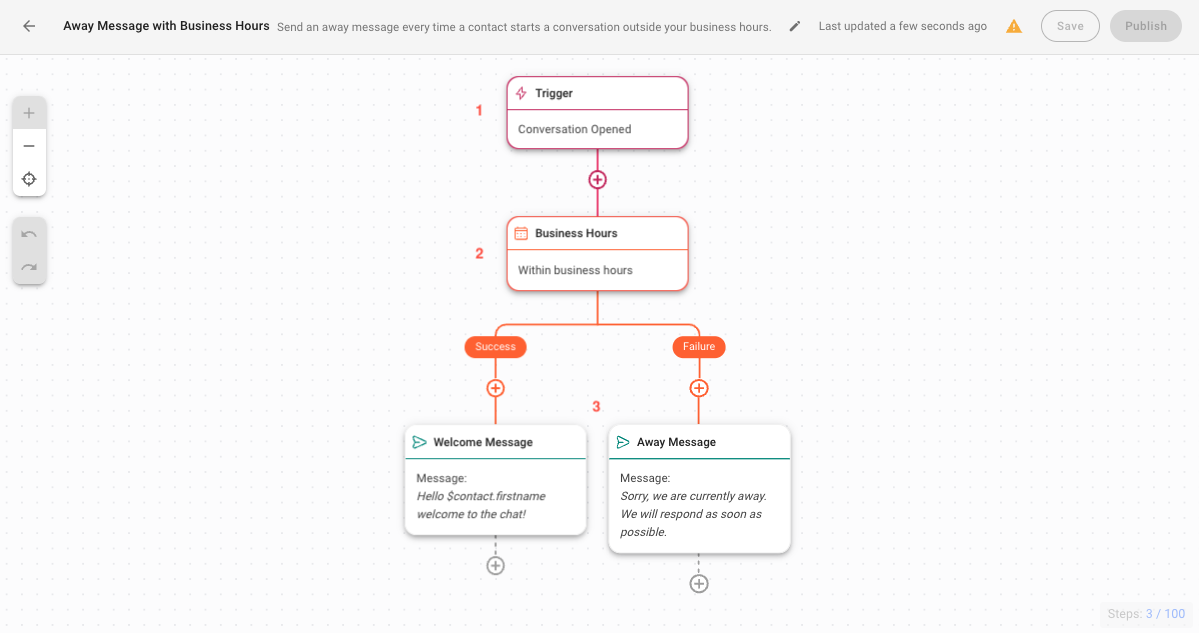
Триггер: Рабочий процесс начинается с открытия разговора контактом.
Рабочие часы: Настройте рабочее время. После настройки этот шаг будет маршрутизировать контакты на основе условий даты и времени.
Приветственное сообщение или сообщение Away Message: Если разговор открыт в течение рабочего времени, будет отправлено приветственное сообщение. Если разговор открыт вне рабочих часов, то будет отправлено сообщение об отказе от разговора. Этот шаг позволяет вам настроить сообщения, если это необходимо.
После завершения установки нажмите кнопку Сохранить и Опубликовать для активации рабочего процесса.


