

เพื่อเชื่อมต่อ LINE จำเป็นต้องมี LINE Official Account อ่าน คู่มือของเรา เพื่อสร้างบัญชี LINE Official
LINE เป็นแอปการส่งข้อความยอดนิยมในเอเชีย มีผู้ใช้มากกว่า 800 ล้านคน การรวมบัญชี LINE อย่างเป็นทางการทำให้คุณสามารถตอบกลับข้อความโดยตรงจากแพลตฟอร์มของเราได้
หากคุณยังไม่มีบัญชี LINE Official ให้ดำเนินการ สร้างบัญชี LINE Official
หากคุณมีบัญชี LINE Official อยู่แล้ว ให้ดำเนินการ กำหนดค่าบัญชี LINE Official
การสร้างบัญชี LINE อย่างเป็นทางการ
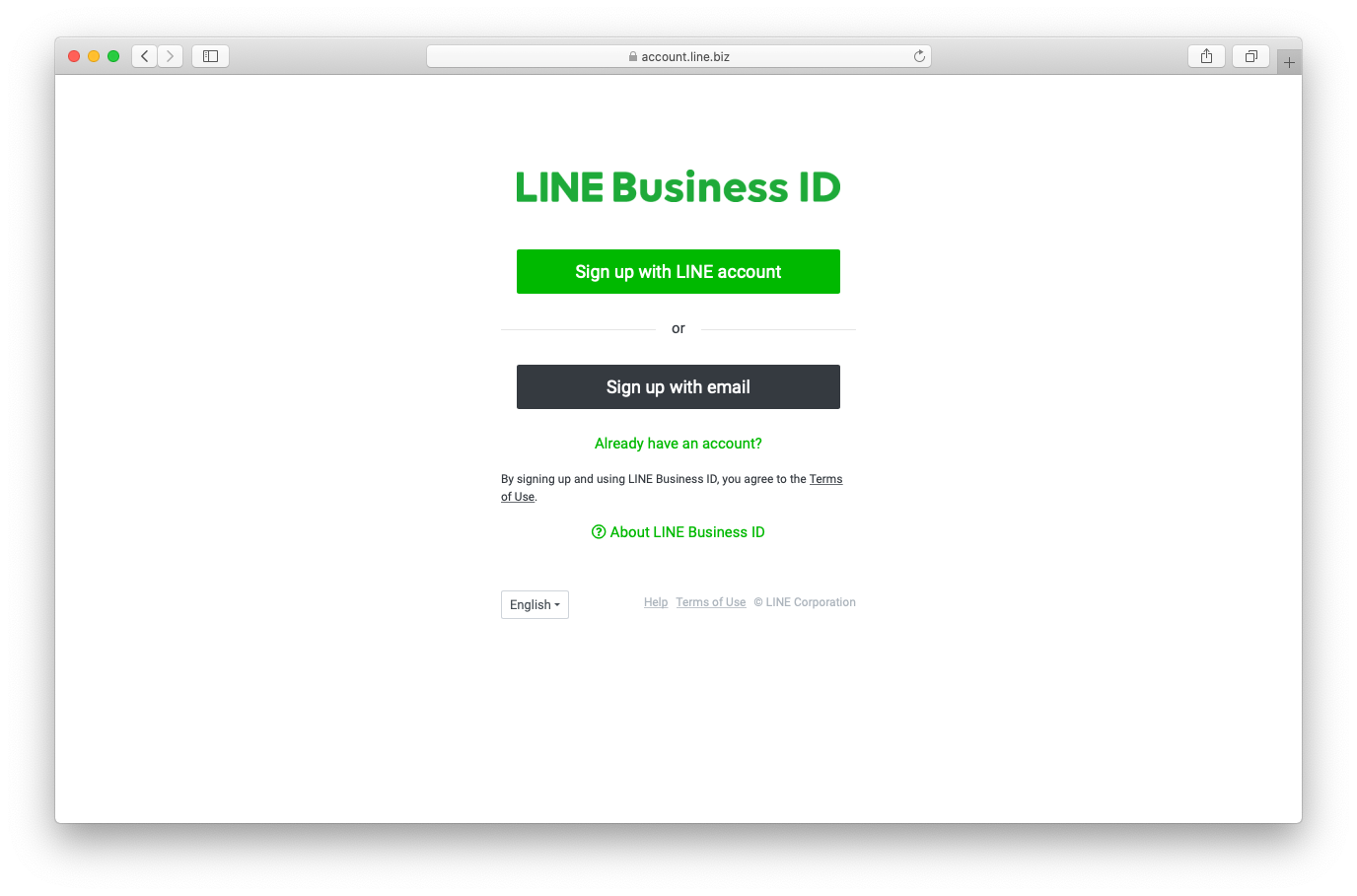
ขั้นตอนที่ 1: ไปที่ หน้านี้ และลงทะเบียนสำหรับบัญชี LINE Official
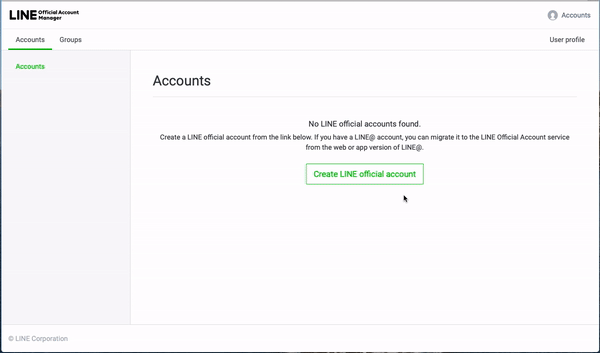
ขั้นตอนที่ 2: คลิก สร้างบัญชี LINE Official และกรอกข้อมูลที่จำเป็นทั้งหมด
การกำหนดค่าบัญชีทางการ LINE
เมื่อคุณมีบัญชี LINE อย่างเป็นทางการแล้ว คุณสามารถเริ่มตั้งค่าบัญชี LINE อย่างเป็นทางการได้
ขั้นตอนที่ 1: ลงชื่อเข้าใช้ แพลตฟอร์มบัญชี LINE Official โดยใช้ข้อมูลประจำตัวของบัญชี LINE ของคุณ
ขั้นตอนที่ 2: ไปที่ การตั้งค่า > เลือก Messaging API จากเมนูการนำทางด้านข้าง > คลิก เปิดใช้งาน Messaging API.
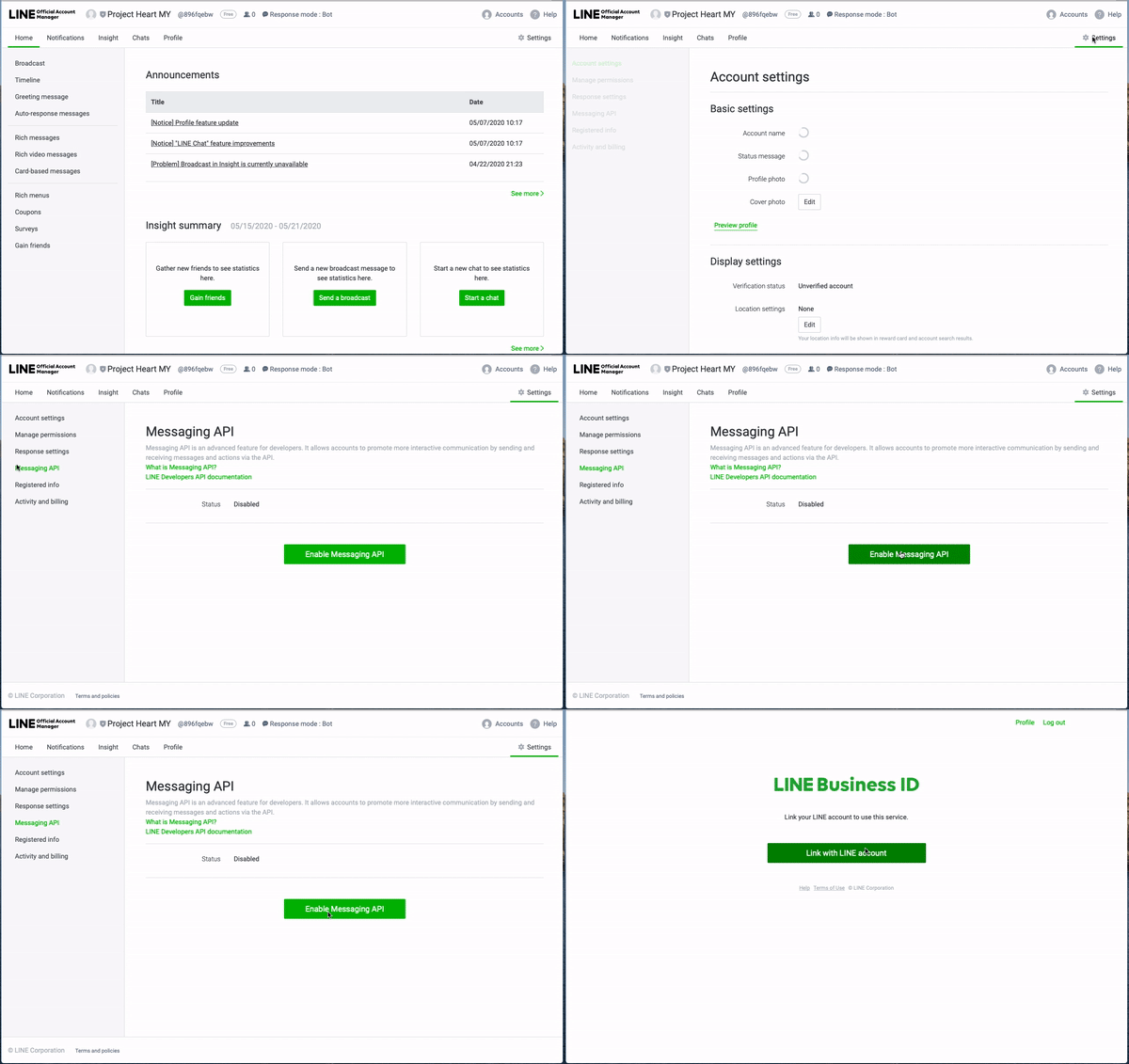
ขั้นตอนที่ 3: ใช้บัญชี LINE ของคุณเพื่อเชื่อมโยงหรือลงทะเบียนบัญชีนักพัฒนาซอฟต์แวร์
ขั้นตอนที่ 4: ป้อนชื่อผู้ให้บริการหรือเลือกผู้ให้บริการที่มีอยู่
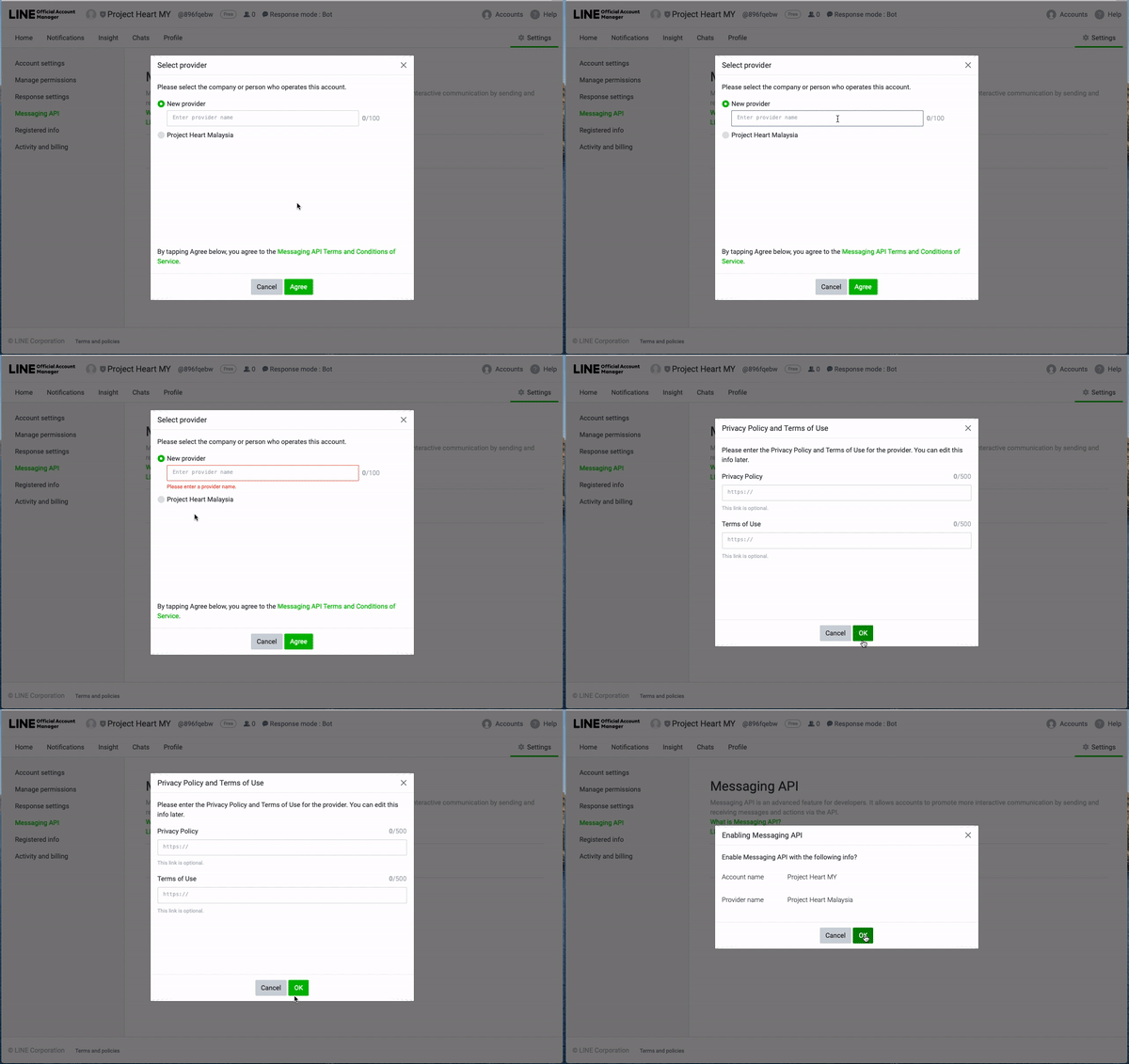
ขั้นตอนที่ 5: เพิ่มลิงก์ไปยังธุรกิจของคุณ นโยบายความเป็นส่วนตัวและเงื่อนไขการใช้งาน' สิ่งนี้เป็นทางเลือก ดังนั้นคุณสามารถข้ามได้หากไม่มีข้อมูลนี้.
ขั้นตอนที่ 6: คลิก ตกลง เพื่อบันทึกการเปลี่ยนแปลง คุณจะต้องมีข้อมูลช่องเพื่อเชื่อมต่อบัญชี LINE อย่างเป็นทางการของคุณเข้ากับแพลตฟอร์ม respond.io
ขั้นตอนที่ 7: ไปที่การตั้งค่าการตอบกลับ > เปิดใช้งาน Webhooks เมื่อคุณกำหนดค่าบัญชี LINE Official ของคุณเรียบร้อยแล้ว คุณก็พร้อมเชื่อมต่อบัญชี LINE Official ของคุณกับแพลตฟอร์ม respond.io ได้แล้ว
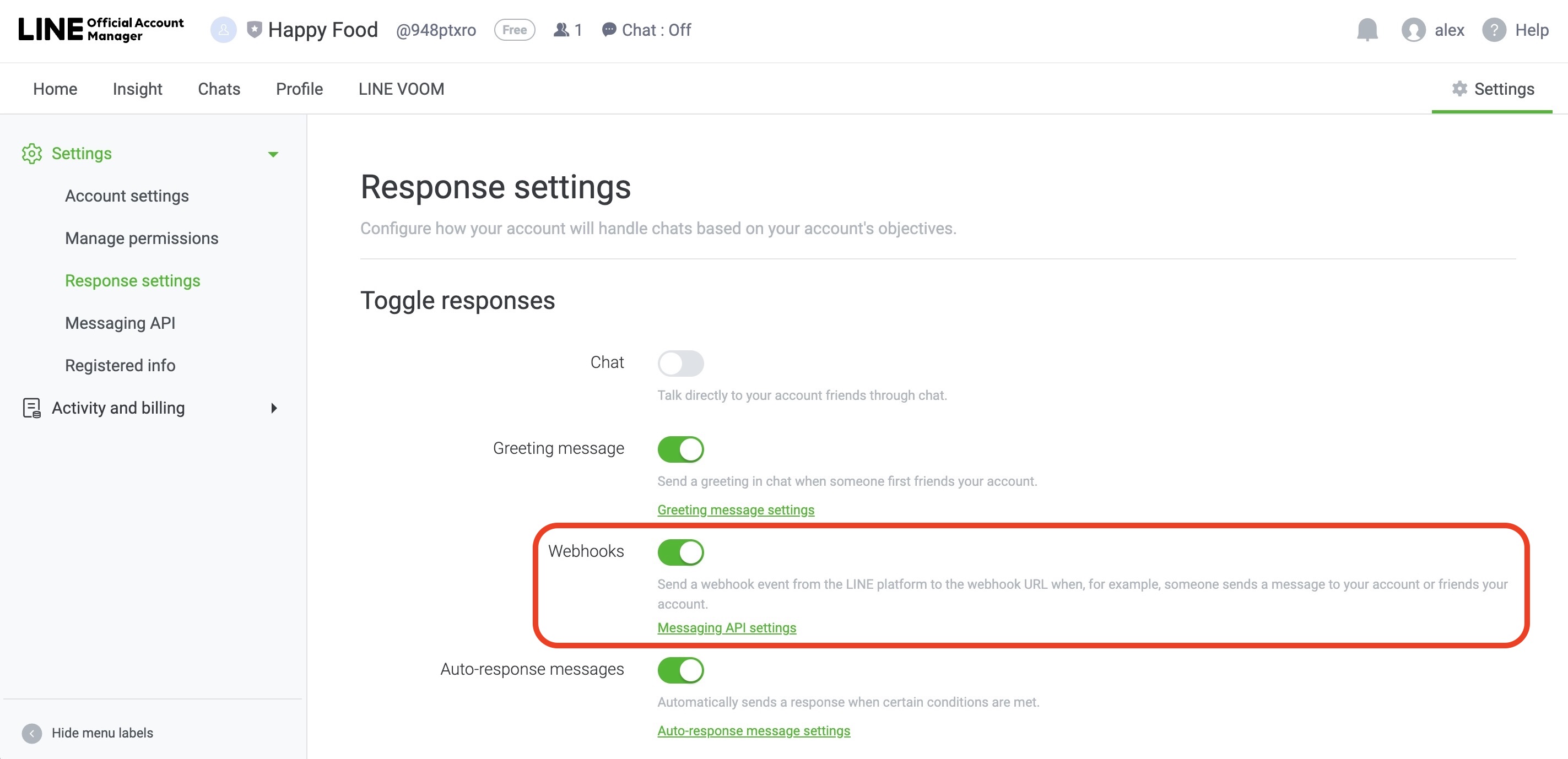
ข้อมูลสำคัญ: หากคุณเปิดสวิตช์ Chat และ Webhooks พร้อมกัน ข้อความที่ส่งจาก Line Developers Console จะไม่สะท้อนบนแพลตฟอร์ม respond.io เนื่องจากข้อจำกัดของช่อง'
การเชื่อมต่อบัญชี LINE อย่างเป็นทางการ
ดูวิดีโอด้านล่างเพื่อดูคำแนะนำทีละขั้นตอนเกี่ยวกับวิธีเชื่อมต่อ LINE กับ respond.io

ก่อนที่จะไปยังขั้นตอนนี้ ให้แน่ใจว่าคุณได้สร้างและตั้งค่าบัญชี LINE Official เรียบร้อยแล้ว
ในการเชื่อมต่อกับบัญชี LINE อย่างเป็นทางการ คุณจะต้องมีสิ่งต่อไปนี้:
ไอดีช่องไลน์
ความลับของช่อง LINE
การเข้าถึงช่องทาง LINE
URL เว็บฮุกที่จัดทำโดยแพลตฟอร์ม respond.io
ขั้นตอนที่ 1: ไปที่ การตั้งค่า > ช่อง
ขั้นตอนที่ 2: คลิก เพิ่มช่อง > LINE > เชื่อมต่อ
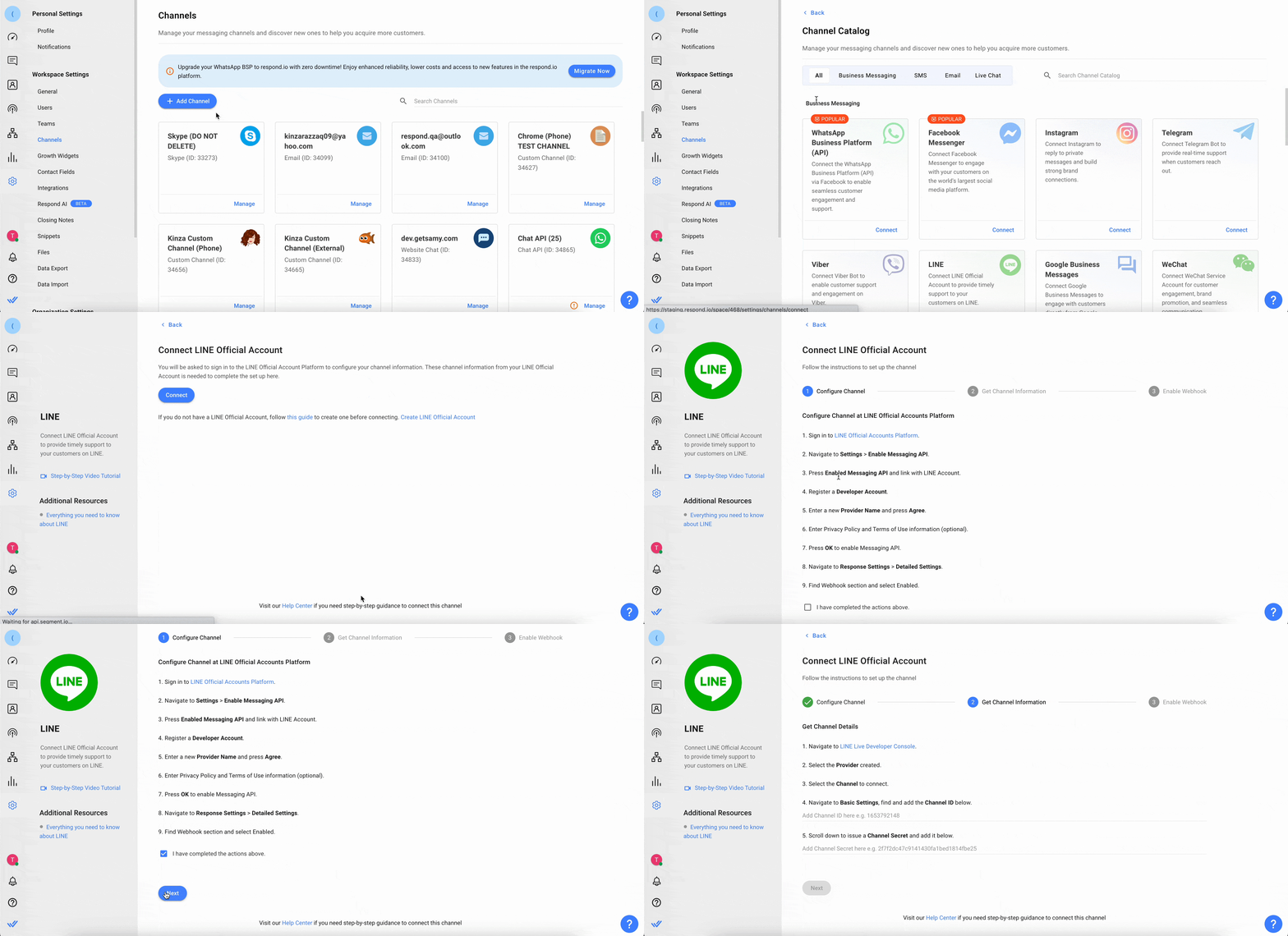
ขั้นตอนที่ 3: ทำตามคำแนะนำภายใต้ กำหนดค่าช่อง > ทำเครื่องหมายที่ช่องกาเครื่องหมายและคลิก ถัดไป
ขั้นตอนที่ 4: ทำตามคำแนะนำภายใต้ รับข้อมูลช่อง > ถัดไป
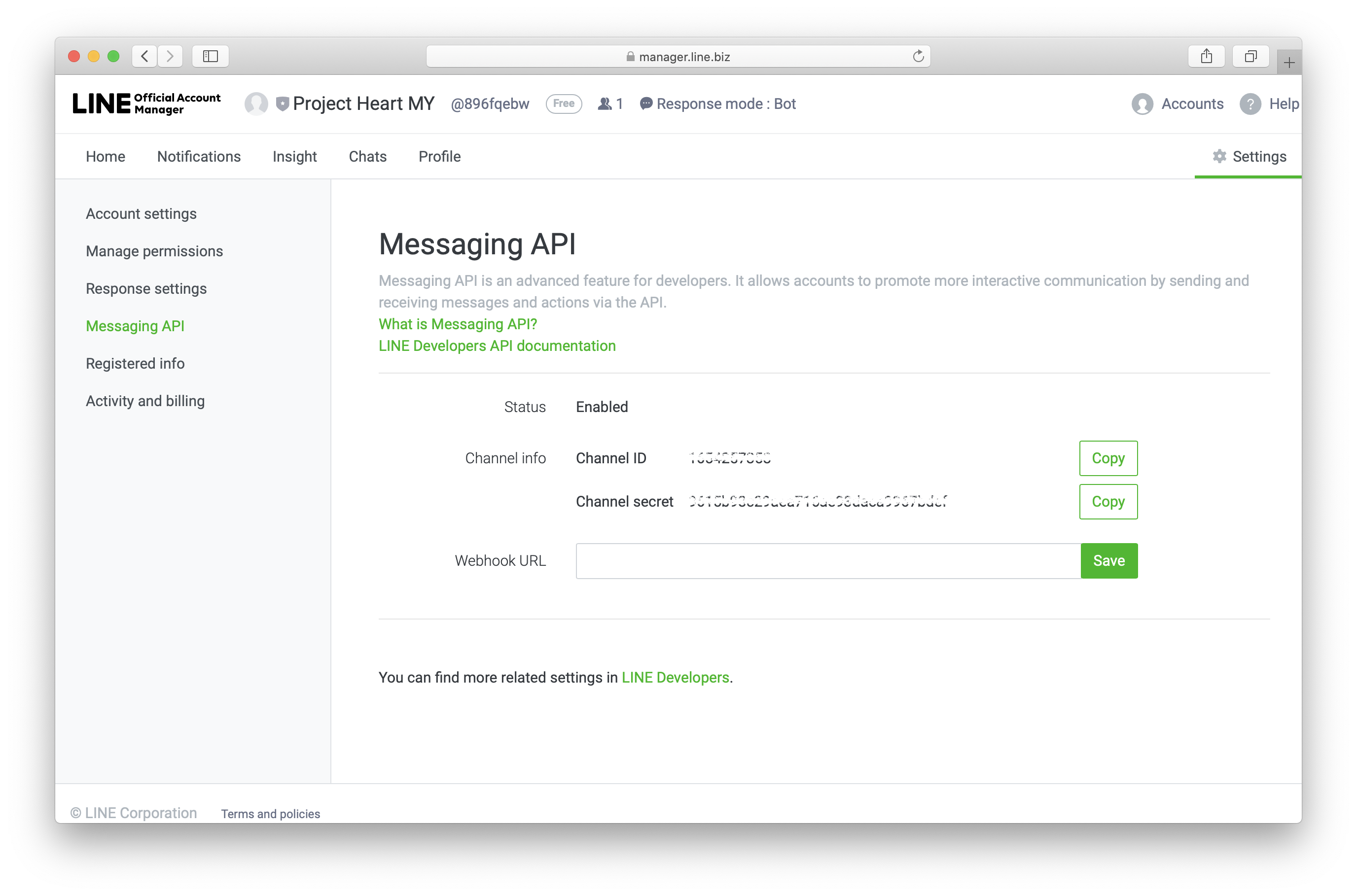
ขั้นตอนที่ 5: ภายใต้ เปิดใช้งาน Webhooksตั้งค่า Webhook URL บนแพลตฟอร์ม respond.io เพิ่ม URL ลงในแพลตฟอร์มบัญชีทางการ LINE และบันทึกไว้
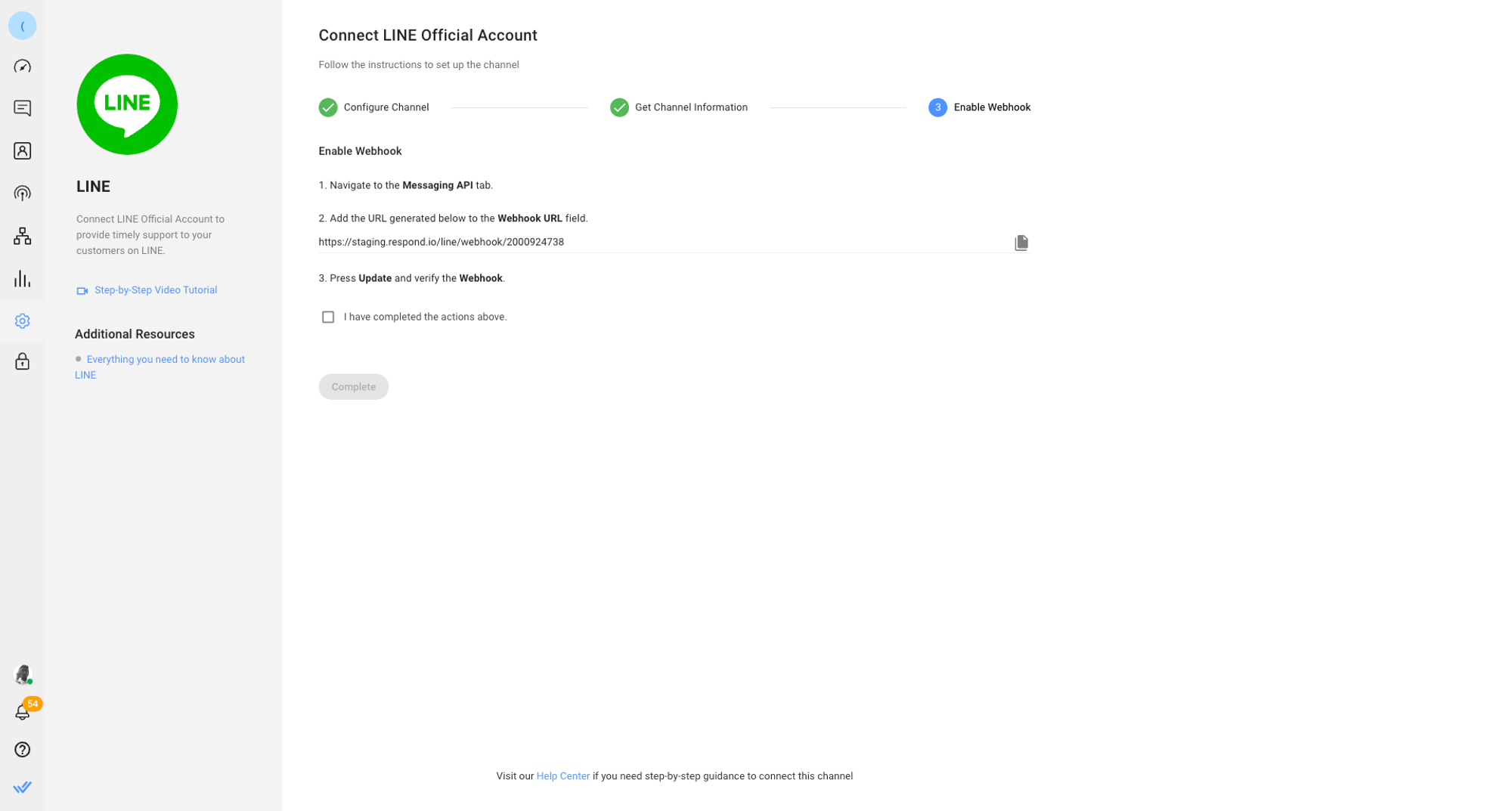
ขั้นตอนที่ 6: คลิก บันทึกการเปลี่ยนแปลง เพื่อเสร็จสิ้นการตั้งค่า
เมื่อคุณได้เสร็จสิ้นการตั้งค่าแล้ว ข้อความใด ๆ ที่ส่งไปยังบัญชี LINE อย่างเป็นทางการของคุณจะถูกส่งไปยังกระบวนการทำงานของคุณ
เมื่อช่องทางเชื่อมต่อแล้ว สแกนรหัส QR เพื่อส่งข้อความทดสอบและตรวจสอบให้แน่ใจว่าทุกอย่างทำงานได้อย่างถูกต้อง
การกำหนดค่าช่องทาง
สามารถตั้งค่าช่อง LINE ด้วยชื่อช่องที่ไม่ซ้ำใครได้
ขั้นตอนที่ 1: คลิก การตั้งค่า > ช่อง
ขั้นตอนที่ 2: ค้นหาช่อง LINE > คลิก จัดการ
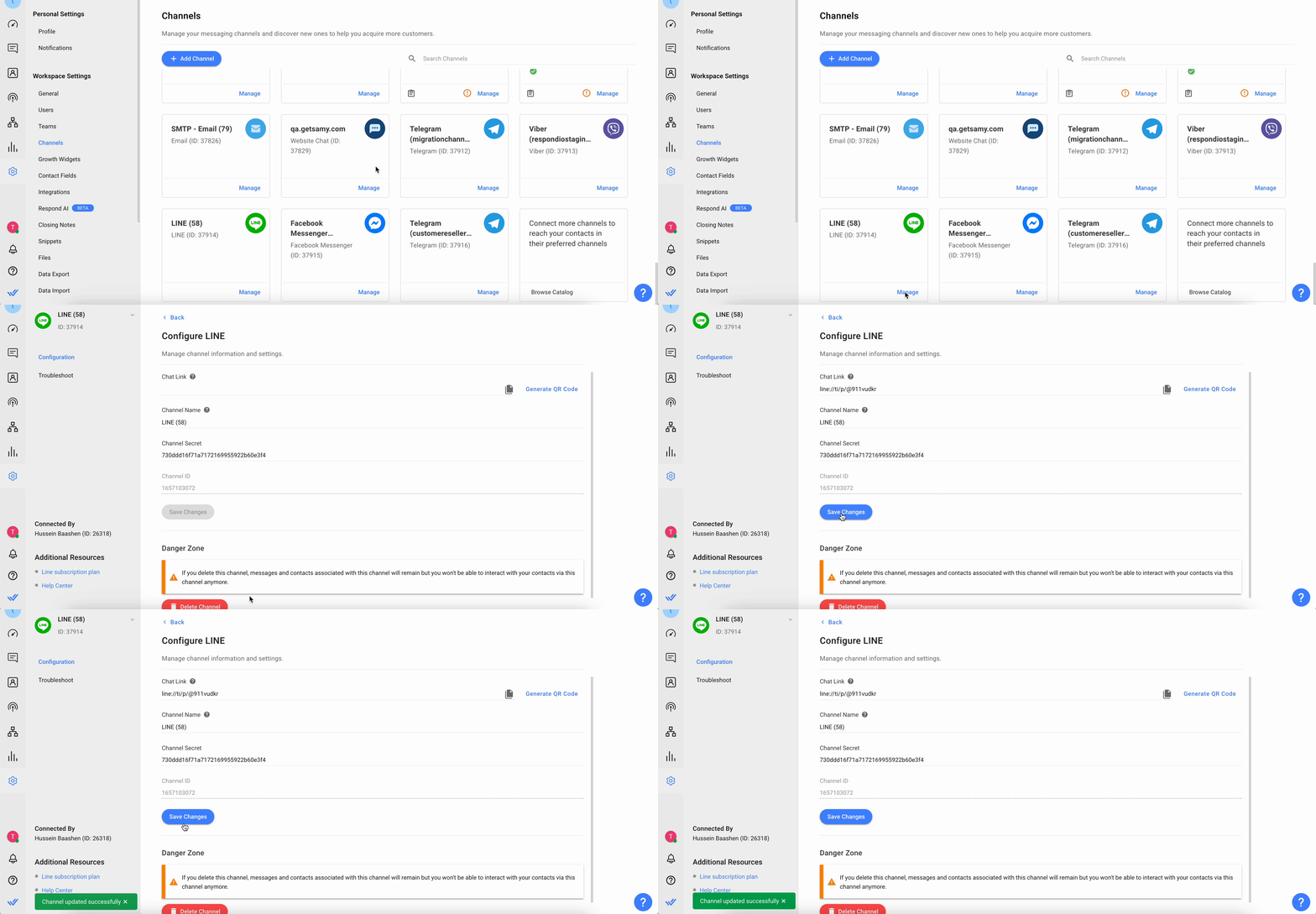
ขั้นตอนที่ 3: ในหน้าการกำหนดค่า LINE คุณจะเห็นการกำหนดค่าต่อไปนี้:
ลิงค์แชท - ลิงค์คลิกเพื่อแชทคือ URL สั้นที่นำลูกค้าไปเริ่มหรือดำเนินการสนทนาต่อด้วยบัญชี LINE ของคุณ คุณสามารถแชร์ลิงก์นี้เพื่อแนะนำลูกค้าไปยังกระทู้ใหม่หรือกระทู้ที่มีอยู่ โดยขึ้นอยู่กับว่าผู้ใช้เคยส่งข้อความไปยังบัญชี LINE ของคุณมาก่อนหรือไม่ คุณสามารถสร้างรหัส QR เพื่อแชร์ลิงก์แชทกับผู้ติดต่อของคุณได้
ชื่อช่อง - ชื่อช่องสามารถเปลี่ยนแปลงได้ และใช้ภายในเพื่อระบุช่องได้
ความลับของช่อง - โทเค็นการเข้าถึงช่องเป็นวิธีการตรวจสอบสิทธิ์สำหรับช่อง
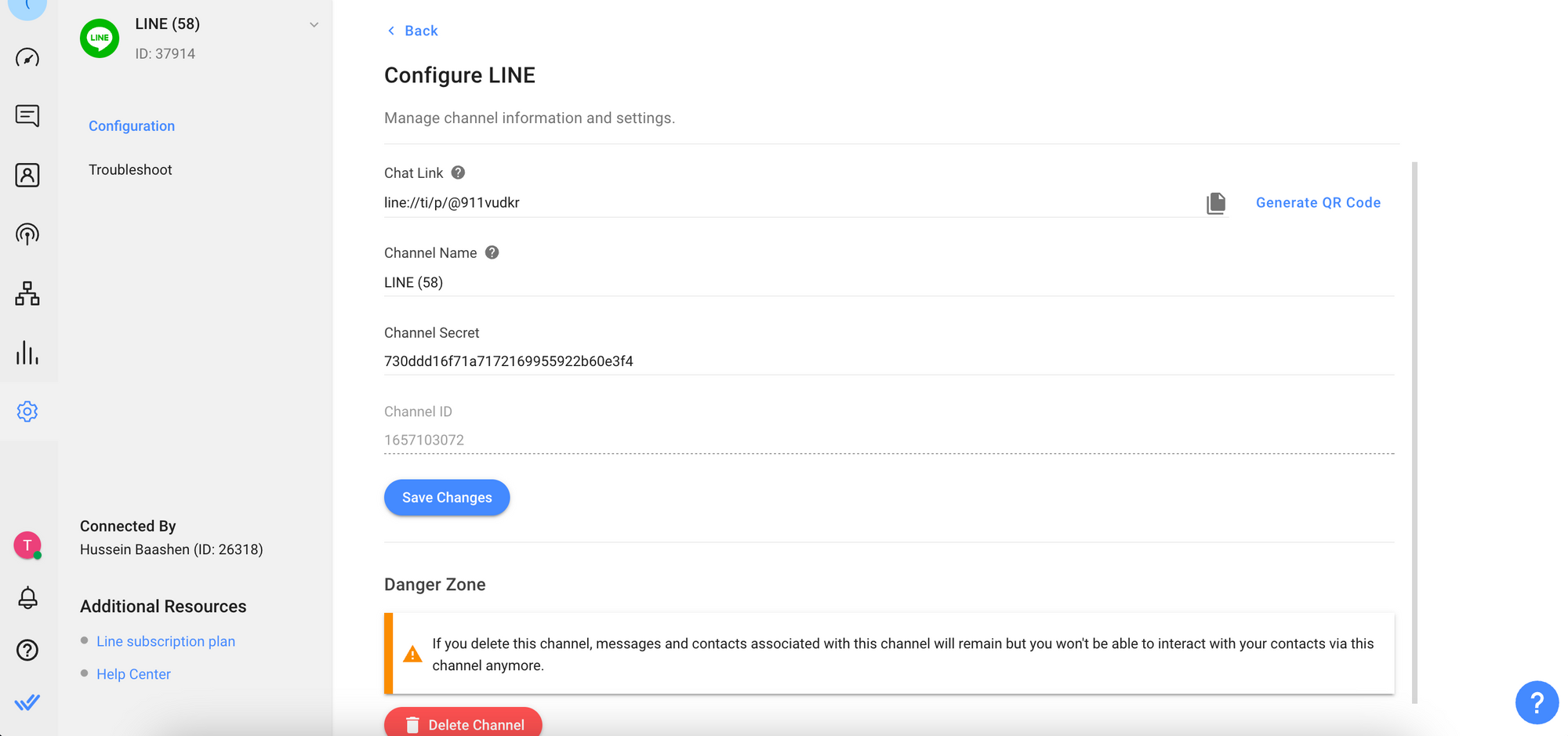
ขั้นตอนที่ 4: คลิก บันทึกการเปลี่ยนแปลง เพื่ออัปเดตการกำหนดค่าช่อง
ตรวจสอบให้แน่ใจว่ารายละเอียดถูกต้องเพื่อให้สามารถรับข้อความในบัญชี LINE ของคุณได้สำเร็จ
สำหรับรายละเอียดอื่นๆ โปรดตรวจสอบให้ละเอียดเป็นพิเศษขณะอัปเดต เนื่องจากอาจไม่สามารถรับข้อความจากบัญชี LINE อย่างเป็นทางการของคุณได้
คำถามที่พบบ่อยและการแก้ไขปัญหา
ฉันจะได้รับลิงค์แชทสำหรับบัญชี LINE ของฉันได้อย่างไร?
คุณต้องติดตั้งแอปบนอุปกรณ์เคลื่อนที่หรือเดสก์ท็อปของคุณเพื่อใช้ลิงก์ที่สร้างขึ้น
ในพื้นที่ทำงานของคุณ ไปที่ การตั้งค่า > ช่องทาง > จัดการ > เลือกช่องทาง LINE ที่เชื่อมต่อแล้วของคุณ > กำหนดค่า
คัดลอกลิงก์แชทที่แสดง
ฉันควรทำอย่างไรหากพบข้อความแสดงข้อผิดพลาด คุณได้ถึงขีดจำกัดรายเดือนแล้ว?

หากคุณพบข้อความแสดงข้อผิดพลาดนี้ หมายความว่าคุณได้ถึง ขีดจำกัด ของการส่งข้อความหรือการกระจายฟรีภายในเดือนตามแผนบัญชี LINE Official ของคุณ หากคุณใช้แผนการสื่อสาร ให้ทำตาม ขั้นตอนเหล่านี้เพื่ออัปเกรดแผนของคุณ และเพิ่มขีดจำกัดการส่งข้อความของคุณ หากคุณอยู่บนแผนการสมัครสมาชิกอยู่แล้ว คุณสามารถ เพิ่มขีดจำกัดการส่งข้อความ ในผู้จัดการบัญชี LINE Official
ฉันควรทำอย่างไรหากพบข้อผิดพลาดที่ระบุว่าโหมดตอบกลับของฉันได้รับการเปลี่ยนแปลง?
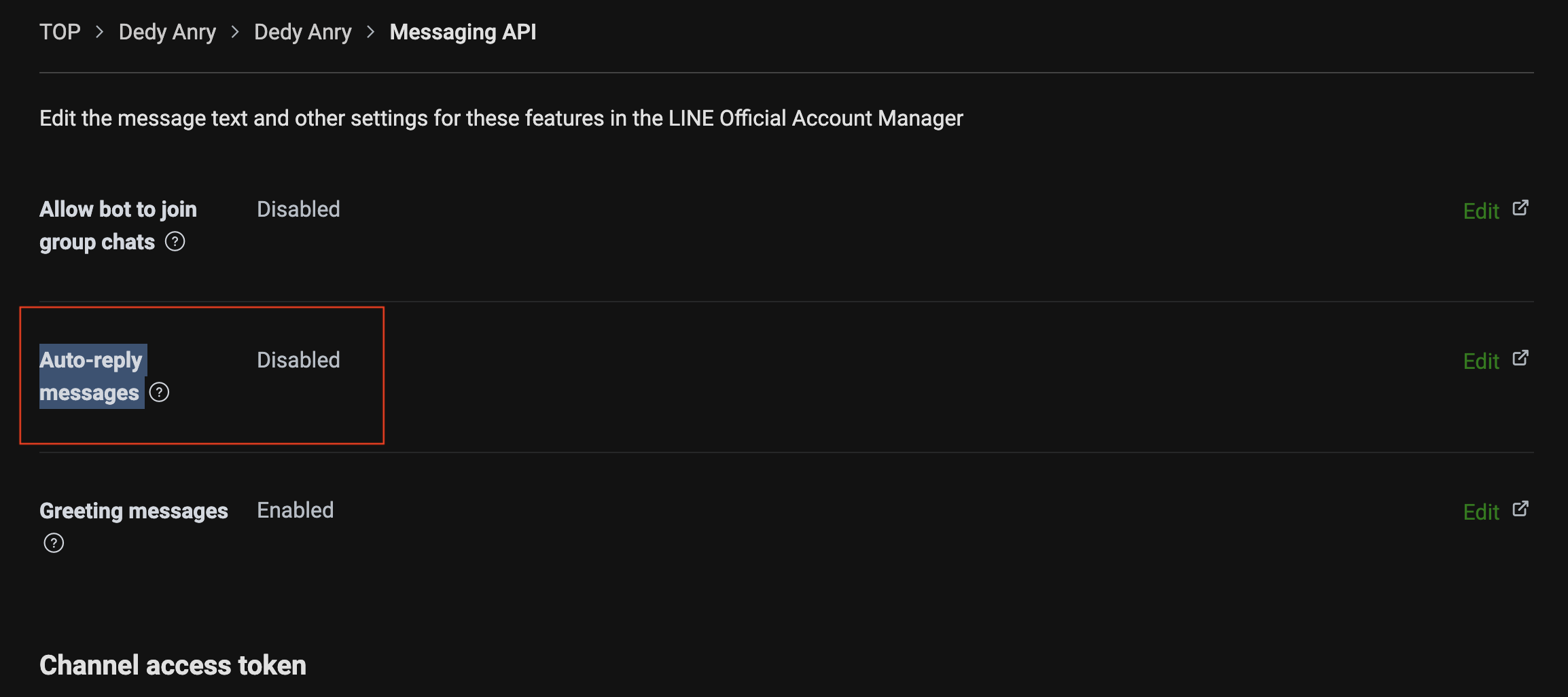
กรุณาปิดใช้งานตัวเลือกข้อความตอบกลับอัตโนมัติสำหรับบัญชีของคุณ นี่คือวิธีการทำสิ่งนี้:
ไปที่เว็บไซต์นักพัฒนา LINE ที่นี่
เข้าสู่ระบบบัญชีของคุณ > เลือกช่องจากรายการ
ไปที่แท็บ Messaging API > เลื่อนลงไปที่ตัวเลือก ข้อความตอบกลับอัตโนมัติ
คลิก แก้ไข > เปลี่ยนตัวเลือกเป็น ปิดใช้งาน
ทำไมข้อความ Echo สำหรับ LINE Channel ถึงไม่ปรากฏบนแพลตฟอร์ม respond.io?
ข้อความสะท้อนจากช่องทาง LINE จะไม่ปรากฏบนแพลตฟอร์ม respond.io เนื่องจากข้อจำกัดของช่องทาง LINE เอง นี่คือพฤติกรรมที่คาดไว้และไม่ใช่ปัญหาของ respond.io
ทำไมฉันไม่เห็นชื่อผู้ที่ติดต่อฉันผ่าน LINE มีแต่หมายเลขติดต่อทั่วไปเท่านั้น
อาจเกิดจากข้อจำกัดของช่อง LINE ที่ข้อมูลโปรไฟล์ผู้ใช้ไม่ถูกแชร์กับแพลตฟอร์มของเรา. เหตุผลที่เป็นไปได้บางประการมีดังนี้:
ผู้ใช้ไม่ได้ยินยอมให้แบ่งปันข้อมูลโปรไฟล์ของตน
ผู้ใช้ไม่ได้เพิ่มบัญชี LINE อย่างเป็นทางการของคุณเป็นเพื่อน
ผู้ใช้ได้บล็อคบัญชี LINE Official Account ของคุณหลังจากเพิ่มเข้าไปครั้งแรก
ผู้ใช้ได้ลบบัญชี LINE อย่างเป็นทางการของคุณออกจากการแชทแบบกลุ่มหรือการแชทหลายคน
ผู้ใช้ได้ออกจากการแชทแบบกลุ่มหรือแชทหลายคนซึ่งมีบัญชี LINE อย่างเป็นทางการของคุณอยู่
สำหรับข้อมูลเพิ่มเติม请参阅 เอกสาร LINE.


