

ในบทความนี้ คุณจะพบวิธีการส่งข้อความต้อนรับที่ปรับแต่งตามความต้องการโดยอัตโนมัติไปยังผู้ติดต่อที่มาจากช่องทางการส่งข้อความต่างๆ และกำหนดข้อความเหล่านี้ให้กับตัวแทนที่เกี่ยวข้องที่พวกเขาได้โต้ตอบด้วยก่อนหน้านี้
หากผู้ติดต่อกำลังติดต่อคุณผ่านช่องทางการส่งข้อความต่างๆ คุณสามารถตอบสนองด้วยการส่งข้อความที่ปรับแต่งให้พวกเขาและแนะนำพวกเขาไปยังตัวแทนที่พวกเขาคุยด้วยก่อนหน้านี้โดยใช้เทมเพลตเวิร์กโฟลว์ ข้อความต้อนรับ: เฉพาะช่องทาง.
ประโยชน์ของการเปลี่ยนแปลงอย่างราบรื่นไปยังตัวแทน
เปลี่ยนลูกค้าไปเป็นตัวแทนอย่างราบรื่นเพื่อ:
ข้อความต้อนรับที่ปรับแต่งได้และการมอบหมายตัวแทนอัตโนมัติจะทำให้การจับลูกค้าเป้าหมายเป็นไปอย่างราบรื่นและกำหนดบรรยากาศตั้งแต่เริ่มต้น
ให้ลูกค้าได้สัมผัสกับการจัดการคำถามที่รวดเร็วและมีประสิทธิภาพ นำไปสู่ความพึงพอใจที่สูงขึ้นและความภักดีของลูกค้าที่เพิ่มมากขึ้น
การตั้งค่าเวิร์กโฟลว์
ในการใช้เทมเพลตเวิร์กโฟลว์ข้อความต้อนรับ: เฉพาะช่องทาง ให้คลิก+ เพิ่มเวิร์กโฟลว์ > คลิกข้อความต้อนรับ: เฉพาะช่องทาง > ใช้เทมเพลตในโมดูลเวิร์กโฟลว์.
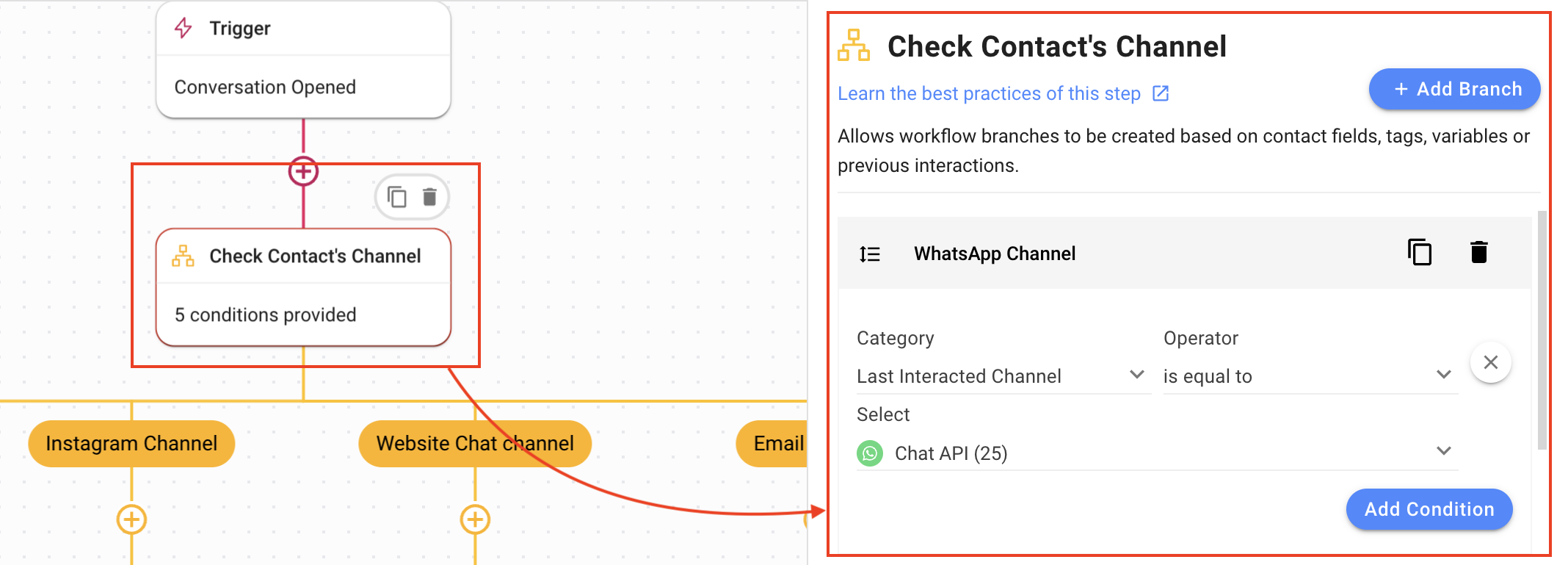
ทริกเกอร์: เวิร์กโฟลว์จะเริ่มขึ้นเมื่อผู้ติดต่อเปิดการสนทนา
ตรวจสอบช่องสัญญาณของผู้ติดต่อ: ตรวจสอบว่าผู้ติดต่อมาจากช่องสัญญาณใดโดยใช้ขั้นตอน สาขา แต่ละช่องจะมีสาขาแยกกัน การตั้งค่าต่อไปนี้ใช้เพื่อสร้างสาขาสำหรับช่องต่างๆ:
หมวด: ช่องสุดท้ายที่โต้ตอบเพื่อตรวจสอบว่าช่องสุดท้ายที่โต้ตอบคือช่องใด
ตัวดำเนินการ: เท่ากับ
เลือก: ช่องที่ต้องการ
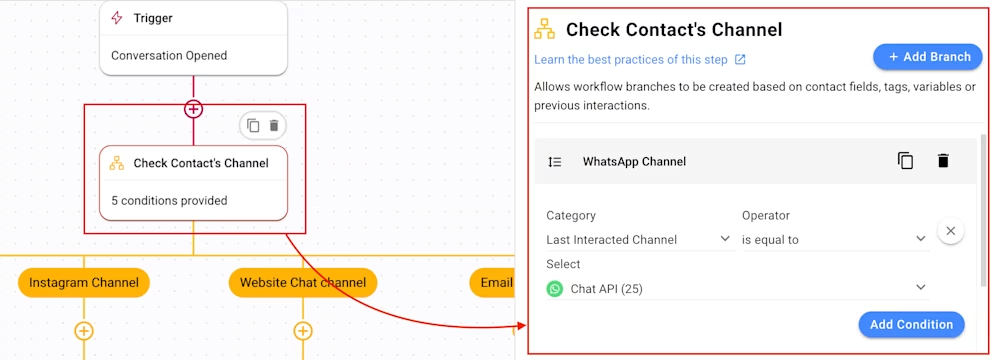
เพิ่มสาขาให้มากเท่าที่จำเป็นโดยใช้ปุ่ม เพิ่มสาขา
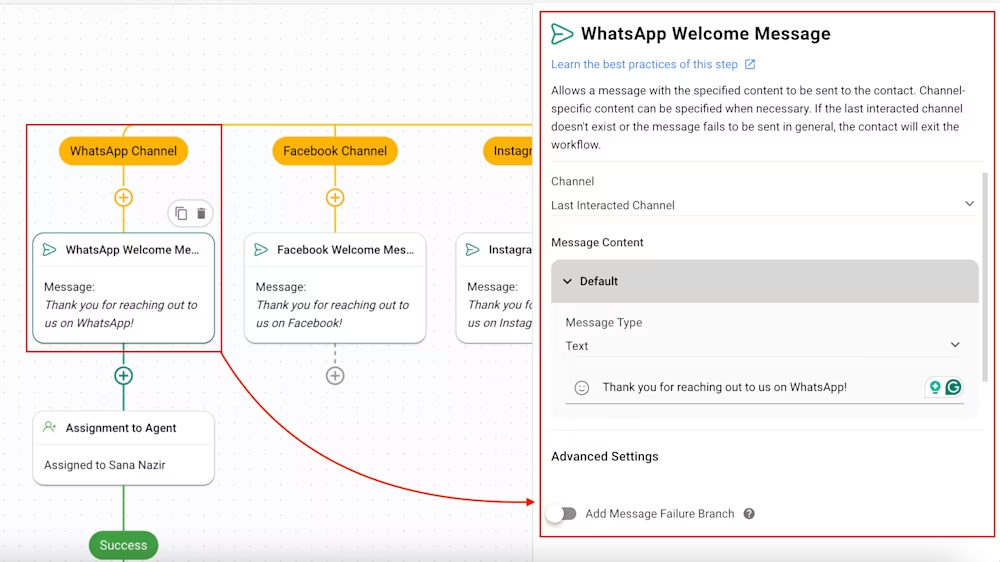
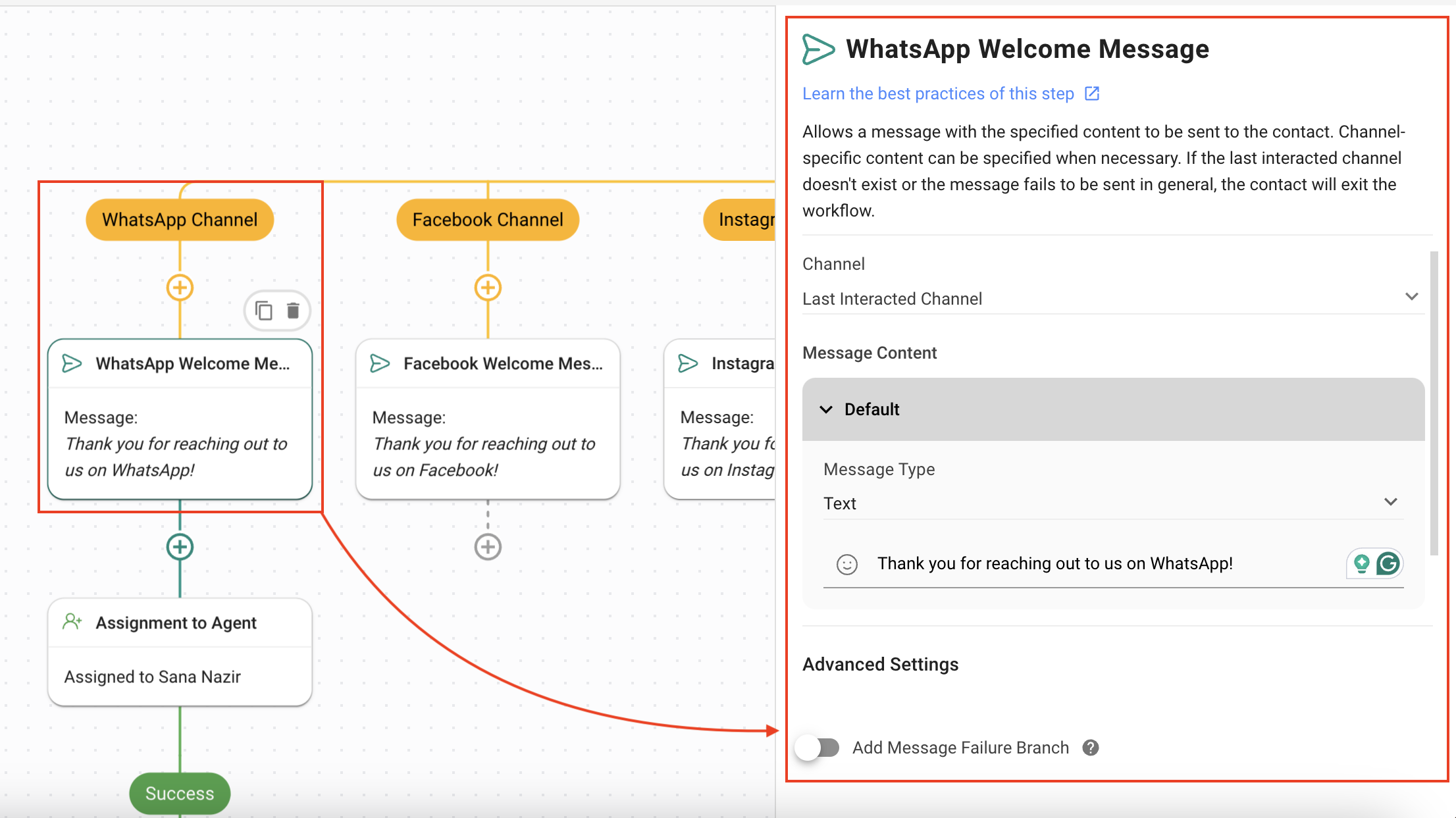
เฉพาะช่องทาง ข้อความต้อนรับ: ให้คำทักทายแบบกำหนดเองเป็นการตอบกลับทันทีต่อผู้ติดต่อของคุณโดยใช้ ส่งข้อความ ขั้นตอน:
ช่องทาง = ช่องทางที่โต้ตอบล่าสุดดังนั้นข้อความจะถูกส่งไปยังช่องทางเดียวกับที่ผู้ติดต่อกำลังใช้
ประเภทข้อความ = ข้อความ ได้ถูกตั้งค่าแล้ว
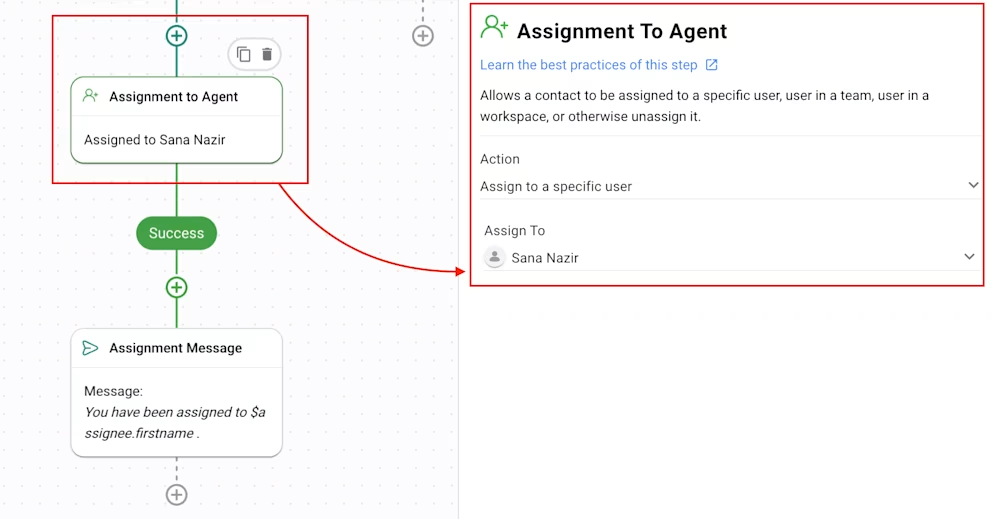
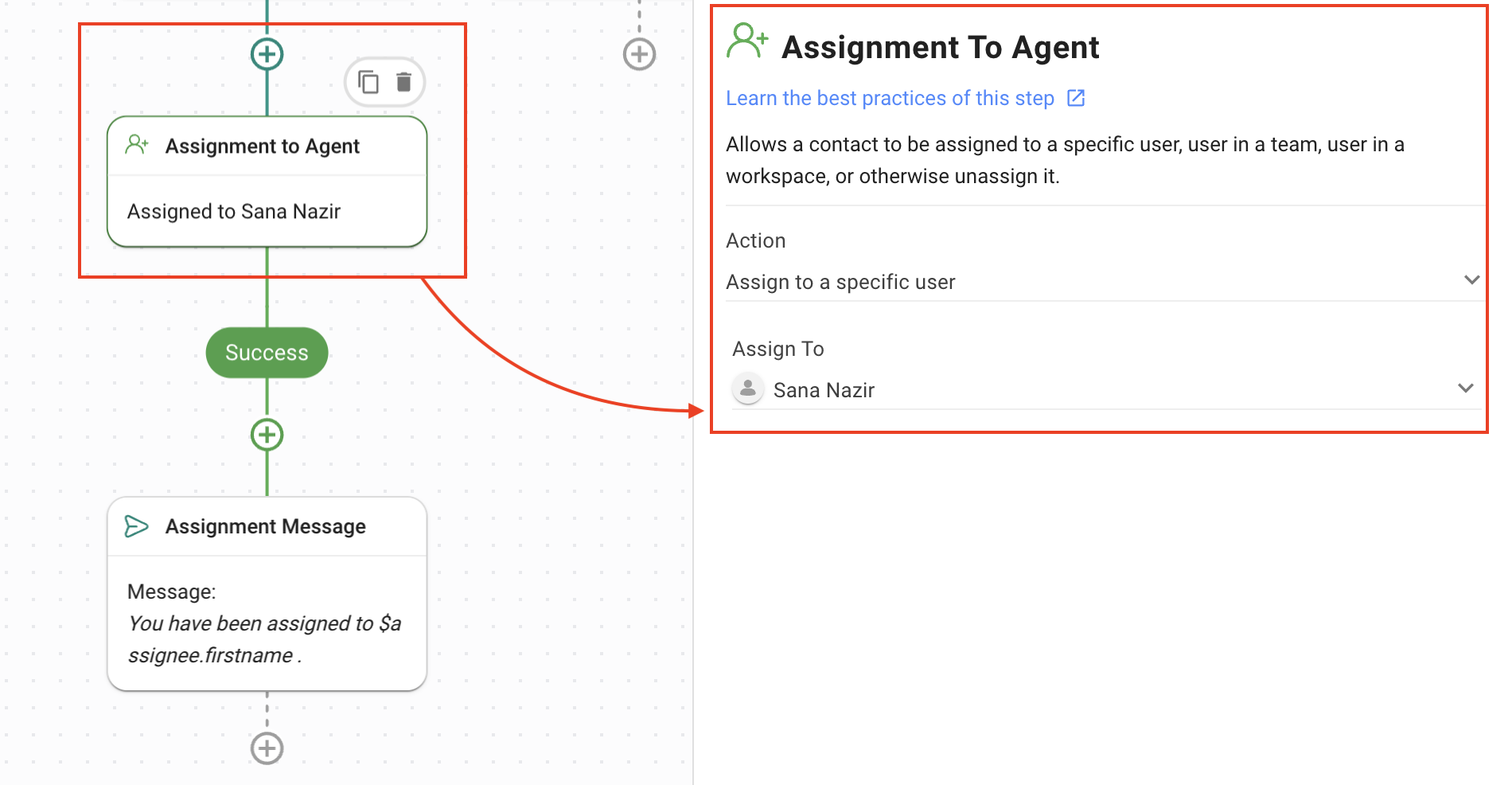
มอบหมายให้ทีม: มอบหมายผู้ติดต่อให้กับตัวแทนที่ทุ่มเทให้กับช่องทางโดยใช้ มอบหมายให้ ขั้นตอน:
การดำเนินการ = มอบหมายให้กับผู้ใช้ในผู้ใช้เฉพาะ เพื่อกำหนดผู้ติดต่อให้กับตัวแทนเฉพาะ
มอบหมายให้ = เลือกตัวแทนที่เกี่ยวข้อง
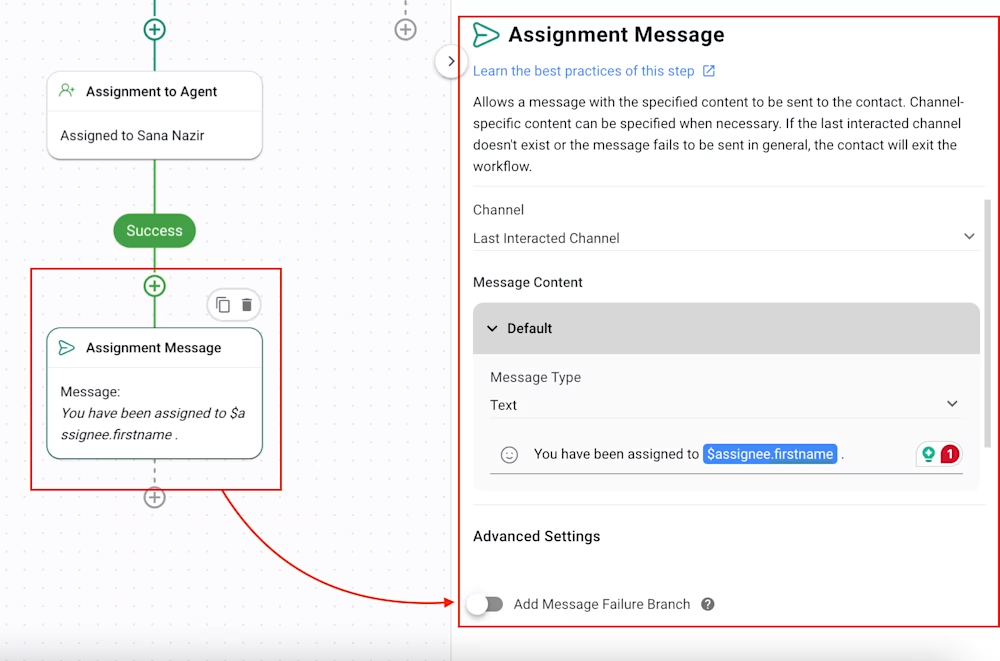
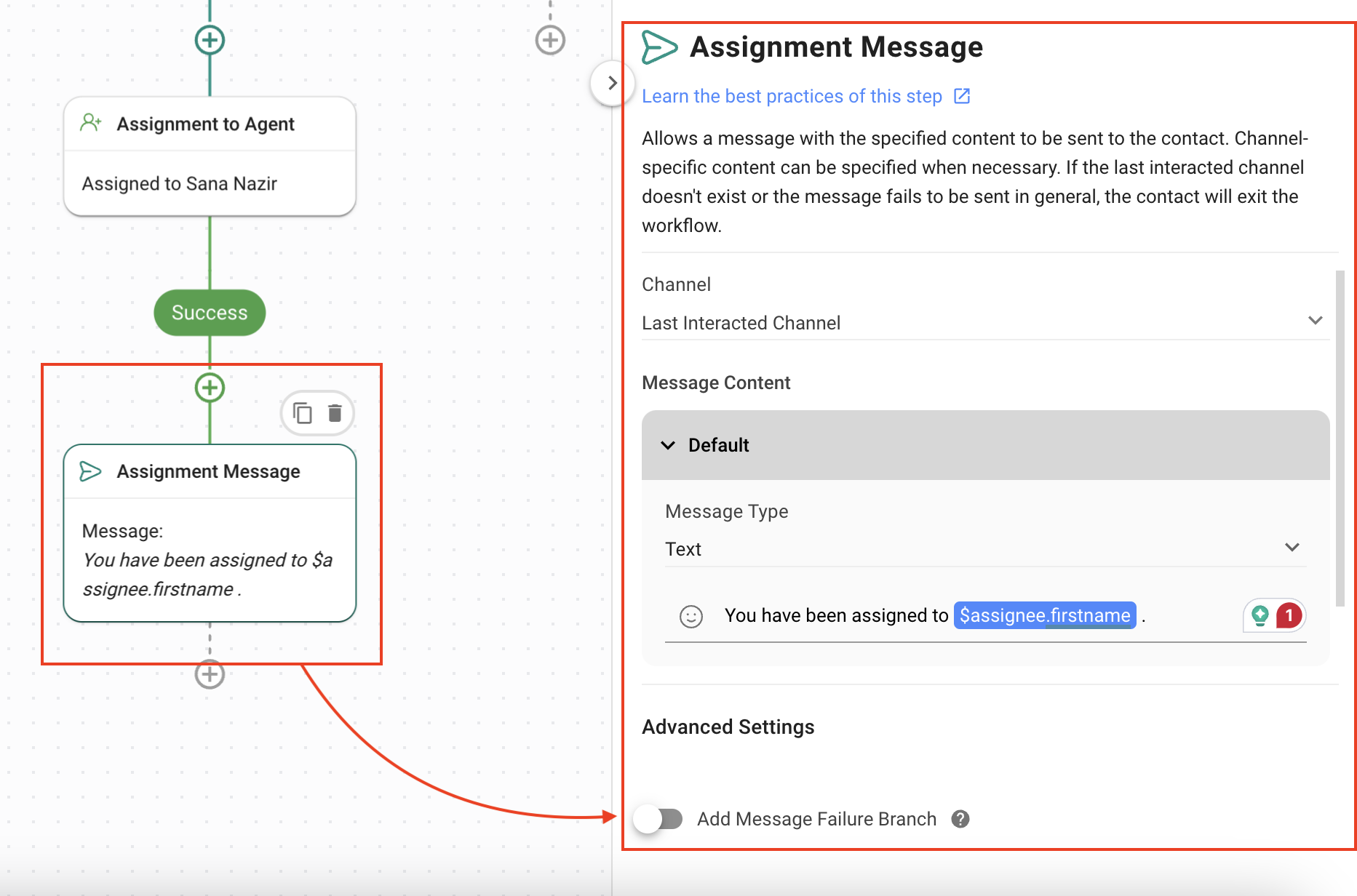
ข้อความการมอบหมาย: ส่งข้อความไปยังผู้ติดต่อโดยระบุตัวแทนที่ได้รับมอบหมายให้ เพื่อให้บรรลุสิ่งนี้ มีการตั้งค่าค่าต่อไปนี้ในขั้นตอน ส่งข้อความ :
ช่องสัญญาณ = ช่องสัญญาณสุดท้ายที่โต้ตอบ ดังนั้นข้อความจะถูกส่งไปยังช่องสัญญาณเดียวกัน
ประเภทข้อความ = ข้อความ ได้ถูกตั้งค่าแล้ว
ผู้ติดต่อที่มาจากช่องทางดิจิทัลต่างๆ จะได้รับการส่งข้อความที่ปรับแต่งตามความต้องการและกำหนดให้กับตัวแทนที่ได้รับมอบหมายโดยเฉพาะ


