มีผลทันที ปลั๊กอินแชทในโหมดผู้เยี่ยมชมบน Facebook จะไม่สามารถใช้งานได้อีกต่อไป นอกจากนั้น Meta ยังได้ประกาศว่า Facebook Chat Plugin จะไม่สามารถใช้งานได้อีกต่อไปตั้งแต่วันที่ 9 พฤษภาคม 2024 อย่างไรก็ตามฟีเจอร์เช่นลิงก์ m.me จะยังคงพร้อมใช้งานได้ เรียนรู้เพิ่มเติมเกี่ยวกับ Chat Plugin ที่นี่
ปลั๊กอิน Facebook Customer Chat ช่วยให้ลูกค้าสามารถสนทนาผ่าน Facebook Messenger บนเว็บไซต์ของคุณได้ หากผู้เยี่ยมชมเว็บไซต์ของคุณมีประวัติการสนทนากับเพจ Facebook ของคุณแล้ว ประวัติดังกล่าวจะปรากฏบน Facebook Chat Plugin
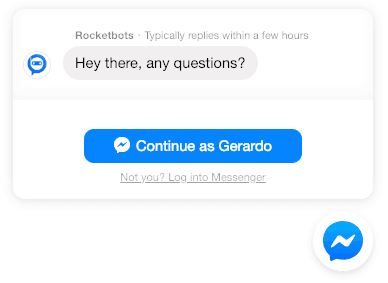
ซึ่งจะช่วยสร้างประสบการณ์แบบเดียวกันสำหรับผู้ติดต่อของคุณ และทำให้คุณสามารถดำเนินการสนทนาต่อได้แม้ว่าพวกเขาจะออกจากเว็บเพจของคุณไปแล้วก็ตาม อย่างไรก็ตาม จำเป็นต้องให้ผู้เยี่ยมชมเว็บไซต์เข้าสู่ระบบบัญชี Facebook จึงจะสนทนาได้ ผู้เยี่ยมชมที่ไม่ได้เข้าสู่ระบบจะได้รับแจ้งให้ดำเนินการดังกล่าว
การสร้างสคริปต์ปลั๊กอิน Facebook Chat
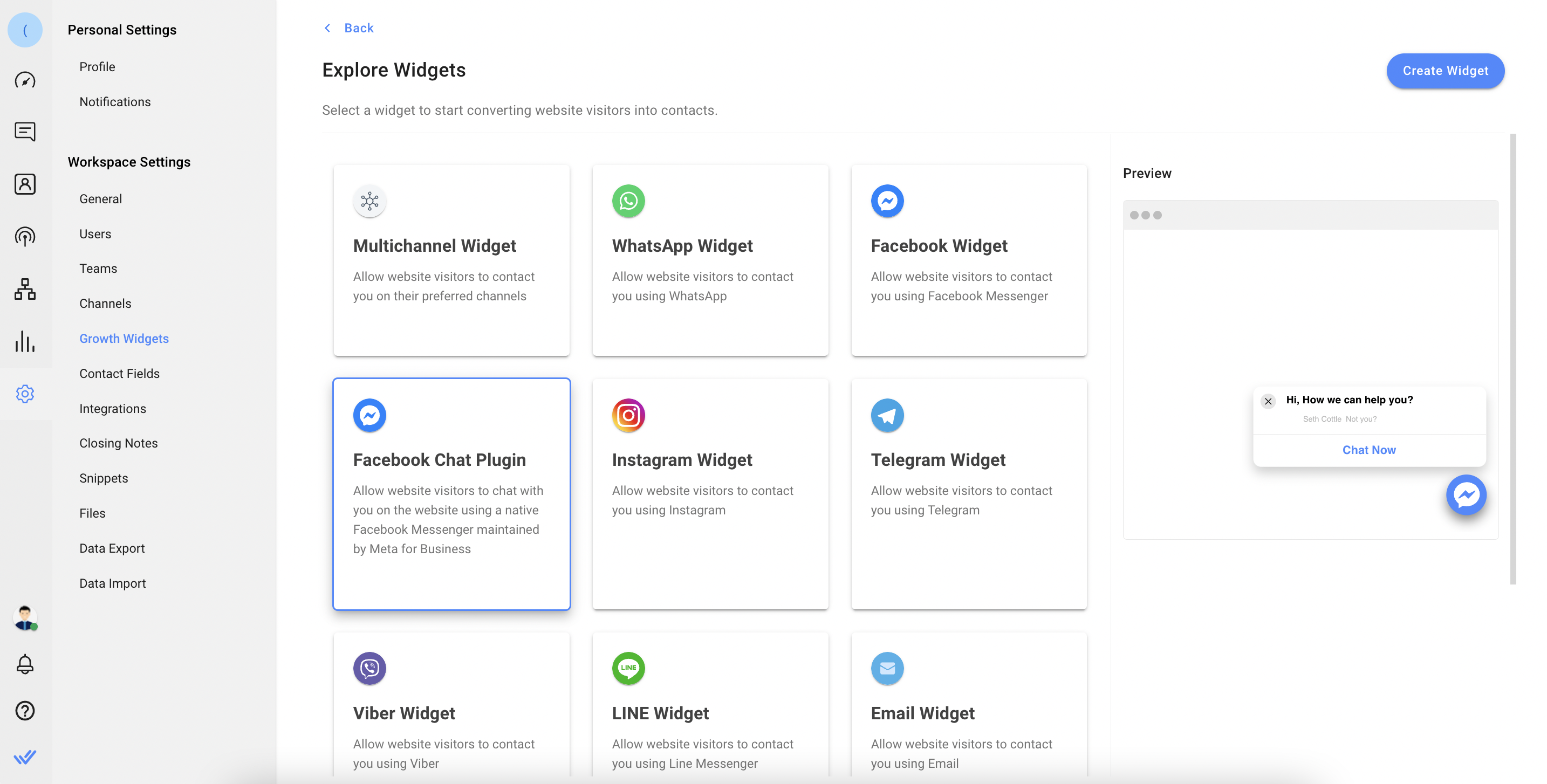
ขั้นตอนที่ 1: ไปที่โมดูล Growth Widgets
จากโมดูล การตั้งค่า ให้ไปที่รายการเมนู Growth Widgets.
ขั้นตอนที่ 2: คลิกเพิ่มวิดเจ็ตและค้นหาปลั๊กอิน Facebook Chat
เมื่อคุณได้พบปลั๊กอิน Facebook Chat แล้ว ให้เลือกและคลิก สร้างวิดเจ็ต.
ขั้นตอนที่ 3: ระบุโดเมน
ป้อนโดเมนที่คุณต้องการเพิ่ม Facebook Chat Plugin
ปลั๊กอิน Facebook Chat ไม่อนุญาตให้ใช้ * เพื่อแทนที่โดเมนย่อย (เช่น https://*.respond.io)
ขั้นตอนที่ 4: เลือกช่องทาง Facebook ของคุณ
เลือกช่องทาง Facebook ที่เชื่อมต่อของคุณจากรายการดรอปดาวน์
ขั้นตอนที่ 5: กำหนดค่าการตั้งค่าเพิ่มเติม
หากคุณต้องการปรับแต่งวิดเจ็ตเพิ่มเติม ให้คลิกปุ่ม การตั้งค่าขั้นสูง เพื่อแสดงการตั้งค่าเพิ่มเติม
พารามิเตอร์ที่คุณสามารถปรับได้มีระบุไว้ด้านล่างนี้:
ธีมสี
ใช้ตัวเลือกสีแบบโต้ตอบเพื่อเลือกสีที่เหมาะกับแบรนด์และเว็บไซต์ของคุณมากที่สุด
เพิ่มรหัสอ้างอิง
คุณสามารถเพิ่มรหัสอ้างอิงให้กับผู้ติดต่อที่สนทนากับคุณผ่าน Chat Plugin เพื่อให้คุณสามารถติดตามแหล่งที่มาของผู้ติดต่อได้ มันจะปรากฏในข้อความของผู้ติดต่อเป็นเหตุการณ์อินไลน์เมื่อเปิดการสนทนา
แสดงกล่องโต้ตอบคำทักทาย
วิดเจ็ตสามารถตั้งค่าได้สามโหมด:
แสดง: คำทักทายจะเปิดขึ้นหลังจากระยะเวลาที่กำหนด
ซ่อน: จะแสดงเฉพาะโลโก้ Messenger เท่านั้น จนกว่าผู้ใช้จะคลิกที่โลโก้นั้น
Fade: คำทักทายจะปรากฏขึ้นหลังจากระยะเวลาที่กำหนด จากนั้นจะค่อยๆ หายไป
การควบคุมกล่องโต้ตอบการทักทาย
สามารถปรับการควบคุมกล่องโต้ตอบคำทักทายต่อไปนี้ได้เช่นกัน:
การหน่วงเวลาของกล่องโต้ตอบคำทักทาย: ตั้งค่าระยะเวลาที่หน่วงสำหรับป๊อปอัปกล่องโต้ตอบคำทักทาย (เป็นวินาที)
ข้อความทักทายสำหรับผู้ใช้ที่เข้าสู่ระบบ: ข้อความทักทายสำหรับผู้ใช้ที่เข้าสู่ระบบ Facebook โดยใช้เบราว์เซอร์อยู่แล้ว
ข้อความทักทายสำหรับผู้ใช้ที่ออกจากระบบ: ข้อความทักทายสำหรับผู้ใช้ที่ไม่ได้เข้าสู่ระบบ Facebook โดยใช้เบราว์เซอร์
ขั้นตอนที่ 6: ดำเนินการรับสคริปต์
คลิกปุ่ม สร้างวิดเจ็ต ที่ด้านบนขวาและรับสคริปต์ที่จะเพิ่มลงในเว็บเพจ หรือคุณสามารถส่งคำแนะนำทางอีเมลไปยังบุคคลอื่นได้
การติดตั้งปลั๊กอินแชท
การติดตั้งปลั๊กอิน Facebook Chat จะคล้ายกับการติดตั้งวิดเจ็ตแชทบนเว็บ โปรดดูคำแนะนำ คำแนะนำ นี้เกี่ยวกับวิธีการติดตั้งปลั๊กอินแชท.
การแก้ไขปัญหา
ปลั๊กอินแชทไม่แสดง/โหลด
ลองใช้วิธีดังต่อไปนี้:
ตรวจสอบว่า URL ของหน้าเว็บเริ่มต้นด้วย HTTPS หรือไม่ ปลั๊กอิน Facebook Chat อาจไม่ทำงานบนเว็บไซต์ที่ไม่มีใบรับรอง SSL
ตรวจสอบว่าโดเมนอยู่ในรายการที่ขาวอย่างถูกต้องในการตั้งค่าปลั๊กอิน Facebook Chat
ปลั๊กอินแชทไม่แสดง/โหลด (ติดตั้งด้วย Wix)
ลองใช้วิธีต่อไปนี้:
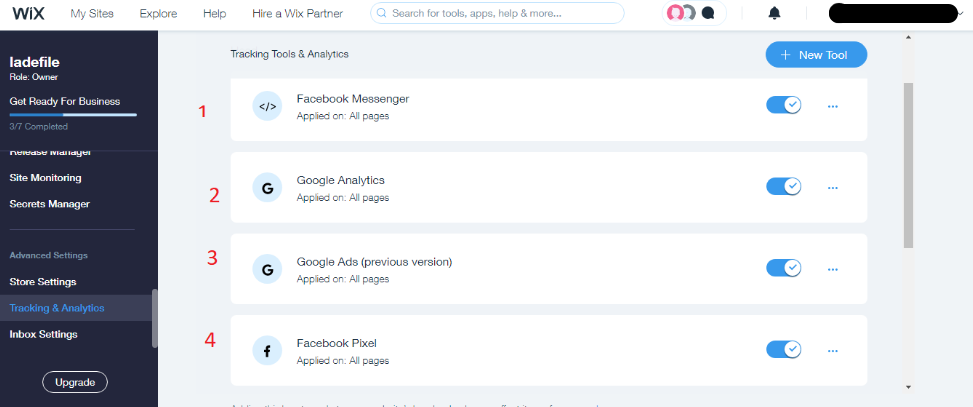
ย้ายปลั๊กอิน Facebook Chat ขึ้นไปที่ด้านบนของรายการเครื่องมือติดตาม & Analytics