

In diesem Artikel erfahren Sie, wie Sie automatisch Kontakte von Click-to-Chat-Anzeigen mit Produktinformationen versorgen und ihnen anbieten, mit dem Vertrieb zu sprechen oder das Gespräch basierend auf ihrem Interesse zu beenden.
Der Beginn eines Gesprächs mit einem Lead ist zeitkritisch und bietet die Möglichkeit, eine Beziehung aufzubauen. Wenn ein Lead auf eine Click-to-Chat (CTC) Anzeige klickt und kein menschlicher Agent verfügbar ist, weil es außerhalb der Geschäftszeiten ist oder die Agenten beschäftigt sind, könnte eine verzögerte Reaktion zu verpassten Verkaufsgelegenheiten oder Upsell-Chancen führen.
Andererseits erhöht sich die Wahrscheinlichkeit, das Interesse in einen Verkauf umzuwandeln, wenn ein Lead umgehend Informationen erhält. Diese entscheidende Phase kann für Ihr Unternehmen mithilfe der Vorlage Click-to-Chat-Werbung: Produktinformationen teilen + an den Vertrieb weiterleiten automatisiert werden.
Vorteile
Leads erhalten Antworten auf ihre anfänglichen Anfragen ohne Verzögerungen mit unternehmensgenehmigten Informationen. Eine schnellere Reaktionszeit hilft, Markenintegrität zu etablieren.
Die Leads sind mit Produktwissen ausgestattet und können entscheiden, ob sie das Gespräch weiterführen sollen. Daher werden nur Leads, die am Kauf des Produkts interessiert sind, an den Vertrieb verwiesen.
Automatisierung reduziert den manuellen Aufwand und befreit das Vertriebsteam von hochwertigen Aufgaben wie dem Abschluss von Deals. Dies erhöht die Skalierbarkeit eines Unternehmens ohne eine verhältnismäßige Zunahme der Arbeit.
Workflow-Einrichtung
Um die Click-to-Chat-Werbung: Produktinformationen teilen + an den Vertrieb weiterleiten Workflow-Vorlage zu verwenden, wählen Sie Workflows > klicken Sie auf + Workflow hinzufügen > wählen Sie Click-to-Chat-Werbung: Produktinformationen teilen + an den Vertrieb weiterleiten > klicken Sie auf Vorlage verwenden.
Arbeitsablaufschritte und ihre Funktionen:
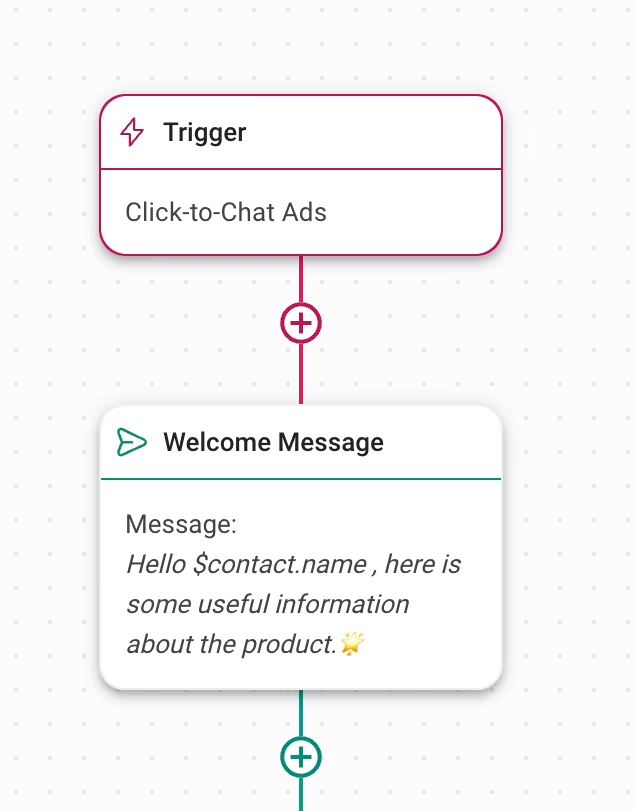
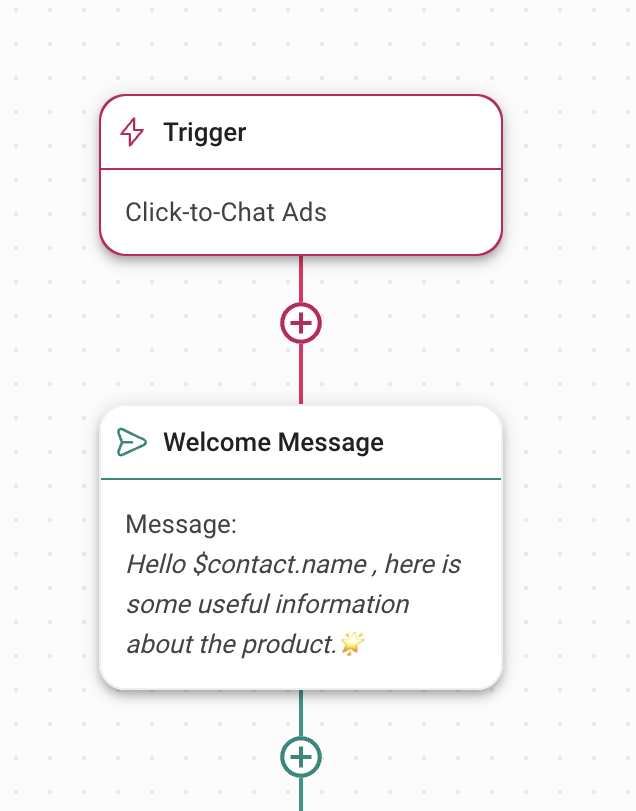
Trigger:Der Workflow startet immer, wenn eine Unterhaltung durch einen Lead auf eine CTC-Anzeige geöffnet wird. Wähle Klick-to-Chat-Werbung als Auslöser aus.
Willkommensnachricht: Senden Sie eine Willkommensnachricht an den Kontakt und informieren Sie ihn darüber, dass er Produktinformationen über den Schritt Nachricht senden erhalten wird.
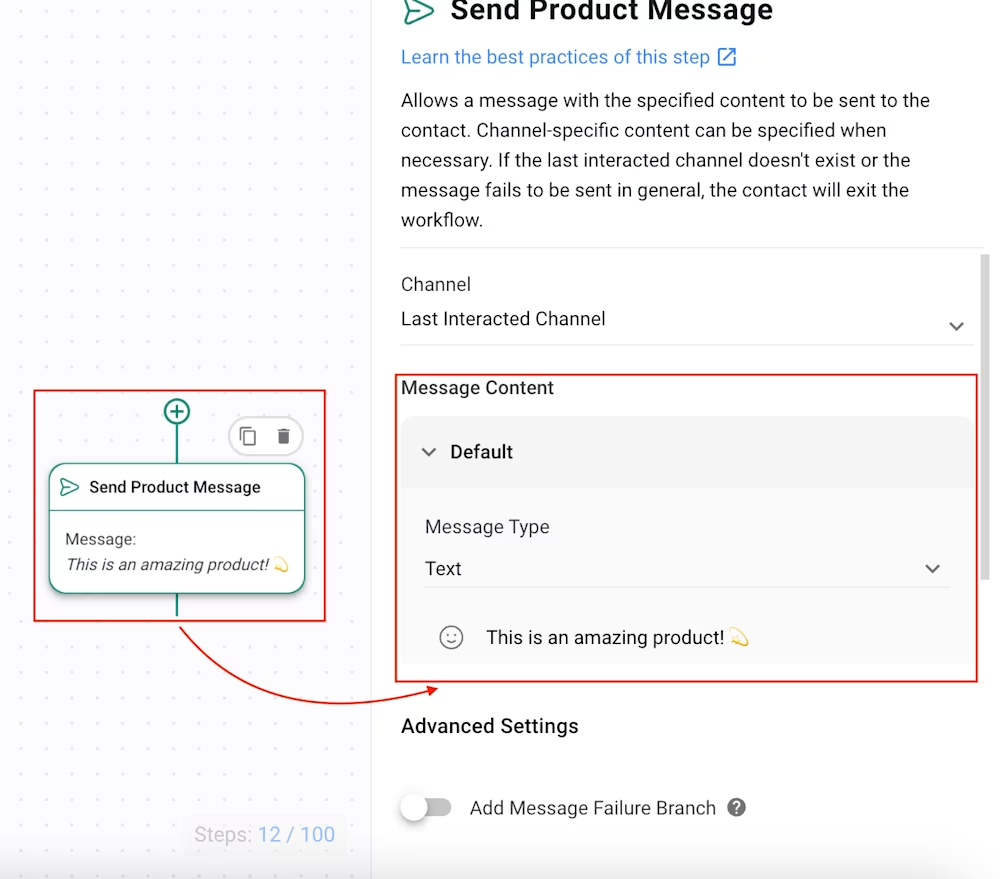
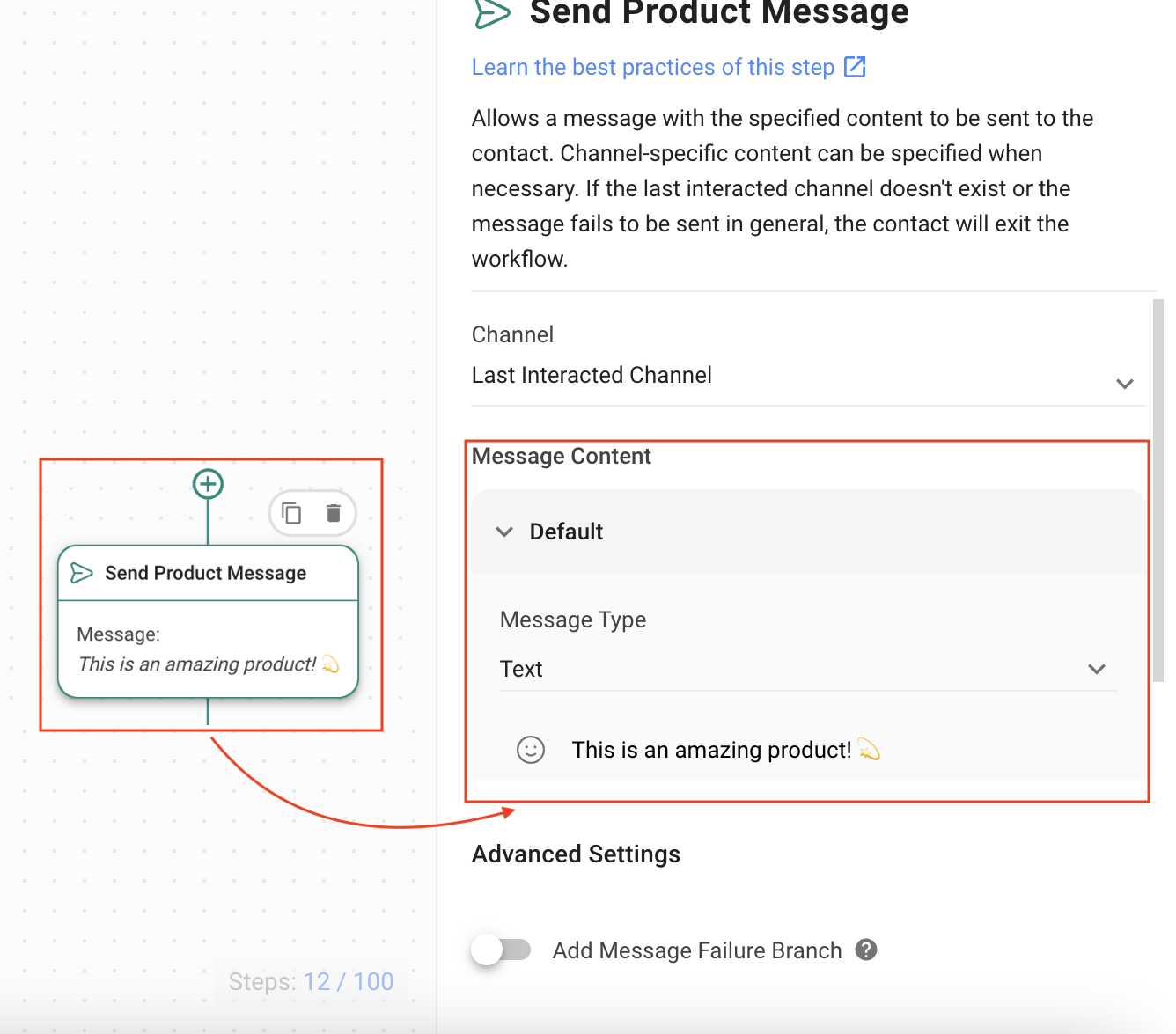
Produktnachricht: Senden Sie produktbezogene Informationen mit dem Nachricht senden-Schritt und wählen Sie Nachrichtentyp als Text aus.
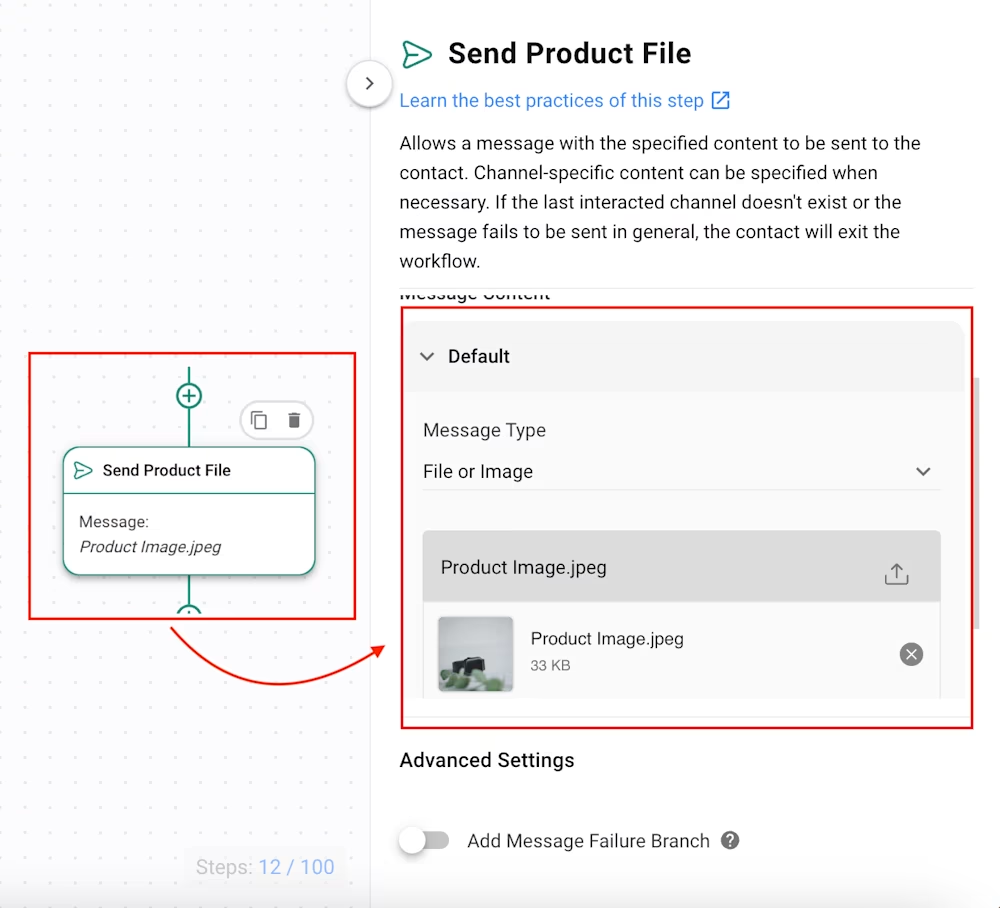
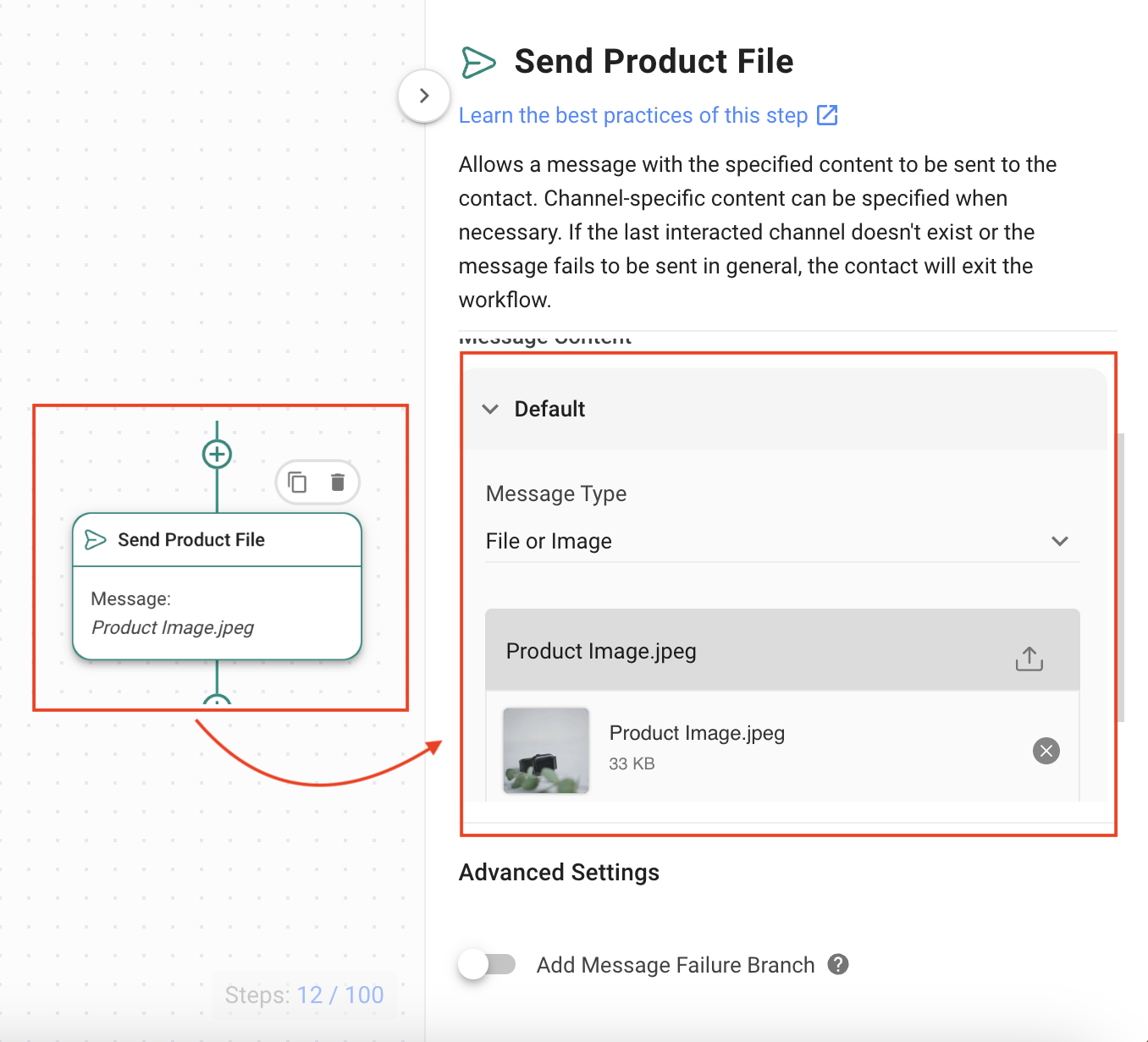
Produktdatei: Senden Sie produktbezogene Informationen in einer Bilddatei mit dem Nachricht senden-Schritt und wählen Sie Nachrichtentyp als Datei oder Bild aus.
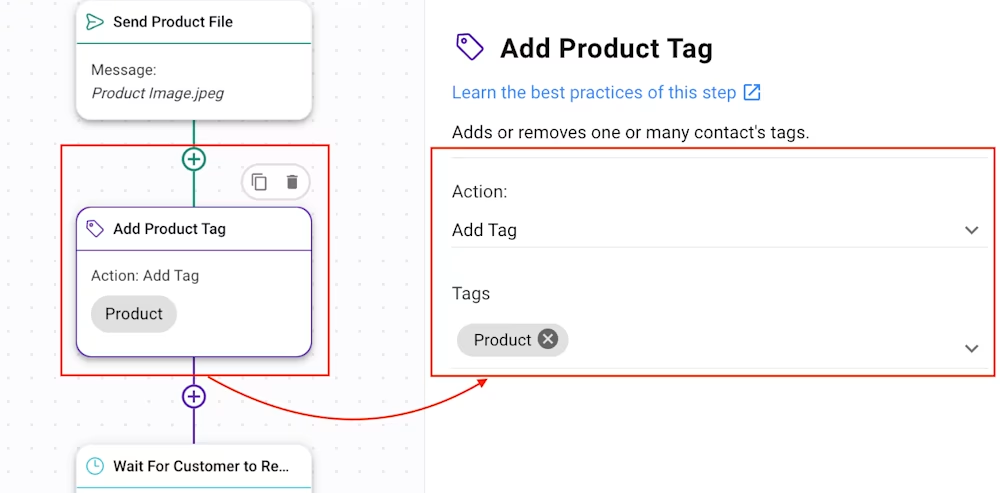
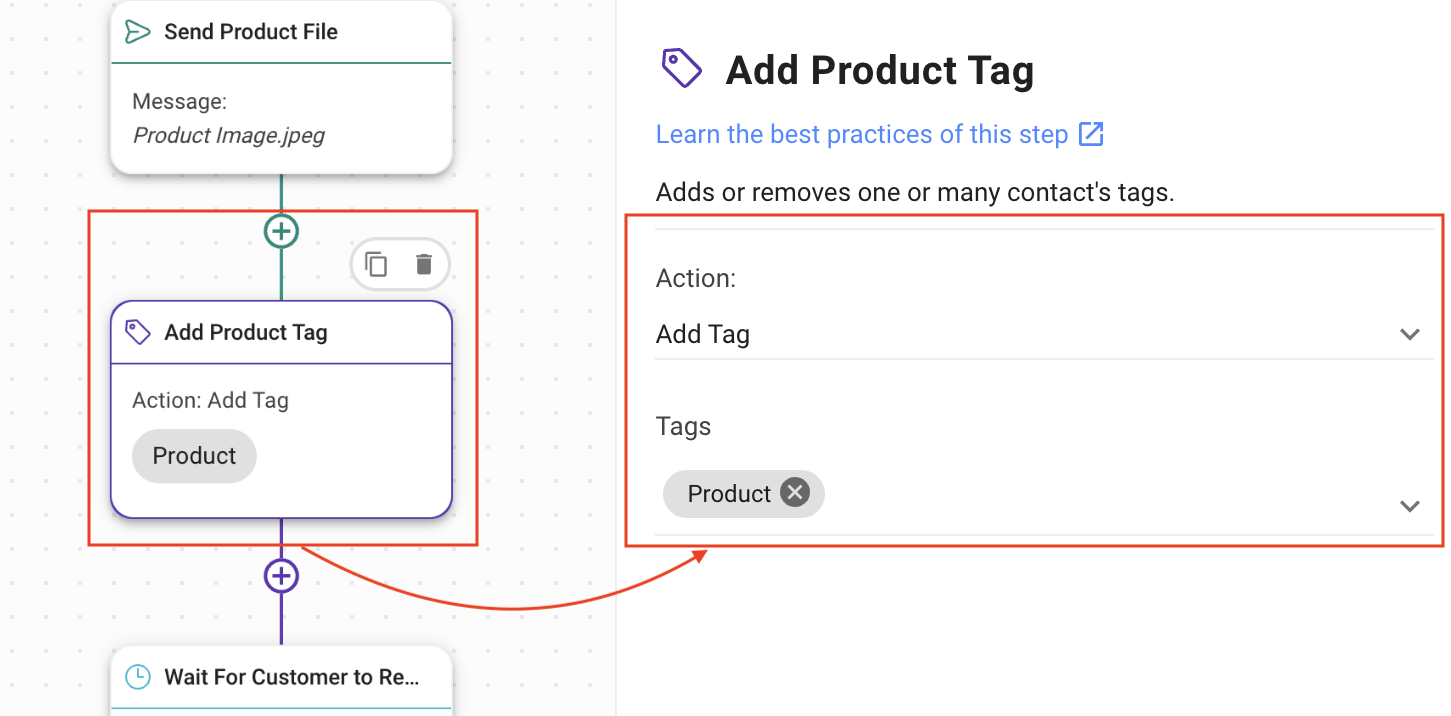
Produkt-Tag: Fügen Sie das Produkt-Tag zu den Kontaktinformationen für eine spätere Neuausrichtung hinzu.
Warte auf den Kontakt zur Überprüfung der Dateien: Optional können Sie warten, bis der Kontakt die Produktinformationen mit dem Warten-Schritt überprüft.
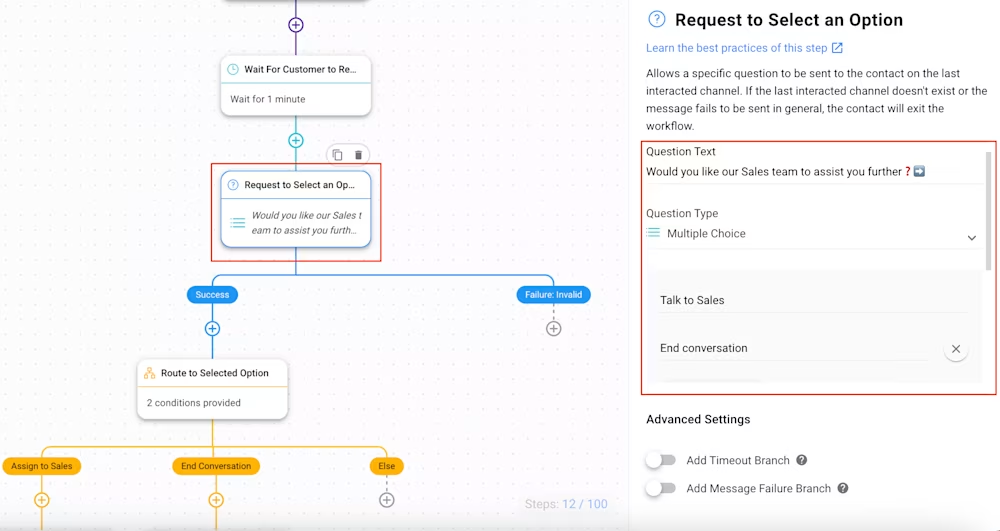
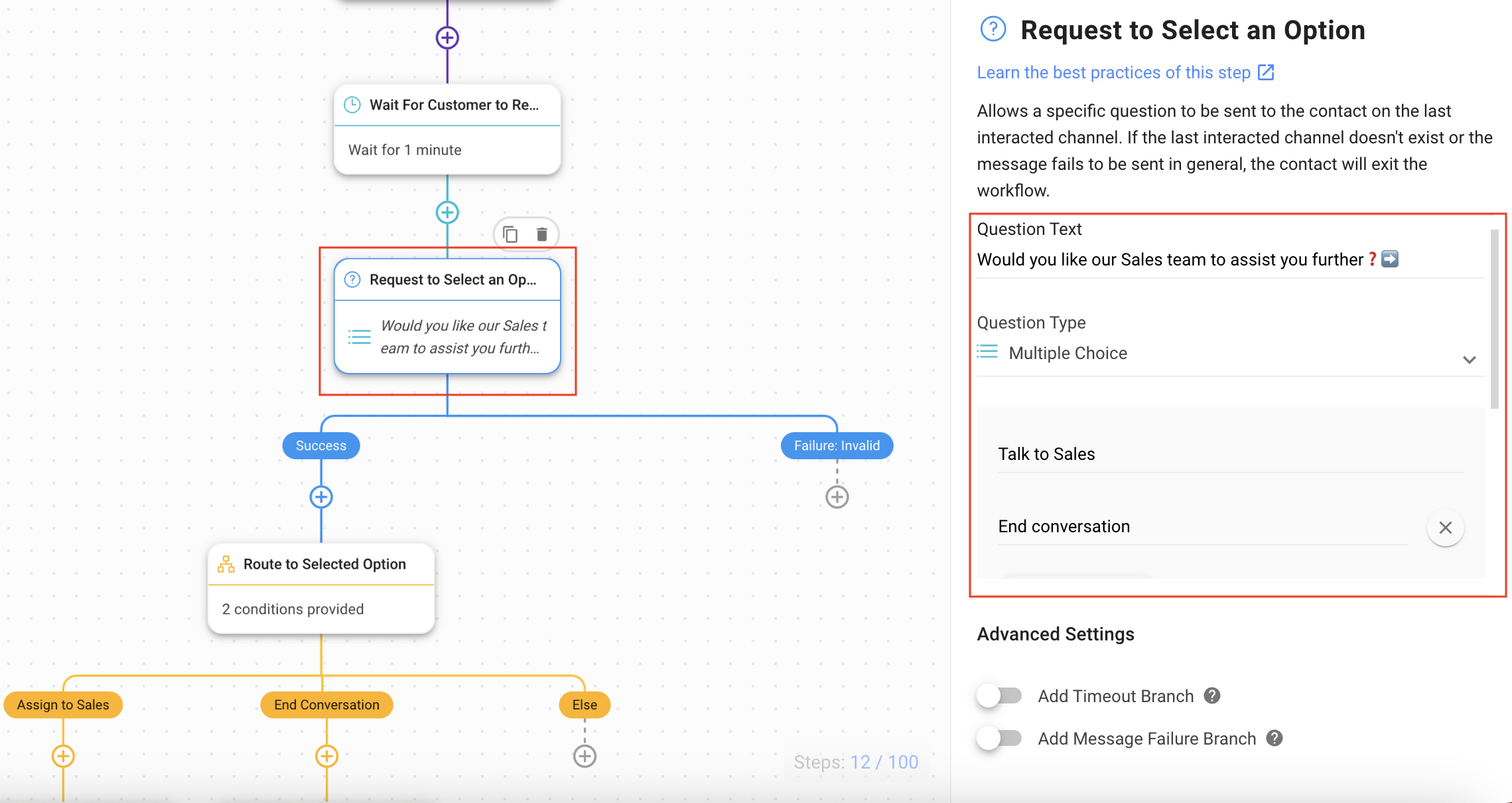
Dieser Schritt verwendet den Schritt Eine Frage stellen, um dem Kontakt eine Liste von Optionen bereitzustellen, indem der Fragentyp als Multiple Choice ausgewählt wird. Die Antworten werden als Variable gespeichert, die in den folgenden Zweigschritten verwendet werden kann. Sie können die Antworten auf diese Schritte entsprechend Ihren geschäftlichen Bedürfnissen konfigurieren. In diesem Beispiel für Workflow-Vorlagen haben wir die Antwortoptionen wie folgt vorbereitet:
Sprich mit dem Vertrieb
Unterhaltung beenden
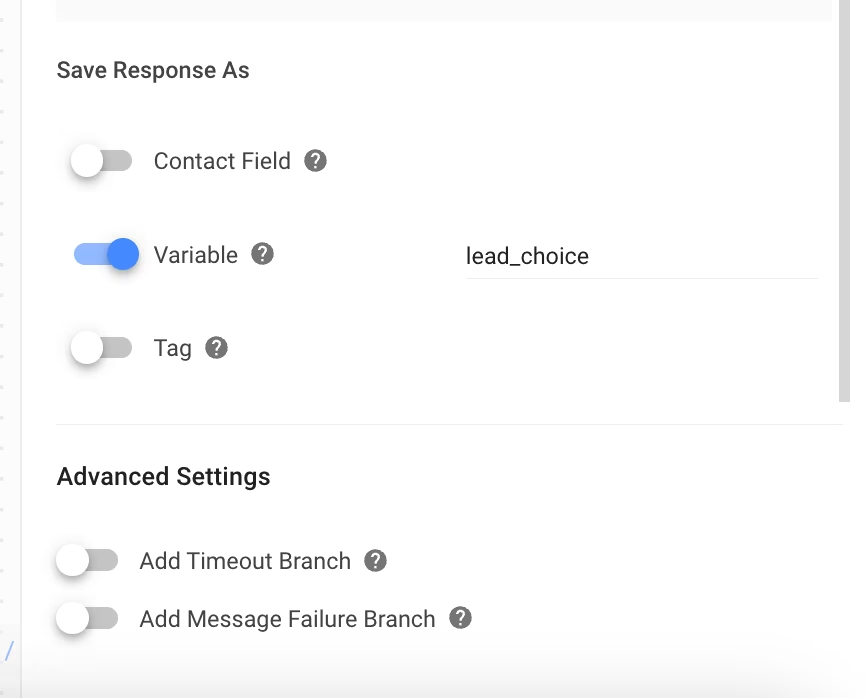
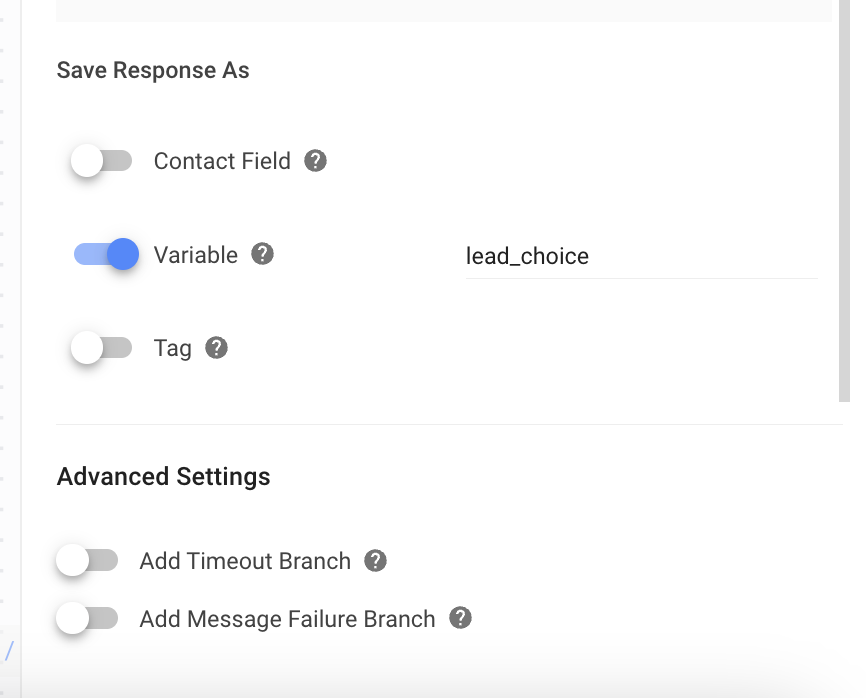
Die Antwort des Kontakts wird als Variable mit dem Namen lead_choice gespeichert.
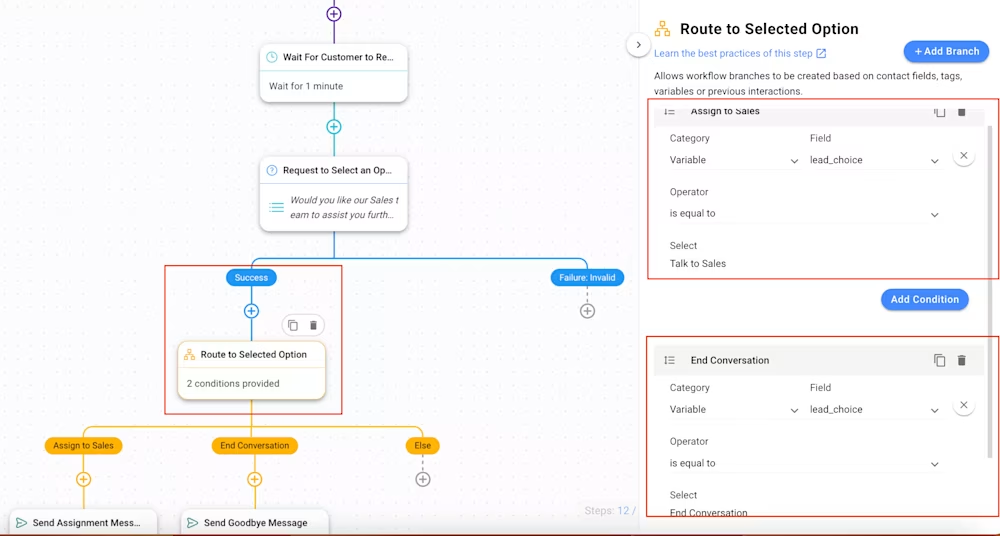
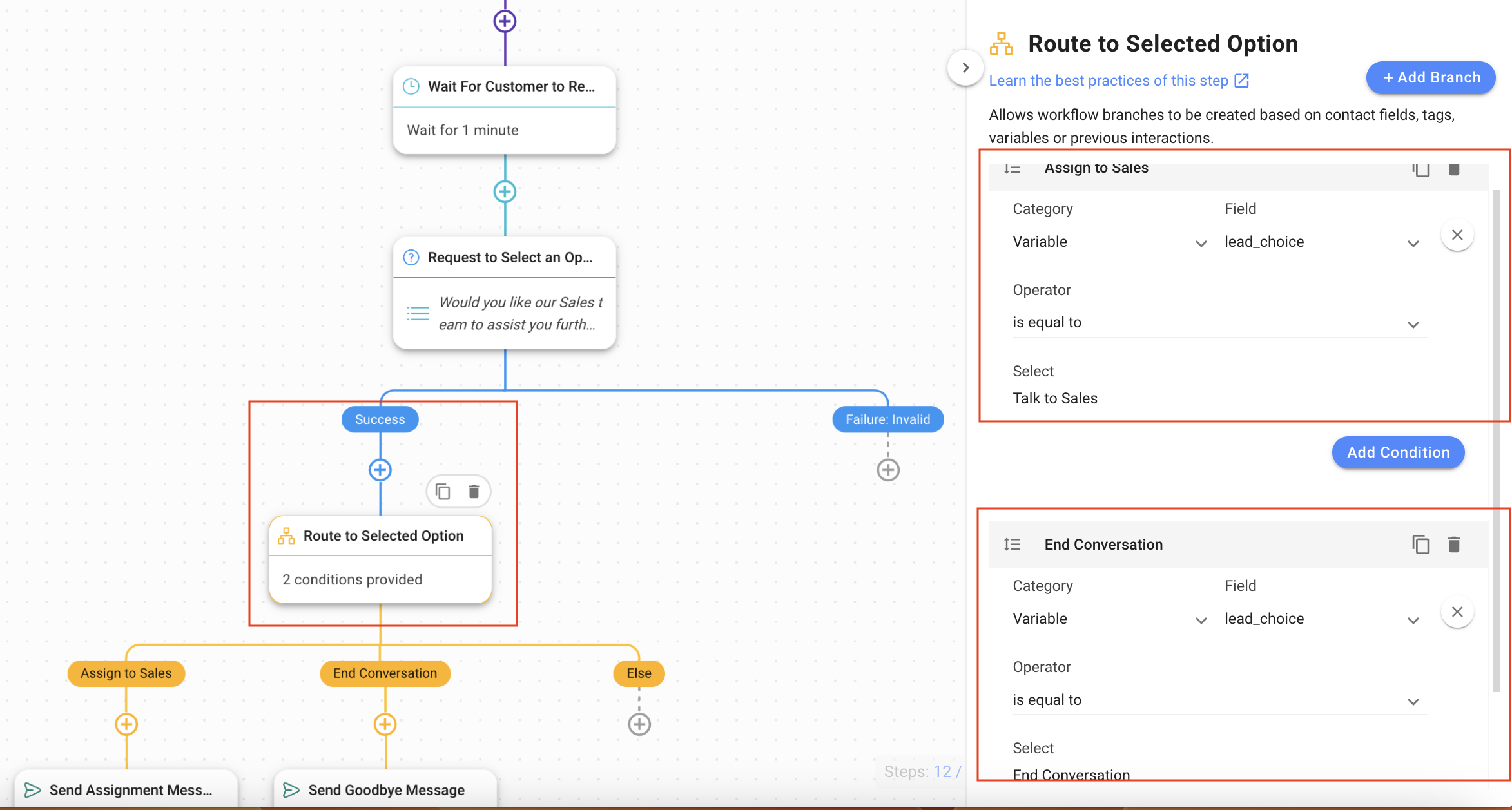
Routen Sie die ausgewählten Chatmenü-Optionen: In diesem Schritt werden Kontakte basierend auf ihren Antworten weitergeleitet. In dieser Vorlage werden Zweige für zwei Antworten erstellt.
Verkauf zuweisen: Wählen Sie die folgenden Optionen aus:
Kategorie: Variable
Feld: lead_choice
Operator: ist gleich
Wählen Sie: Sprich mit dem Vertrieb.
Ende der Unterhaltung: Wählen Sie die folgenden Optionen:
Kategorie: Variable
Feld: lead_choice
Operator: ist gleich
Wählen Sie: Unterhaltung beenden
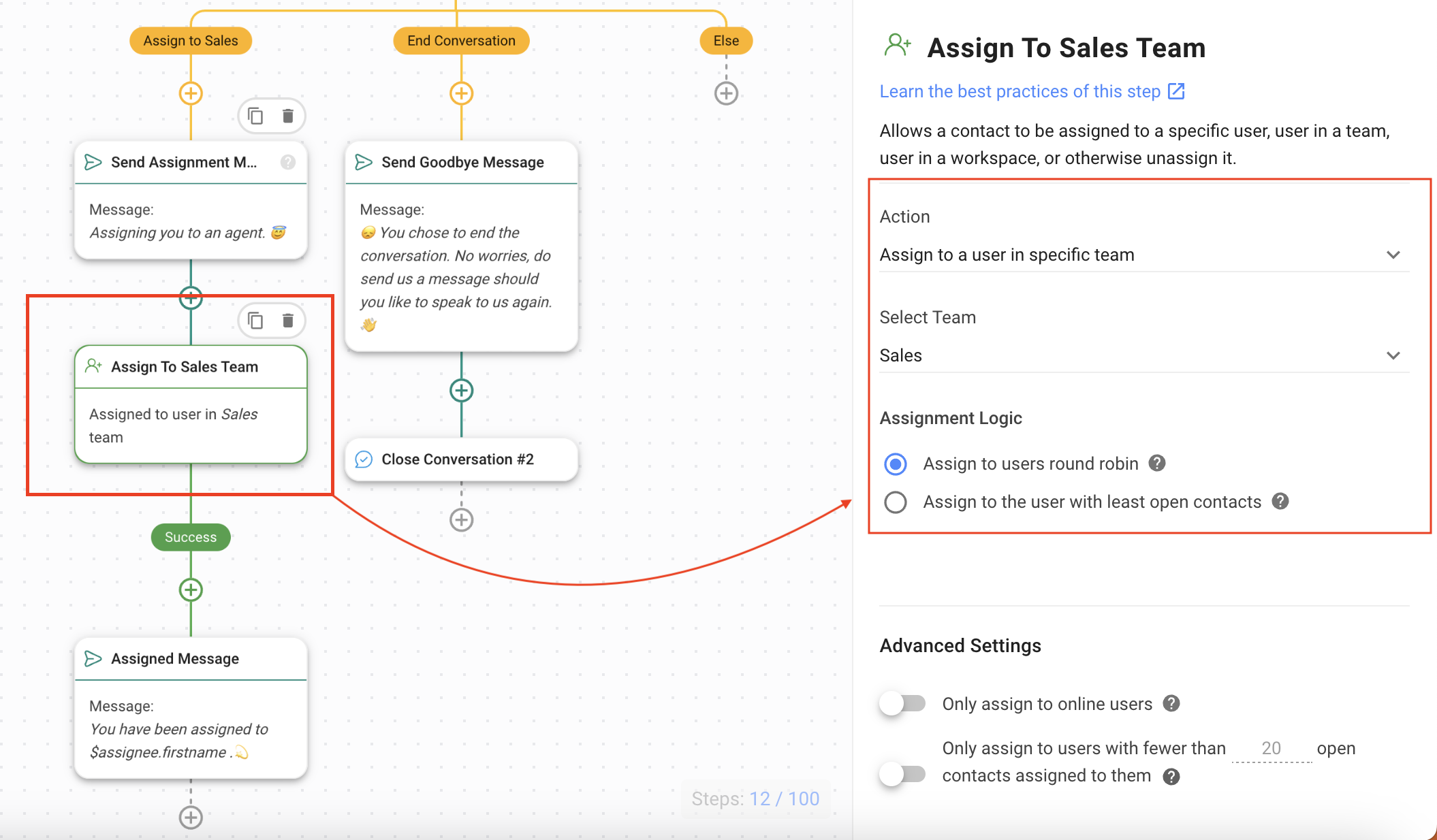
Sprechen Sie mit Verkauf: Der Kontakt wählt diese Option aus, wenn er sich für das Produkt interessiert. Der Vertrieb zuweisen Bereich kümmert sich darum.
Nachricht zur Aufgabe senden: Senden Sie eine Nachricht an den Kontakt, dass sie einem Agenten zugewiesen werden.
Verkaufsteam zuweisen: Weisen Sie einen Verkaufsagenten mit dem Zuweisen an Schritt zu.
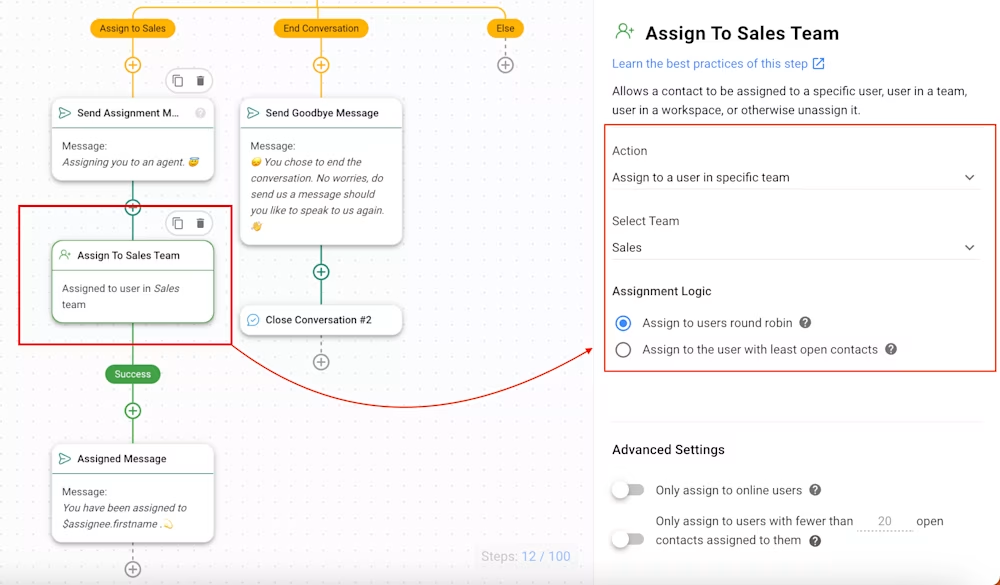
Zugewiesene Nachricht: Der Kontakt wird darüber informiert, dass er einem Verkaufsvertreter zugewiesen wurde.
Wenn Sie den Click-to-Chat Ads Trigger verwenden, fügen Sie den Schritt zum Senden des API-Ereignisses hinzu.
Wenn Sie den TikTok Messaging Ads Trigger verwenden, fügen Sie den Schritt zum Senden von TikTok Lower Funnel-Ereignissen hinzu.
KonversionsAPI Ereignissenden: Sende die Ereignisdaten an Meta zur Verfolgung und Optimierung.
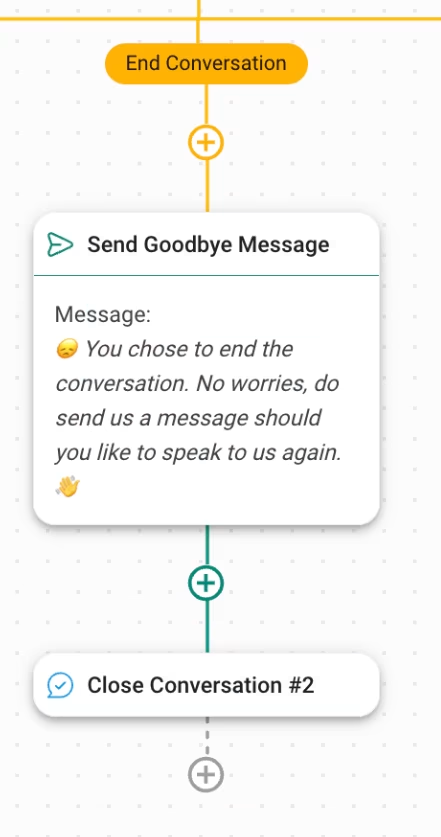
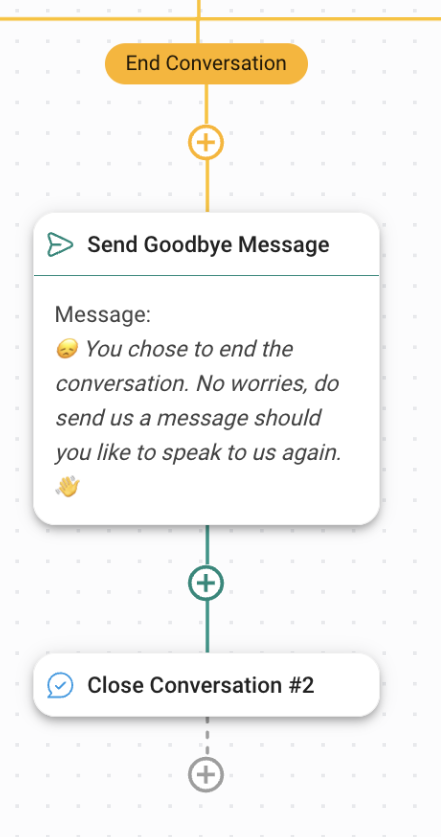
Send TikTok Lower Funnel Event: Senden Sie die Ereignisdaten an TikTok zur Verfolgung und Optimierung.Ende Konversation: Der Kontakt wählt diese Option, wenn sie nicht am Produkt interessiert sind. Der End Conversation Zweig kümmert sich darum.
Abschiedsnachricht senden: Senden Sie eine Abschiedsnachricht an den Kontakt, um ihn darüber zu informieren, dass das Gespräch endet.
Sobald du das Setup abgeschlossen hast, veröffentliche deinen Workflow, um Produktinformationen zu teilen und Kontakte entsprechend der Auswahl, die sie im Menü getroffen haben, zu routen.


