

Dans cet article, vous découvrirez comment fournir automatiquement des informations sur les produits aux Contacts des annonces de Click-to-Chat et leur offrir la possibilité de parler à la vente ou de mettre fin à la conversation en fonction de leur intérêt.
Le début d'une conversation avec un prospect est sensible au temps et offre une occasion d'établir une relation. Si un prospect clique sur une annonce (CTC) et qu'aucun agent humain n'est disponible pour répondre soit parce qu'elle est en dehors des heures de bureau, soit parce que les agents humains sont occupés, une réponse retardée pourrait conduire à des occasions manquées de ventes importantes ou de ventes incitatives dans votre entreprise.
Par contre, si un chef de file reçoit rapidement des informations, il augmente les chances de convertir ses intérêts en vente. Cette étape cruciale peut être automatisée pour votre entreprise en utilisant le modèle Cliquez pour discuter d'annonces : Partager des informations sur le produit + Itinéraire vers les ventes.
Avantages
Les prospects obtiennent des réponses à leurs questions initiales sans retard avec des informations sanctionnées par l'entreprise. Un temps de réponse plus rapide permet d'établir l'intégrité de la marque.
Les prospects sont dotés de connaissances sur le produit et peuvent décider de poursuivre la conversation. Par conséquent, seuls les leads intéressés à acheter le produit sont dirigés vers les ventes.
L'automatisation réduit les efforts manuels et libère l'équipe des ventes de tâches plus importantes comme la clôture des marchés. Cela renforce l’évolutivité d’une entreprise sans une augmentation proportionnelle de la main d’œuvre.
Configuration du flux de travail
Pour utiliser le modèle Cliquez pour discuter d'annonces : Partager des informations sur le produit + Itinéraire vers les ventes, sélectionnez Flux de travail > cliquez sur + Ajouter un flux de travail > sélectionnez Cliquez pour discuter d'annonces : Partager des informations sur le produit + Itinéraire vers les ventes > cliquez sur Utiliser le modèle.
Étapes du flux de travail et leurs fonctions :
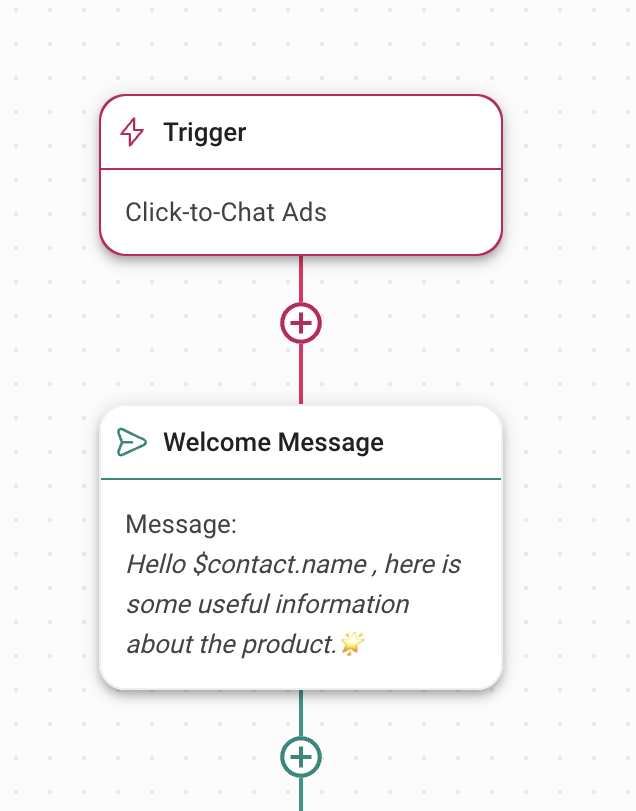
Déclenchement : Le flux de travail commence chaque fois qu'une conversation est ouverte par un lead cliquant sur une annonce CTC. Sélectionnez Annonces Click-to-Chat comme déclencheur.
Message de bienvenue: Envoyez un message de bienvenue au prospect et faites-lui savoir qu'il recevra des informations sur le produit en utilisant l'étape Envoyer un message .
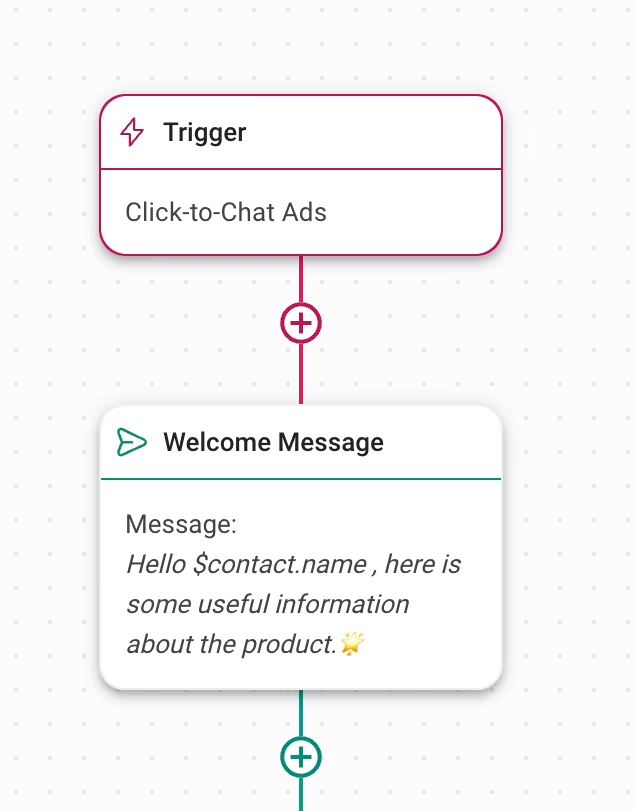
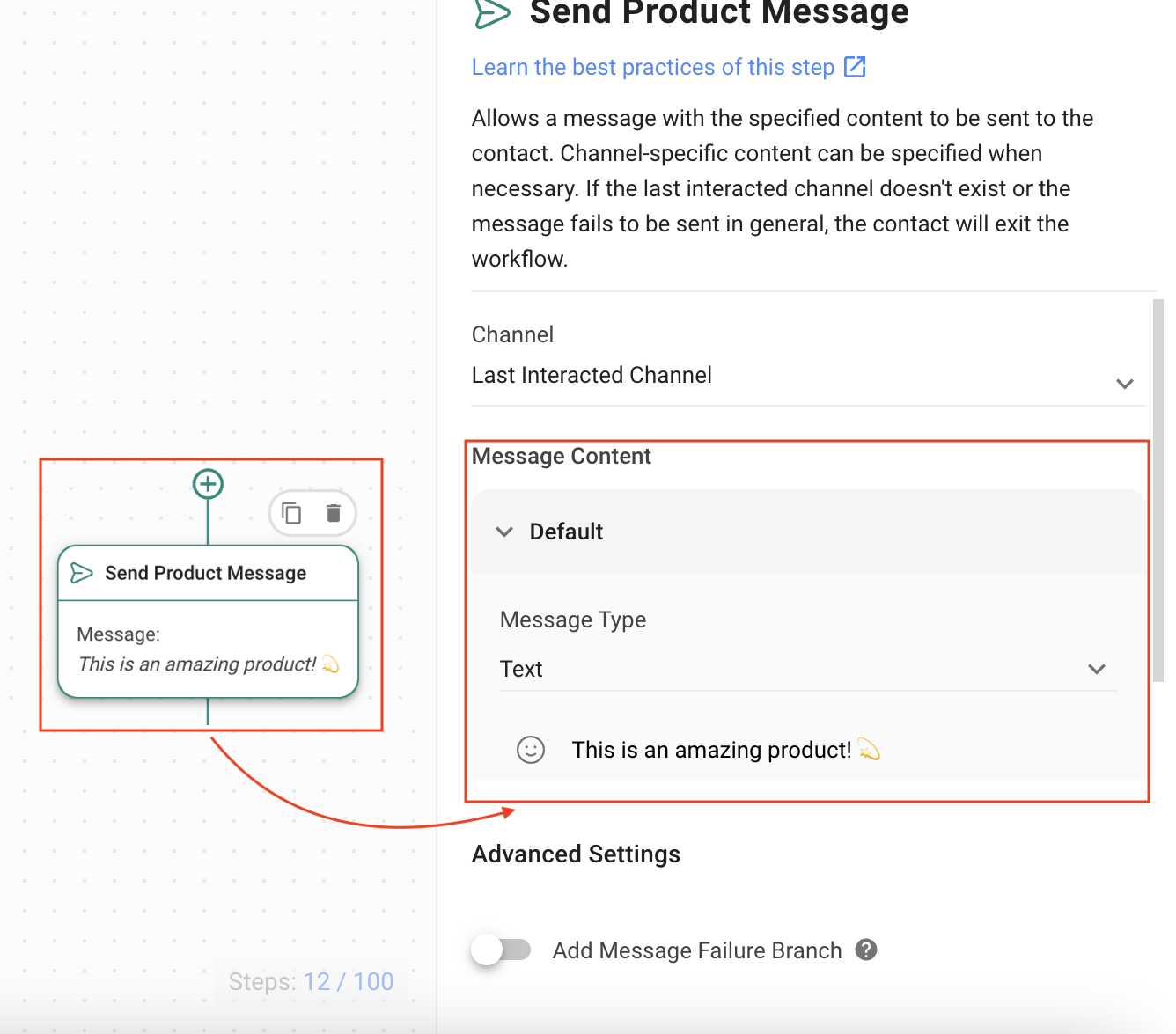
Envoyer un message produit: Envoyez des informations relatives au produit en utilisant l'étape Envoyer un message et sélectionnez Type de message comme Texte.
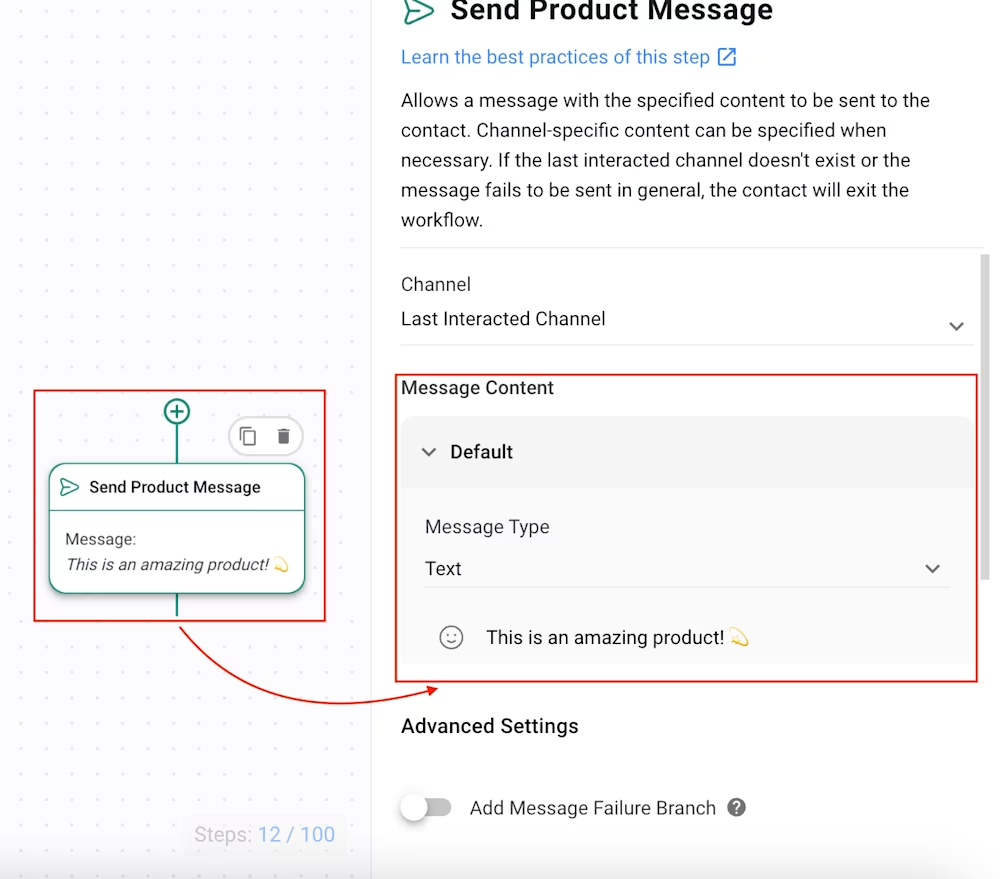
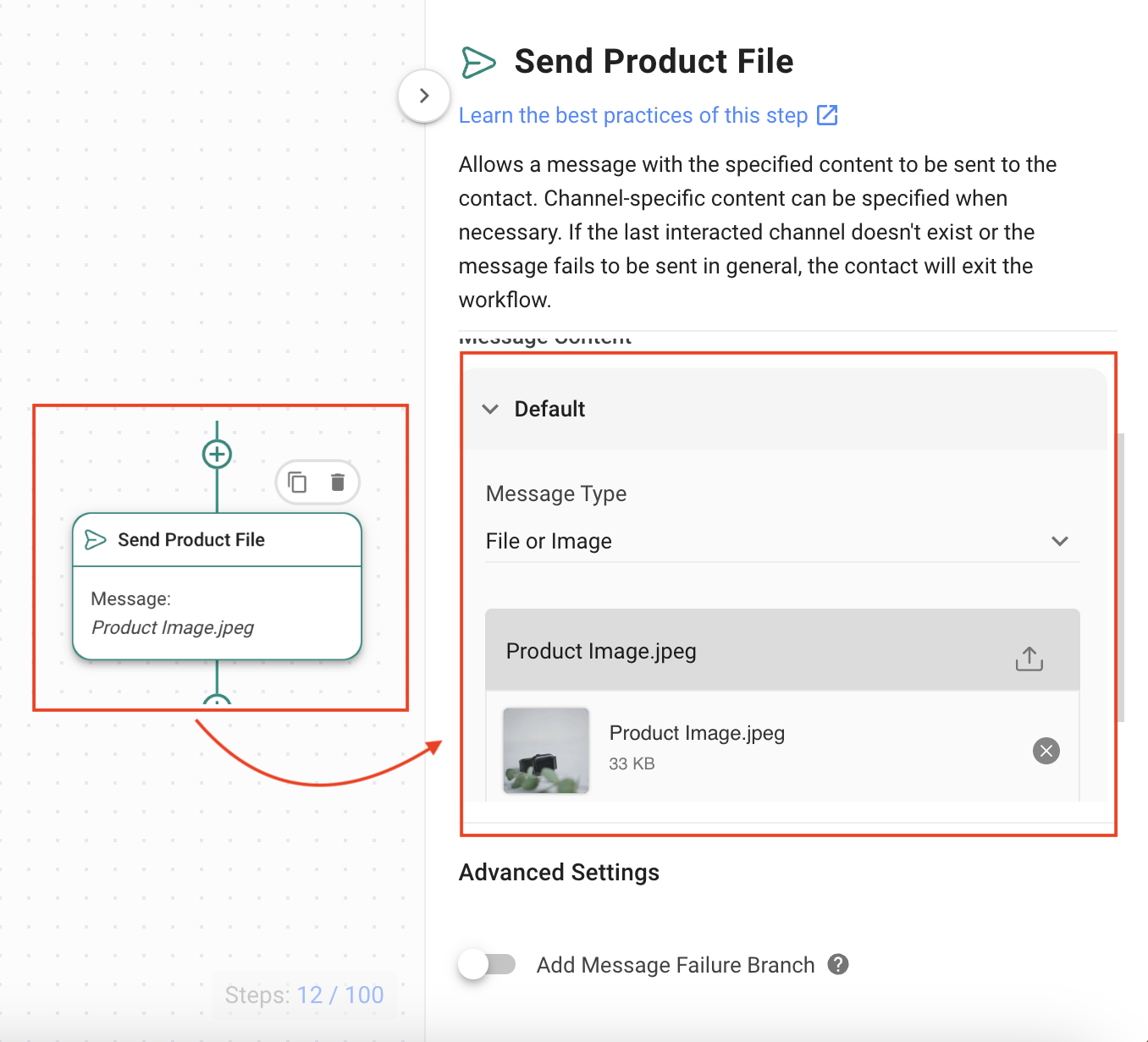
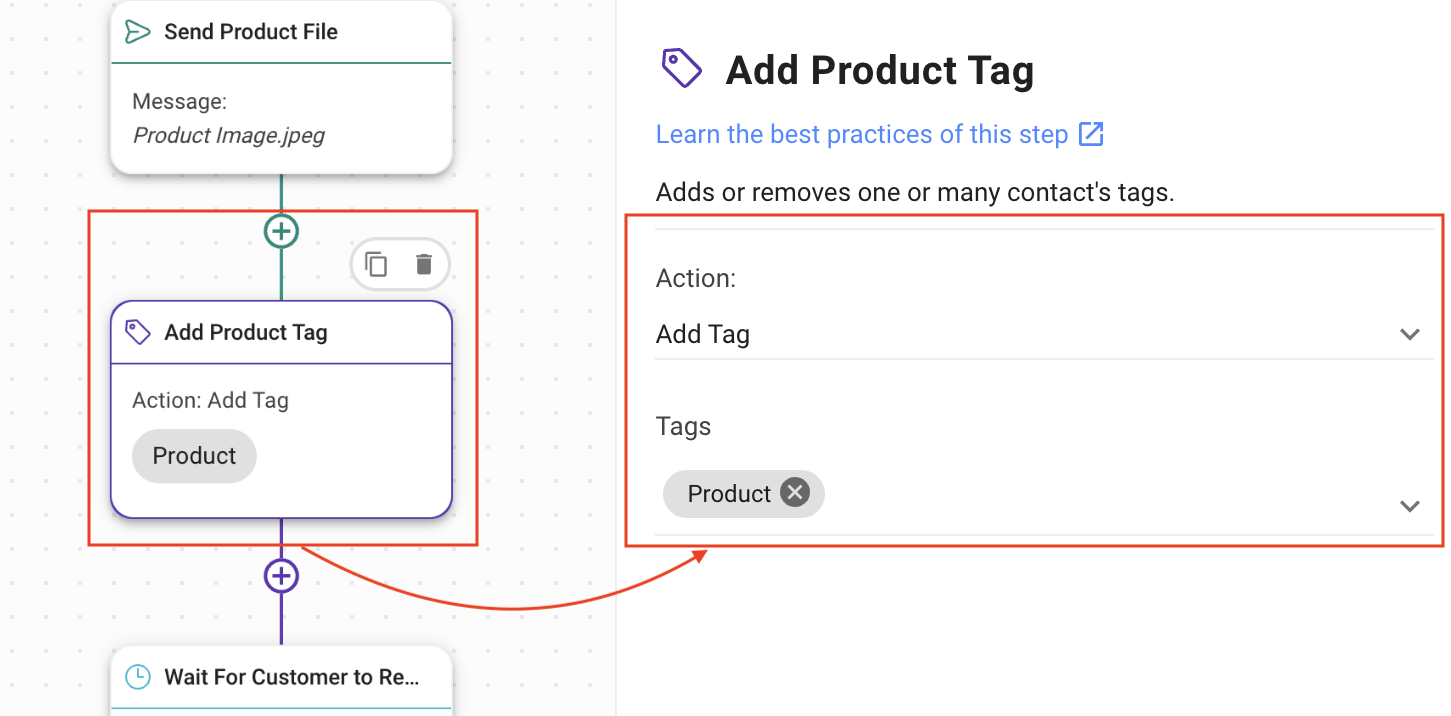
Envoyer le fichier produit: Envoyez des informations relatives au produit dans un fichier image en utilisant l'étape Envoyer un message et en sélectionnant Type de message comme Fichier ou Image.
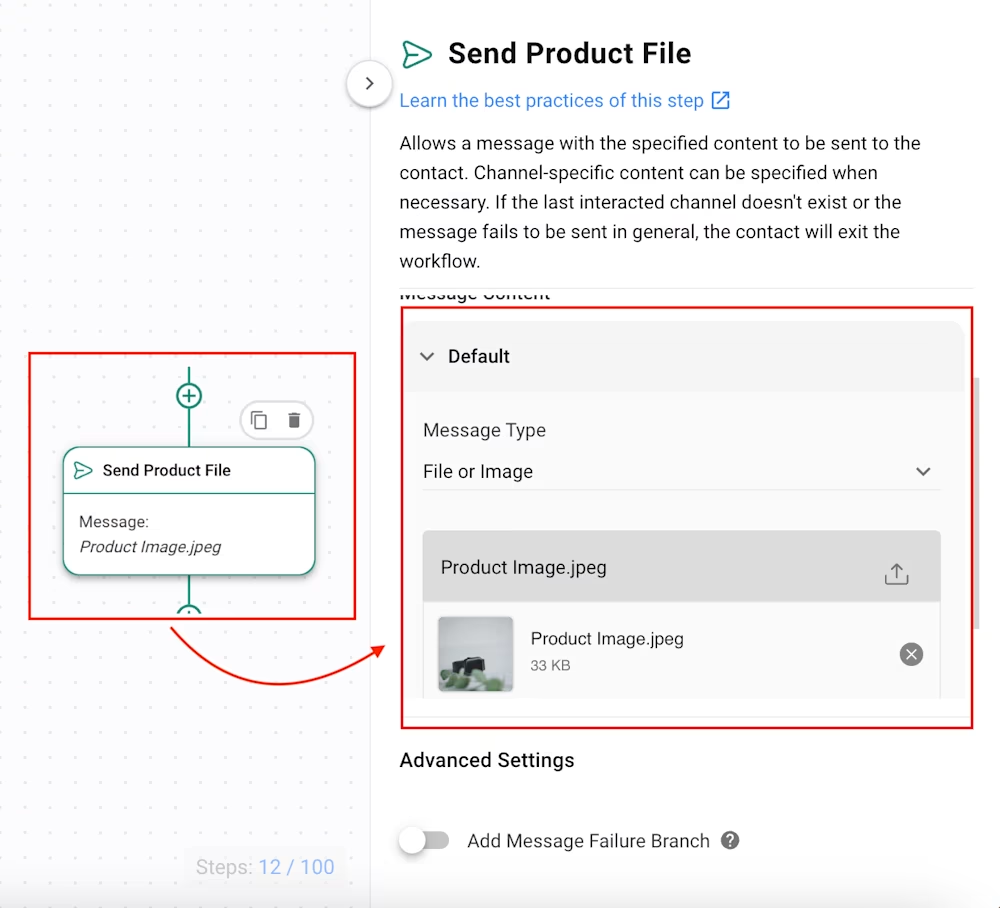
Ajouter une étiquette de produit: Ajouter l’étiquette du produit aux informations de contact pour le reciblage plus tard.
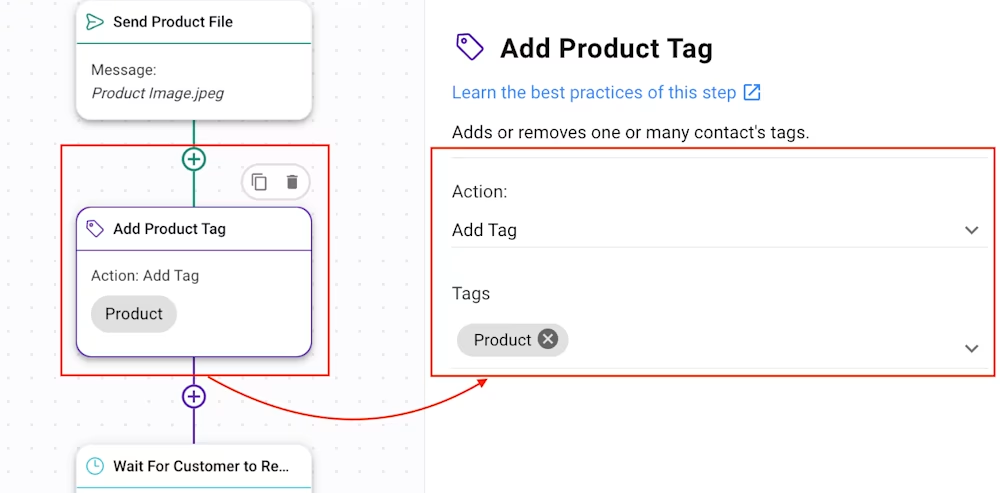
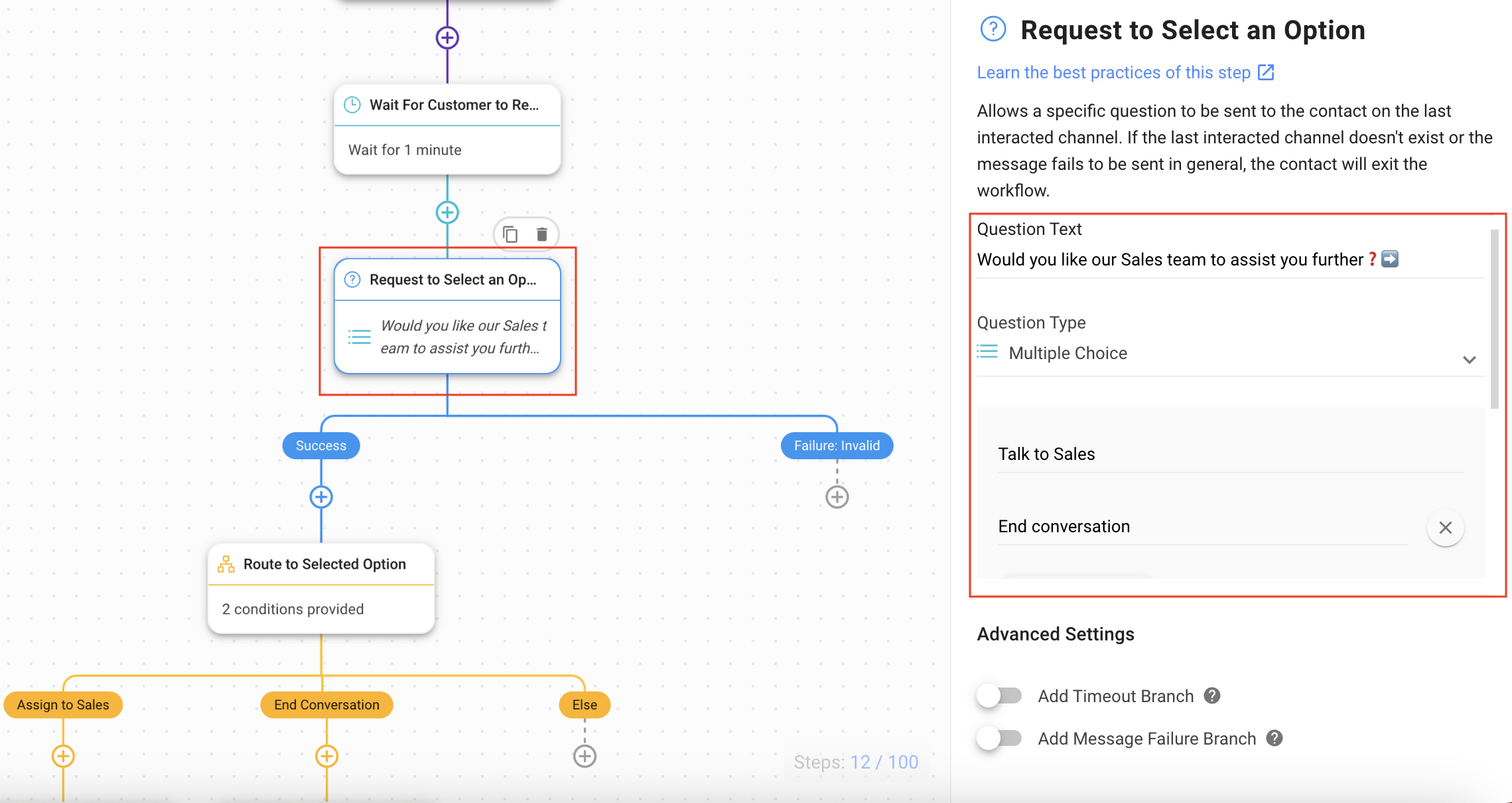
Attendre le contact pour examiner les fichiers: Optionnellement, vous pouvez attendre que le Contact passe en revue les informations sur le produit en utilisant l'étape Attendez.
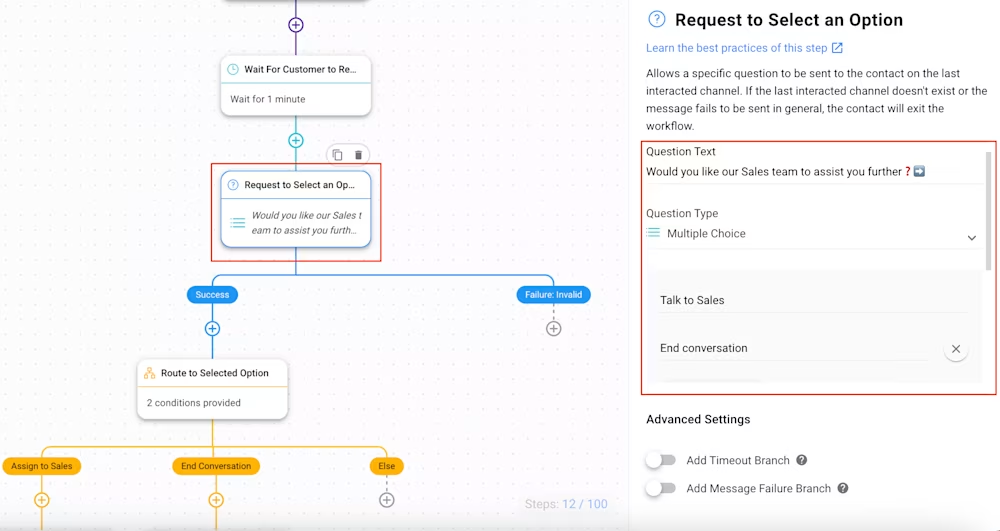
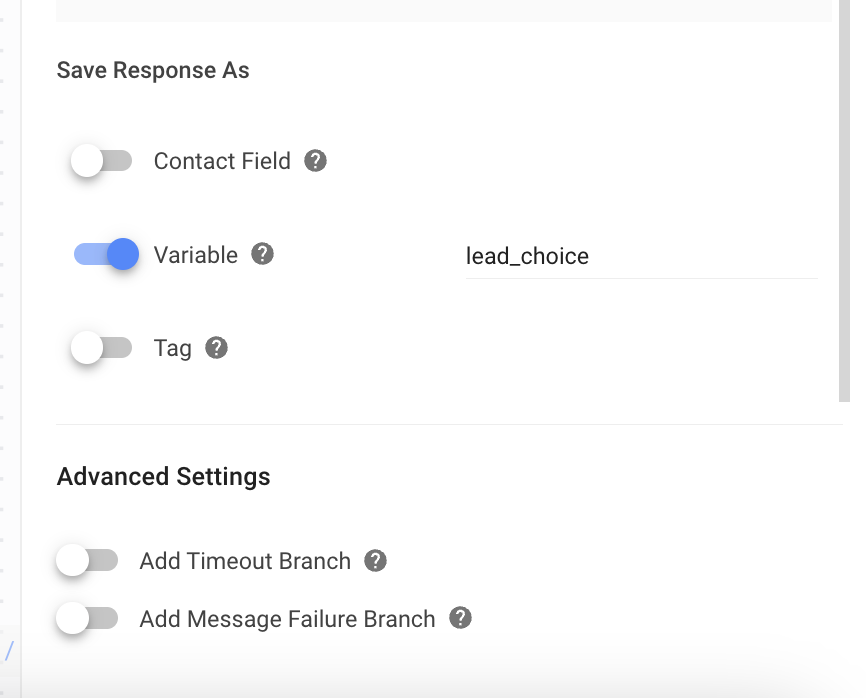
Cette étape utilise l'étape Poser une question pour fournir une liste d'options au Contact en sélectionnant Question Type comme Choix multiple. Les réponses seront enregistrées sous la forme d'une variable à utiliser dans les étapes suivantes de la branche. Vous pouvez configurer les réponses à ces étapes en fonction des besoins de votre entreprise. Dans cet exemple de modèle de Workflow, nous avons préparé les options de réponse comme suit:
Parler aux ventes
Fin de la conversation
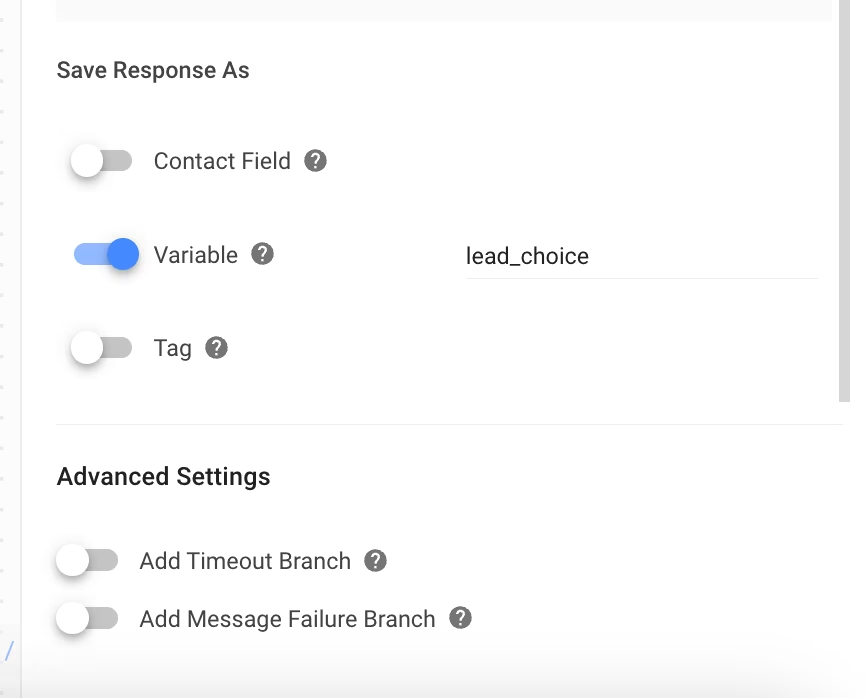
La réponse du contact est enregistrée sous la forme d'une variable appelée lead_choice.
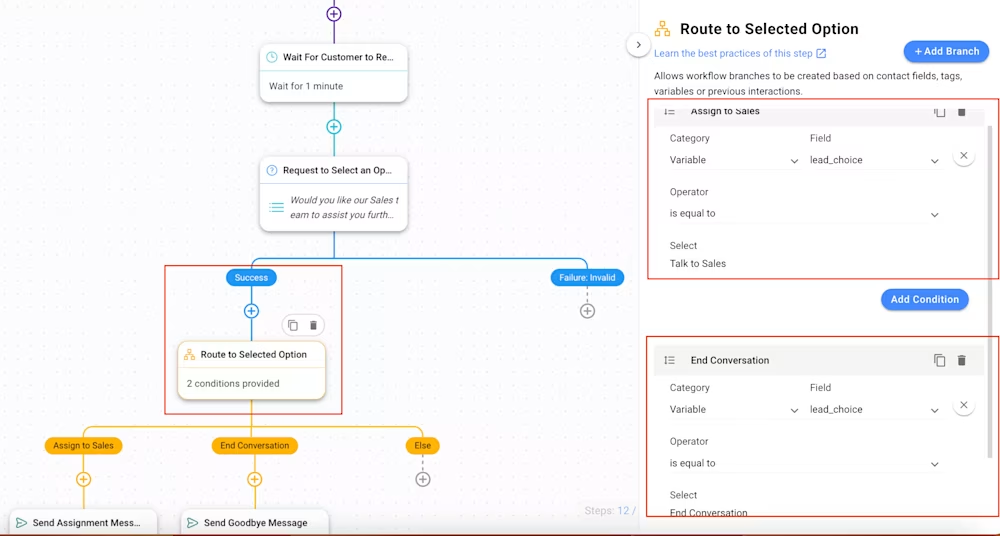
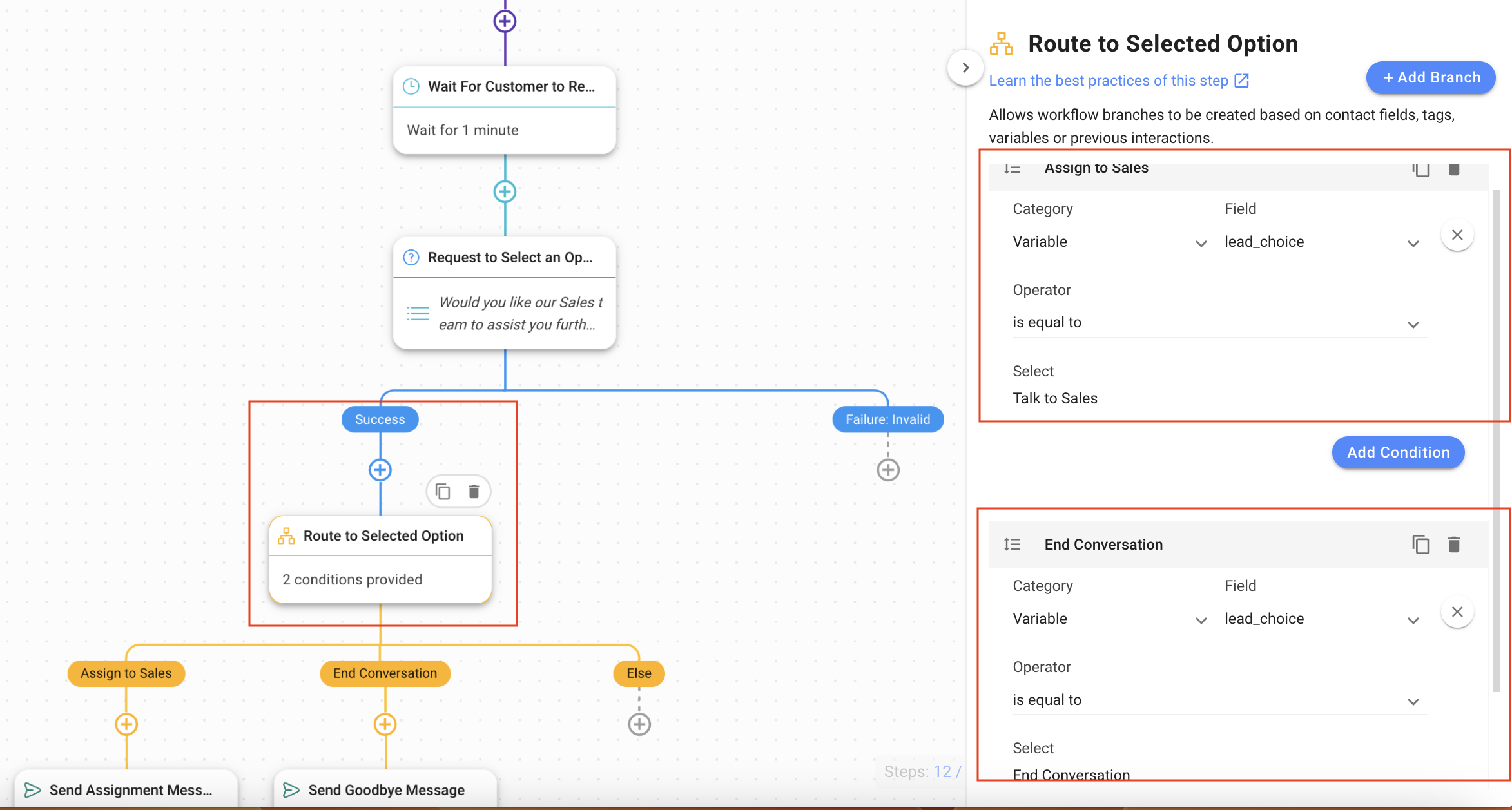
Router les options du menu de chat sélectionné: Cette étape route les Contacts en fonction de leurs réponses. Dans ce modèle, des branches sont créées pour deux réponses.
Affecter aux ventes: Sélectionnez les options suivantes :
Catégorie: Variable
Champ: lead_choice
Opérateur: est égal à
Sélectionnez: Parler au service commercial
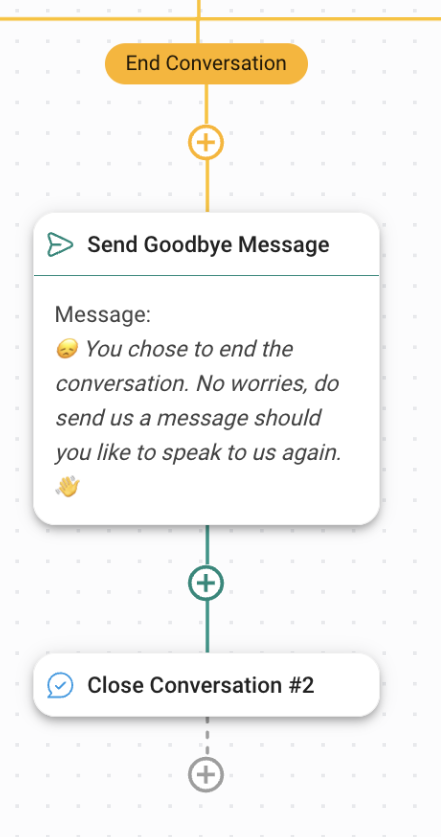
Fin de la conversation: Sélectionnez les options suivantes :
Catégorie: Variable
Champ: lead_choice
Opérateur: est égal à
Sélectionnez: Fin de la conversation
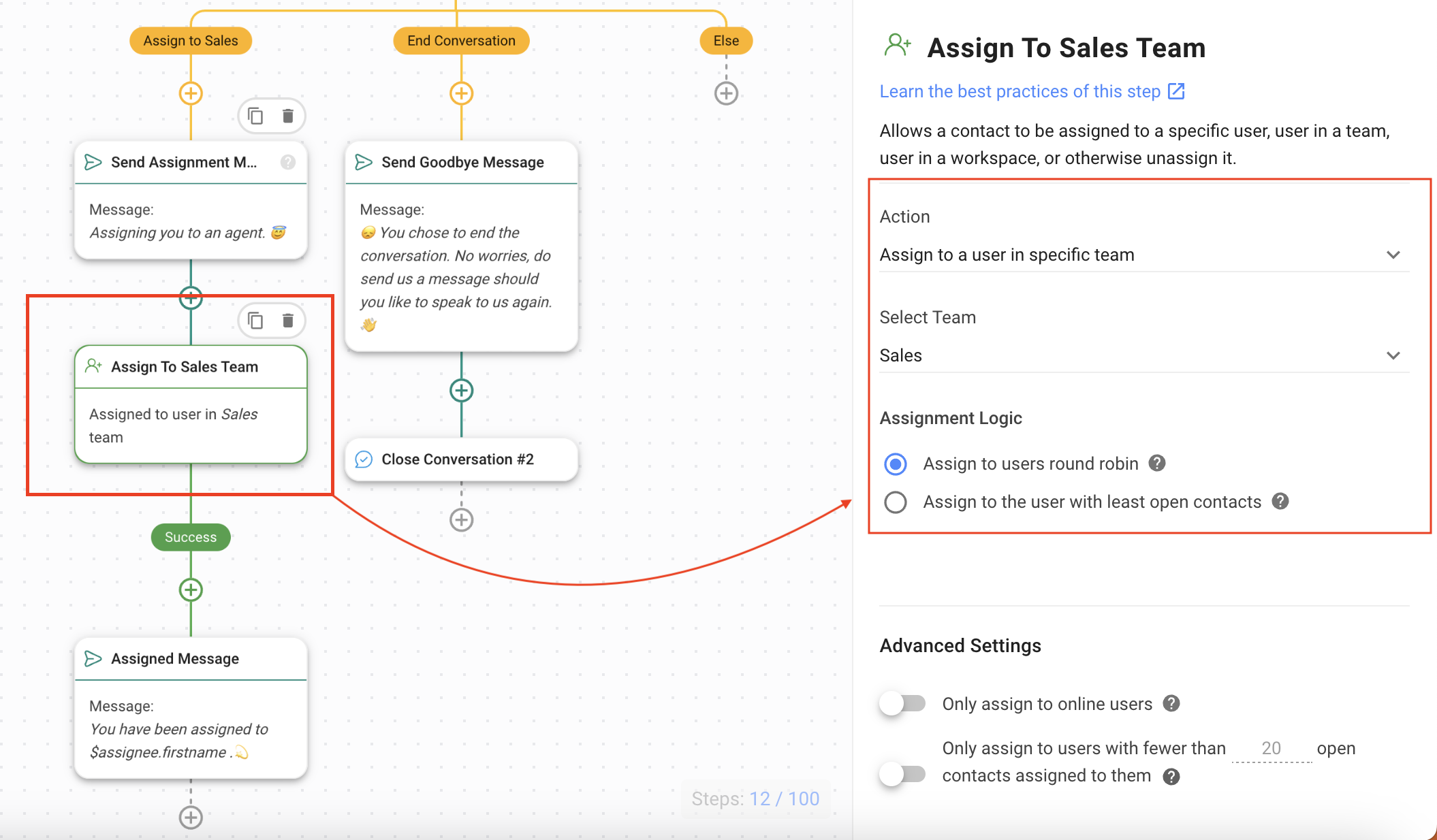
Parler aux ventes : Le Contact sélectionne cette option s'il est intéressé par le produit. La branche Affecter aux Ventes s'en occupe.
Envoyer un message d'affectation : Envoyer un message au Contact lui indiquant qu'il est assigné à un agent.
Affecter à l'équipe commerciale: Assigner à un agent commercial en utilisant l'étape Assigner à.
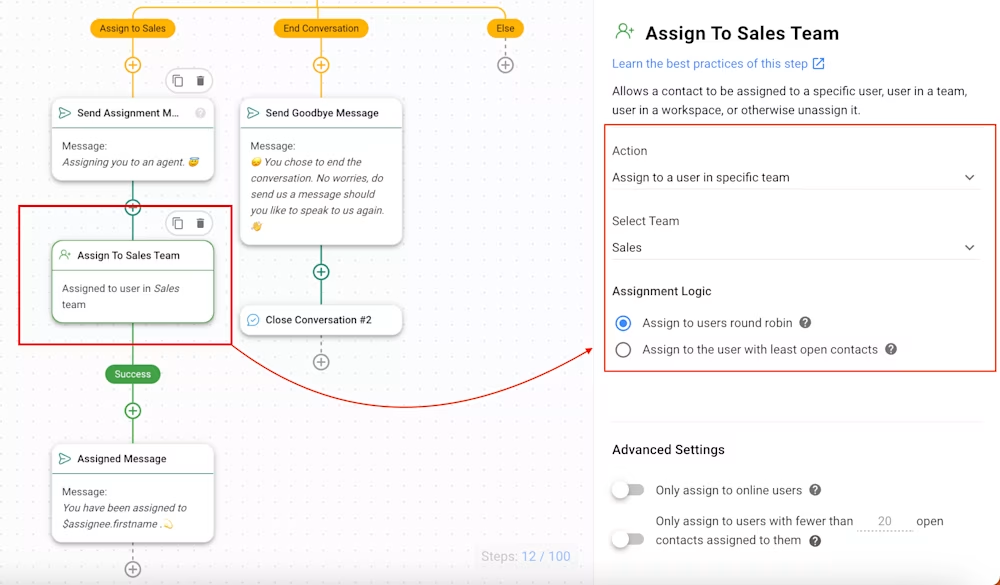
Message d'affectation: Le Contact est informé qu'il a été affecté à un agent commercial.
Si vous utilisez le Click-to-Chat Ads Trigger, ajoutez l'étape Envoyer les conversions API Event.
Si vous utilisez le déclencheur TikTok Messaging Ads Trigger, ajoutez l'étape Envoyer l'événement TikTok Lower Funnel.
Envoyer l'événement API de conversions: Envoyer les données de l'événement à Meta pour le suivi et l'optimisation.
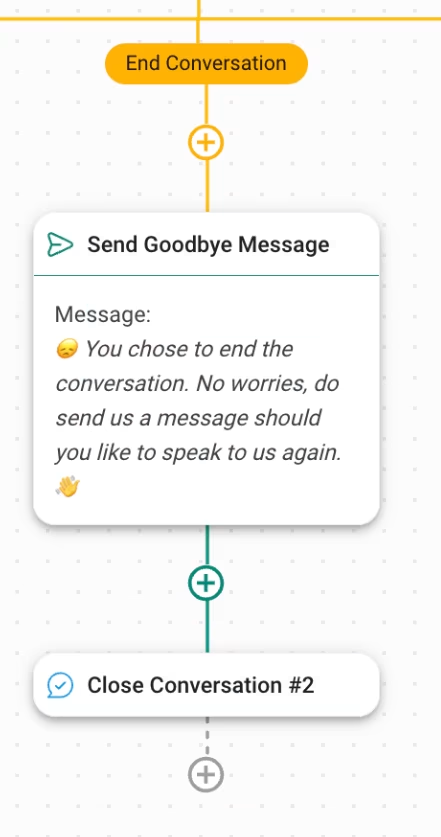
Envoyer l'événement TikTok Lower Funnel: Envoyer les données de l'événement à TikTok pour le suivi et l'optimisation.Fin de la conversation : Le Contact sélectionne cette option s'il ne s'intéresse pas au produit. La branche Fin de la conversation s'en occupe.
Envoyer un message d'adieu: Envoyer un message d'adieu au Contact pour l'informer que la conversation prend fin.
Une fois la configuration terminée, publiez votre Workflow pour commencer à partager des informations sur le produit et diriger les Contacts selon la sélection qu'ils ont faite dans le menu.


