Come arrivare
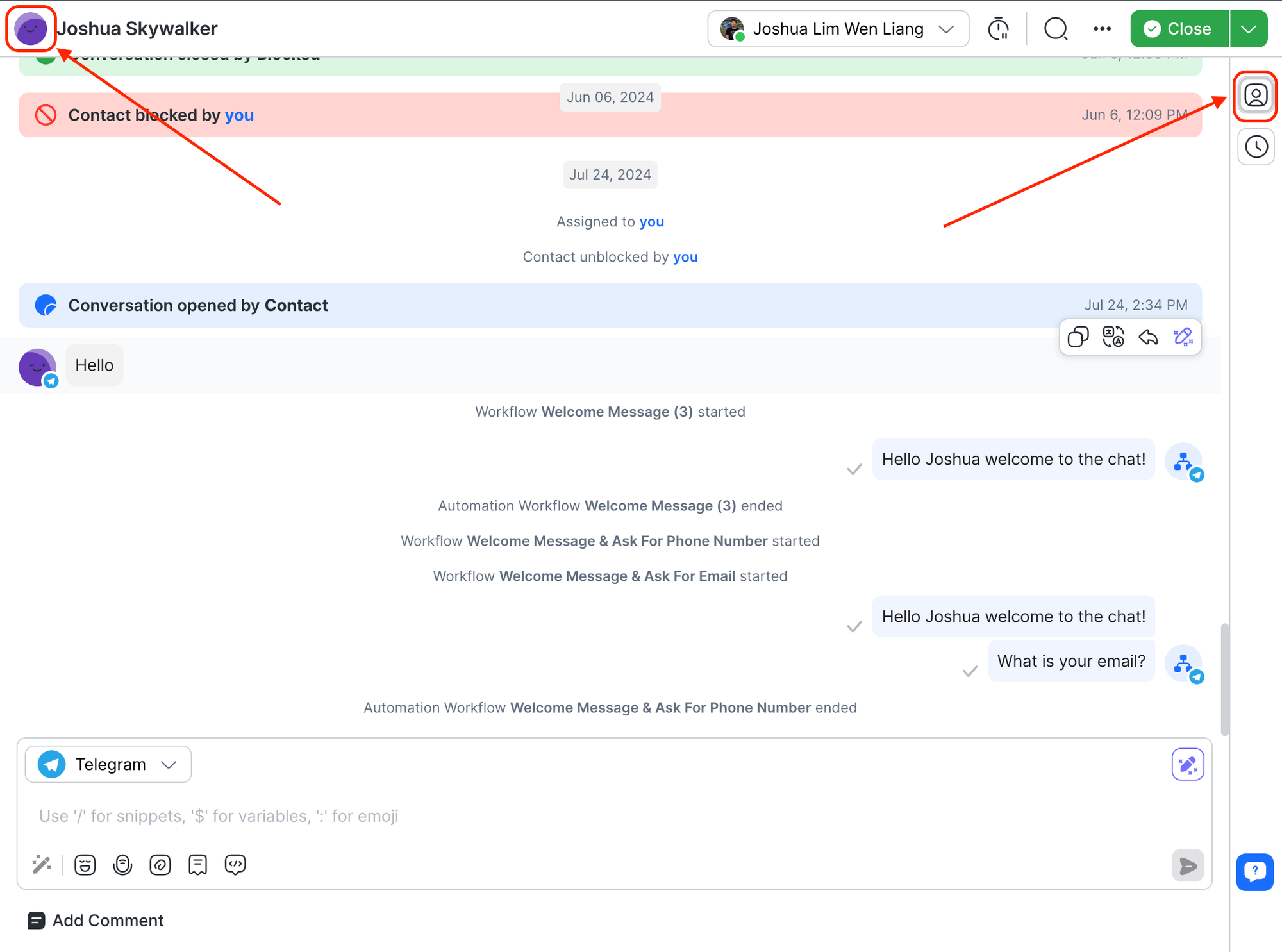
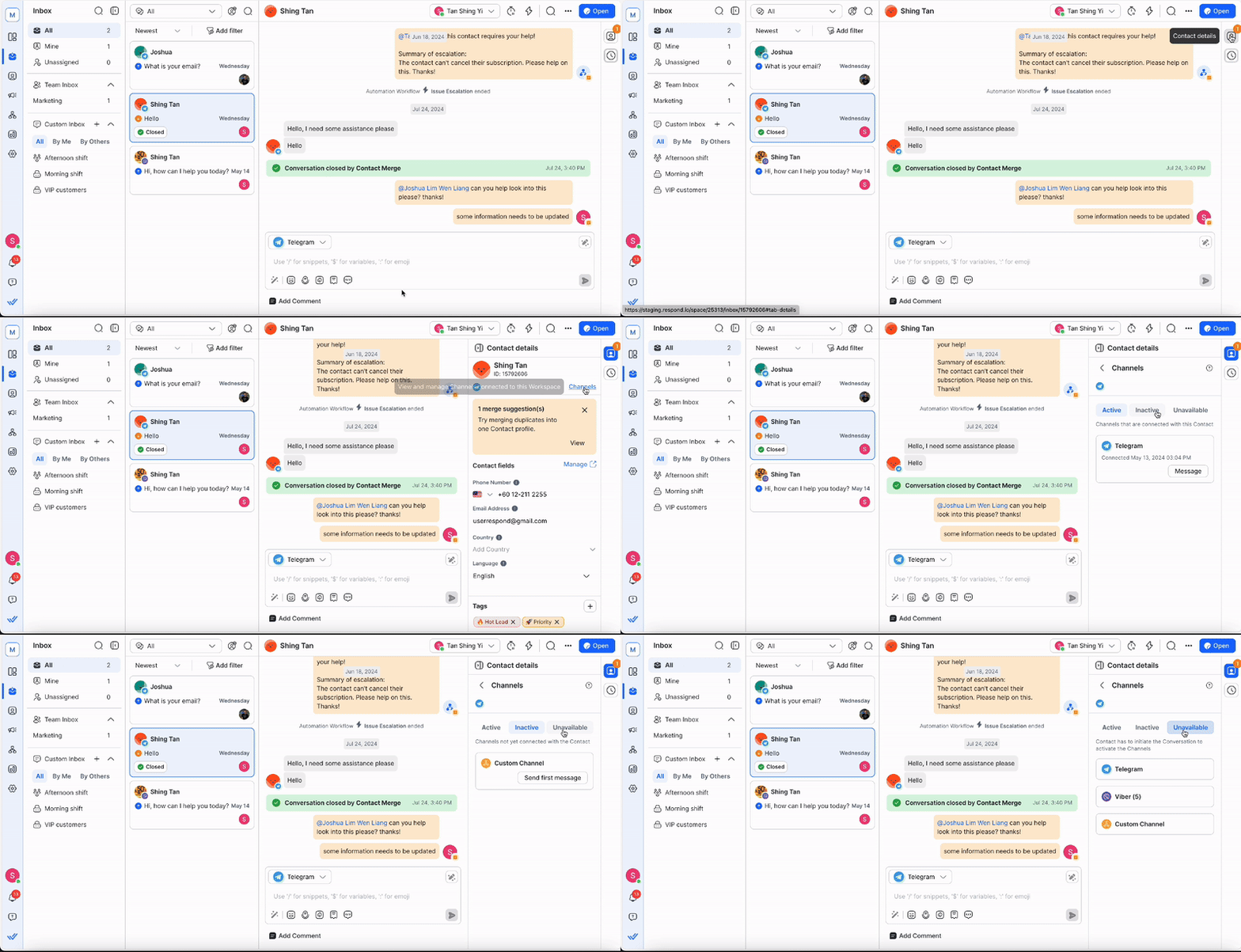
Nel modulo Posta in arrivo, seleziona un contatto dall'elenco delle conversazioni. Per visualizzare i dettagli del contatto, fai clic sull'icona dei dettagli del contatto o sull'immagine del profilo. In alternativa, nel modulo Contatti, fai clic su un contatto dell'elenco per visualizzarne i dettagli.
I dati di contatto sono:
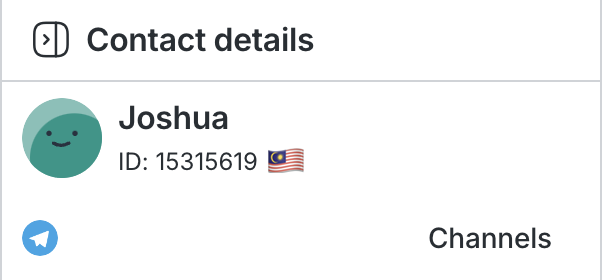
Nome e ID del contatto
Il nome e l'ID del contatto vengono visualizzati nella parte superiore dei dettagli del contatto.
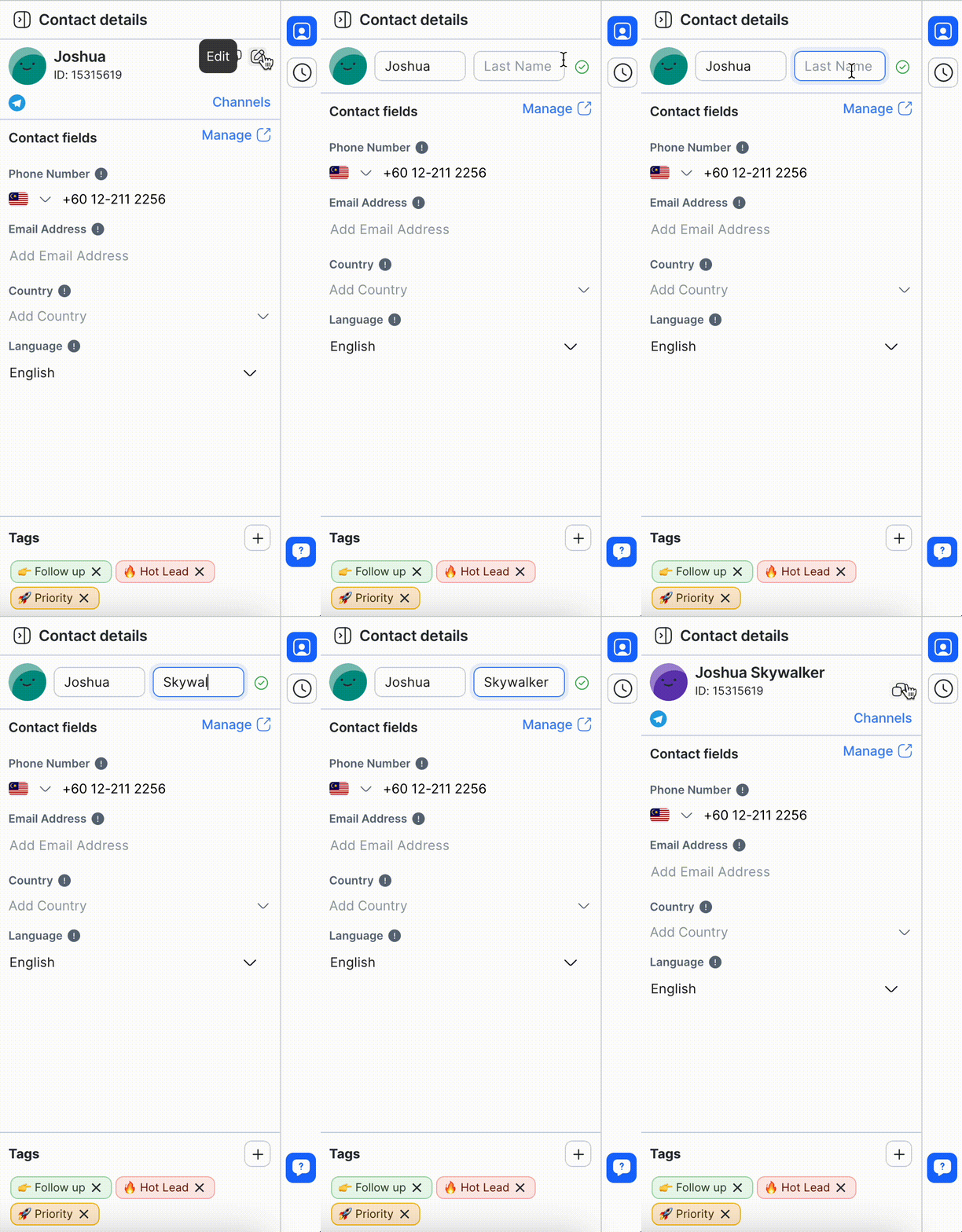
Modifica il nome del contatto
Puoi modificare il nome di un contatto facendo clic sull'icona di modifica. Inserisci le modifiche e clicca sul segno di spunta per confermarle.
Canali di contatto
Nella barra laterale verticale, fai clic sulla scheda Canali.
In questa scheda puoi trovare un elenco dei Canali connessi all'Area di Lavoro con diverse indicazioni. Qui puoi trovare 3 tipi di canali: canali attivi, canali inattivi e canali non disponibili.
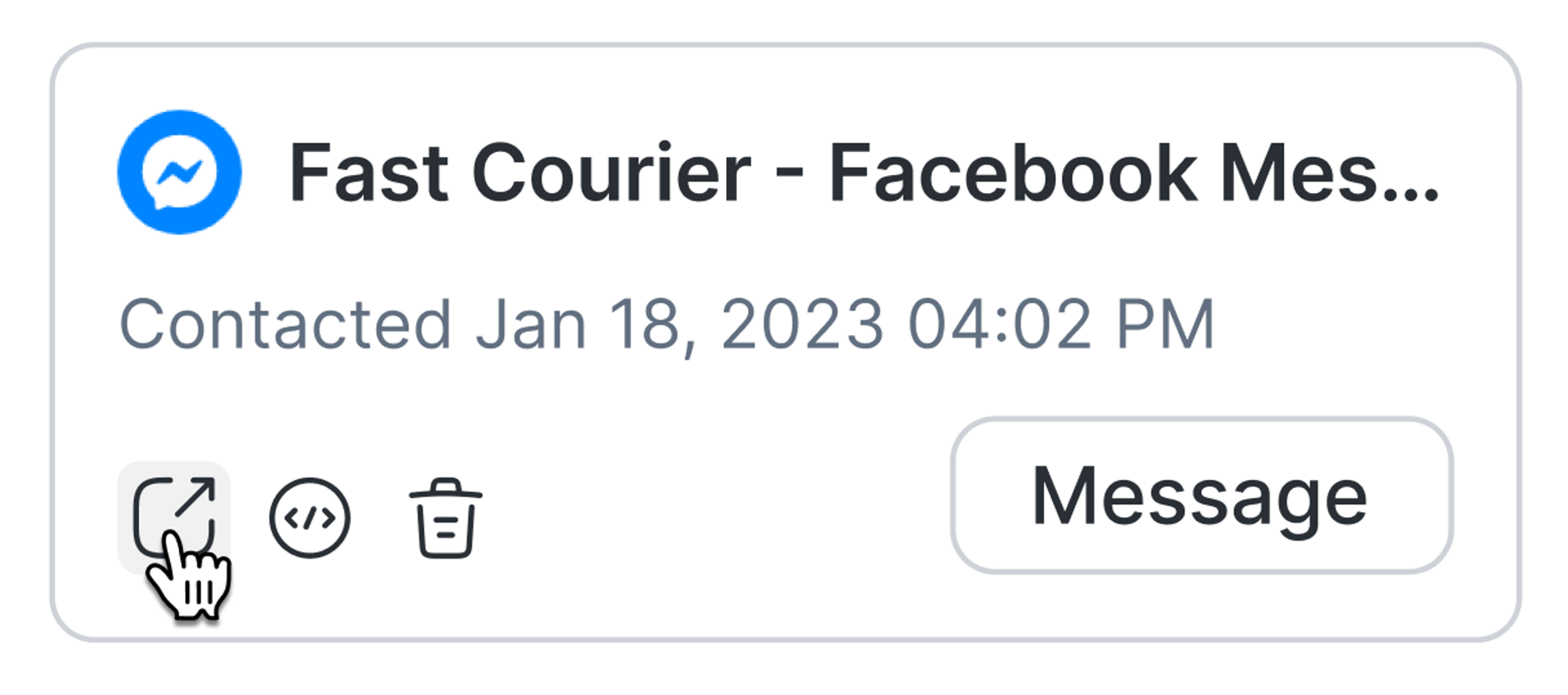
Canale attivo
I canali attivi sono canali connessi e che hanno interazioni esistenti con un contatto. Vengono indicate la data e l'ora in cui questi canali sono stati collegati.
Per Facebook, puoi passare il mouse sulla scheda Canale per visualizzarla e cliccare sul pulsante del link. In questo modo potrai passare alla conversazione sulla pagina Facebook pertinente.
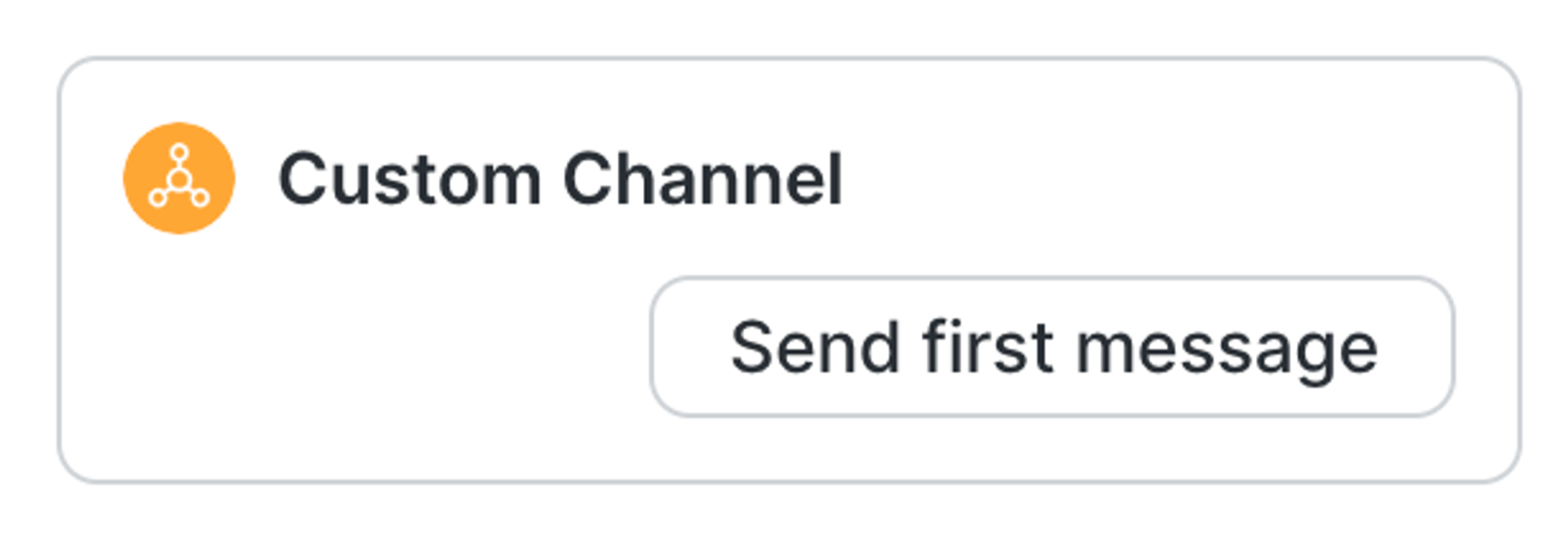
Canale inattivo
I canali inattivi sono canali che devono ancora essere collegati al contatto. È possibile connettersi avviando una conversazione con il contatto. Facendo clic su Invia primo messaggio verrà selezionato per impostazione predefinita il canale nella barra dei messaggi.
Questo è applicabile solo per WhatsApp, SMS e email, a condizione che sia presente il numero di telefono o l'indirizzo email del contatto.
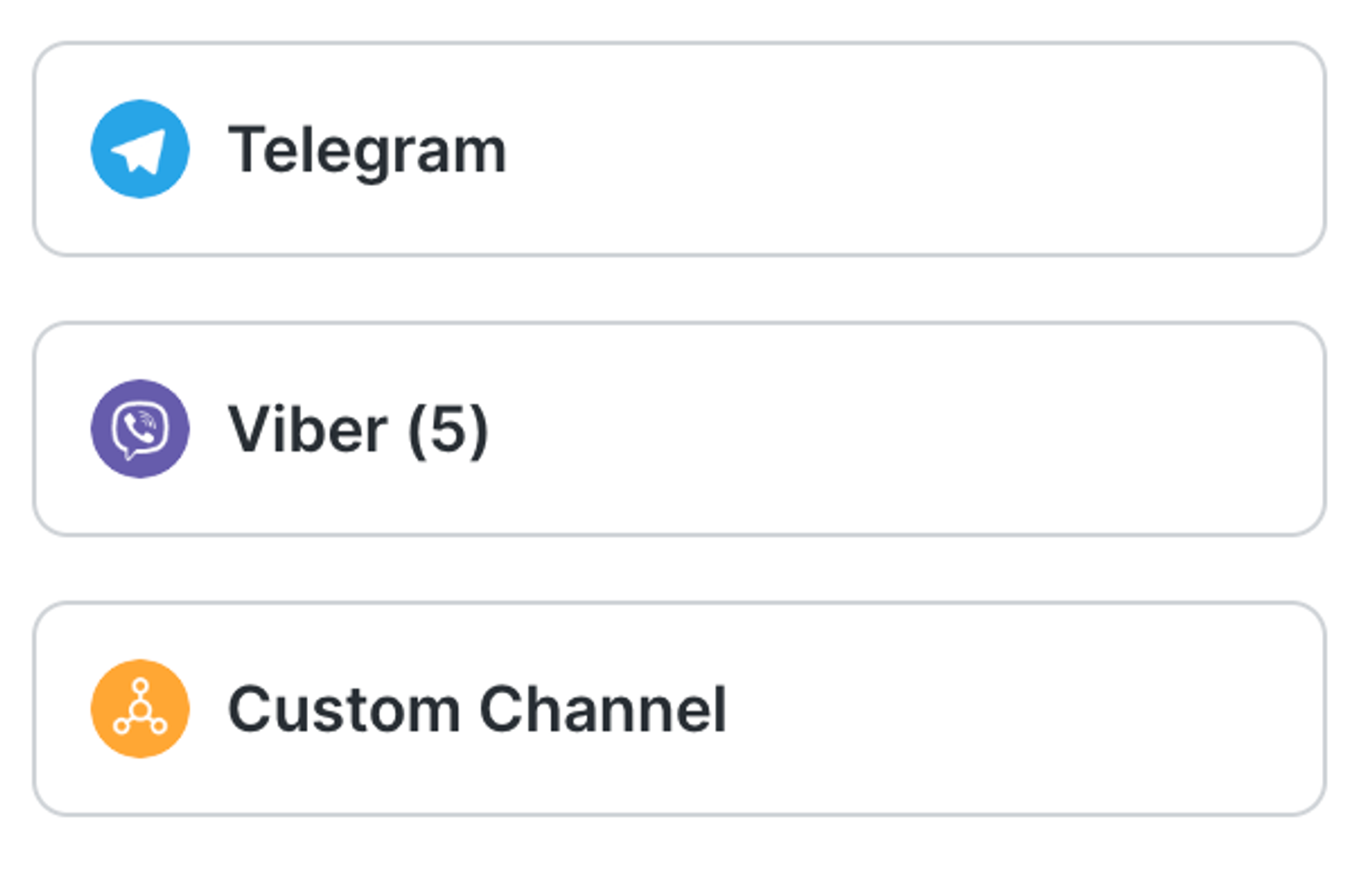
Canali non disponibili
I canali non disponibili sono canali sui quali i contatti non hanno interazioni esistenti. Questi Canali non possono essere collegati a un Contatto su iniziativa di un Utente di Workspace. La connessione deve essere avviata dal Contatto, che deve inviare il primo messaggio su questi Canali.
Rimuovi canali
Solo i Proprietari e i Managers possono eseguire questa azione nel modulo Contatti.
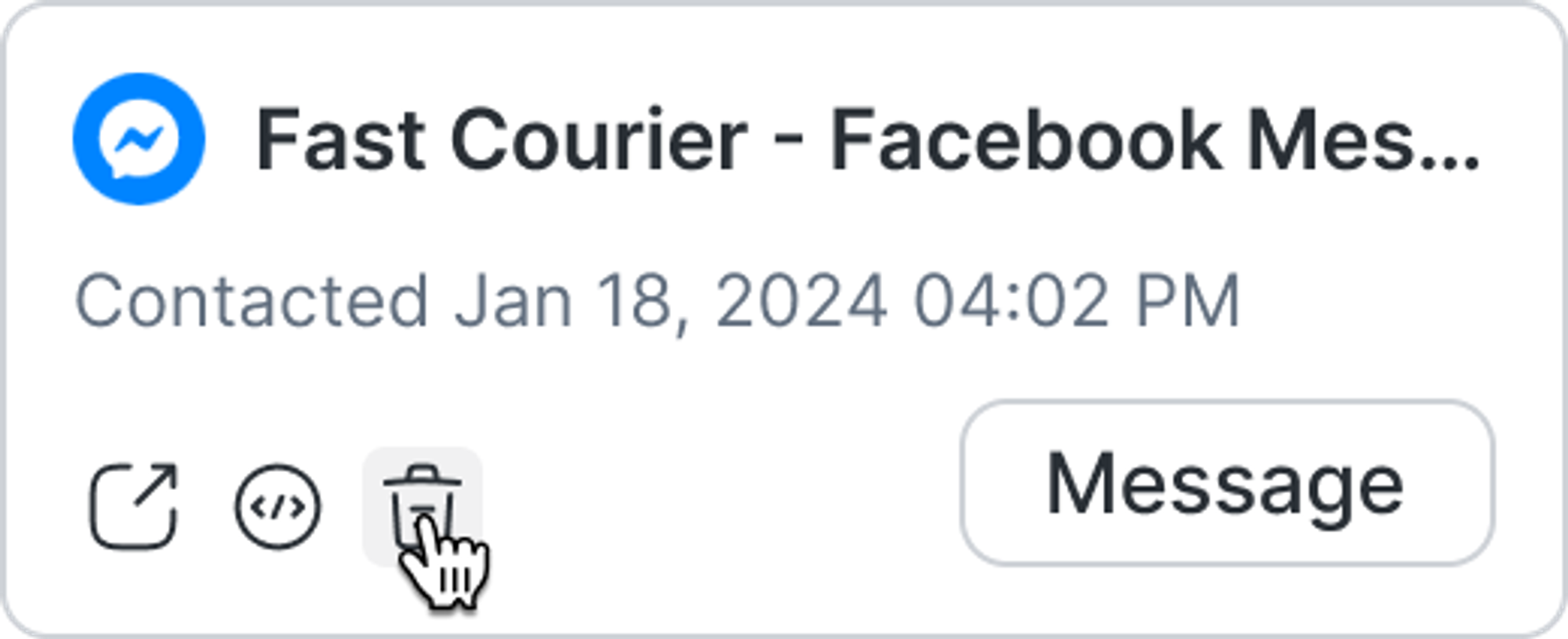
Puoi rimuovere un canale dal contatto tramite l'iconaRimuovi. Questo viene utilizzato quando il canale non è più rilevante per il contatto, ad esempio quando il contatto ha cambiato numero di telefono. La cronologia delle conversazioni verrà mantenuta e non verrà rimossa anche se il canale è stato eliminato.
Unisci suggerimenti
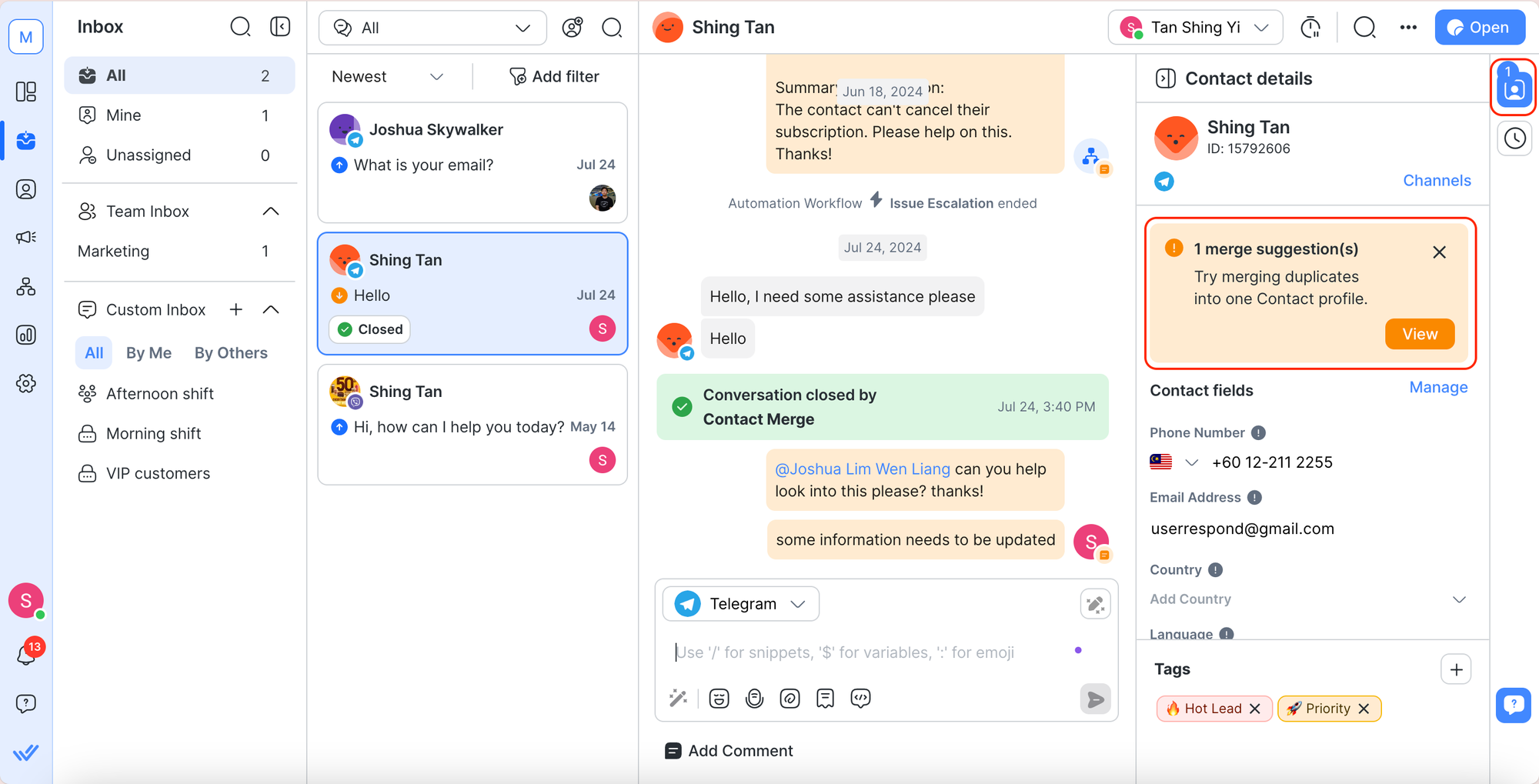
Nella barra laterale verticale, la scheda Dettagli contatto ti notificherà i suggerimenti di unione.
Aprendo la scheda, troverai una scheda di Suggerimenti di fusione che mostra i potenziali duplicati, consentendo una facile fusione dei Contatti.
Contatti duplicati
All'interno di un'area di lavoro possono esserci più profili di contatto appartenenti alla stessa persona. In tali scenari, i record dei contatti duplicati possono essere uniti in un unico record completo.
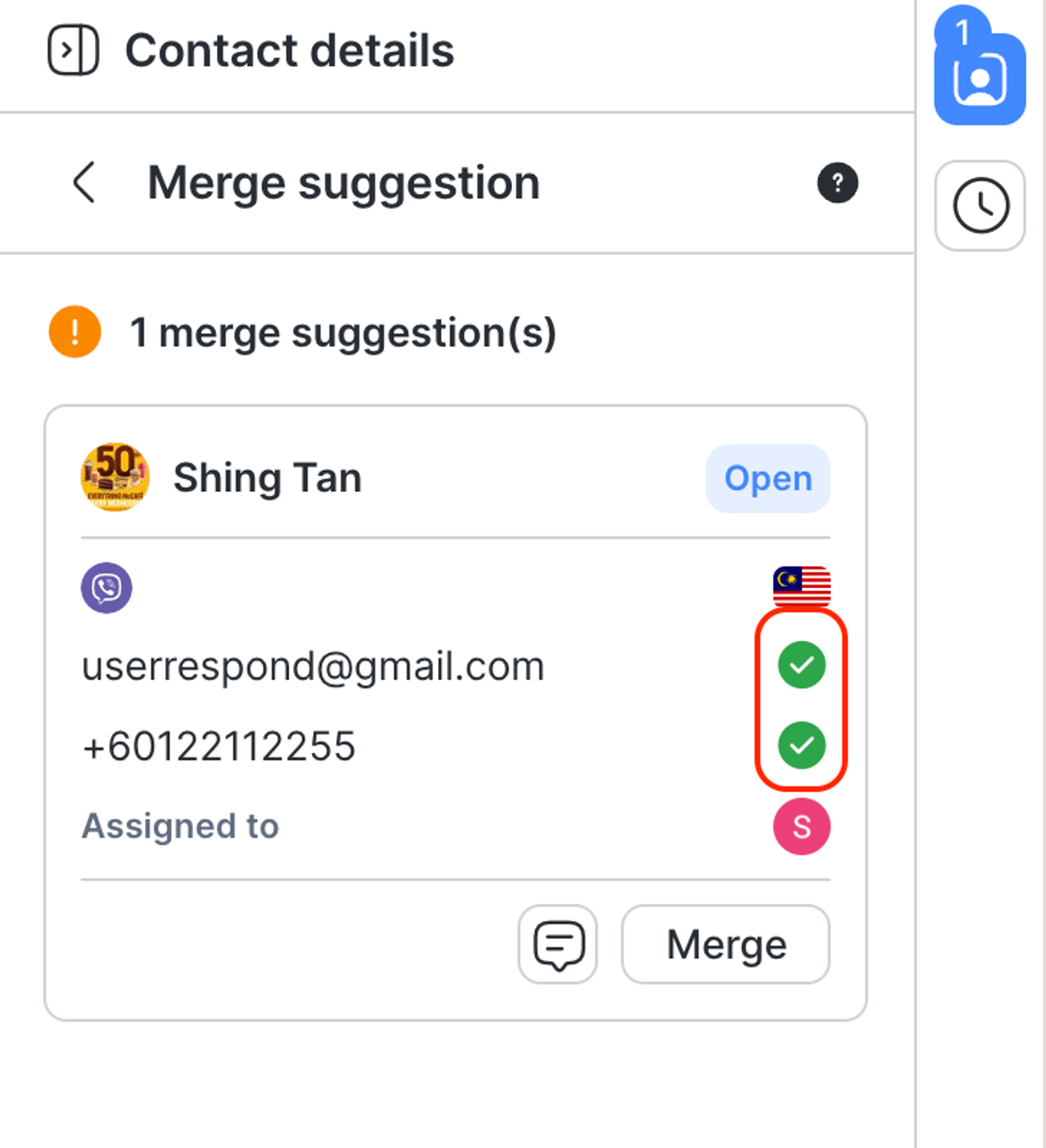
Gli utenti della piattaforma verranno avvisati della presenza di potenziali contatti duplicati tramite suggerimenti di unione. I suggerimenti di unione vengono creati in base all'uso ripetuto di un numero di telefono o di un indirizzo email in due o più profili di contatti. Un'icona di spunta verde verrà visualizzata a destra dell'indirizzo email o del numero di telefono del contatto suggerito per indicare il valore duplicato.
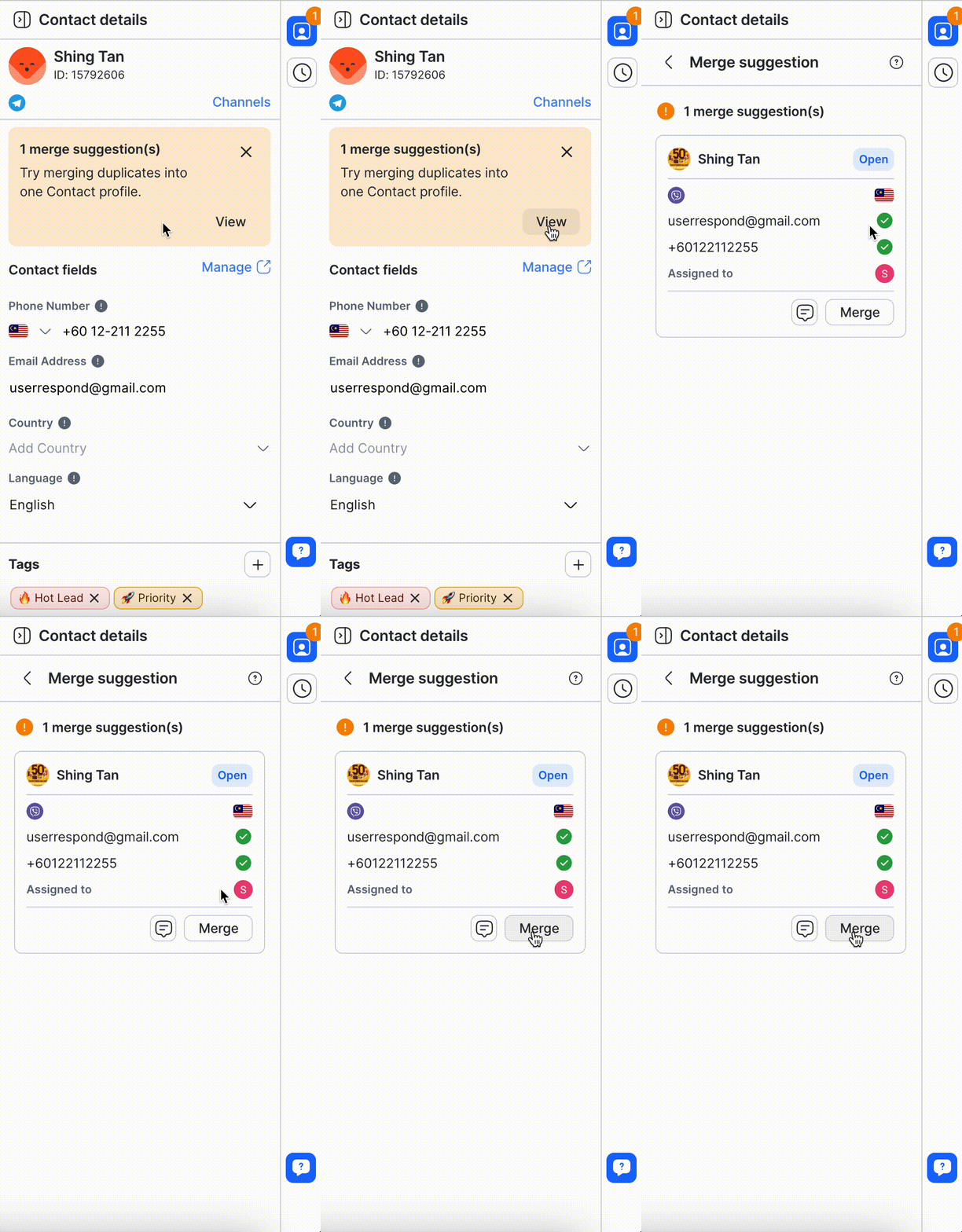
Una volta verificati i contatti duplicati, fare clic su Unisci per eseguire l'unione dei contatti.
È possibile annullare immediatamente un'unione facendo clic sul pulsante "Annulla unione" nella finestra "Unione riuscita".
I proprietari e i gestori possono visualizzare la cronologia delle unioni nel modulo Contatti.
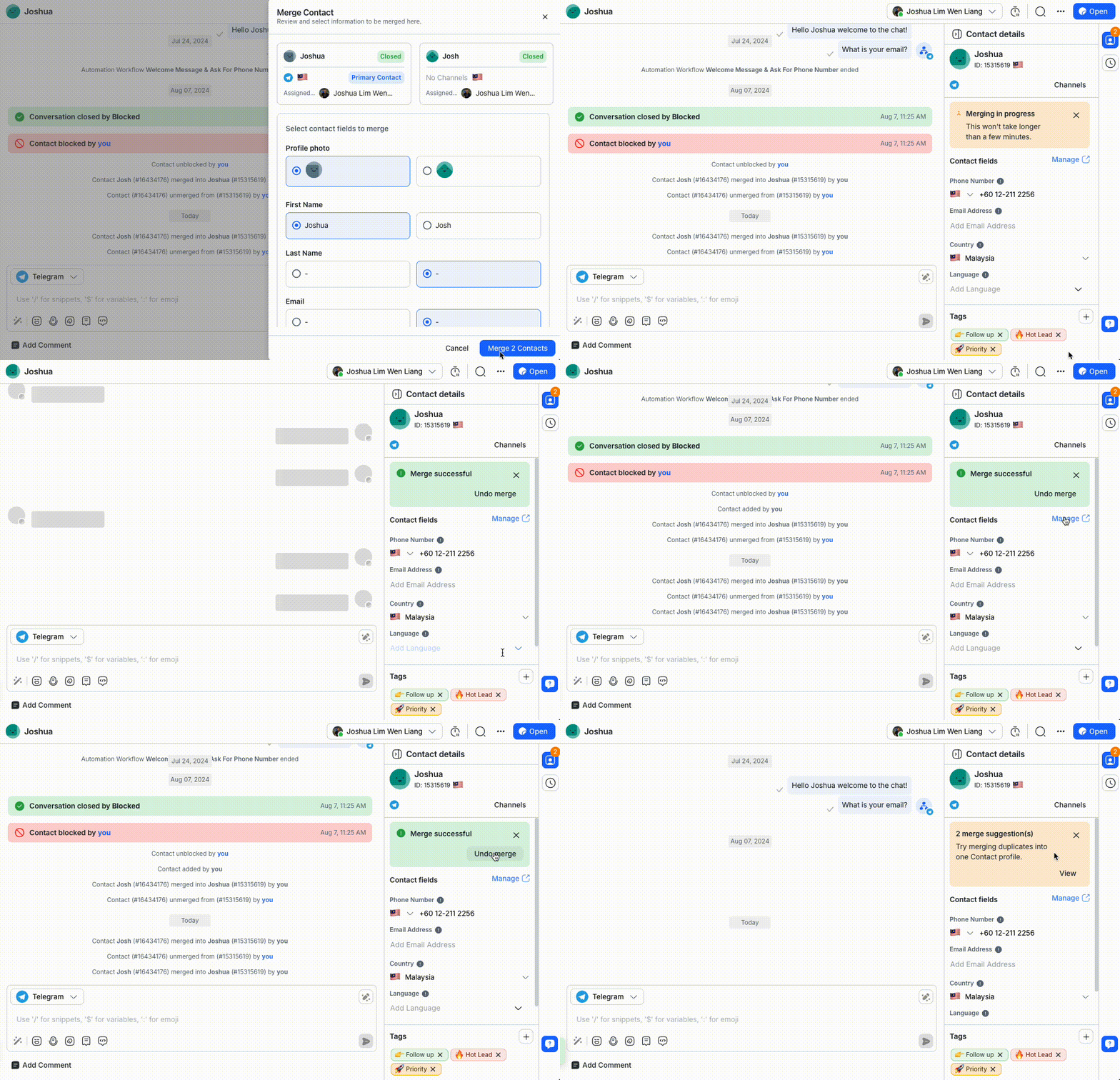
I suggerimenti di unione verranno visualizzati anche nella Dashboard.
Scopri di più sucome unire i contatti.
I contatti bloccati non verranno inclusi nei suggerimenti di unione.
Campi di contatto
Ogni contatto ha un set specifico di campi che lo descrivono e aiutano a fornire contesto agli utenti che interagiscono con esso.
Scopri come personalizzare l'ordine dei campi Contatto qui.
Campi standard
Campi | Tipo | Descrizione | Modificabile |
|---|---|---|---|
Profilo di contatto | - | L'immagine del profilo e il nome visualizzato vengono ottenuti dal canale su cui il contatto ha interagito. | - |
Nome di battesimo | Testo | Nome del contatto', che può essere reperito dal canale o aggiornato manualmente. | ✓ |
Cognome | Testo | Il cognome del contatto', che può essere reperito dal canale o aggiornato manualmente. | ✓ |
Paese | Paese | Una rappresentazione del luogo da cui ha origine il contatto. Il valore può essere ricavato dal numero di telefono o aggiornato manualmente. | ✓ |
Lingua | Lingua | La lingua del contatto, che può essere fornita dal browser del contatto, dal canale o aggiornata manualmente. | ✓ |
Indirizzo e-mail | Indirizzo e-mail | L'indirizzo email del contatto, che può essere ottenuto dal canale o aggiornato manualmente. | ✓ |
Numero di telefono | Numero di telefono | Il numero di telefono del contatto, che può essere ottenuto dal canale o aggiornato manualmente. Il numero di telefono deve includere il prefisso internazionale e seguire il formato E164. | ✓ |
Assegnato a | Menu a discesa | L'attuale assegnatario a cui è assegnato il contatto. | ✓ |
Stato della conversazione | Menu a discesa | Lo stato attuale della conversazione del contatto. | - |
Scopri di più su come aggiungere un contatto WhatsApp qui.
Campi personalizzati
I campi personalizzati configurati nell'area di lavoro verranno visualizzati anche nei dettagli del contatto.
Scopri di più sui campi personalizzati qui.
Etichette
I tag assegnati a questo contatto saranno visibili nella parte inferiore della vista dettagliata.
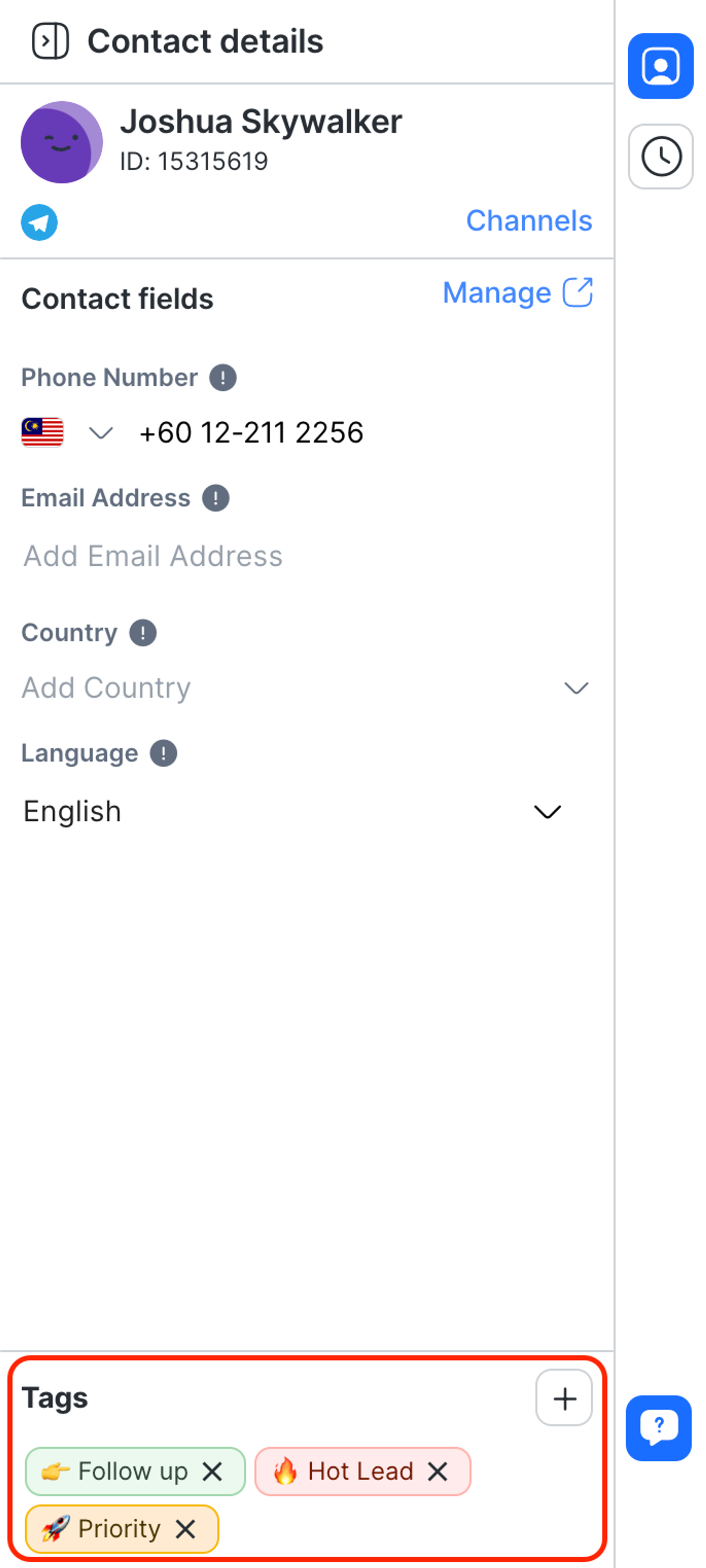
I tag vengono utilizzati principalmente per raggruppare i contatti e possono essere utilizzati per filtrarli.
Assegnazione di tag
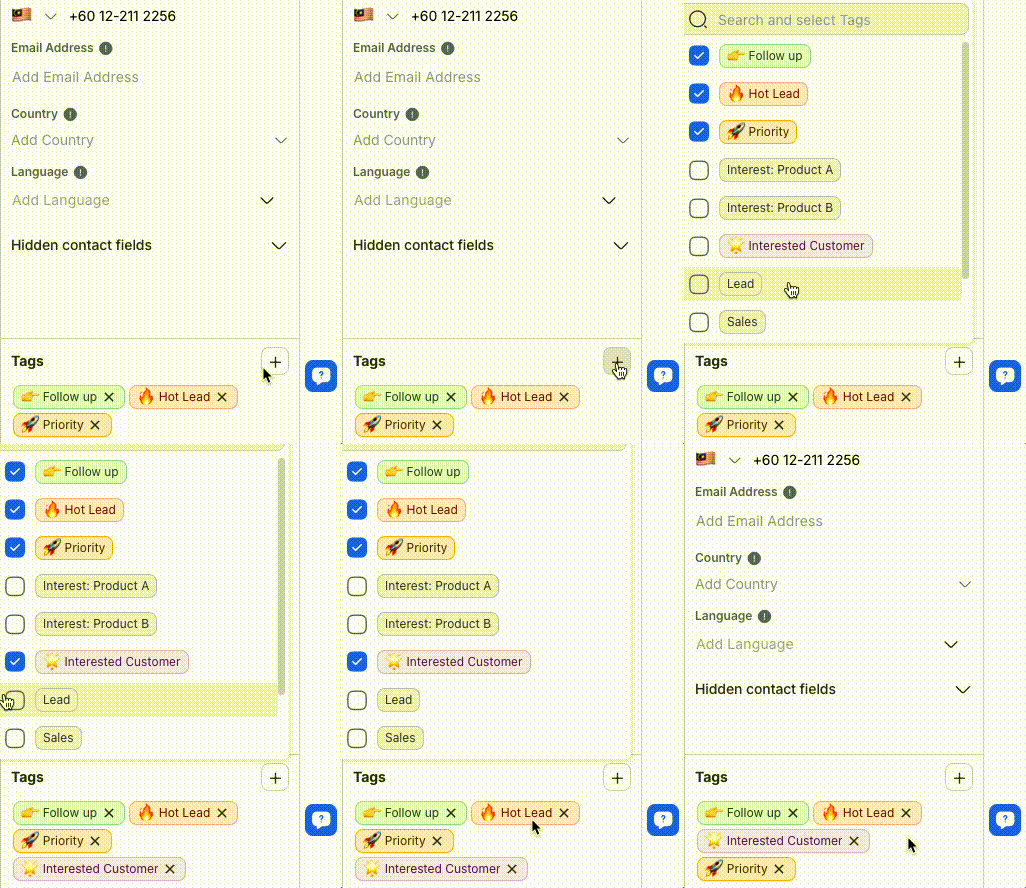
Fare clic sull'icona più.
Cerca i tag desiderati.
Selezionare la/le casella/e di controllo per i tag che si desidera assegnare.
Se il tag non esiste, creane uno nuovo. Avrai la possibilità di crearne uno nuovo.
Scopri di più sull'aggiunta di tag qui.
Rimozione dei tag
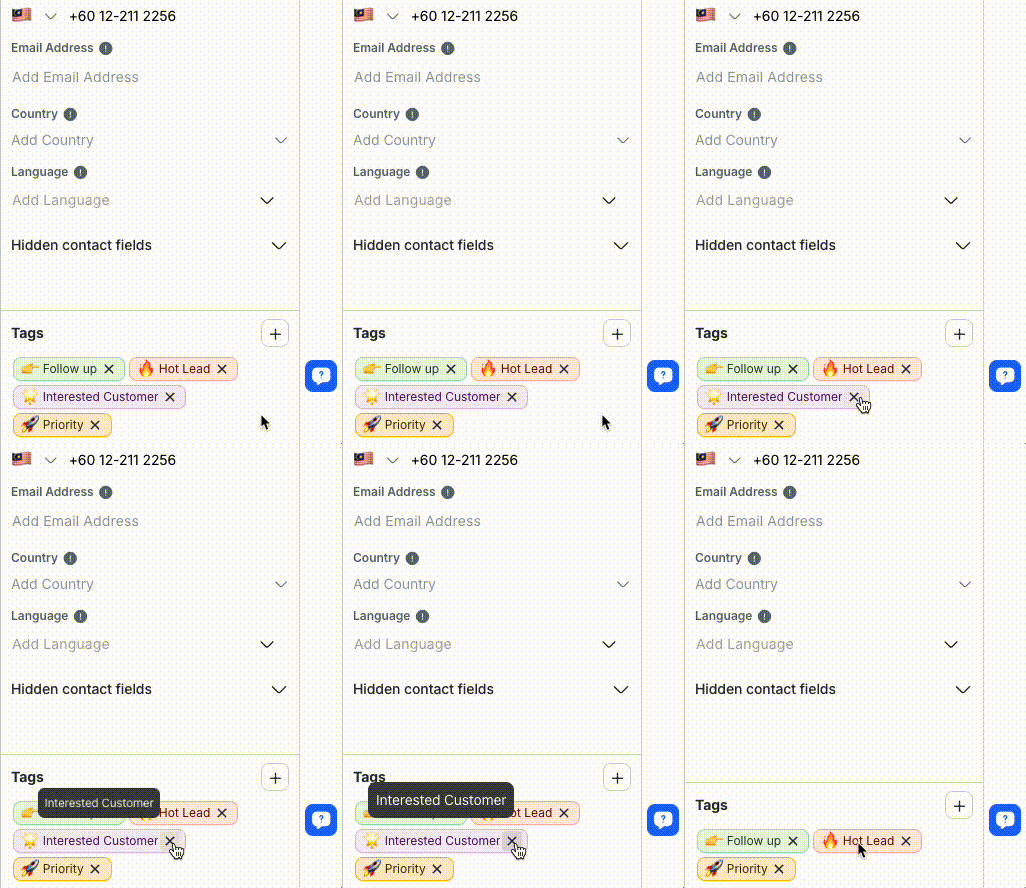
Fare clic sull'icona "x" accanto al tag che si desidera rimuovere.
Scopri di più sull'eliminazione dei tag qui.
La rimozione di un tag non lo elimina dalla piattaforma, ma potrebbe influire sui segmenti di contatto e sui flussi di lavoro.
Per mantenere organizzata l'area di lavoro, prova a standardizzare il modo in cui assegni i tag ai tuoi contatti. Assegna solo i tag necessari a un contatto per creare segmenti più significativi.
Blocca e sblocca il contatto
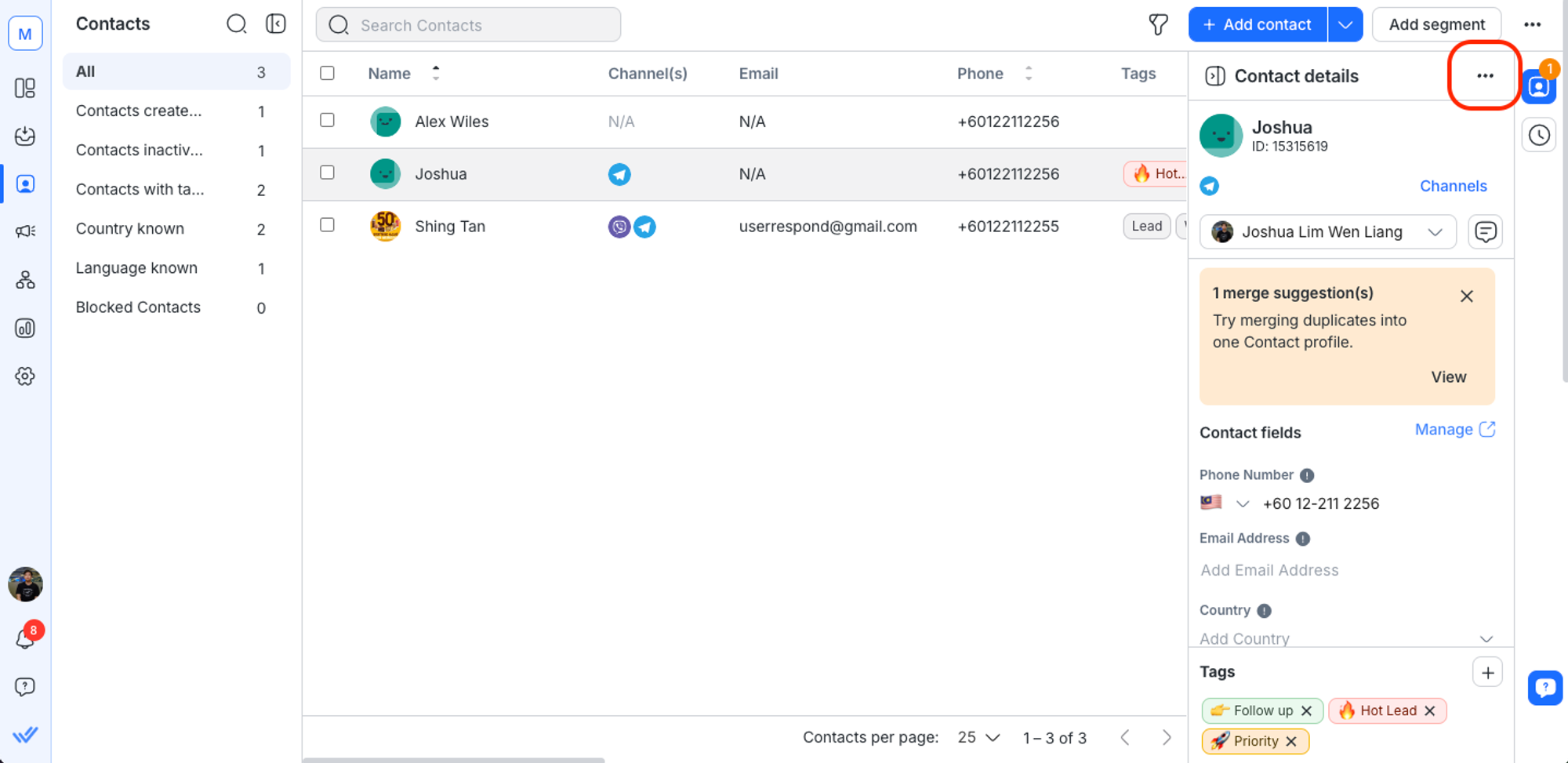
Per bloccare o sbloccare un contatto, accedi al menu Altre azioni nella parte superiore del cassetto dei dettagli del contatto cliccando sull'icona con i tre puntini.
Blocca contatto
Questa azione può essere eseguita solo nel modulo Contatti.
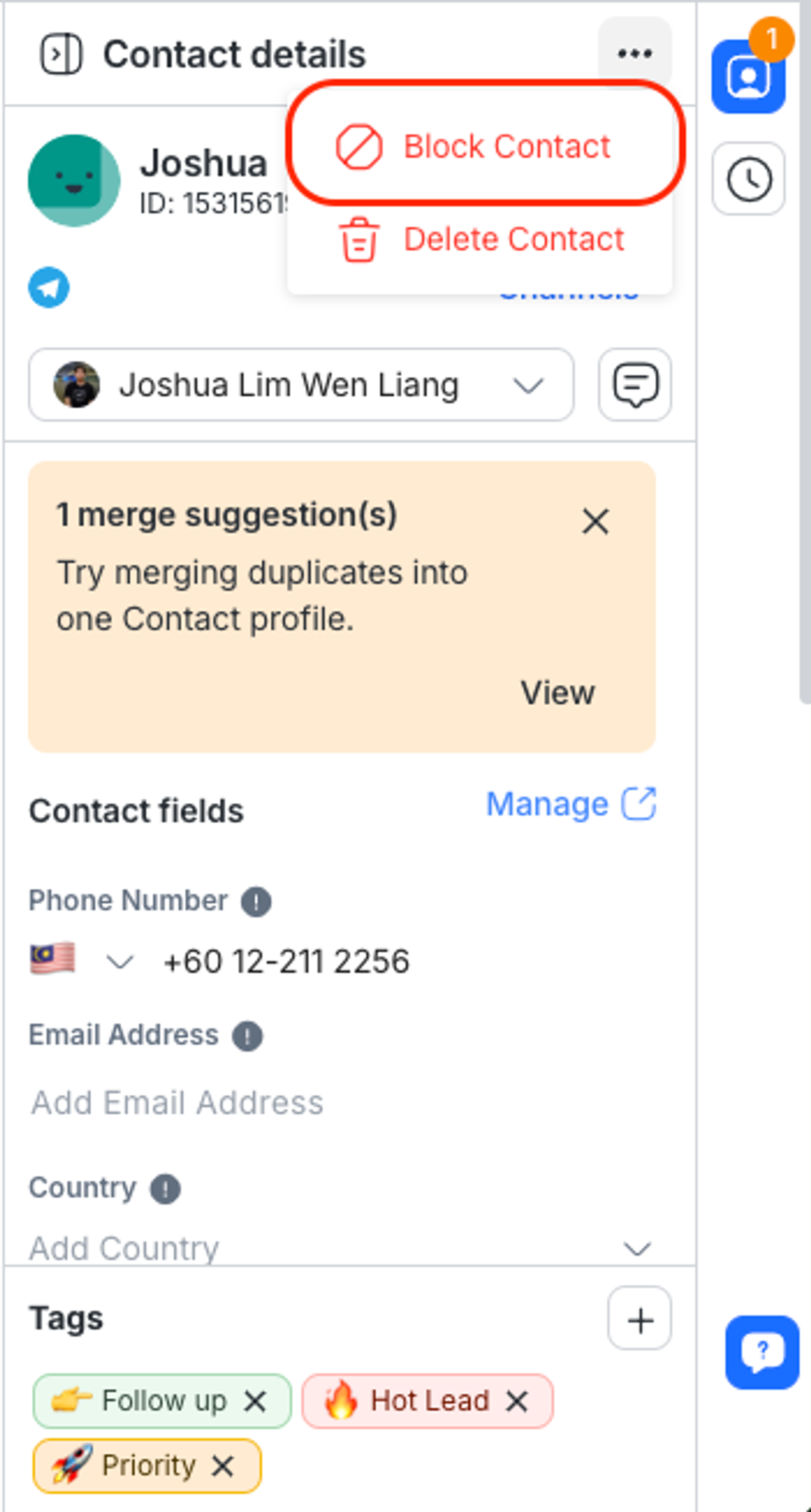
Se i Contatti ti inviano messaggi spam, puoi bloccarli utilizzando l'opzioneBlocca contattoper non ricevere più messaggi da loro.
Quando blocchi un contatto:
la conversazione verrà automaticamente chiusa e poi bloccata.
tutti i messaggi inviati dal contatto dopo essere stato bloccato non verranno visualizzati nella finestra di conversazione.
tutti i messaggi inviati dal contatto dopo essere stati bloccati non verranno conteggiati nell'utilizzo dei contatti attivi mensili a partire dal successivo ciclo di fatturazione.
tutti i flussi di lavoro in corso per il contatto bloccato verranno automaticamente interrotti.
Se hai bloccato un contatto per errore, puoi annullare l'operazione utilizzando l'opzione Sblocca contatto.
Scopri di più sucome gestire lo spam qui.
Sblocca contatto
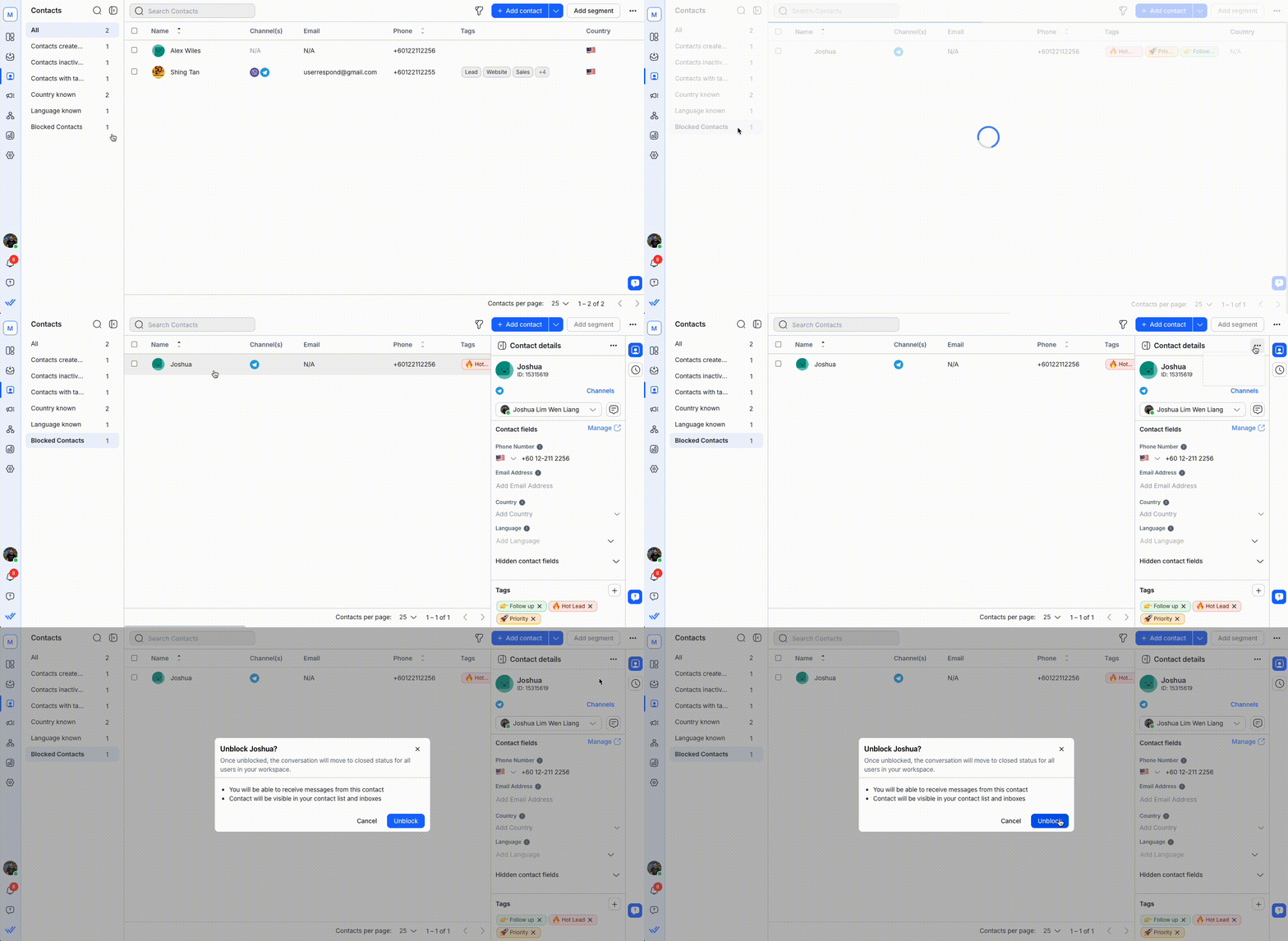
Nel modulo Contatti, fare clic su Contatti bloccati
Seleziona il contatto che vuoi sbloccare
Fare clic sull'icona dei tre punti
Fai clic su Sblocca contatto
Elimina contatto
Questa azione può essere eseguita nel modulo Contatti solo dai Proprietari e dai Gestori senza restrizioni.
Se i contatti non sono più rilevanti, possono essere eliminati dall'area di lavoro. Quando elimini un contatto, viene rimossa anche la cronologia delle sue conversazioni.
Tieni presente che una volta rimosse le informazioni di contatto, non potranno più essere recuperate.
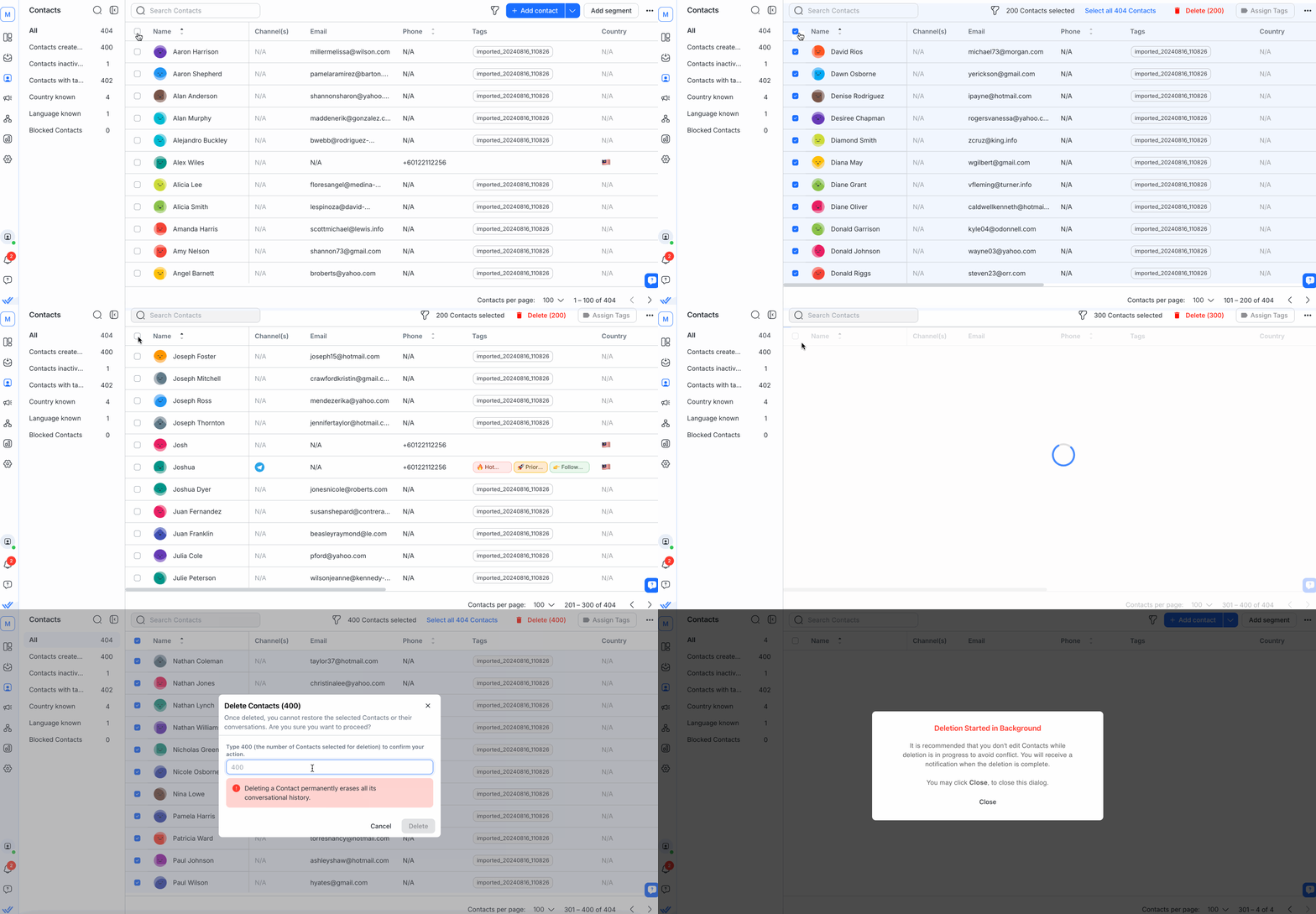
È possibile eliminare alcuni contatti selezionando le caselle di controllo adiacenti oppure selezionare tutti i contatti in una pagina selezionando la casella di controllo nella parte superiore della pagina. Quindi, fai clic su Elimina , conferma il numero di contatti da eliminare nella finestra di dialogo che si apre e seleziona Elimina.
Per eliminare tutti i contatti sul tuo spazio di lavoro in una volta sola, usa il pulsante Elimina .
Il processo di eliminazione viene eseguito in background e potrebbe richiedere del tempo, a seconda del numero di contatti e della disponibilità del sistema. In genere, il processo inizia entro pochi secondi ed elimina i contatti in batch per garantire un'elaborazione fluida ed efficiente.
Quando si selezionano più di 100 contatti utilizzando il pulsante Seleziona tutto, i pulsanti Assegna tag e Esporta in CSV saranno disabilitati. Se vengono selezionati meno di 100 contatti, questi pulsanti saranno nascosti.