在這篇文章中,您將會了解到如何自動向結束對話的客戶發送 CSAT 調查,並將數據儲存在 Google Sheets、CRM 或其他數據倉庫中
透過工作流程,您可以在任何對話結束時自動向客戶發送 CSAT 調查。 然後,您可以保存數據以追蹤正面和負面的客戶回饋並監控一段時間內的滿意度水平。
發送 CSAT 和保存資料的好處
使用 CSAT 調查來:
了解客戶滿意度水準並確定需要改進的領域
追蹤數據以深入了解客戶的偏好、需求和期望
識別不滿意的客戶並提供解決其顧慮的機會,從而有可能將他們轉變為忠誠的客戶
發送 CSAT 和保存資料的方法
發送 CSAT 調查並使用工作流程範本保存數據
發送 CSAT 調查並使用工作流程範本保存數據
方法目標
設定您的 Google Sheet、CRM 或資料倉儲以接收調查資料。
選擇工作流程範本並根據需要自訂提問步驟。
管理積極回應並將資料保存在 Google 試算表或資料倉儲。
管理負面回應並將資料保存在 Google 試算表或資料倉儲。
管理無效和無回應。
設定您的 Google Sheet、CRM 或資料倉儲以接收調查數據
首先,在建立工作流程之前,需要執行一些步驟。
根據您想要儲存 CSAT 答案的位置,您可以按照以下方式準備外部平台。
設定您的 Google 表格
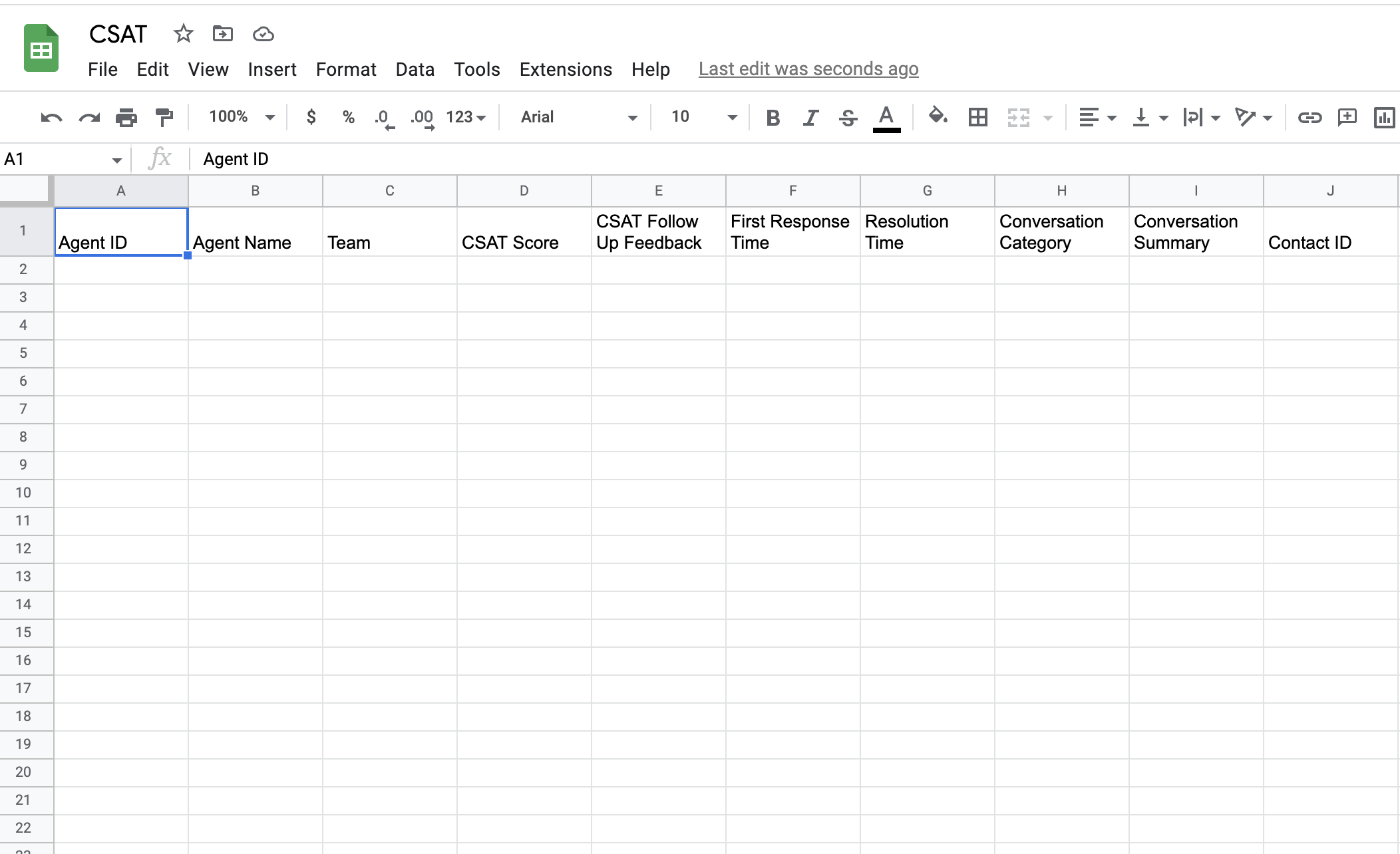
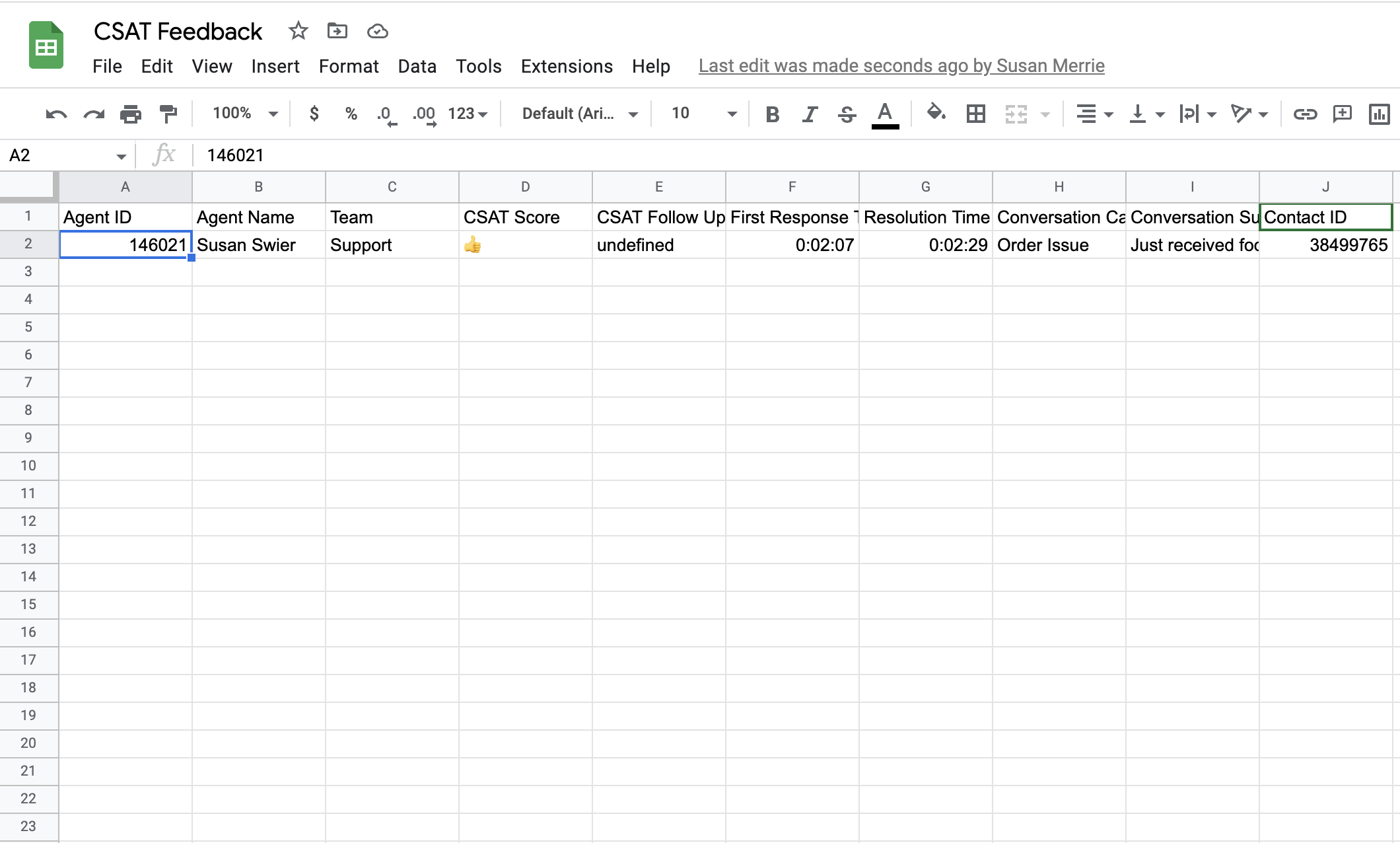
建立一個包含以下標題的 Google Sheet:代理 ID、代理姓名、團隊、CSAT 分數、CSAT 後續回饋、首次回應時間、解決時間、對話類別、對話摘要、聯絡人 ID。您可以根據業務需求編輯標題,但請注意,如果您更改它們,則也需要在工作流程中的儲存到 Google Sheet 步驟中編輯列對應。
設定 CRM 或資料倉儲
所有 CRM 和資料倉儲的設定方式都不同,但您應該準備以下一些東西: - 找出您需要的 API 金鑰。 - 確定 CRM 或資料倉儲中哪些欄位可用於保存 CSAT 資料。 當您設定工作流程時,這些將需要用於映射目的。 - 將任何必要的自訂欄位新增至您的 CRM 或資料倉儲。
工作流程設定
我們的團隊設定了工作流程模板,您可以立即使用。 這些範本可以進行編輯以滿足您的業務需求。
在此以了解有關工作流程範本的更多資訊。
選擇工作流程範本並根據需要自訂提問步驟
根據您想要儲存資料的位置,有兩種範本可供選擇。 以下是選擇和設定它們的方法。
選擇模板將 CSAT 答案儲存到 Google Sheet
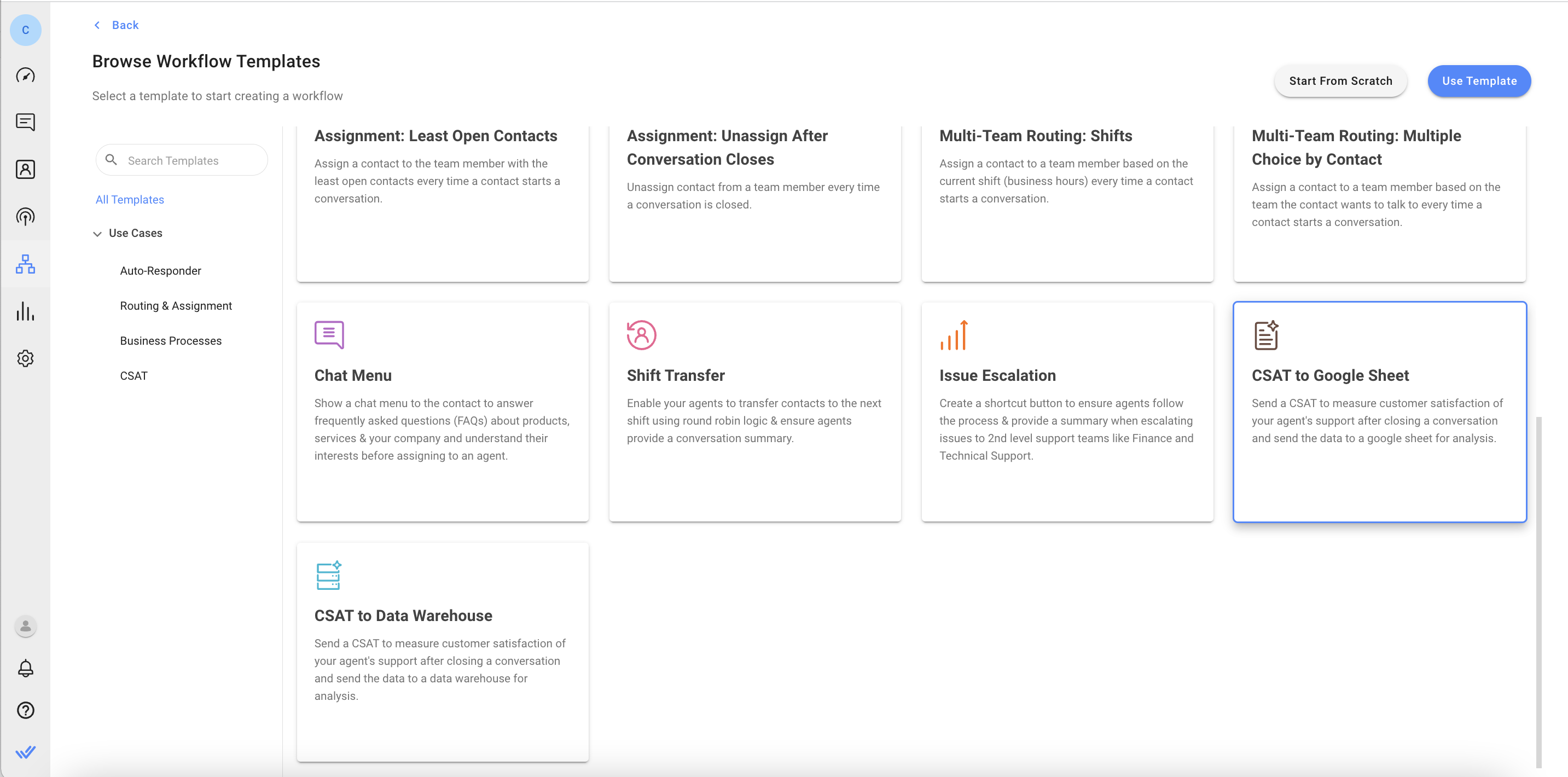
在 respond.io 平台選單上,點選Workflows >+ Add Workflow。 然後,點選CSAT 到 Google Sheet >使用範本
選擇模板將 CSAT 回應傳送到 CRM 或資料倉儲
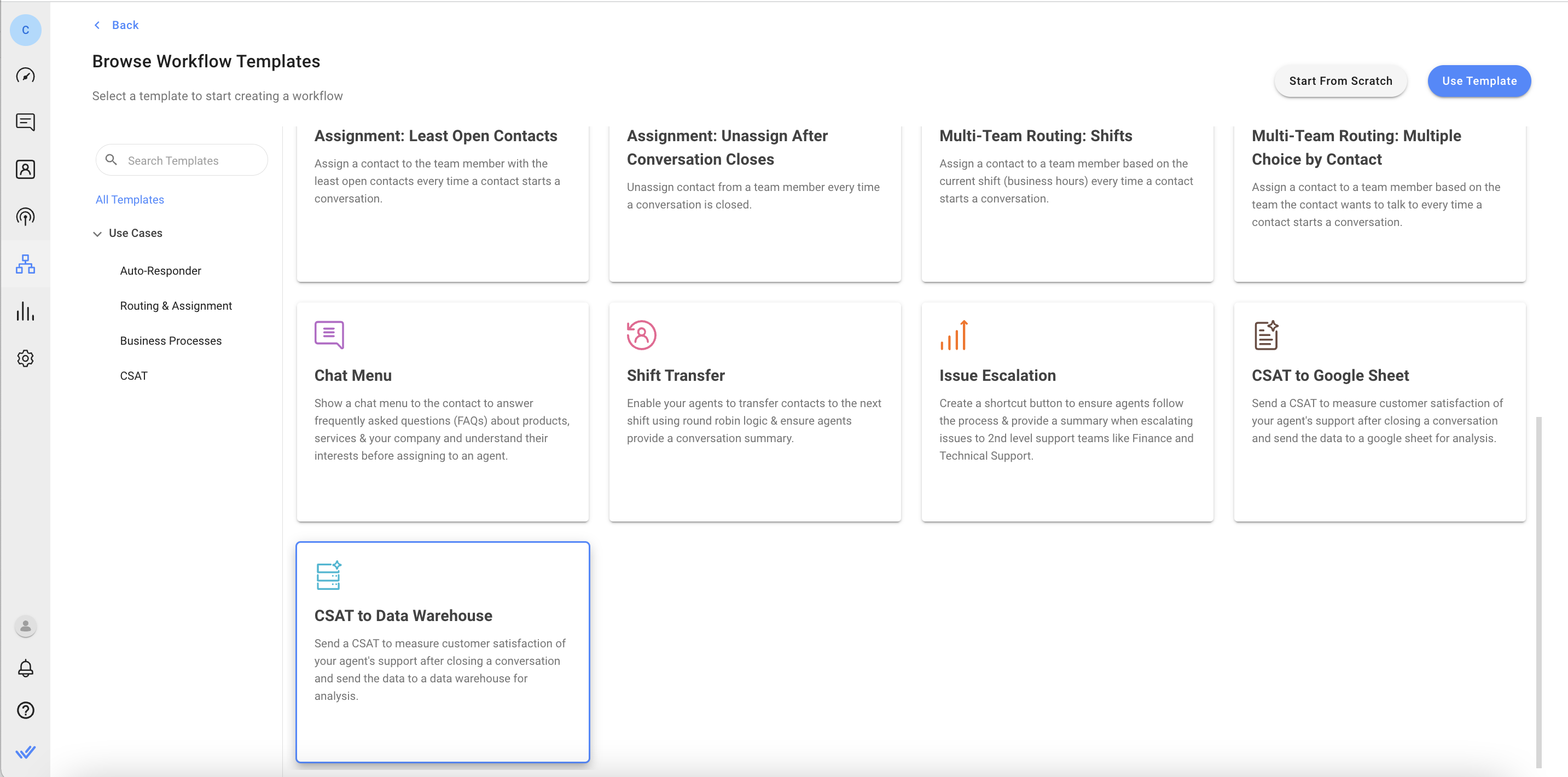
在 respond.io 平台選單上,點選Workflows >+ Add Workflow。 然後,點選CSAT 到資料倉儲 >使用範本
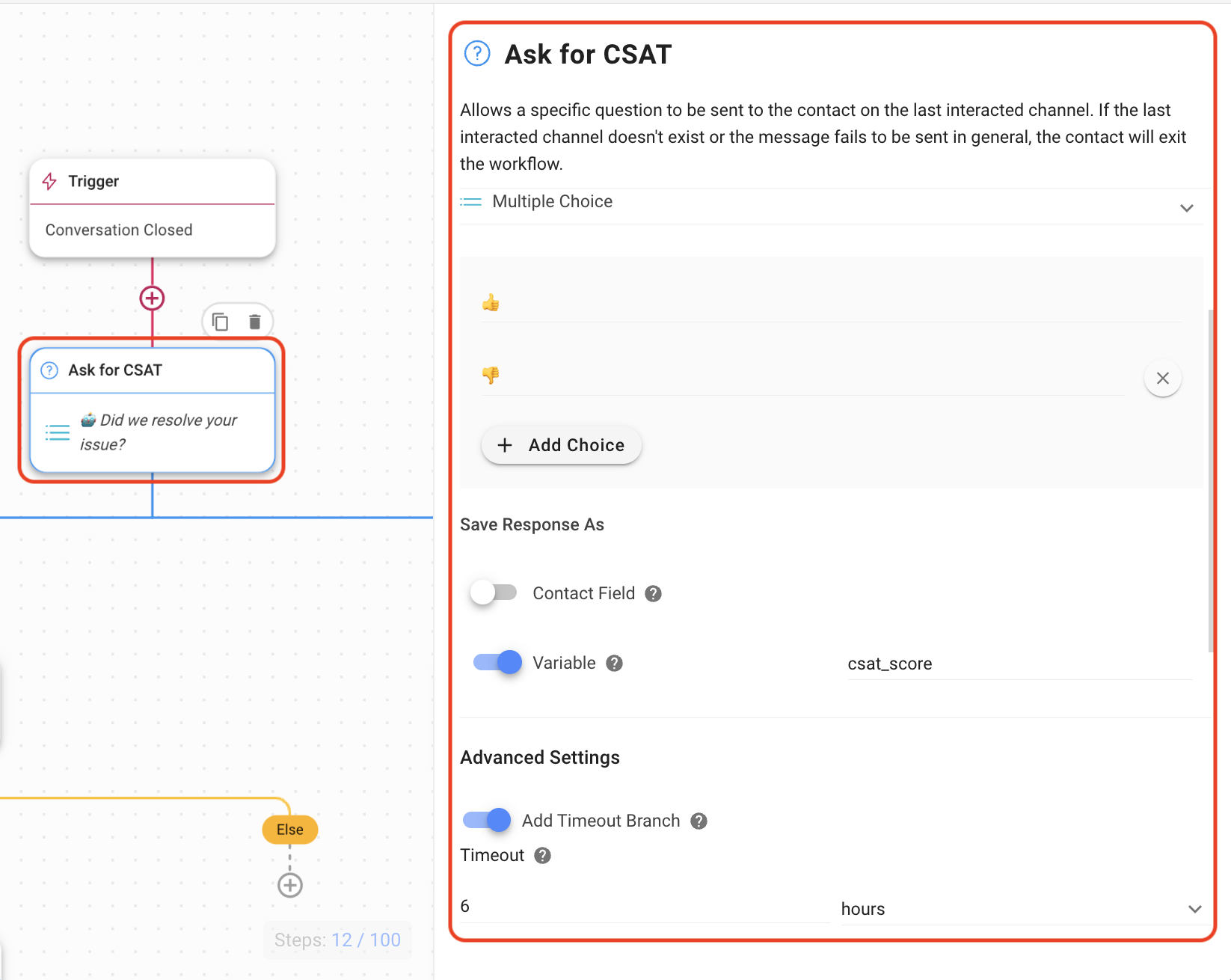
此範本設定在對話結束後觸發「提問」步驟。 如果需要,您可以編輯問題和多項選擇答案。 回應會自動儲存為 變數 ,名稱為 csat_score。
注意: 如果您在此處變更 👍 和 👎 回應選項,則還需要變更分支配置中的回應。
預設逾時分支為 6 小時,但也可以編輯或關閉。
管理積極回應並將資料保存在 Google 試算表或資料倉儲中
分支步驟的設定是為了以不同的方式處理正面和負面的回應。 首先,我們來看看如何管理正面的回應。
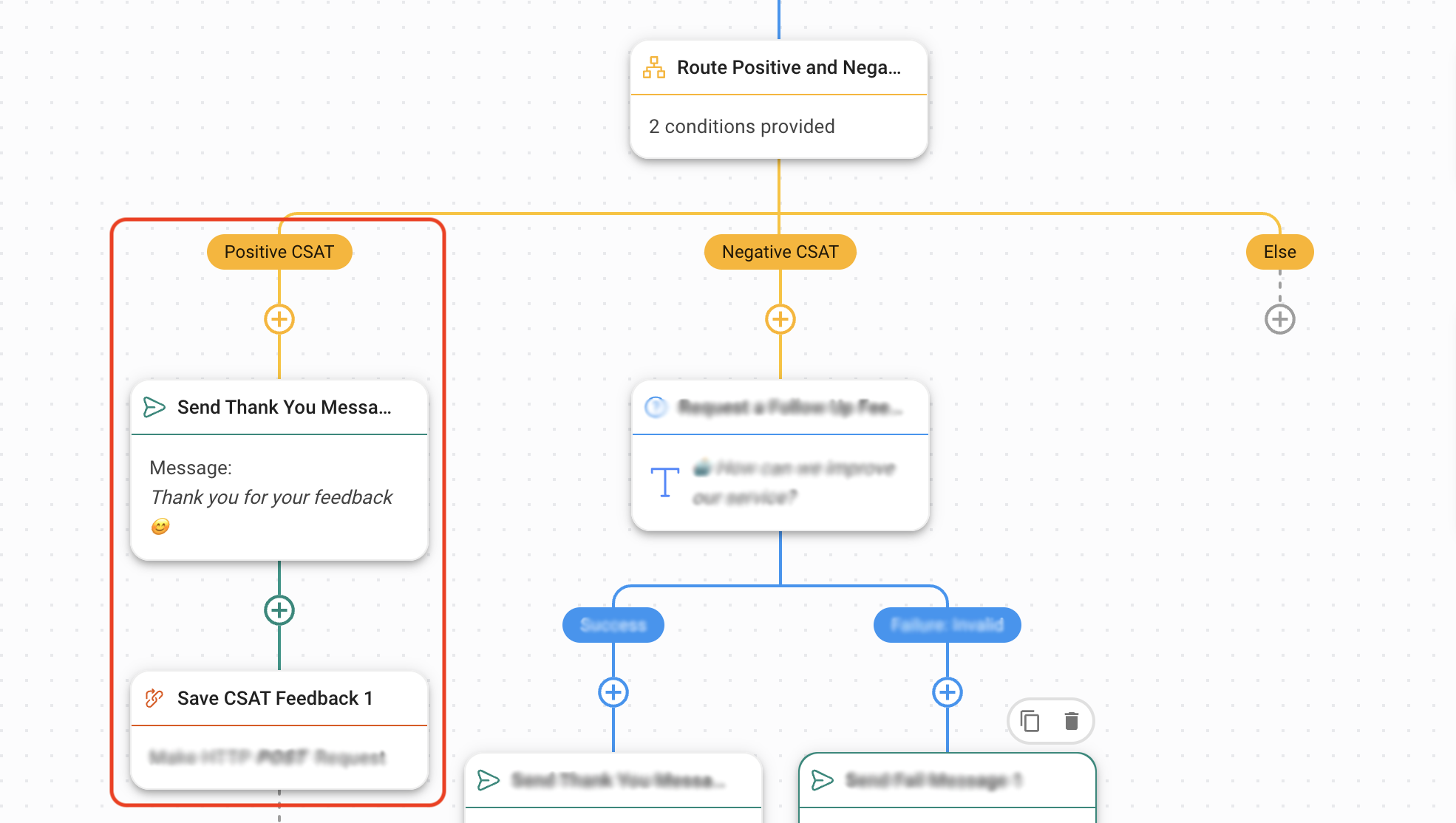
當客戶選擇👍時,他們將被路由到此分支,在那裡他們將收到一條訊息並且他們的回覆將被保存。
根據需要編輯發送感謝訊息步驟。
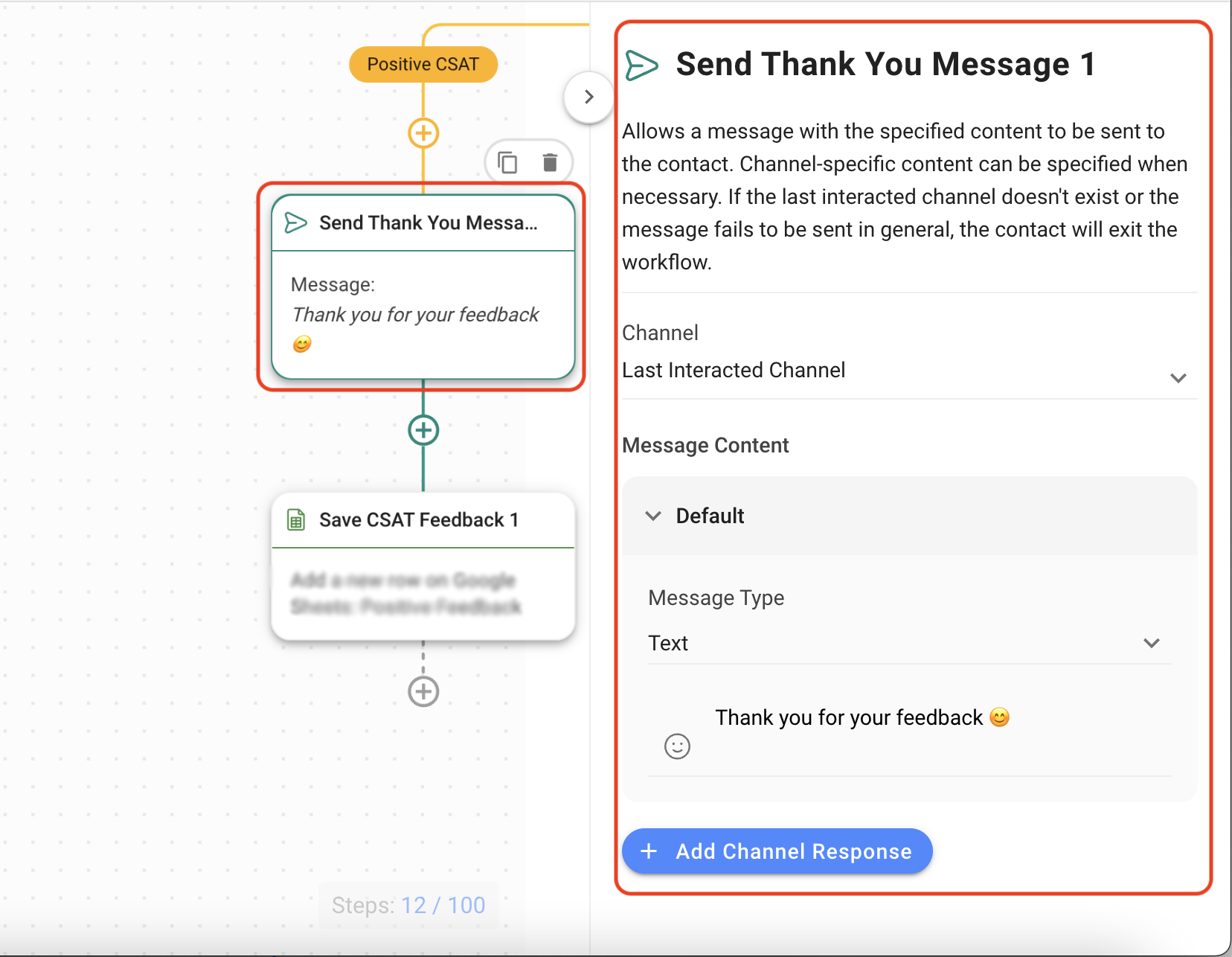
有兩種方法可以保存正面的回應。
在 Google 試算表中儲存回應
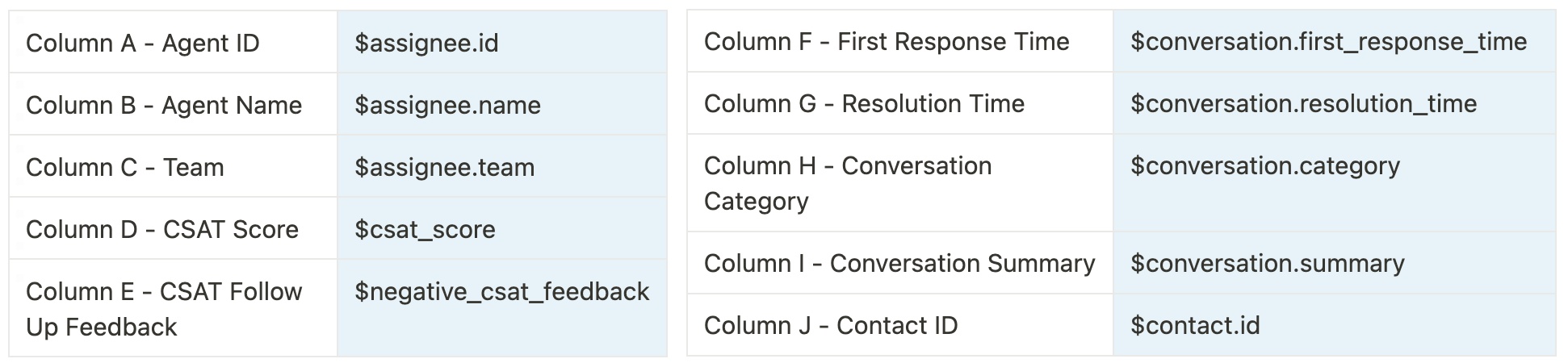
配置待傳送到 Google 試算表的資料。選擇您之前準備的 Google 試算表以保存 CSAT 資料 > 將相關變數新增至欄位對應。
在此處了解有關 添加 Google Sheets 行步驟的更多資訊。
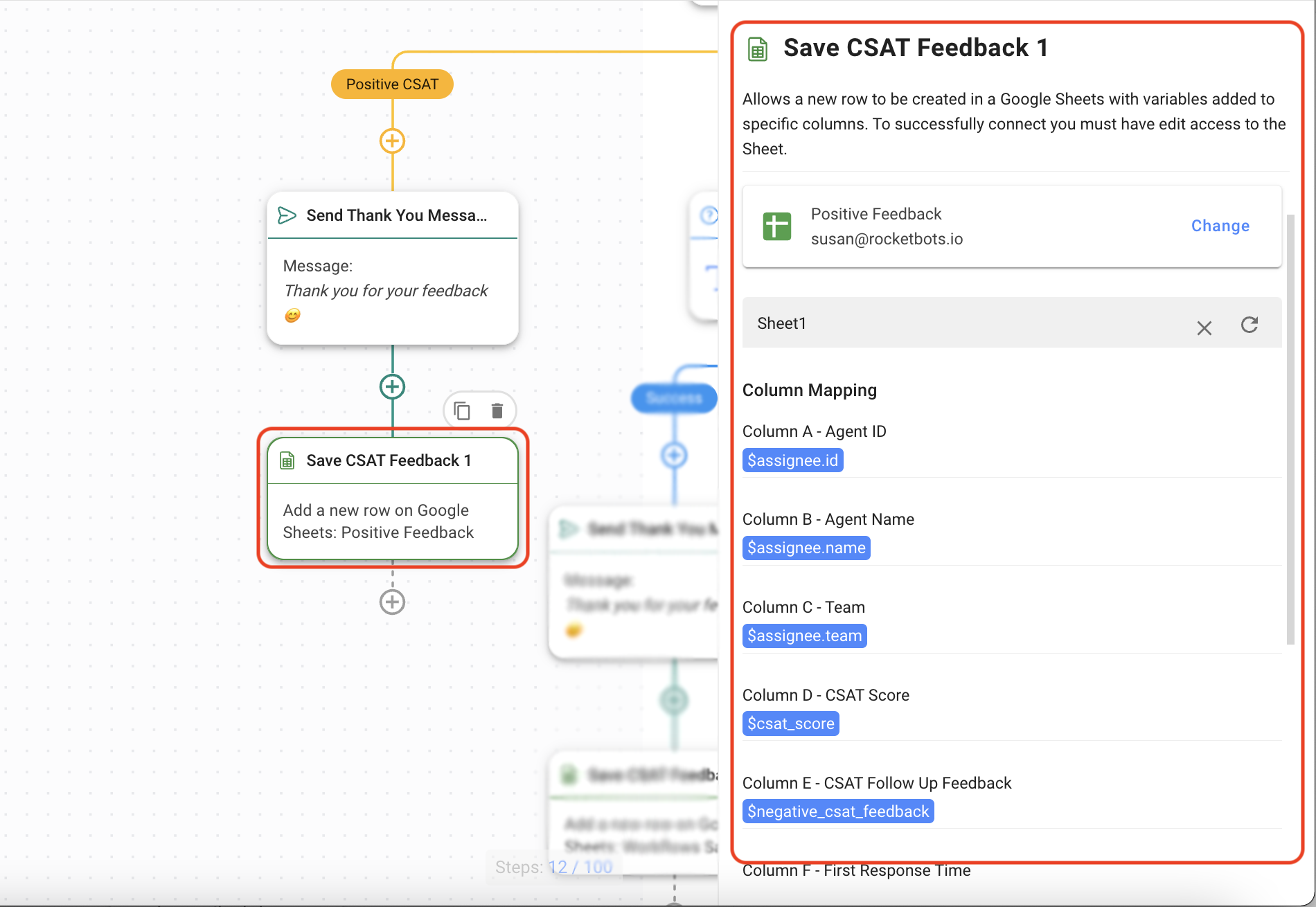
下面是如何將變數與可用列相符的範例。
收到正面回饋後,Google Sheet 應如下所示:
在 CRM 或資料倉儲中保存回應
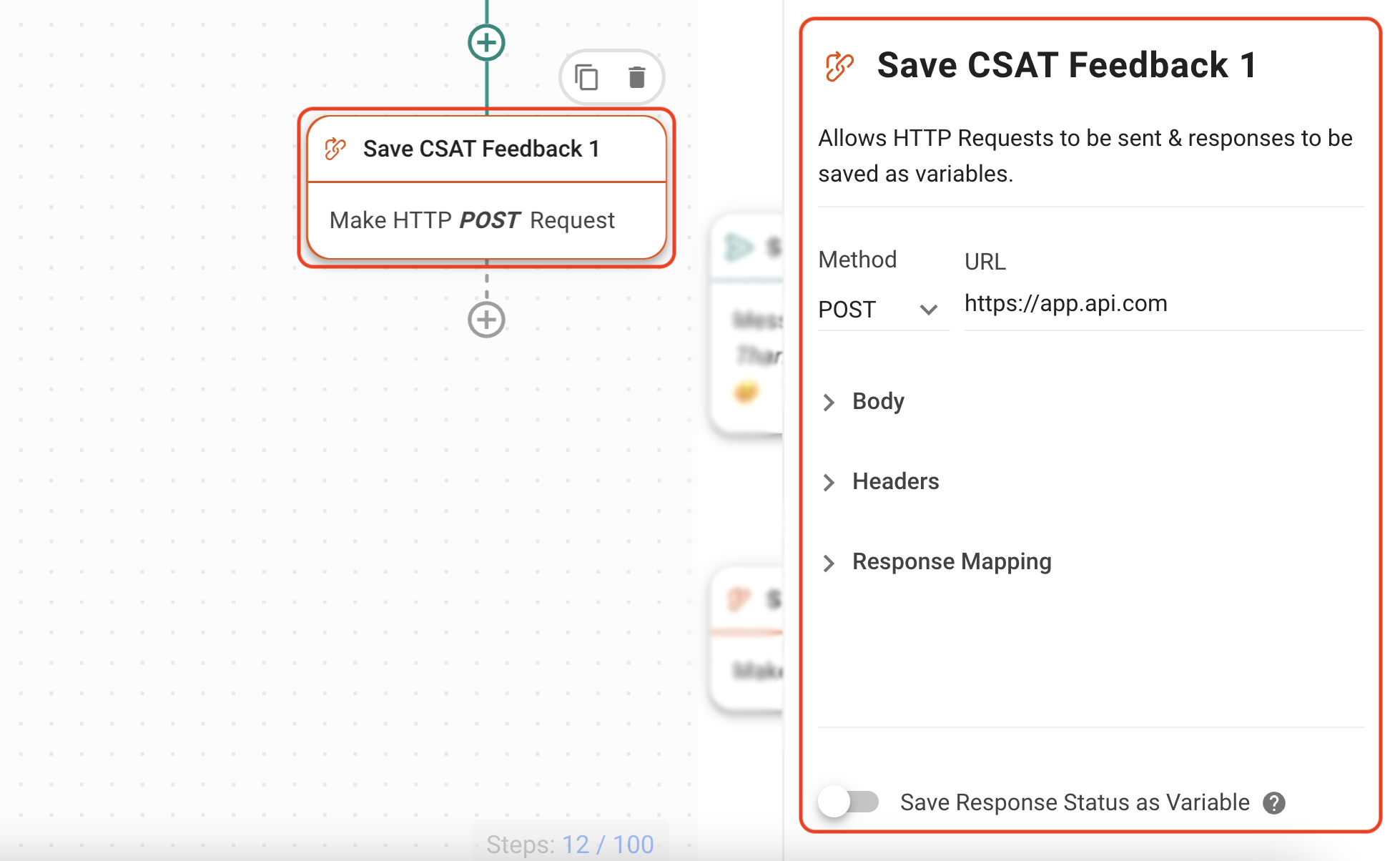
設定 HTTP 請求步驟以將資料傳送到您的 CRM 或資料倉儲。
了解如何 在這裡設定 HTTP 請求。
管理負面回應並將資料保存在 Google 試算表或資料倉儲中
如果給予否定的回答,分支步驟將路由到 「提問」步驟 以獲得後續回饋。 根據需要編輯問題。
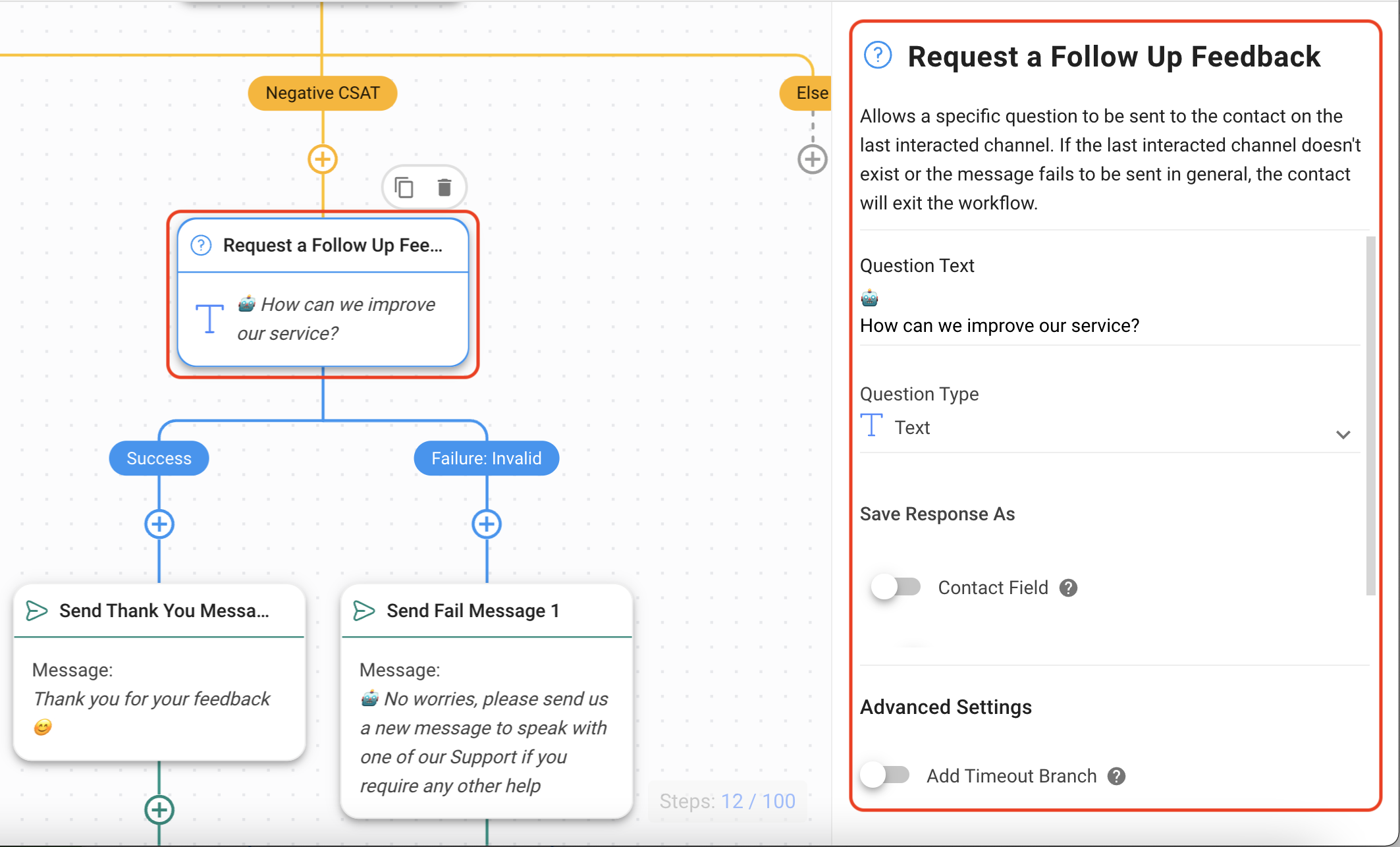
如果需要,編輯發送感謝訊息和發送失敗訊息步驟。
然後,根據您選擇的模板,回應將被相應地保存。
在 Google Sheet 中儲存回复
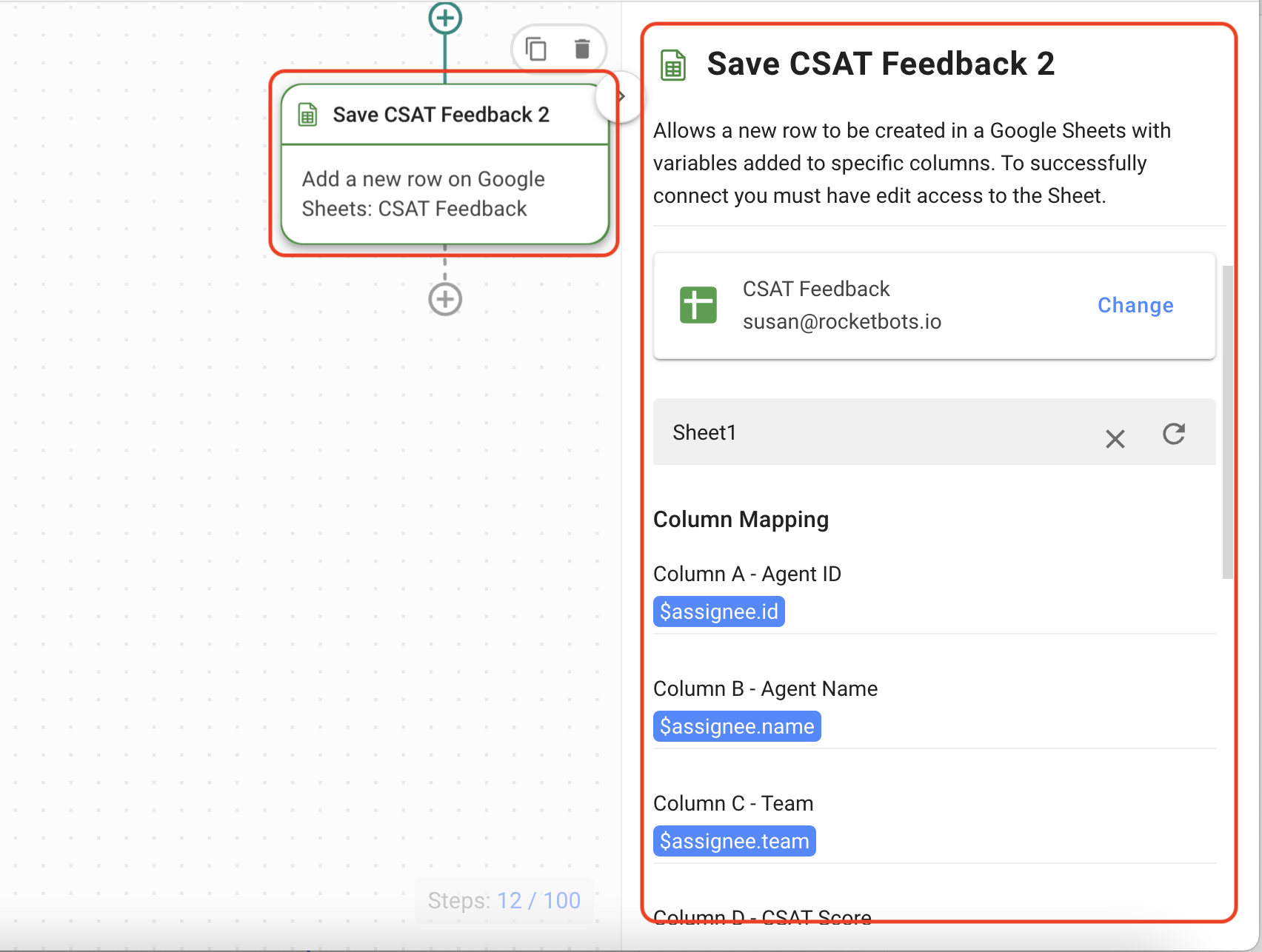
選擇您建立的相同 Google Sheet 來儲存 CSAT 回應並相應地對應欄位。
在此處了解有關 添加 Google Sheets 行步驟的更多資訊。
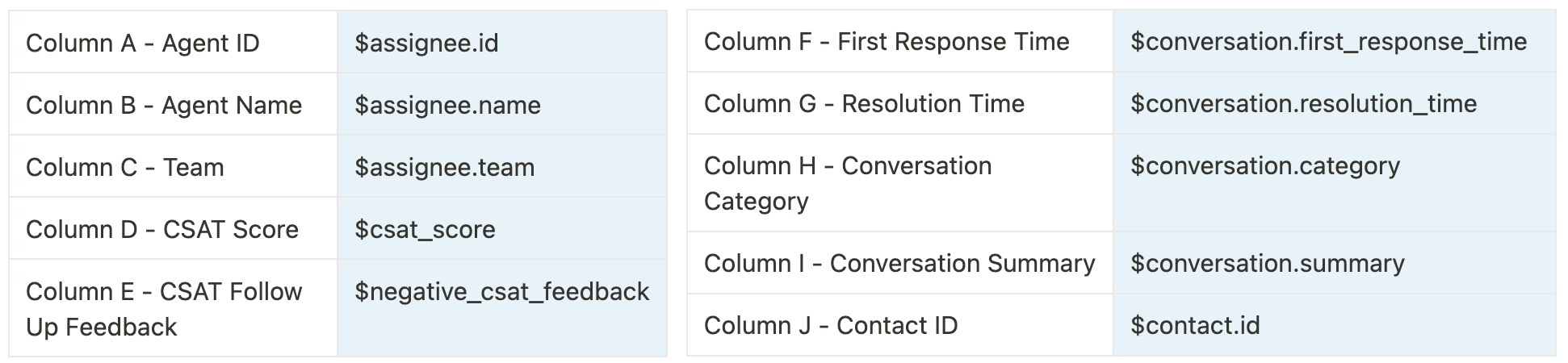
下面是如何將變數與可用列相符的範例。
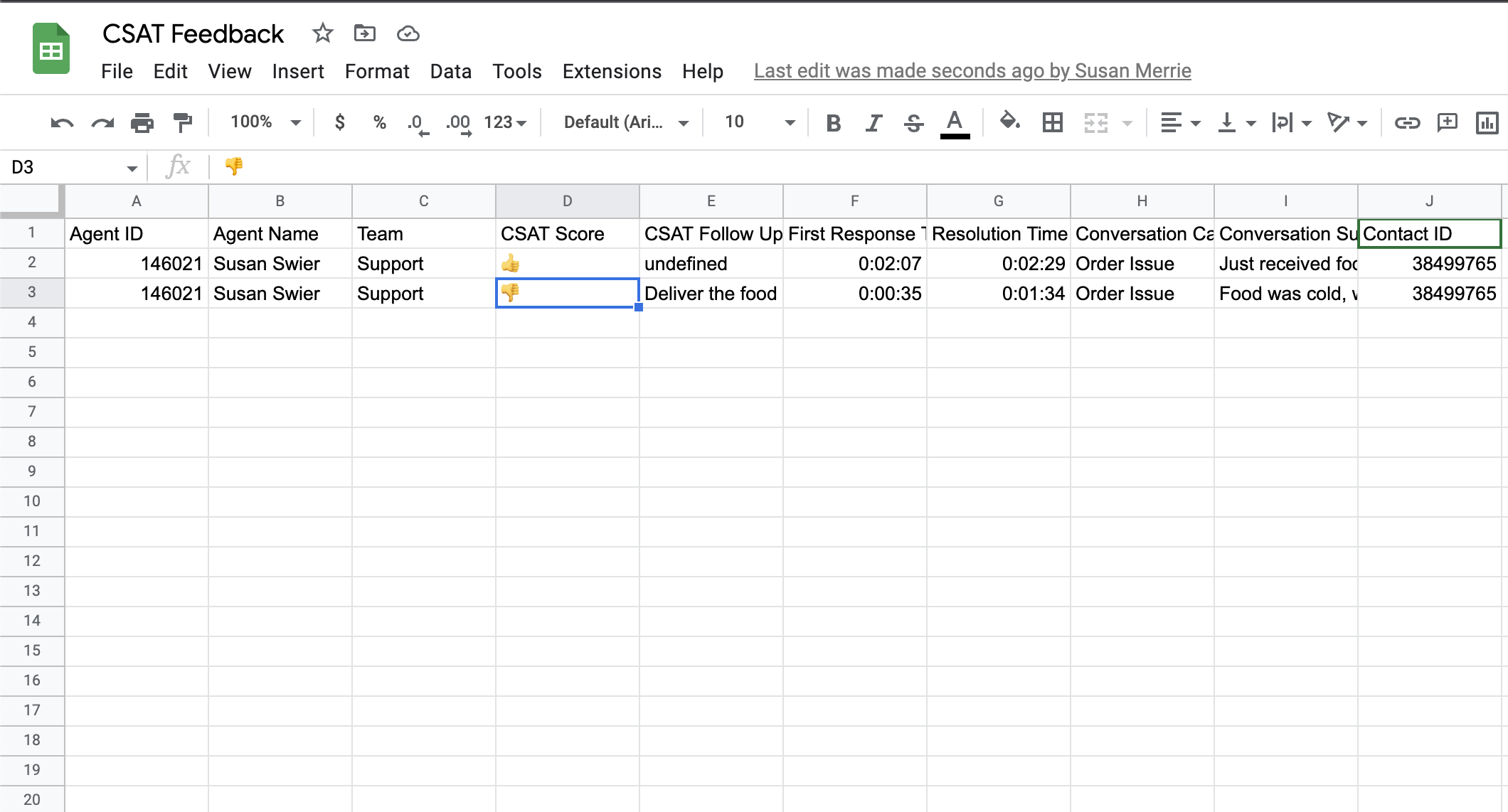
收到負面回饋後,Google Sheet 應如下所示:
在 CRM 或資料倉儲中保存回應
設定 HTTP 請求步驟以將資料傳送到您的 CRM 或資料倉儲。了解如何 在這裡設定 HTTP 請求。
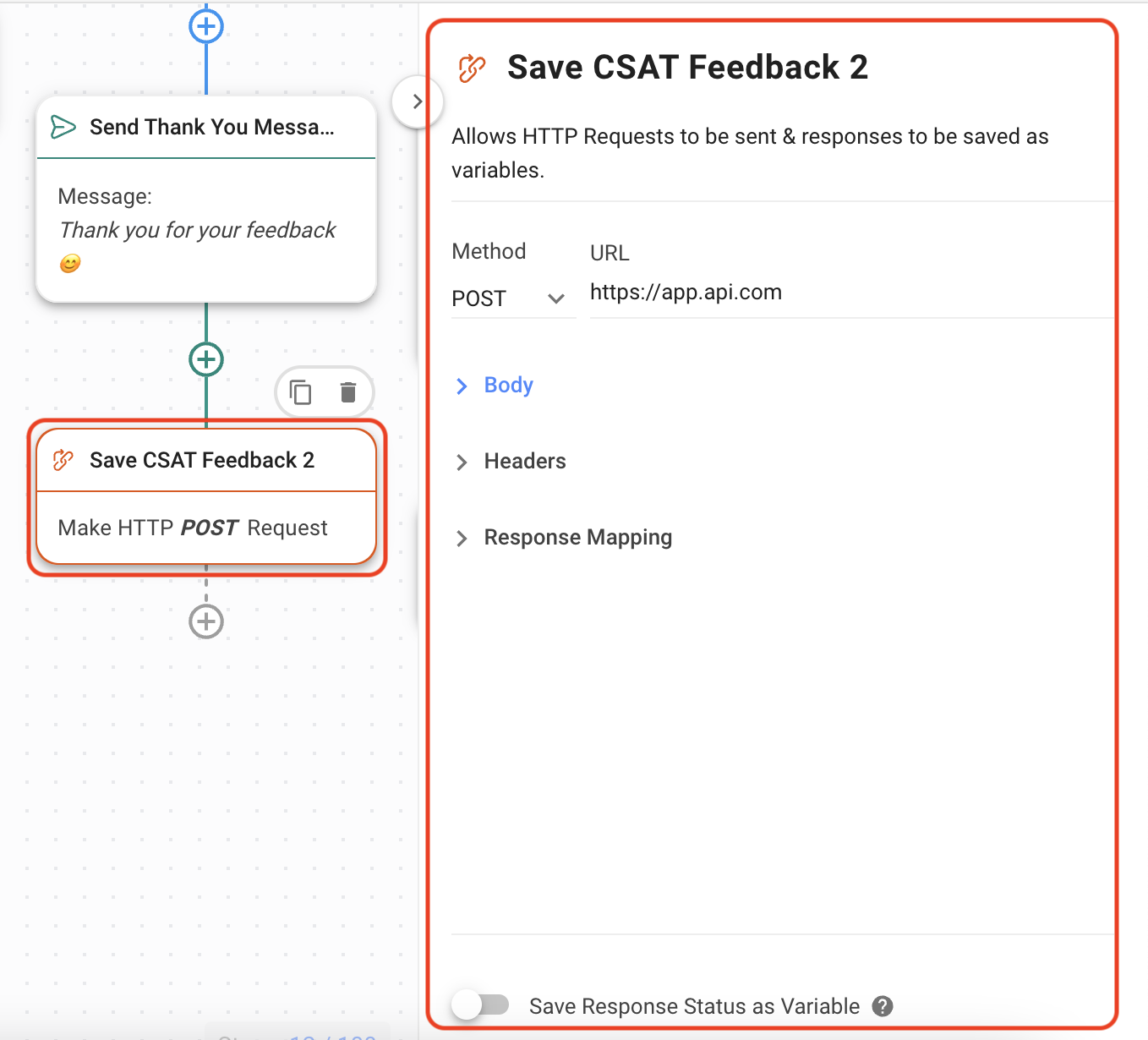
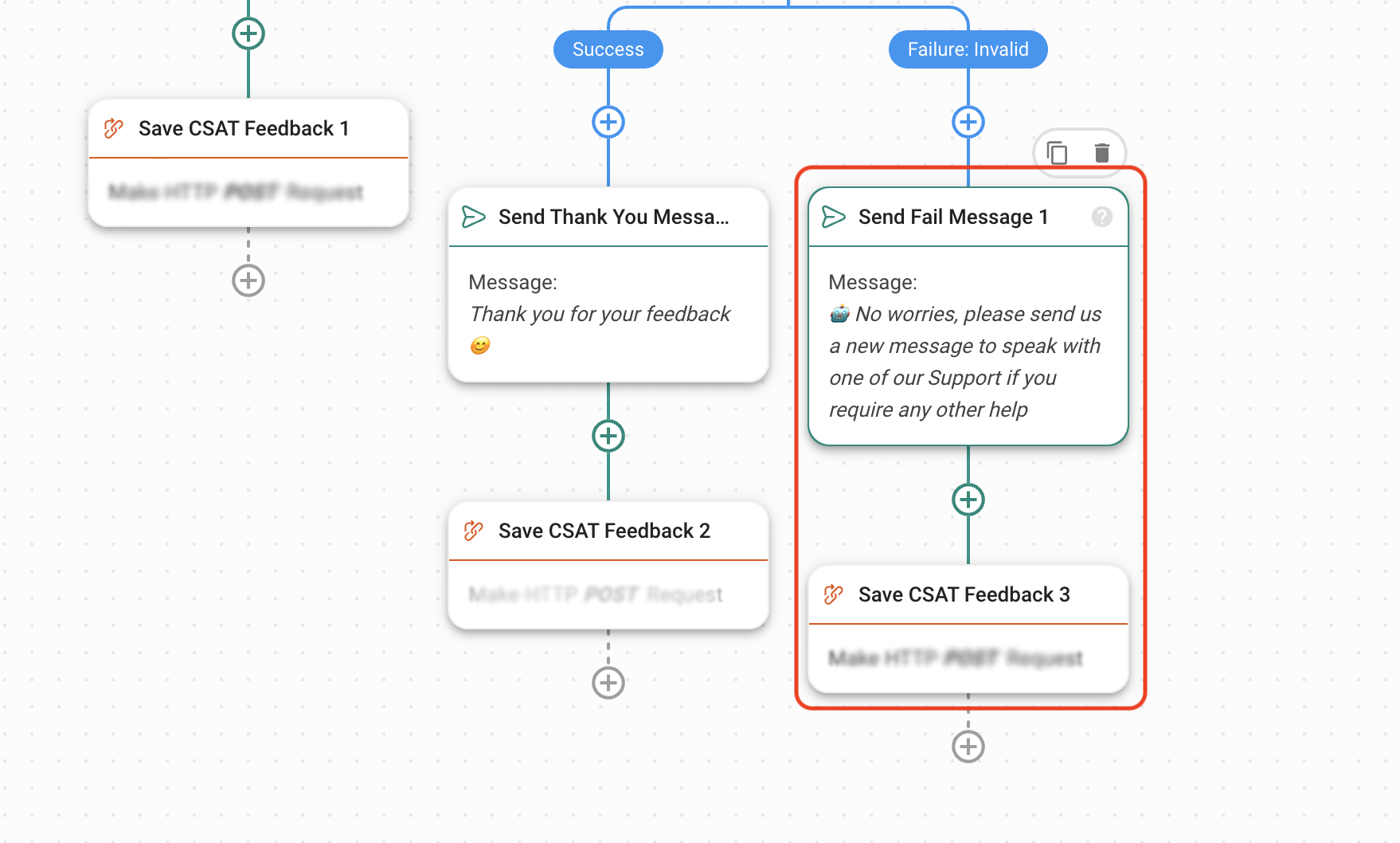
如果沒有回饋,則會發送失敗訊息,並且除 CSAT 後續回饋 之外的所有資料都將被保存。 設定 儲存 CSAT 回饋 3 步驟 與前兩個 CSAT 回饋步驟完全相同。
管理無效回答和沒有回覆的情況
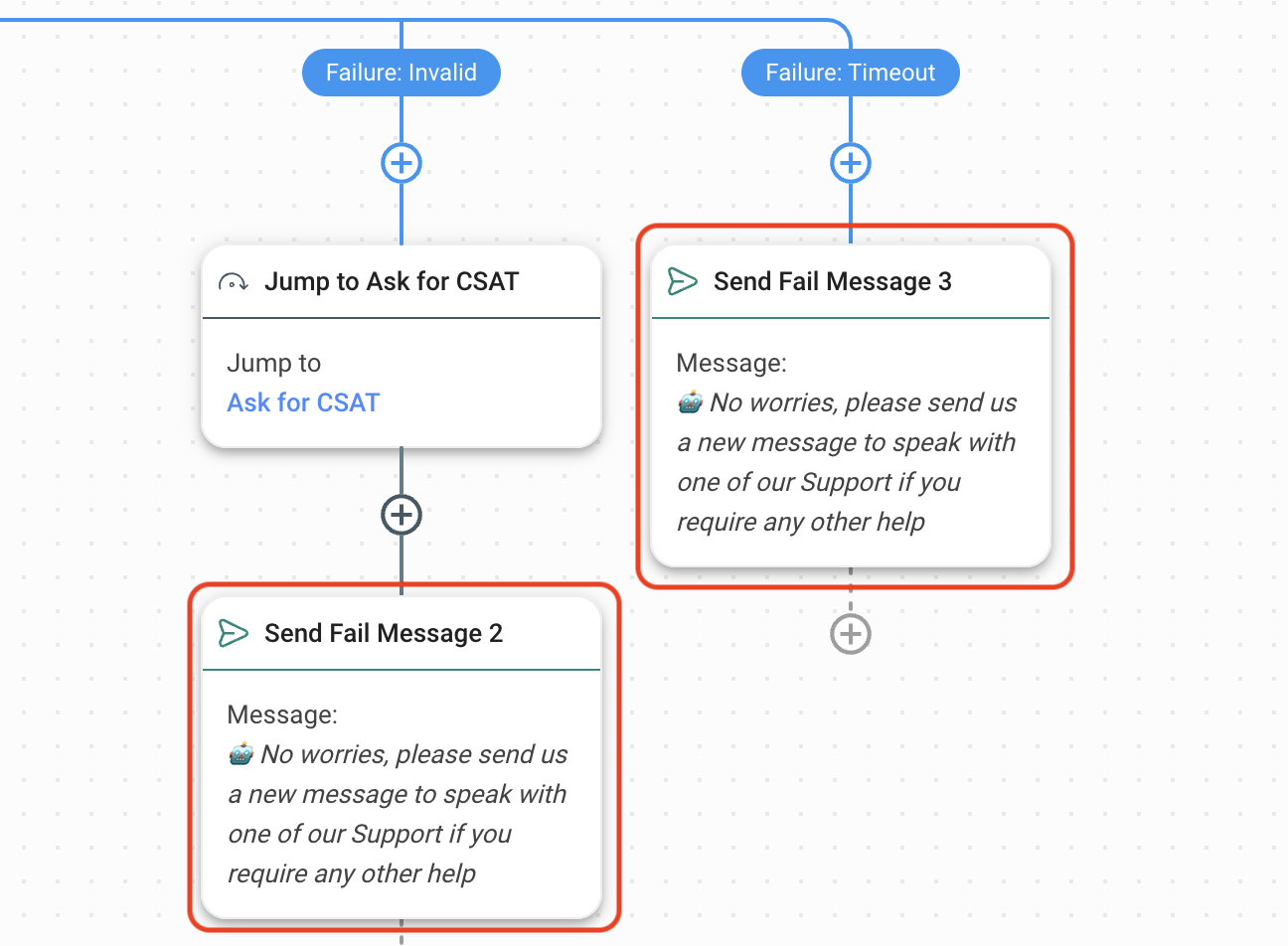
如果客戶回覆的答案不在提供的選項中,這將被視為無效,客戶將被轉至“失敗:無效”分支。
如果客戶在您先前配置的時間內沒有回覆,客戶將被轉至“失敗:超時”分支。
如果回應無效,工作流程將設定 跳轉步驟 。 這將跳回 詢問 CSAT 步驟。 預設配置為一次跳轉,但您可以編輯允許的跳轉次數。
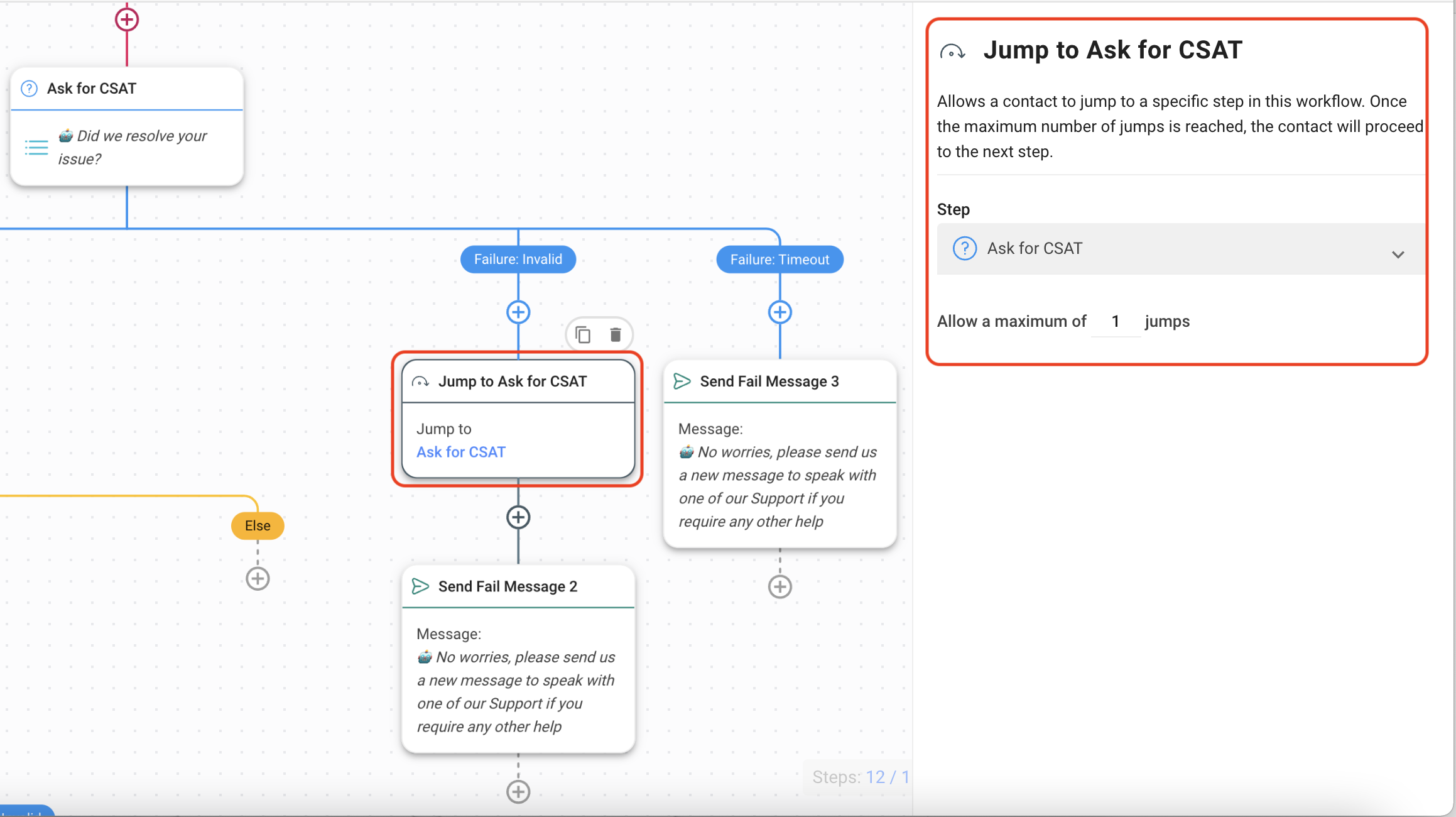
如果客戶繼續發送無效的回答或沒有回答,將會發送失敗訊息。 根據需要編輯訊息。