

في وحدة البريد الوارد، قم بتأليف رسالتك في وحدة تحكم المراسلة. حدد مطالبات الذكاء الاصطناعي واختر المطالبة التي تريد تحسين رسالتك بها. انقر فوق إرسال بمجرد رضاك عن التغييرات.
لتغيير إعدادات مطالبات الذكاء الاصطناعي، انتقل إلى إعدادات مساحة العمل > مطالبات الذكاء الاصطناعي.
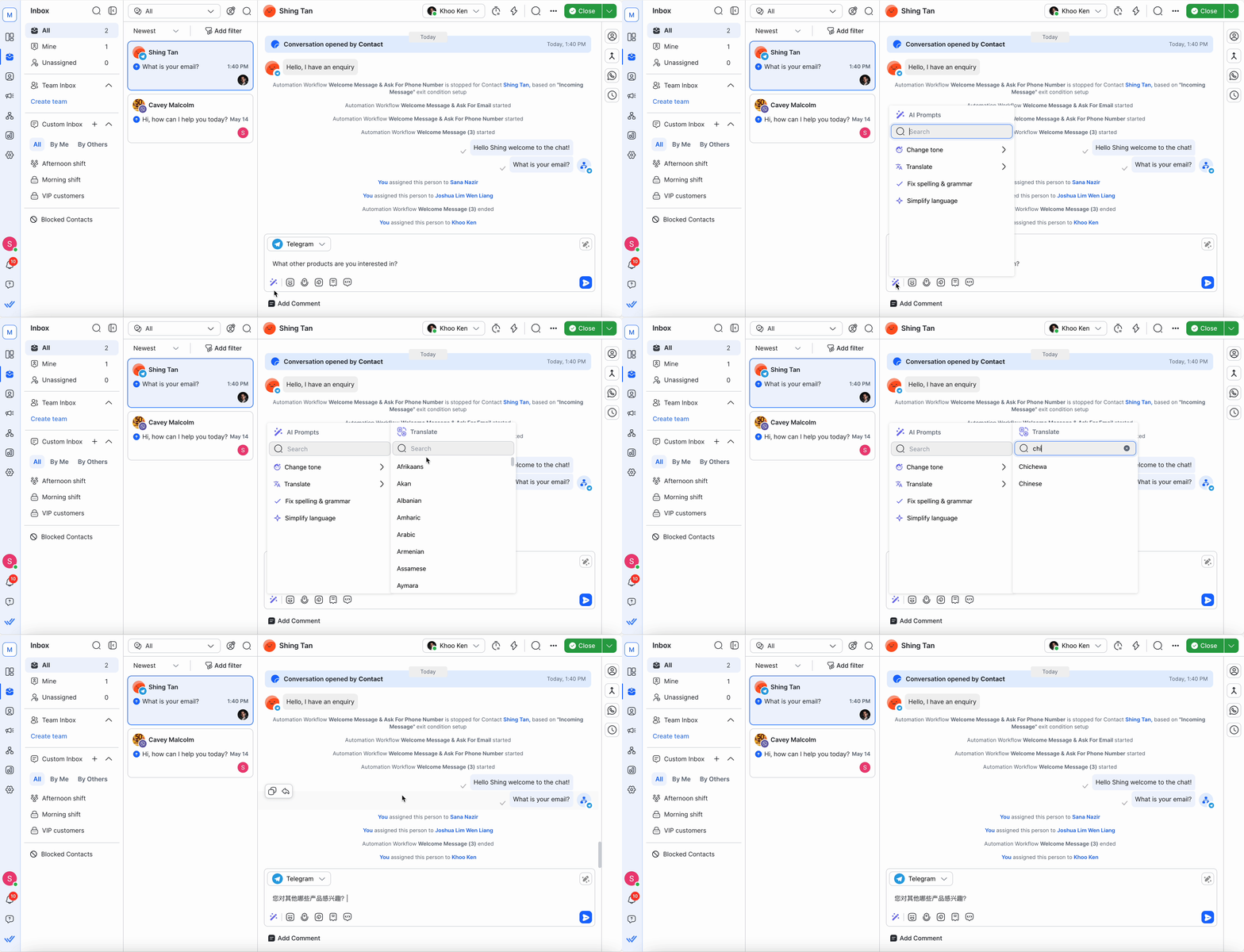
تفاصيل الطلب
إليك قائمة بالموجهات المتاحة لك للاختيار منها:
طلب | التفاصيل | خيارات الطلب |
|---|---|---|
تغيير النغمة | حدد هذا الموجه لتعيين نغمة/موقف الاستجابة المرغوب. يمكن تعيين استجابتك إلى إحدى النغمات التالية. | المهني: اختر أن تعطي نبرة رسمية وموضوعية لردك. |
ترجمة | حدد هذا الطلب لترجمة استجابتك من لغة إلى أخرى. عند إدخال رد وتحديد هذه الدفعة ، تعرض قائمة من اللغات لك للاختيار منها. تم تحويل استجابتك إلى اللغة المختارة. | لغات متعددة. لراحتك، يتم إدراج اللغات المستخدمة مؤخراً أولاً. |
Fix Spelling & Grammar | حدد هذا الطلب للتحقق من الأخطاء في استجابتك، مثل الأخطاء الإملائية، الأخطاء النحوية، علامات الترقيم غير الصحيحة/المفقودة، إلخ. | - |
تبسيط اللغة | حدد هذا الموجه لتسهيل فهم الاستجابة من خلال جعلها موجزة ومباشرة. | - |
إعدادات مخصصة | ما يصل إلى 4 طلبات مخصصة متاحة للاختيار وفقا لحاجتك. يمكنك معرفة المزيد عن إدارة هذه التوجيهات المخصصة هنا. | - |
إذا كان الطلب المحدد لا يعمل، فمن المحتمل أن تكون قد تجاوزت حد استخدام خطتك.
إضافة تعليقات داخلية باستخدام AI Prompts
استخدم مطالبات الذكاء الاصطناعي أثناء إضافة تعليقات داخلية لتلخيص النقاط الرئيسية أو تعديل النبرة أو توضيح رسالة لزملائك في الفريق. يعد هذا مفيدًا أثناء التعاون أو التسليم.
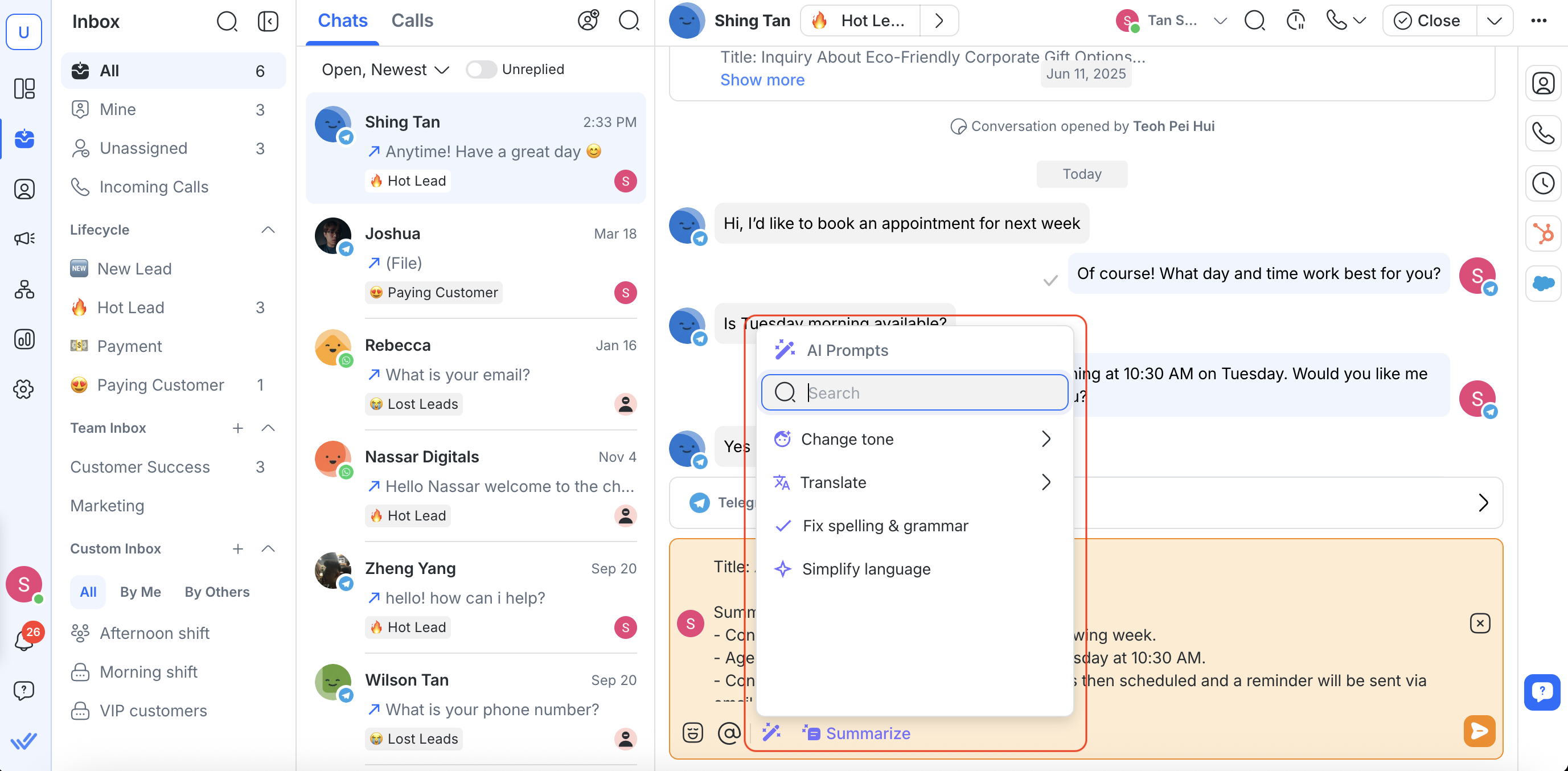
ستجد أيقونة مطالبات الذكاء الاصطناعي مباشرةً داخل محرر التعليقات
إضافة ملاحظات ختامية باستخدام مطالبات الذكاء الاصطناعي
عند إنهاء محادثة، يمكنك استخدام مطالبات الذكاء الاصطناعي لتحسين محتوى ملاحظتك الختامية أو تلخيصها بسرعة.
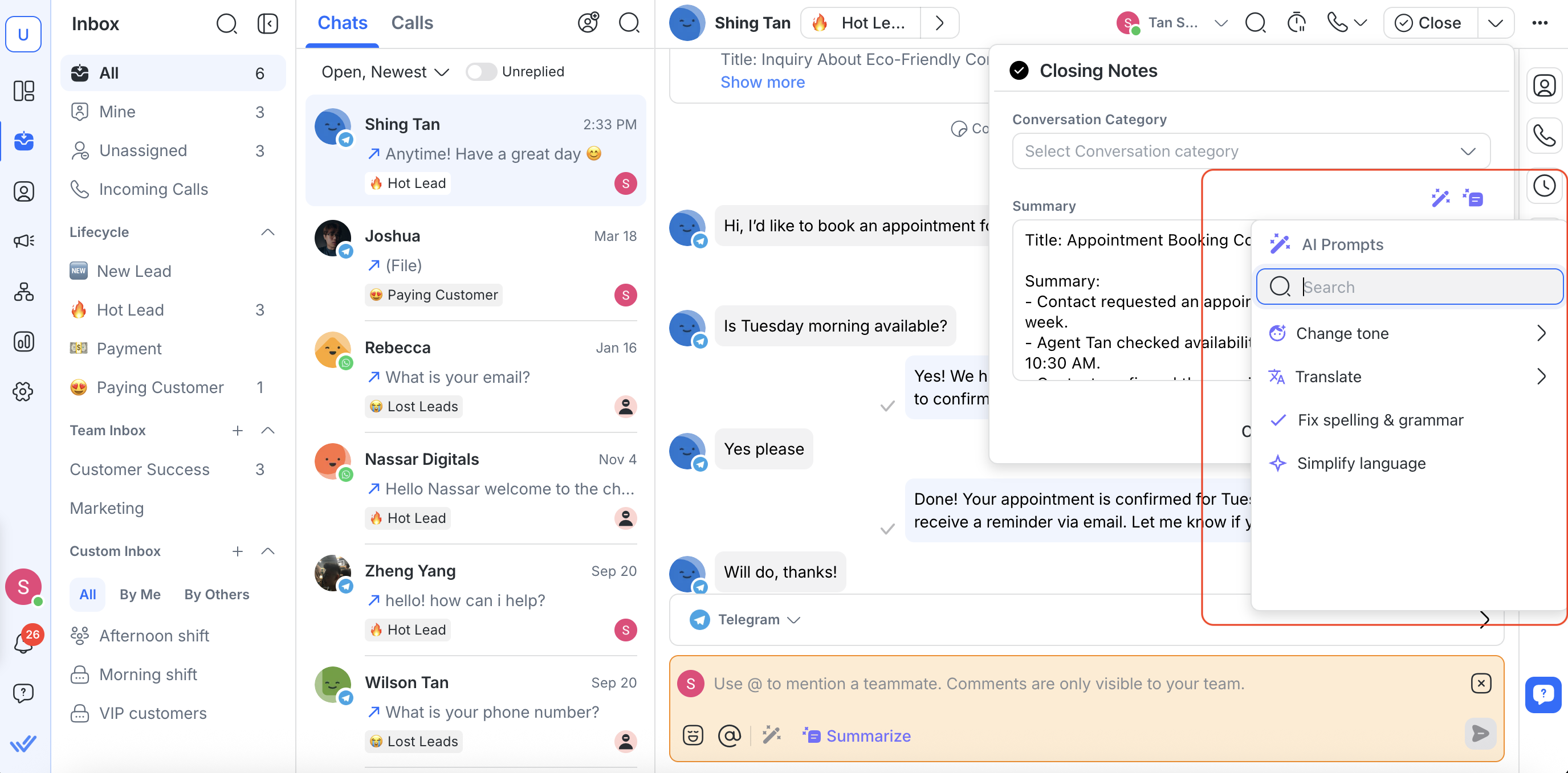
الأسئلة الشائعة وحل المشكلات
ماذا يحدث لرسالتي الأصلية عندما أستخدم التحفيز عليها؟
سيتم استبدالها بالرسالة المحسّنة من تحفيزات الذكاء الاصطناعي. يمكنك دائماً استخدام Ctrl + Z (Windows) أو Command + Z (Mac) للعودة إلى رسالتك الأصلية. يمكنك استخدام Ctrl + Y (Windows) و Command + Shift + Z (Mac) للعودة إلى رسالتك المحسّنة.
هل أحتاج إلى تحديد النص في محرر الرسائل لكي يعمل مع التحفيز؟
لا، لا تحتاج. سيعمل التحفيز على كل النص الموجود في محرر الرسائل.


