

Untuk terhubung dengan LINE, diperlukan Akun Resmi LINE. Baca panduan kami untuk membuat Akun Resmi LINE.
LINE adalah aplikasi perpesanan populer di Asia, dengan lebih dari 800 juta pengguna. Integrasi Akun Resmi LINE ini memungkinkan Anda menanggapi pesan langsung dari platform kami.
Jika Anda tidak memiliki akun Resmi LINE, lanjutkan dengan Membuat Akun Resmi LINE.
Jika Anda memiliki akun Resmi LINE, lanjutkan dengan Mengonfigurasi Akun Resmi LINE.
Membuat Akun Resmi LINE
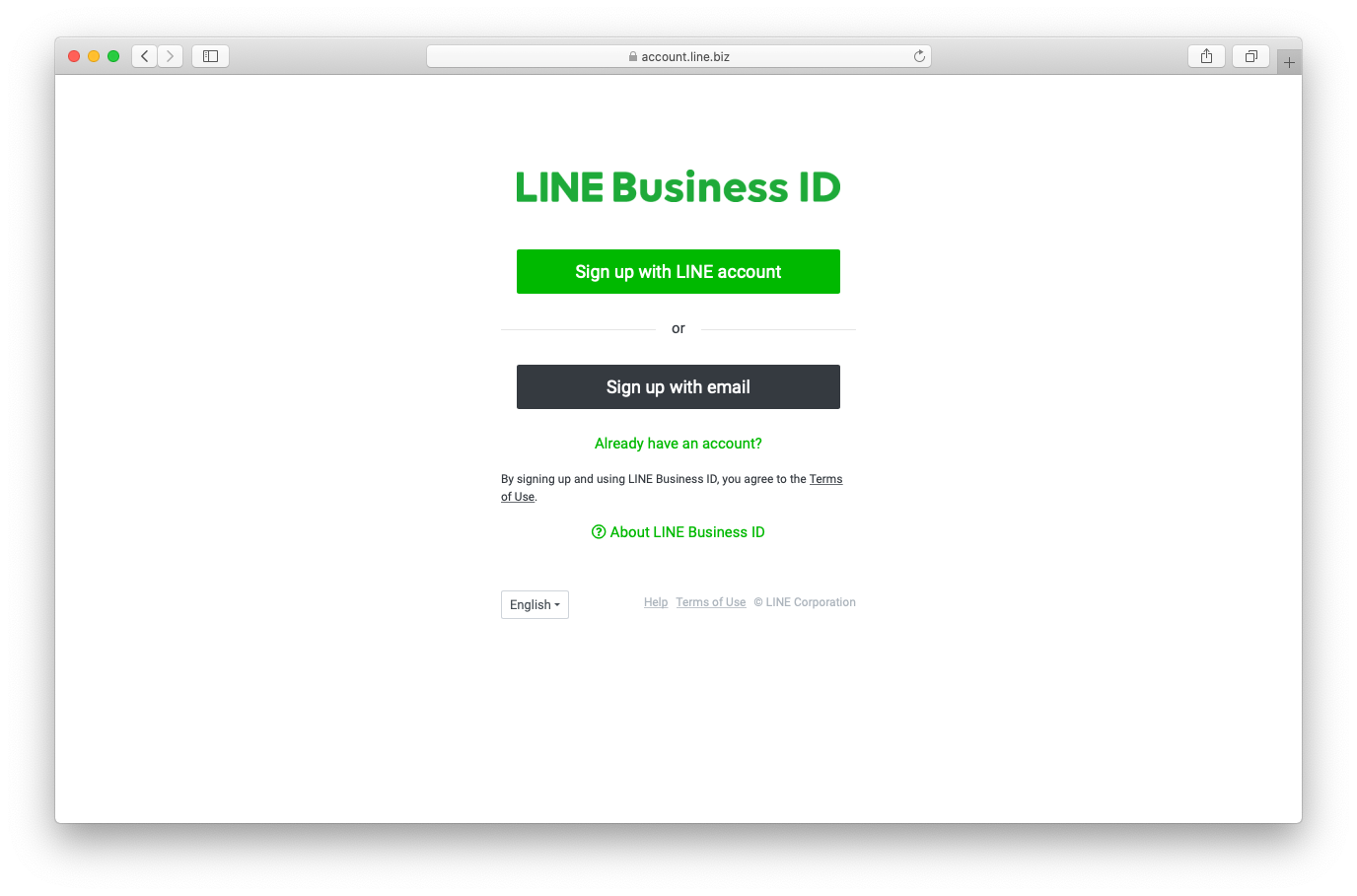
Langkah 1: Kunjungi halaman ini dan daftar untuk akun Resmi LINE.
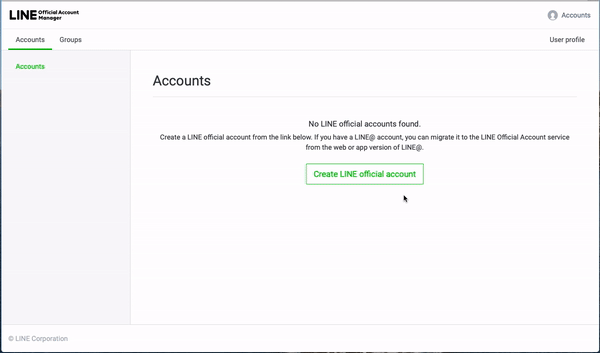
Langkah 2: Klik Buat akun resmi LINE dan lengkapi informasi yang dibutuhkan.
Mengonfigurasi Akun Resmi LINE
Setelah Akun Resmi LINE Anda siap, Anda dapat mulai mengonfigurasi Akun Resmi LINE.
Langkah 1: Masuk ke Platform Akun Resmi LINE menggunakan kredensial akun LINE Anda.
Langkah 2: Buka Pengaturan > Pilih API Perpesanan dari menu navigasi samping > Klik Aktifkan API Perpesanan.
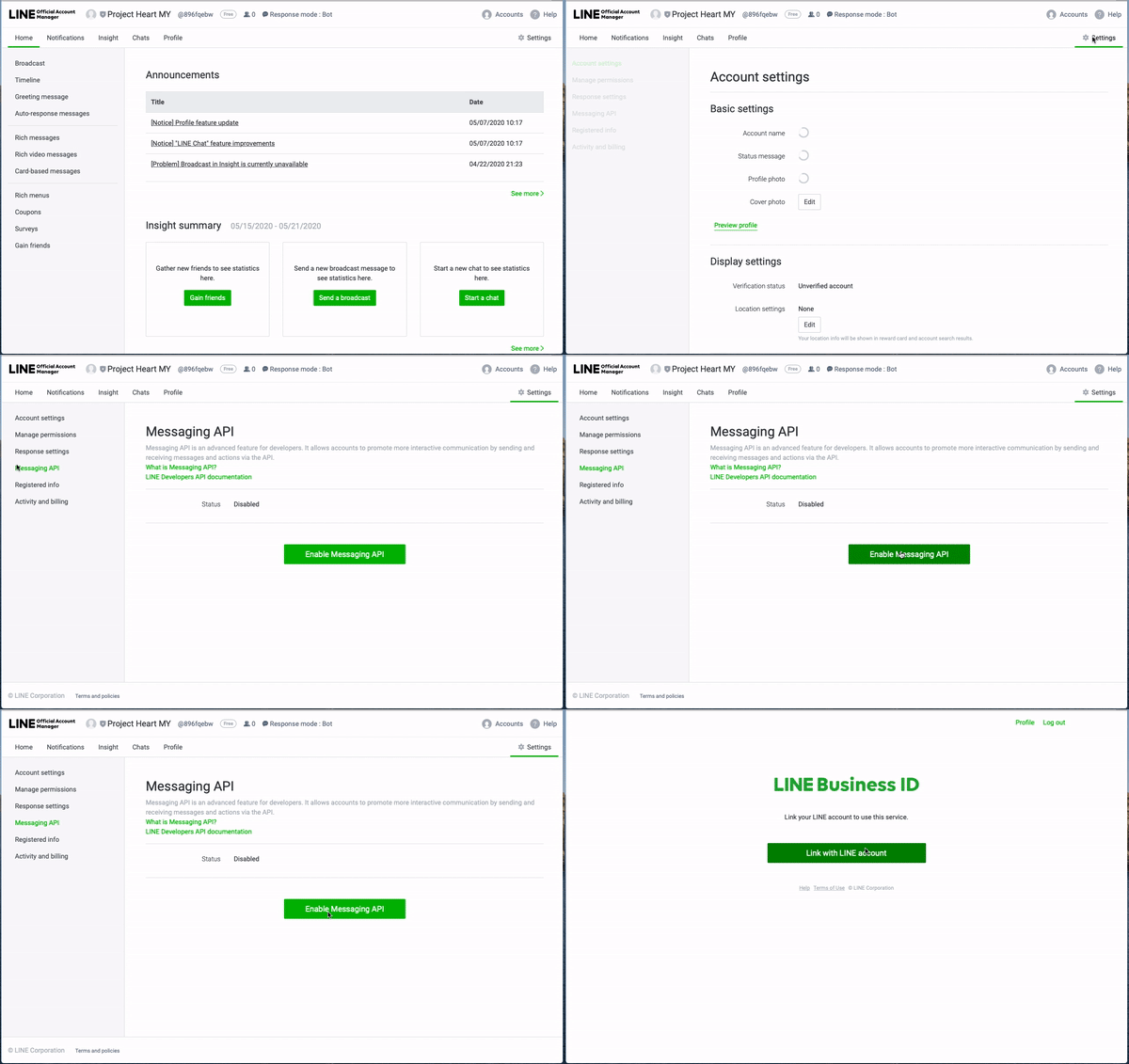
Langkah 3: Gunakan akun LINE Anda untuk menautkan atau mendaftarkan akun Pengembang.
Langkah 4: Masukkan nama Penyedia atau pilih Penyedia yang ada.
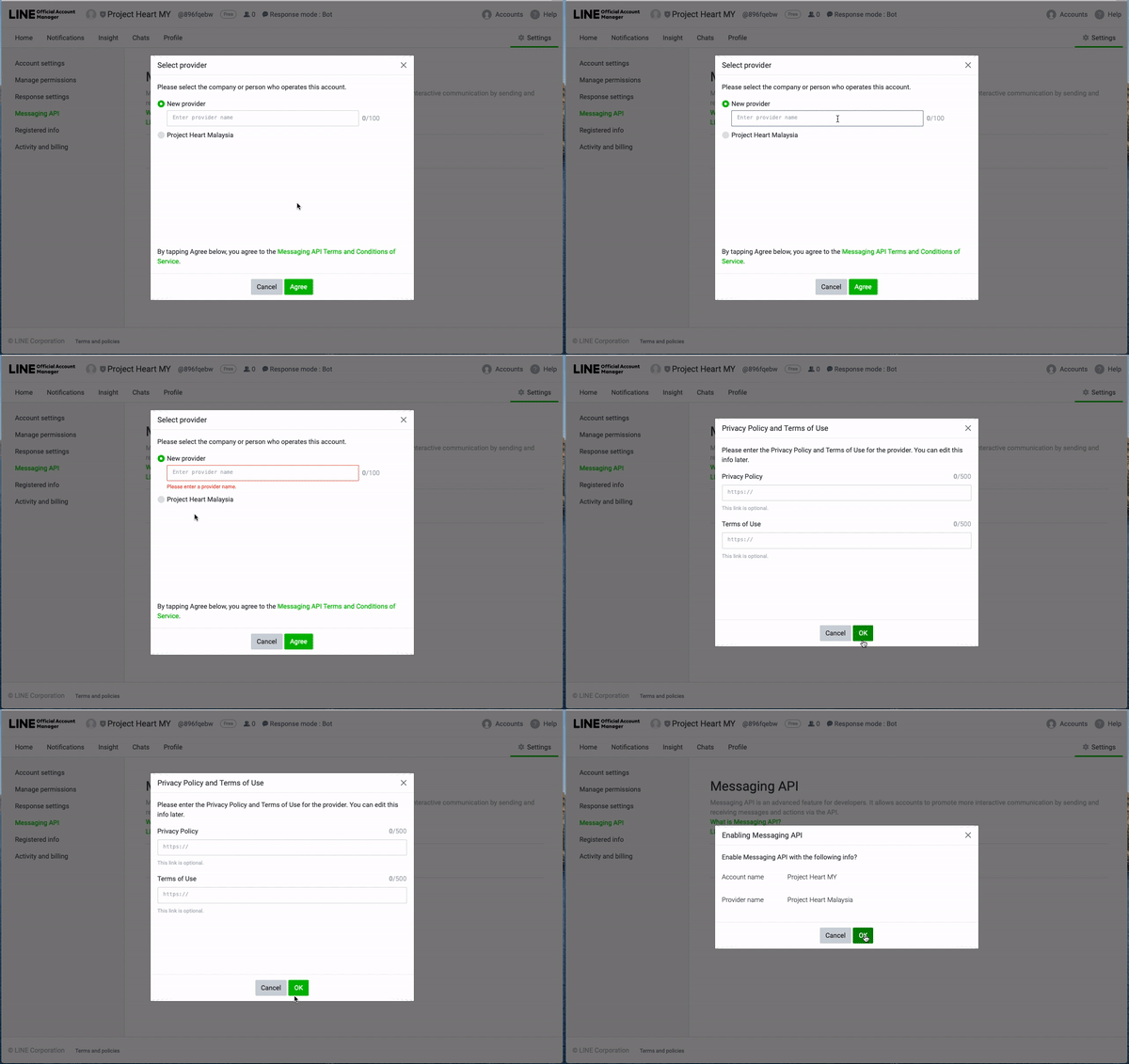
Langkah 5: Tambahkan tautan ke Kebijakan Privasi dan Ketentuan Penggunaan bisnis Anda. Ini bersifat opsional, jadi Anda dapat melewatkannya jika Anda tidak memiliki informasi ini.
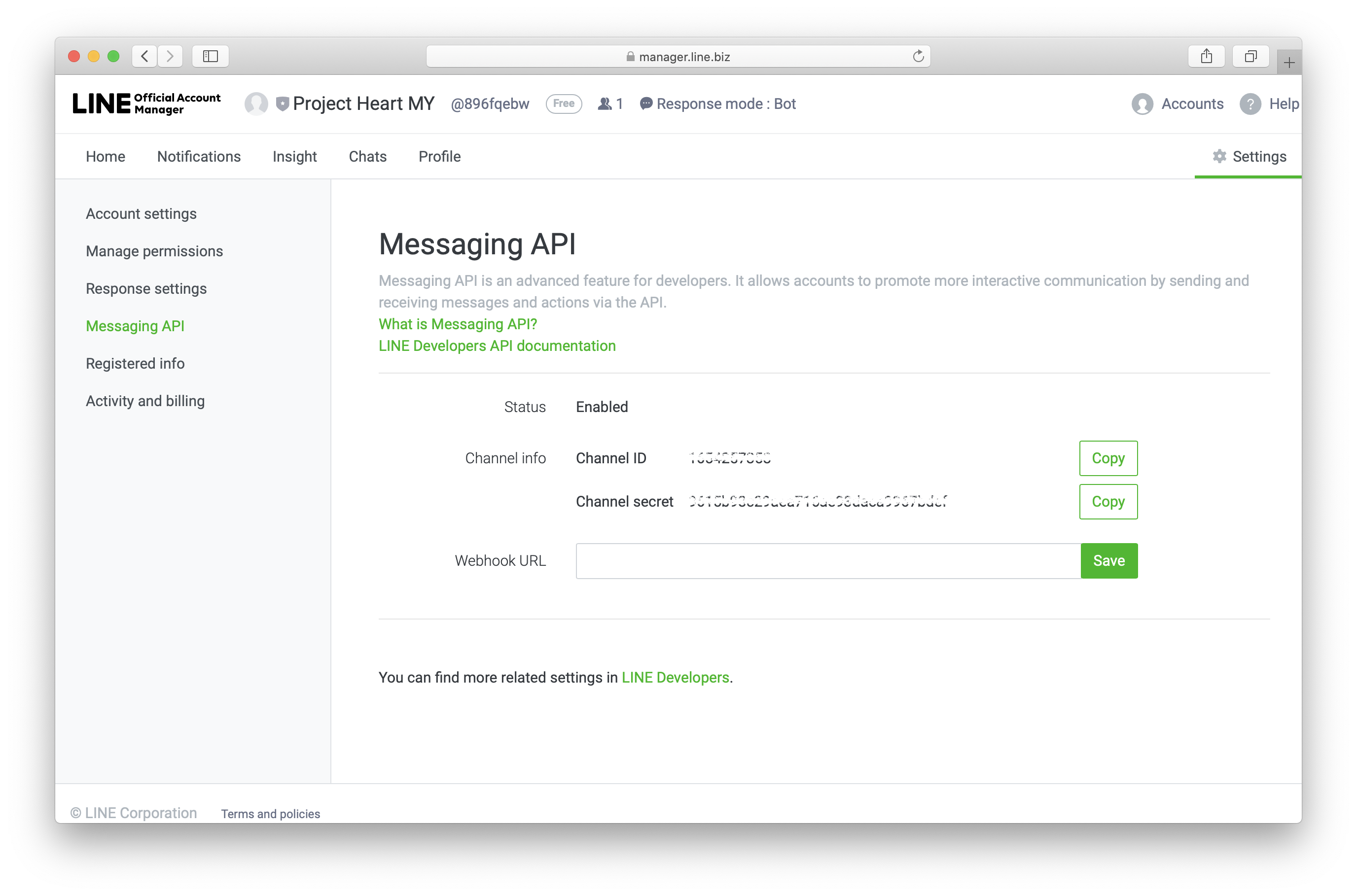
Langkah 6: Klik OK untuk menyimpan perubahan. Anda akan memerlukan info Saluran untuk menghubungkan akun LINE Resmi Anda ke platform respond.io.
Langkah 7: Arahkan ke Pengaturan Respons > aktifkan Webhook. Setelah Anda mengonfigurasi akun LINE Resmi Anda, Anda siap menghubungkan akun LINE Resmi Anda ke platform respond.io.
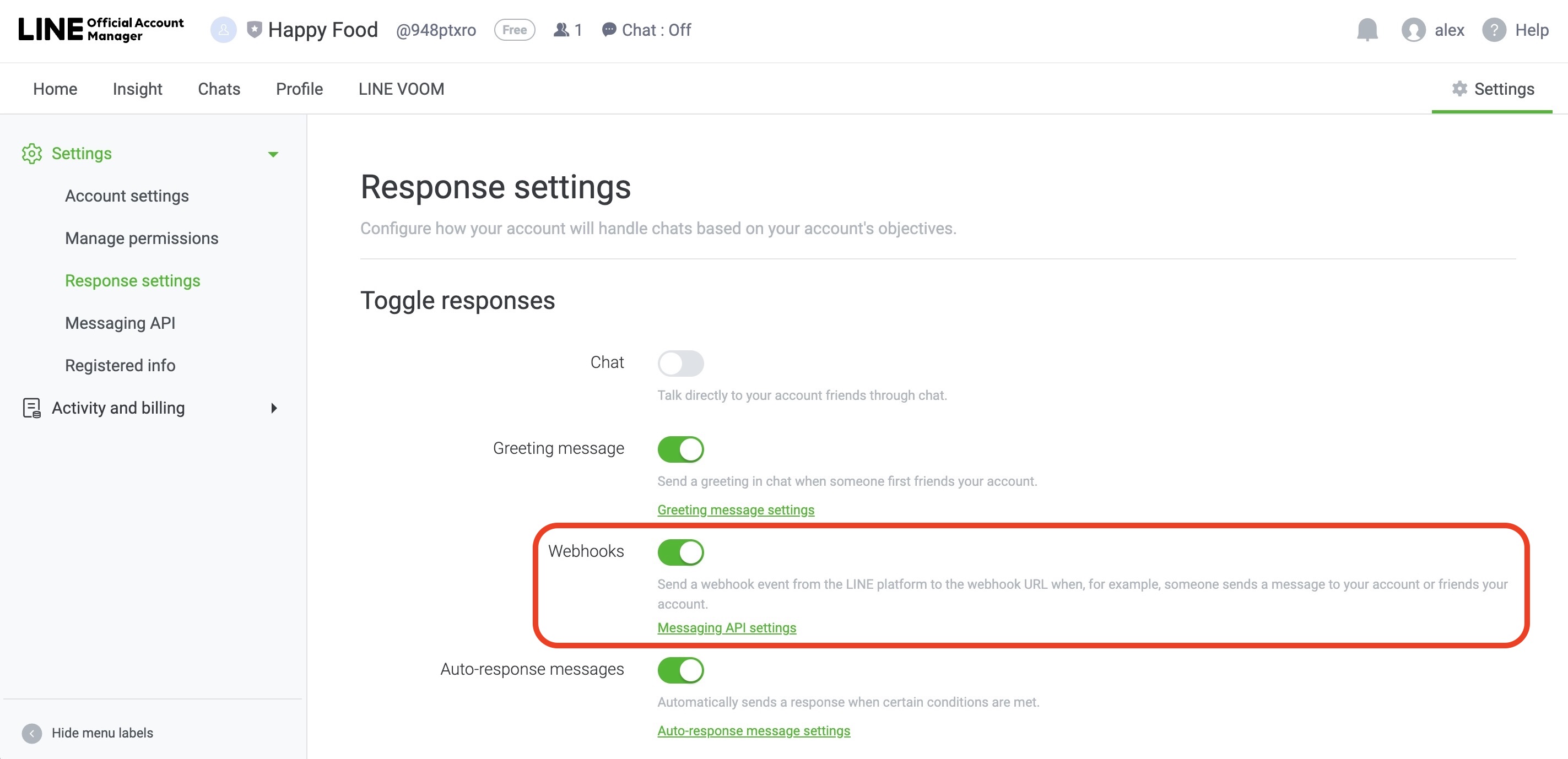
Informasi penting: Jika Anda mengaktifkan tombol Chat dan Webhook secara bersamaan, pesan yang dikirim dari Line Developers Console tidak akan terlihat di platform respond.io dikarenakan keterbatasan saluran'.
Menghubungkan Akun Resmi LINE
Tonton video di bawah untuk panduan langkah demi langkah tentang Cara Menghubungkan LINE ke respond.io.

Sebelum Anda melanjutkan ke langkah ini, pastikan Anda'telah membuat dan menyiapkan akun LINE Resmi.
Untuk dapat terhubung dengan akun LINE Resmi, Anda memerlukan hal berikut:
ID Saluran LINE
Rahasia Saluran LINE
Akses Saluran LINE
URL webhook disediakan oleh platform respond.io
Langkah 1: Buka Pengaturan > Saluran
Langkah 2: Klik Tambahkan Saluran > LINE > Hubungkan
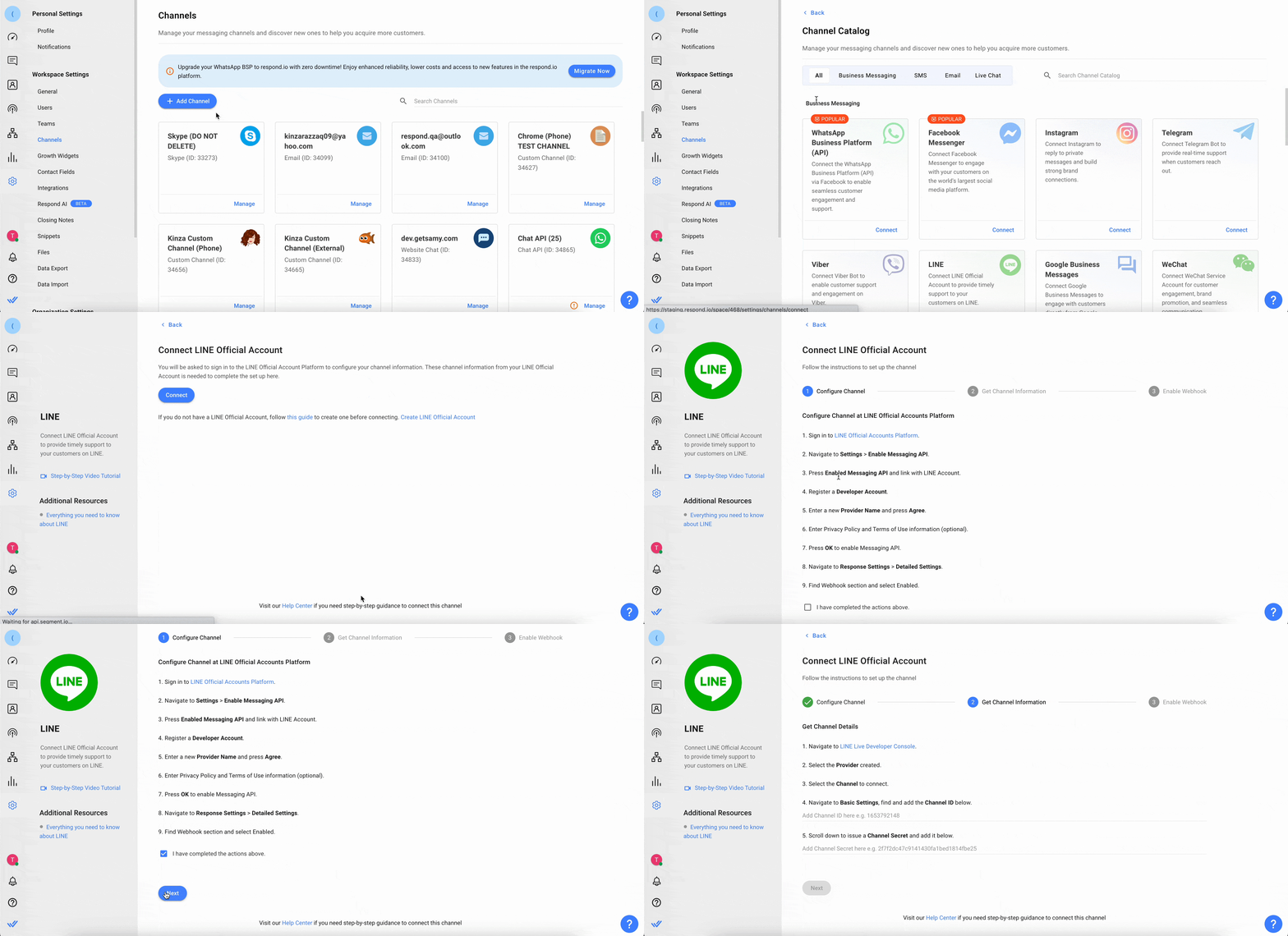
Langkah 3: Ikuti petunjuk di bawah Konfigurasikan Saluran > Centang kotak dan klik Berikutnya
Langkah 4: Ikuti petunjuk di bawah Dapatkan Informasi Saluran > Berikutnya
Langkah 5: Di bawah Aktifkan Webhook, tetapkan URL Webhook pada platform respond.io. Tambahkan URL ke Platform Akun Resmi LINE dan simpan.
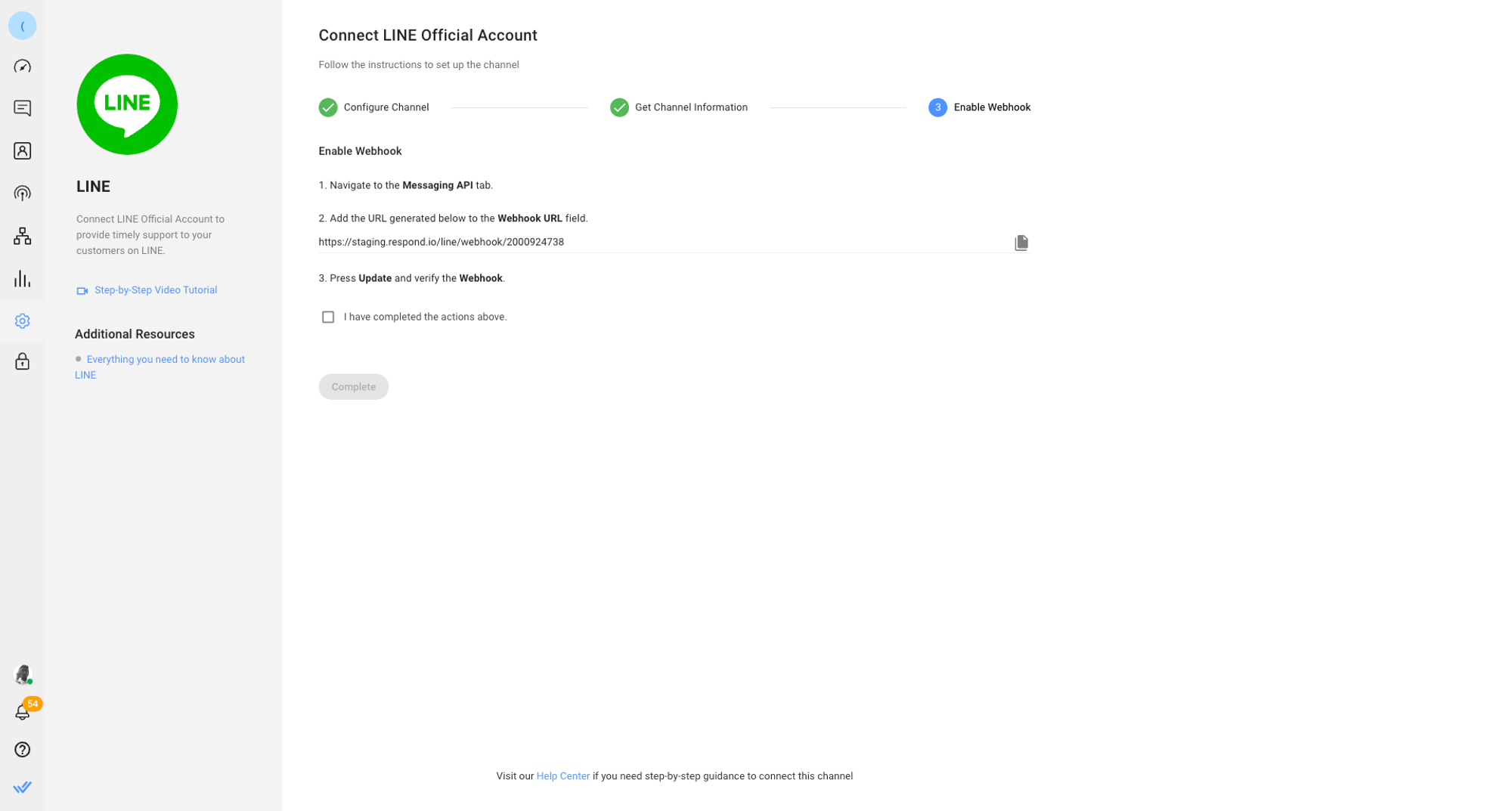
Langkah 6: Klik Simpan Perubahan untuk menyelesaikan pengaturan.
Setelah Anda menyelesaikan pengaturan, pesan apa pun yang dikirim ke Akun Resmi LINE Anda sekarang akan diterima di Ruang Kerja Anda.
Setelah Saluran terhubung, scan kode QR untuk mengirim pesan uji dan memastikan semuanya berfungsi dengan baik.
Konfigurasi Saluran
Saluran LINE dapat dikonfigurasikan dengan nama saluran yang unik.
Langkah 1: Klik Pengaturan > Saluran
Langkah 2: Temukan Saluran LINE > klik Kelola
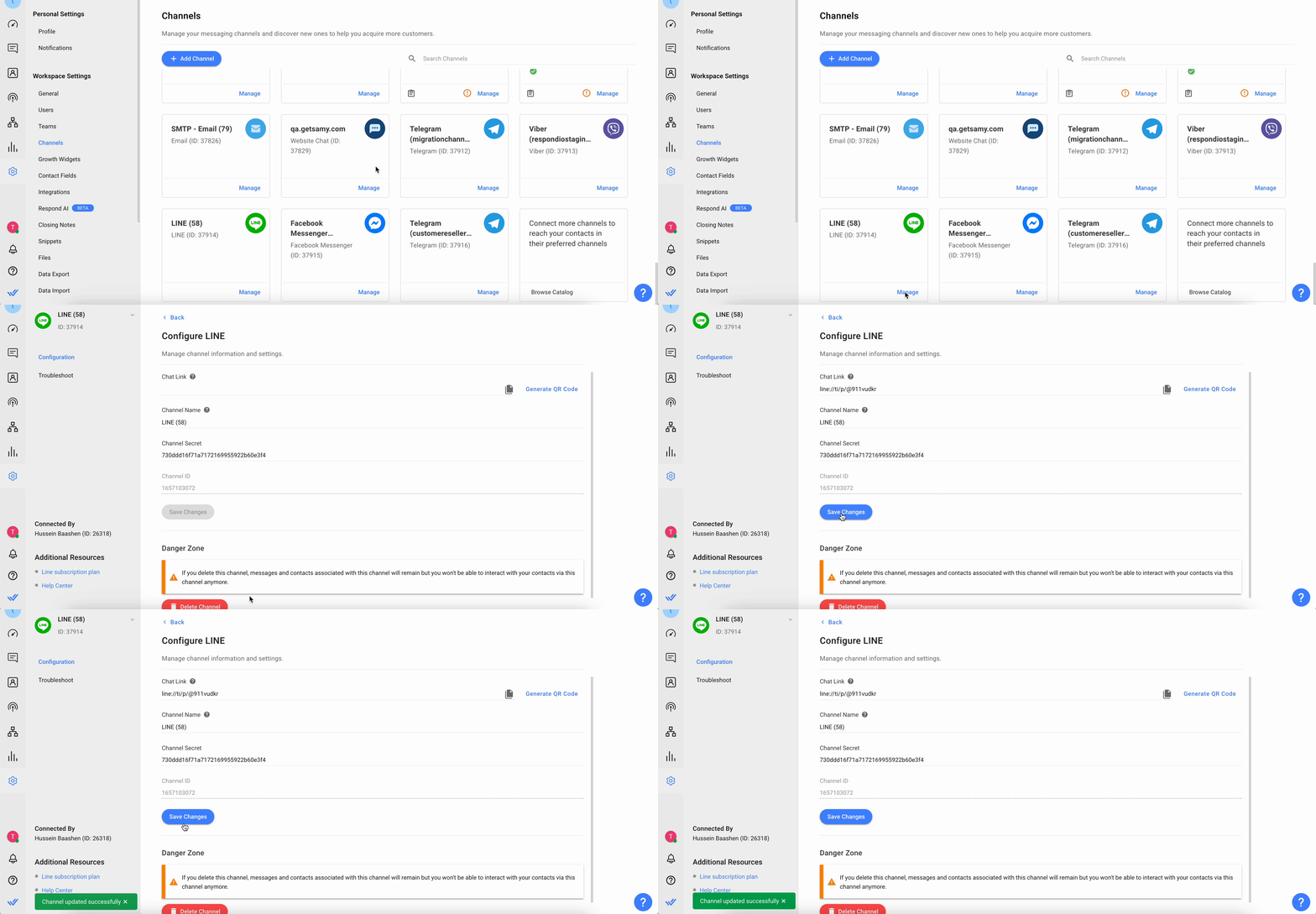
Langkah 3: Di halaman Konfigurasi LINE Anda akan melihat konfigurasi berikut:
Tautan Obrolan - Tautan klik untuk mengobrol adalah URL singkat yang mengarahkan pelanggan untuk memulai atau melanjutkan percakapan dengan akun LINE Anda. Anda dapat membagikan tautan ini untuk merujuk pelanggan ke topik yang baru atau yang sudah ada, berdasarkan apakah pengguna sebelumnya telah mengirim pesan ke akun LINE Anda. Anda juga dapat membuat kode QR untuk membagikan tautan obrolan ke Kontak Anda.
Nama Saluran - Nama Saluran dapat diubah dan digunakan secara internal untuk mengidentifikasi Saluran.
Rahasia Saluran - Token akses saluran sebagai sarana autentikasi untuk Saluran.
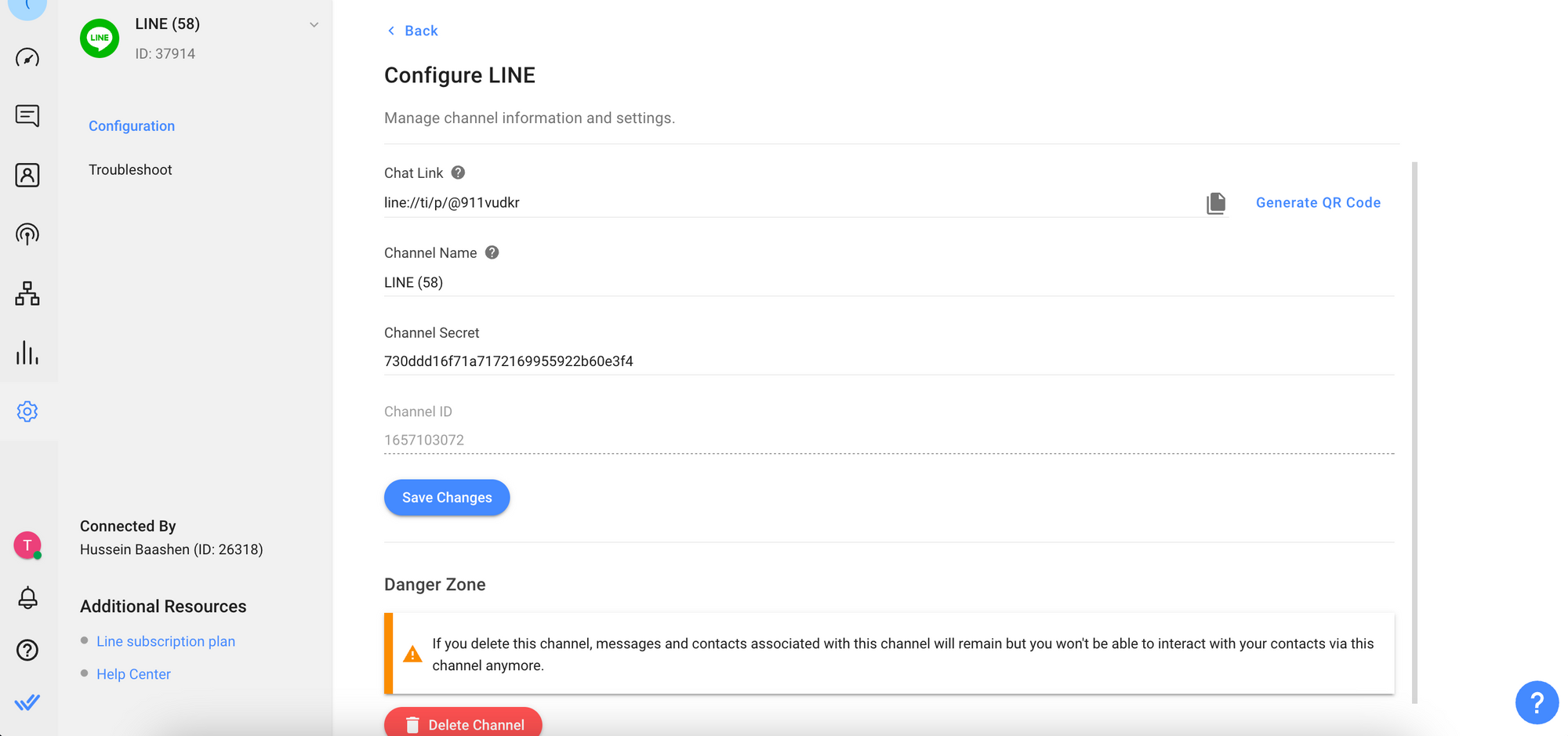
Langkah 4: Klik Simpan Perubahan untuk memperbarui konfigurasi Saluran
Pastikan rinciannya benar agar pesan dapat diterima dengan sukses di akun LINE Anda.
Untuk rincian lainnya, perhatikan dengan seksama saat memperbarui karena mungkin gagal menerima pesan dari Akun Resmi LINE Anda.
FAQ dan Pemecahan Masalah
Bagaimana cara mendapatkan tautan obrolan untuk akun LINE saya?
Anda perlu memasang aplikasi di perangkat seluler atau desktop Anda untuk menggunakan tautan yang dihasilkan.
Di Workspace Anda, pergi ke Pengaturan > Saluran > Kelola > Pilih Saluran LINE yang terhubung > Konfigurasi.
Salin Tautan Obrolan yang ditampilkan.
Apa yang harus saya lakukan jika saya menemui pesan kesalahan Anda telah mencapai batas bulanan Anda?

Jika Anda menemui pesan kesalahan ini, itu berarti Anda telah mencapai batas siaran gratis atau pesan yang dapat dikirim dalam sebulan sesuai dengan rencana Akun Resmi LINE Anda. Jika Anda berada di rencana Komunikasi, ikuti langkah ini untuk meningkatkan rencana Anda dan meningkatkan batas pesan Anda. Jika Anda sudah berada di rencana langganan, Anda dapat meningkatkan batas pesan Anda di Pengelola Akun Resmi LINE.
Apa yang harus saya lakukan jika saya menemui kesalahan yang menyatakan bahwa mode respons saya telah diubah?
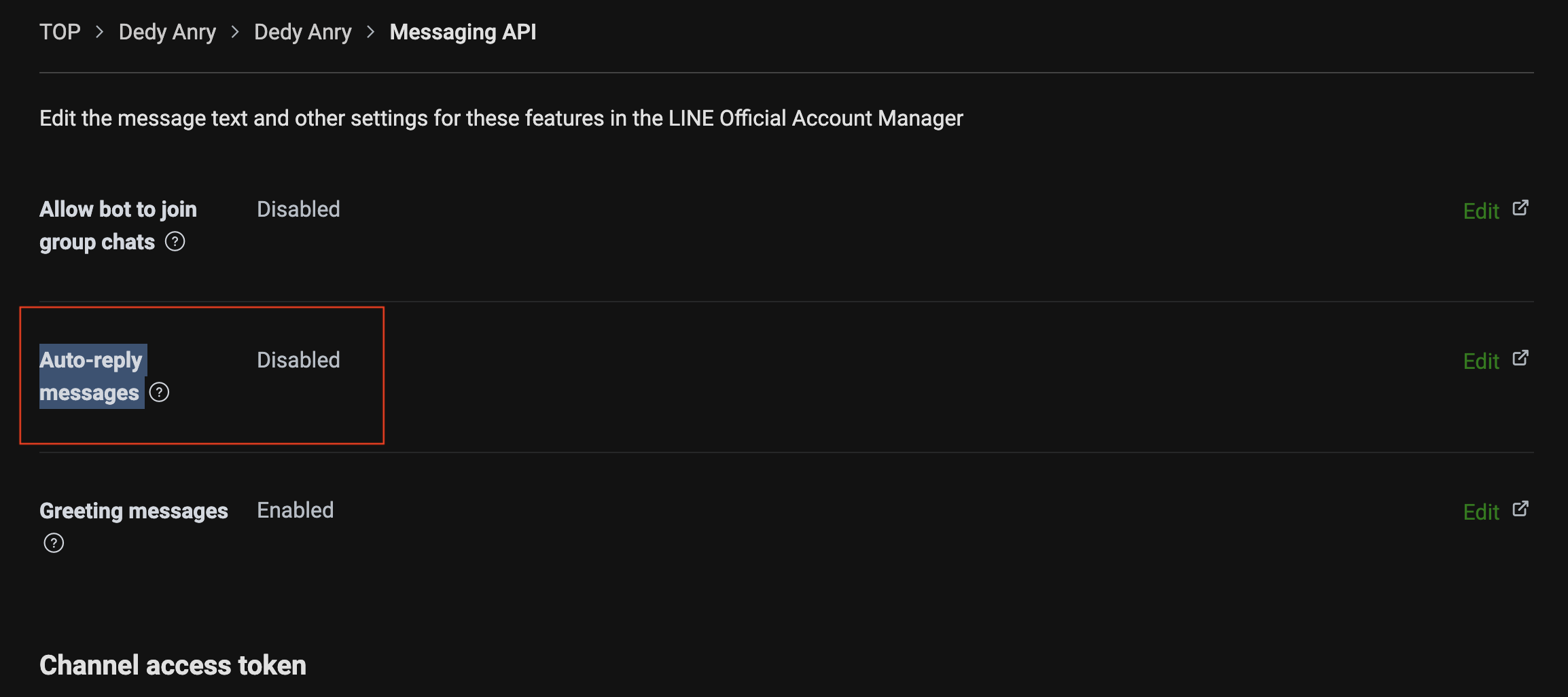
Harap nonaktifkan opsi Pesan balasan otomatis untuk akun Anda. Berikut adalah cara melakukannya:
Kunjungi situs web Pengembang LINE di sini.
Masuk ke akun Anda > Pilih Saluran dari daftar.
Buka tab API Pesan > Gulir ke bawah ke opsi Pesan Balasan Otomatis.
Klik Edit > Ubah opsi menjadi Dinonaktifkan.
Mengapa pesan gema untuk Saluran LINE tidak muncul di platform respond.io?
Pesan gema dari saluran LINE tidak muncul pada platform respond.io karena keterbatasan Saluran LINE itu sendiri. Ini adalah perilaku yang diharapkan dan bukan masalah dengan respond.io.
Mengapa saya tidak dapat melihat nama orang yang menghubungi saya melalui LINE, hanya nomor kontak umum?
Hal ini mungkin terjadi karena adanya keterbatasan pada Saluran LINE, di mana informasi profil pengguna tidak dibagikan dengan platform kami. Berikut ini beberapa kemungkinan alasannya:
Pengguna tidak memberikan izin untuk membagikan informasi profilnya.
Pengguna tidak menambahkan Akun Resmi LINE Anda sebagai teman.
Pengguna memblokir Akun Resmi LINE Anda setelah awalnya menambahkannya.
Pengguna menghapus Akun Resmi LINE Anda dari obrolan grup atau obrolan banyak orang.
Pengguna meninggalkan obrolan grup atau obrolan banyak orang tempat Akun Resmi LINE Anda berada.
Untuk informasi lebih lanjut, silakan merujuk ke dokumentasi LINE.
Mengapa saya mendapatkan kesalahan "LINE: Authentication failed". Pastikan token akses pada header Authorization valid.
Kesalahan ini terjadi ketika token akses LINE Anda telah kedaluwarsa.
Apa yang dapat Anda lakukan
Buka Pengaturan > Saluran.
Temukan Saluran LINE > klik Kelola.
Di halaman LINE Konfigurasi , klik Simpan Perubahan.
Ini membatalkan token akses yang tersimpan di cache dan secara otomatis menghasilkan token baru.


