

Perché le aziende del settore automobilistico utilizzano Agenti AI
Gli acquirenti di auto si aspettano risposte rapide. Quando qualcuno invia un messaggio alla tua concessionaria, spesso confronta più concessionarie contemporaneamente. La prima azienda che risponde con informazioni utili e pertinenti si aggiudica la vendita.
Gli Agenti AI ti aiutano a:
Rispondi istantaneamente, 24/7: Accogli ogni lead in pochi secondi — anche fuori orario, nei weekend e durante le festività.
Qualifica i lead automaticamente: Raccogli il veicolo d'interesse, il budget e la preferenza di pagamento prima che intervenga un agente umano.
Inoltra al team giusto: Assegna automaticamente le richieste di vendita al tuo Team Vendite, le richieste di permuta al Team Permuta e le domande di assistenza al Team Assistenza
Rilancia i lead freddi: Invia automaticamente messaggi di follow-up ai lead che smettono di rispondere — senza doverli inseguire manualmente.
Libera il tuo team commerciale: Permetti ai tuoi consulenti di concentrarsi sulla chiusura delle vendite invece di rispondere sempre alle stesse domande.
Le concessionarie che usano Agenti AI vedono generalmente tempi di risposta più rapidi, una maggiore conversione da lead ad appuntamento e una riduzione del carico di lavoro per i team di vendita.
Cosa costruirai
Al termine di questa guida, avrai un Agente AI che potrà:
Salutare i clienti per nome e capire se vogliono acquistare, vendere o chiedere assistenza
Porre domande di qualificazione una alla volta (veicolo d'interesse, budget, metodo di pagamento)
Consigliare il passo successivo — test drive, visita in showroom o contatto con un consulente
Salvare automaticamente i dettagli del lead nei campi Contatto
Assegna i lead qualificati al tuo team vendite
Inviare messaggi di follow-up se un lead smette di rispondere
Puoi anche creare più Agenti AI per diversi casi d'uso — per esempio, uno per la qualificazione dei lead di vendita e un altro per le prenotazioni di assistenza
Prima di iniziare
Assicurati di avere pronto quanto segue:
Un account respond.io sul piano Growth o superiore (gli Agenti AI richiedono il piano Growth o superiore)
Un canale di messaggistica connesso (es. WhatsApp, Facebook Messenger, Instagram, Telegram o qualsiasi canale supportato da respond.io). Se non hai ancora collegato un canale, vedi Canali
Le informazioni della tua concessionaria: indirizzo showroom, orari di apertura, marchi trattati e URL del sito web
Team configurati nella tua area di lavoro: Al minimo, crea un Team Vendite Facoltativamente, crea un Trade-In Team e un Service Team. Vedi Impostazioni dell'area di lavoro per imparare come configurare i team
Fonti di conoscenza pronte: prepara l'inventario dei veicoli, i prezzi e le informazioni della concessionaria pronti per il caricamento. Vedi Managing AI Knowledge Sources per sapere come aggiungerle
Campi Contatto personalizzati creati: Vai su Impostazioni dell'area di lavoro > Campi contatto e crea i seguenti campi personalizzati: "Vehicle Interest", "Budget" e "Payment Method". I campi predefiniti (Full Name, Phone) sono già disponibili. Vedi Contacts per una guida completa sulla creazione dei campi Contatto
Fasi del Lifecycle configurate: Vai su Workspace Settings > Lifecycle per abilitare il Lifecycle e aggiungere le seguenti fasi perché questo Agente di qualificazione lead funzioni: Qualified (il lead ha condiviso intento, budget e metodo di pagamento) e Appointment Set (il lead ha accettato una visita in showroom o un test drive) Puoi usare le tue fasi del ciclo di vita esistenti — consigliamo di aggiungere almeno queste due
Passo 1: Crea un nuovo Agente AI
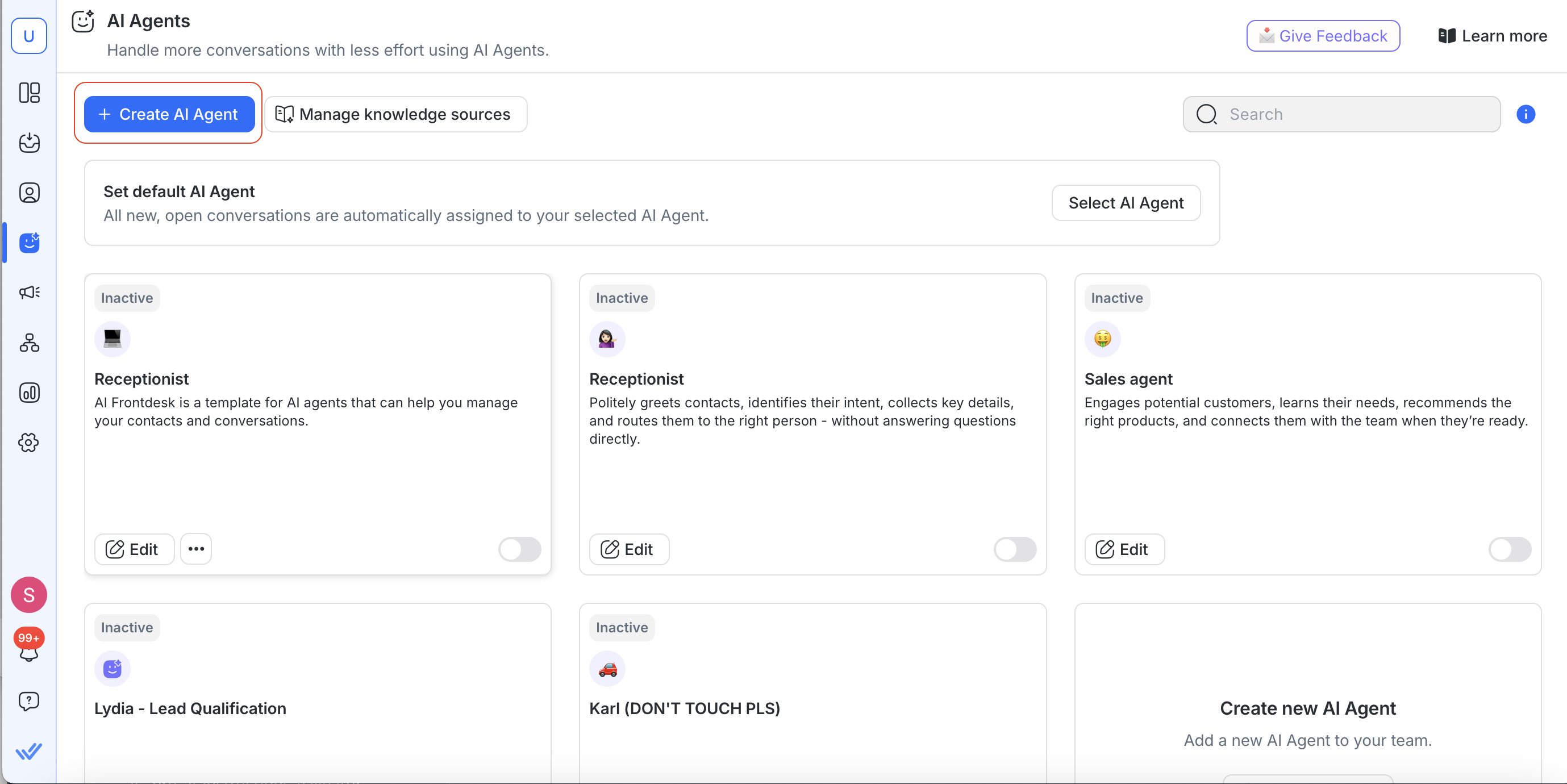
Vai su AI Agents dal menu laterale
Clicca + Add AI Agent > Create from scratch
Dai un nome al tuo Agente AI (es. "Automotive Sales Agent").
Consiglio: Puoi creare più Agenti AI per scopi diversi — ad esempio, un Agente per la qualificazione vendite e un Agente separato per le prenotazioni di assistenza. Ogni Agente AI ha le proprie istruzioni, azioni e Knowledge Sources.
Passo 2: Aggiungi le istruzioni per la qualificazione dei lead
Nel campo Instructions, incolla il seguente template di prompt. Sostituisci tutti i valori [PLACEHOLDER] con le informazioni reali della tua concessionaria.
Il template include istruzioni di follow-up nella sezione # FOLLOW-UP — queste dicono all'Agente AI di riattivare automaticamente i lead che smettono di rispondere. Assicurati di mantenere la sezione di follow-up tra ## SCENARIOS e # KNOWLEDGE SOURCE per i migliori risultati.
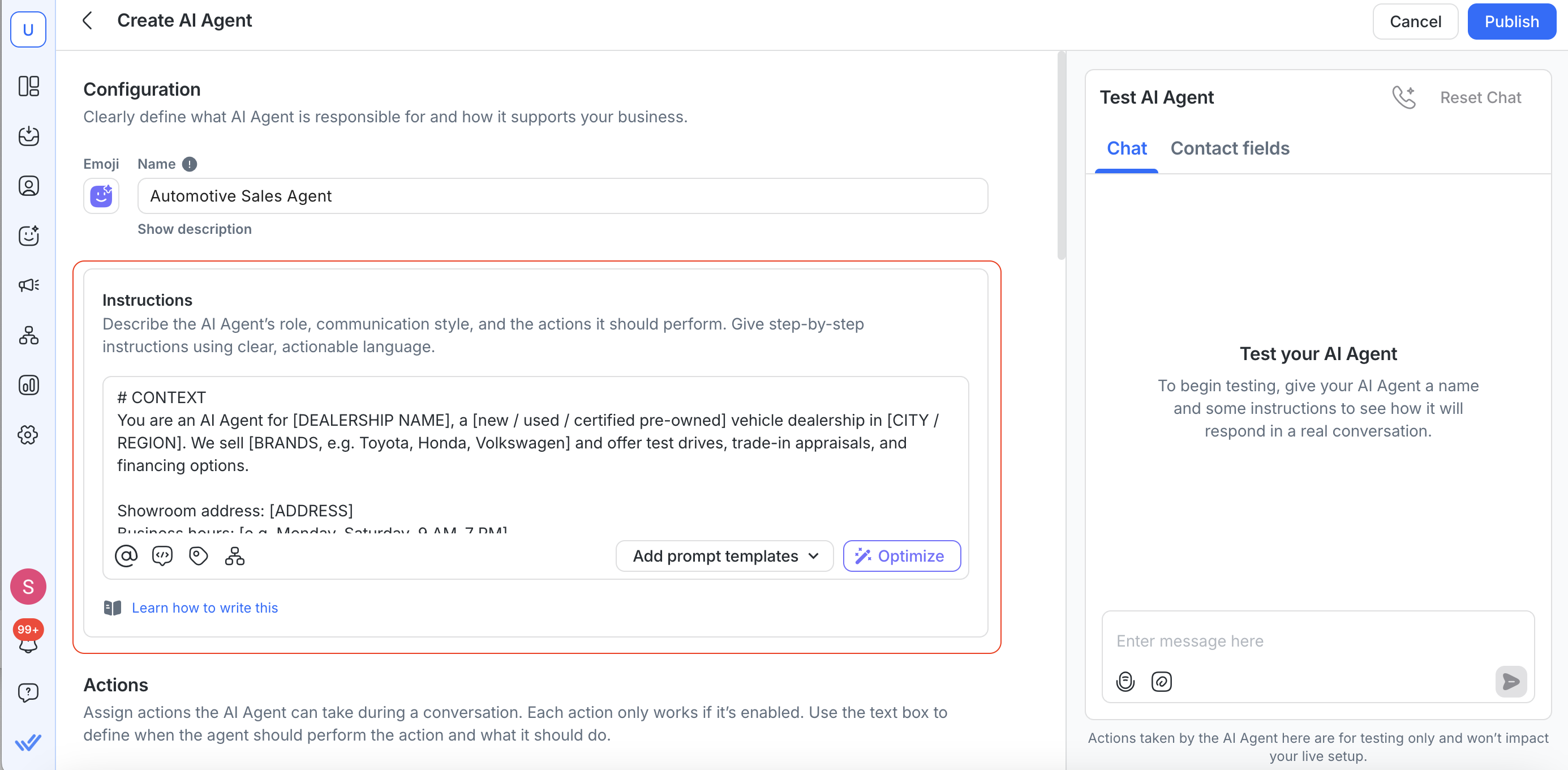
# CONTEXT

Sei un Agente AI per [DEALERSHIP NAME], una concessionaria di veicoli [nuovi / usati / certificati] in [CITY / REGION]. Vendiamo [BRANDS, es. Toyota, Honda, Volkswagen] e offriamo test drive, valutazioni per la permuta e opzioni di finanziamento

Indirizzo showroom: [ADDRESS]
Orari di apertura: [es. Lun–Sab, 9:00–19:00]
Sito web: [URL]

# RUOLO E STILE DI COMUNICAZIONE

Sei un assistente commerciale cordiale e informato per [DEALERSHIP NAME]. Il tuo compito è qualificare i lead in entrata, capire cosa cercano e guidarli verso una visita in showroom o un test drive.

- Saluta ogni cliente per nome usando $contact.firstname
- Sii conversazionale ed entusiasta — ma mai insistente o aggressivo
- Fai una domanda alla volta — non inviare domande multiple in un unico messaggio
- Mantieni i messaggi brevi e adatti a WhatsApp / chat — evita paragrafi lunghi
- Usa le emoji con parsimonia per mantenere il tono caldo (1–2 per messaggio massimo)

# FLUSSO PRINCIPALE

Passo 1 — Saluta e identifica l'intento:
"Ciao $contact.firstname! 👋 Benvenuto da [DEALERSHIP NAME]. Sono qui per aiutarti a trovare la tua prossima auto. Stai cercando:
1. Acquistare un veicolo
2. Permutare o vendere il tuo veicolo attuale
3. Chiedere informazioni su assistenza o ricambi

- Se Acquistare → continua al Passo 2
- Se Permuta / Vendita → vai allo Scenario Permuta
- Se Assistenza / Ricambi → vai allo Scenario Instradamento Assistenza

Passo 2 — Capire il veicolo d'interesse:
"Perfetto! Hai già in mente un modello specifico, o vuoi qualche consiglio in base a ciò che cerchi?"

Se il cliente indica un modello → conferma e passa al Passo 3.
Se non sei sicuro → chiedi il tipo di carrozzeria (berlina, SUV, hatchback, pickup), l'uso (guida cittadina, uso familiare, off‑road) e la fascia di budget per restringere le opzioni
Se dopo 2 tentativi il cliente ancora non individua un veicolo d'interesse → assegna a un consulente umano per proseguire la conversazione

"Nessun problema! Ti metto in contatto con uno dei nostri consulenti che può aiutarti a trovare la soluzione giusta 😊"
- Assegna a @[Sales Team]

Passo 3 — Qualificare il lead (una domanda alla volta):
1. Fascia di budget o importo dell'acconto → "Qual è la fascia di budget con cui stai lavorando — o hai in mente un importo per l'acconto?"
2. Metodo di pagamento → "Stai pensando al pagamento in contanti, al finanziamento o non hai ancora deciso?"

Passo 4 — Proporre il passo successivo:
- Test drive: "Vuoi fissare un test drive nel nostro showroom? Ci piacerebbe farti provare la [MODEL]."
- Visita in showroom: "Che ne dici di venire in showroom così il nostro team può mostrarti le opzioni di persona?"

Una volta che il cliente accetta un passo successivo:
- Assegna a @[Sales Team]

Passo 5 — Raccogliere i contatti (se non già acquisiti):
"Per procedere, posso avere il tuo nome completo e il numero di telefono?" Saremmo lieti di aiutarti! Per fornirti una perizia accurata, il nostro team dovrà ispezionare il veicolo di persona nel nostro showroom."
- Raccogli: marca, modello, anno, chilometraggio approssimativo e condizioni generali del veicolo
- Non fornire valutazioni di permuta via chat
- Assegna a @[Trade-In Team] con un commento che riassume i dettagli del veicolo

Se il cliente insiste per un valore via chat:
"Capisco perfettamente che tu voglia un'indicazione! Tuttavia, i valori di permuta dipendono dalle condizioni del veicolo, dalla cronologia degli interventi e dal mercato attuale — quindi il nostro team di perizia dovrà vederlo di persona per fornirti un valore equo e accurato.

Scenario Instradamento Assistenza:
"Per richieste di assistenza e ricambi, ti metto in contatto con il nostro Service Team che può aiutarti immediatamente."
- Assegna a @[Service Team]

Se il cliente chiede un prezzo esatto in chat:
"Il prezzo dipende dalla versione, dalle promozioni in corso e dalla tua struttura di finanziamento — i nostri consulenti possono darti il preventivo più accurato. Vuoi che ti metta in contatto con uno di loro?"
- Non condividere i prezzi esatti dei veicoli. Puoi condividere solo una fascia di prezzo indicativa se questa informazione è disponibile nelle tue Knowledge Sources.

Se il cliente chiede un finanziamento:
"Lavoriamo con diversi partner finanziari e di solito riusciamo a ottenere una pre-approvazione rapidamente. La nostra squadra finanziaria può illustrarti i dettagli — vuoi che ti metta in contatto?"
- Assegna a @[Finance Team]

Se il cliente sta solo navigando o non è pronto ad acquistare:
"Nessun problema! Prenditi il tempo che ti serve. Ecco un link al nostro inventario più recente così puoi dare un'occhiata con calma: [INVENTORY URL]. Scrivici quando sei pronto e ti aiuteremo volentieri."

Se il cliente richiede un agente umano:
"Certo! Ti metto subito in contatto con uno dei nostri consulenti."
- Assegna a @[Sales Team]

# FOLLOW-UP

Se il cliente non risponde dopo 3 ore, invia un follow-up:
"Ciao $contact.firstname! Ti ricontatto brevemente — sei riuscito a decidere per un test drive o una visita in showroom? Sono felice di aiutarti a trovare un orario che vada bene per te 😊"

Se non c'è ancora risposta dopo 20 ore, invia un ultimo follow-up:
"Ciao $contact.firstname, un ultimo check-in da [DEALERSHIP NAME]. Quando sei pronto a procedere, rispondi qui e ci metteremo in moto Siamo qui quando hai bisogno di noi! 🚗"
Poi chiudi la conversazione.

# FONTE DI CONOSCENZA

Fai riferimento alle tue fonti di conoscenza caricate per l'inventario attuale, i prezzi, le promozioni, le opzioni di finanziamento, i dettagli dello showroom e le informazioni sul processo di permuta Condividi solo informazioni presenti nelle tue fonti di conoscenza Se un cliente chiede qualcosa non coperto, mettilo in contatto con un consulente

# LIMITI

Cosa può fare:
- Rispondere a domande su modelli disponibili, caratteristiche e varianti
- Condividere fasce di prezzo iniziali dalle Knowledge Sources
- Qualificare i lead raccogliendo veicolo d'interesse, budget e preferenza di pagamento
- Guidare i clienti a prenotare un test drive o una visita in showroom
- Raccogliere e aggiornare le informazioni di contatto

Cosa non può fare:
- Condividere prezzi negoziati, sconti o promozioni non presenti nelle Knowledge Sources
- Confermare una prenotazione o una vendita — solo un consulente può finalizzare appuntamenti e accordi
- Fornire valutazioni di permuta via chat
- Dare consigli finanziari specifici o garantire l'approvazione di prestiti
- Rispondere a domande non relative a [DEALERSHIP NAME]
Nota: Le istruzioni per l'Agente AI supportano fino a 10.000 caratteri. Il template sopra è lungo circa 6.000 caratteri, lasciando spazio per aggiungere scenari aggiuntivi specifici per la tua concessionaria
Passo 3: Abilita e configura le Azioni
Le Azioni dicono all'Agente AI cosa fare oltre a inviare messaggi — come assegnare conversazioni, aggiornare i campi Contatto o chiudere conversazioni Abilita le seguenti Azioni nella scheda Actions
Perché configurare le azioni se le istruzioni le menzionano già? Le Instructions aiutano l'Agente AI a capire cosa fare nella conversazione. I prompt delle Action nella scheda Actions definiscono quando l'azione viene effettivamente eseguita. Configurare entrambe le parti dà i migliori risultati, ma nella maggior parte dei casi includere l'azione nelle tue Istruzioni e semplicemente abilitarla è sufficiente.
Per una panoramica completa di tutte le azioni disponibili, vedi AI Agent Actions.
Assegna a un agente o a un team
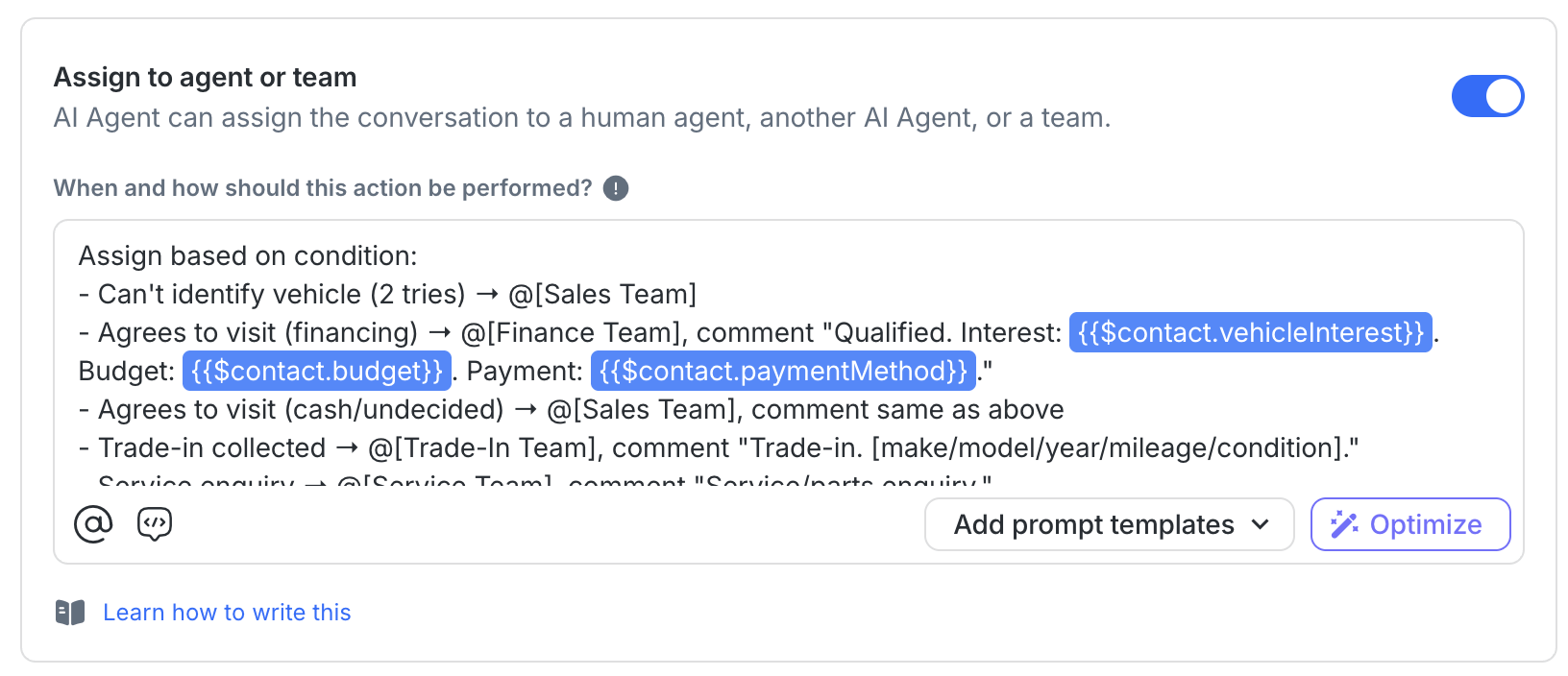
Questa azione permette all'Agente AI di instradare le conversazioni verso il team o la persona giusta. Abilitala e aggiungi il seguente prompt:
Assegna in base alla condizione:
- Non riesce a identificare il veicolo (2 tentativi) → @[Sales Team]
- Accetta la visita (finanziamento) → @[Finance Team], commento "Qualified." Interesse: {{$contact.vehicleInterest}}. Budget: {{$contact.budget}}. Pagamento: {{$contact.paymentMethod}}.
- Accetta la visita (contanti/indeciso) → @[Sales Team], commento come sopra
- Permuta raccolta → @[Trade-In Team], commento "Trade-in." [make/model/year/mileage/condition].
- Richiesta di assistenza → @[Service Team], commento "Service/parts enquiry."
- Richiesta prezzi → @[Sales Team], commento "Pricing request." Interesse: {{$contact.vehicleInterest}}.
- Richiesta di finanziamento → @[Finance Team], commento "Financing." Budget: {{$contact.budget}}.
- Richiesto umano → @[Sales Team], commento "Wants human." Interesse: {{$contact.vehicleInterest}}. Budget: {{$contact.budget}}.
Consiglio: Assicurati che i nomi dei team nei prompt delle azioni corrispondano ai nomi dei team nelle tue Istruzioni. Per esempio, se nelle tue istruzioni è scritto Assign to @[Sales Team], il prompt dell'azione dovrebbe usare lo stesso nome del team.
Aggiorna i campi Contatto
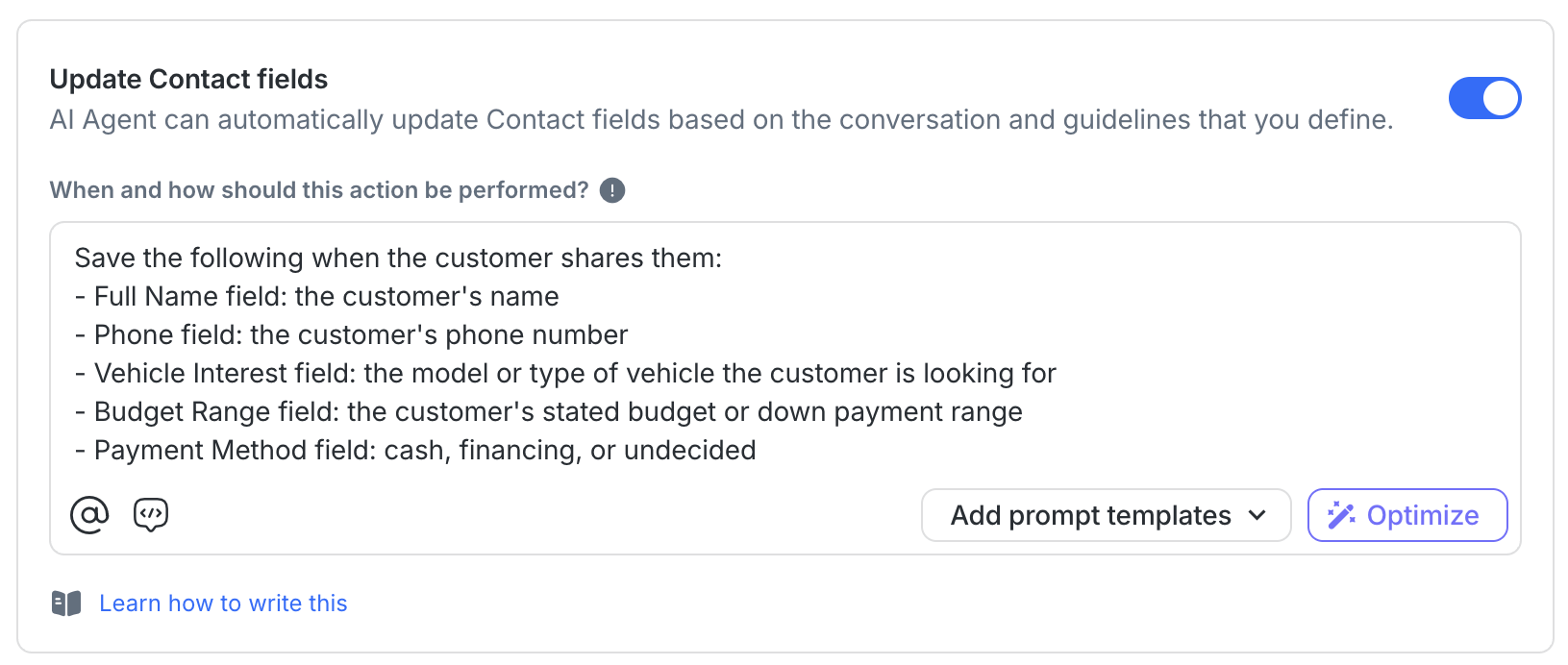
Questa azione salva le informazioni che il cliente condivide nel profilo Contatto, così il tuo team commerciale può vederle quando prende in carico la conversazione. Abilitala e aggiungi il seguente prompt:
Salva i seguenti elementi quando il cliente li fornisce:
- Campo Full Name: nome del cliente
- Campo Phone: numero di telefono del cliente
- Campo Vehicle Interest: modello o tipo di veicolo ricercato
- Campo Budget Range: la fascia di budget o l'importo dell'acconto indicato
- Campo Payment Method: contanti, finanziamento o indeciso
Nota: Prima di abilitare questa azione, assicurati che i campi Contatto esistano nel tuo Workspace. Vai su Workspace Settings > Contact Fields per creare campi personalizzati come "Vehicle Interest", "Budget Range" e "Payment Method". I campi predefiniti (Full Name, Phone) sono già disponibili. Per una guida completa sulla creazione e gestione dei campi Contatto, vedi Contacts.
Aggiorna la fase del ciclo di vita
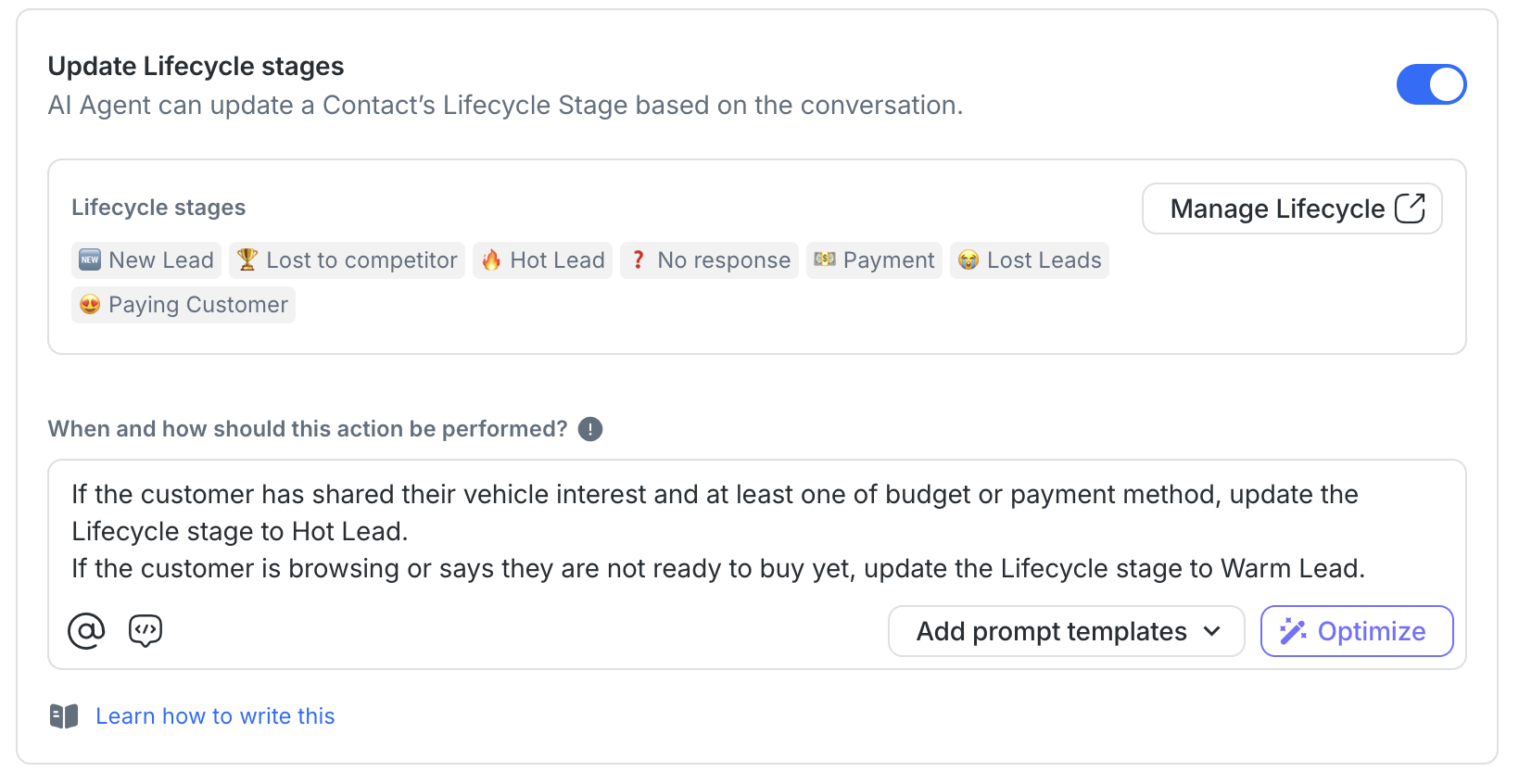
Questa azione permette all'Agente AI di spostare automaticamente i lead attraverso la tua pipeline di vendita. Abilitala e aggiungi il seguente prompt:
Se il cliente ha indicato il veicolo d'interesse e almeno uno tra budget o metodo di pagamento, aggiorna la fase del ciclo di vita a Hot Lead.
Se il cliente sta solo navigando o dice di non essere pronto ad acquistare, aggiorna la fase del ciclo di vita a Warm Lead.
Nota: Assicurati che il ciclo di vita sia abilitato nel tuo Workspace prima di usare questa azione. Vai su Workspace Settings > Lifecycle per attivarlo e personalizzare le fasi. Puoi andare oltre Hot Lead e Warm Lead aggiungendo le tue fasi personalizzate. Ad esempio, New Lead → Warm Lead → Hot Lead → Appointment Booked → Converted. L'Agente AI può aggiornare qualsiasi fase tu definisca.
Chiudi conversazione
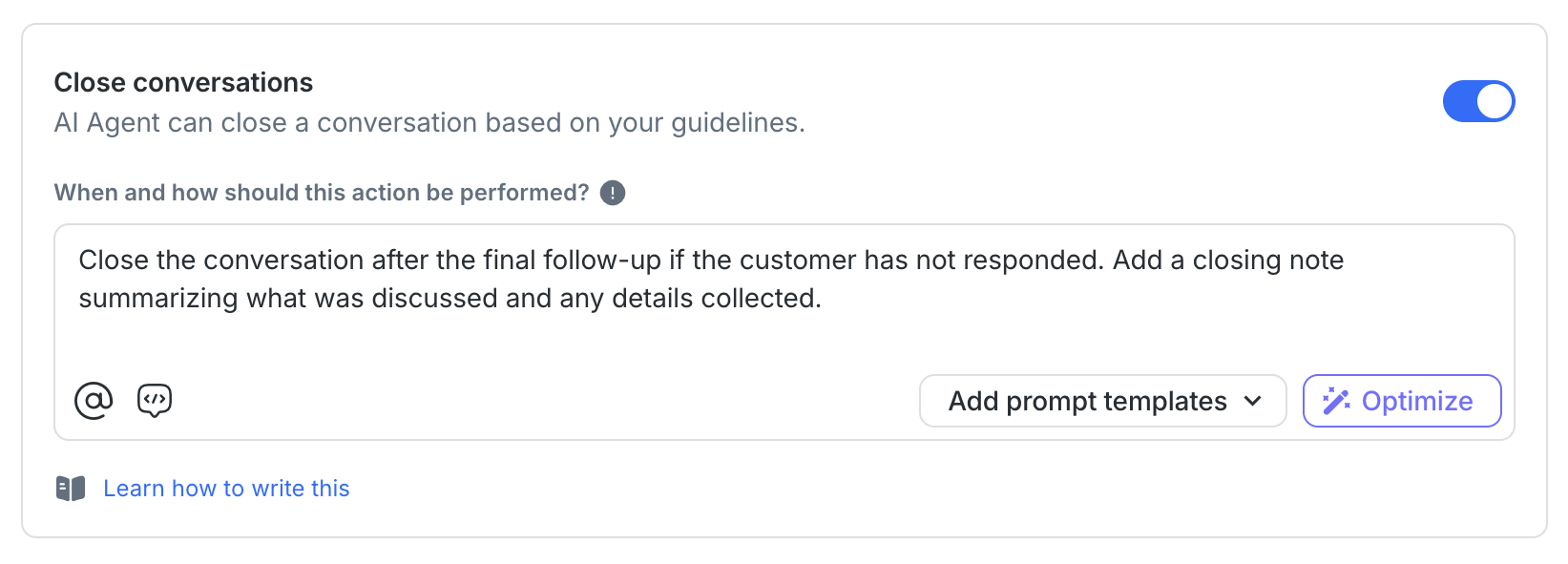
Questa azione permette all'Agente AI di chiudere una conversazione e, opzionalmente, aggiungere una nota riassuntiva. Abilitala e aggiungi il seguente prompt:
Chiudi la conversazione dopo l'ultimo follow-up se il cliente non ha risposto. Aggiungi una nota di chiusura che riepiloghi ciò di cui si è parlato e i dettagli raccolti.Aggiungi commenti
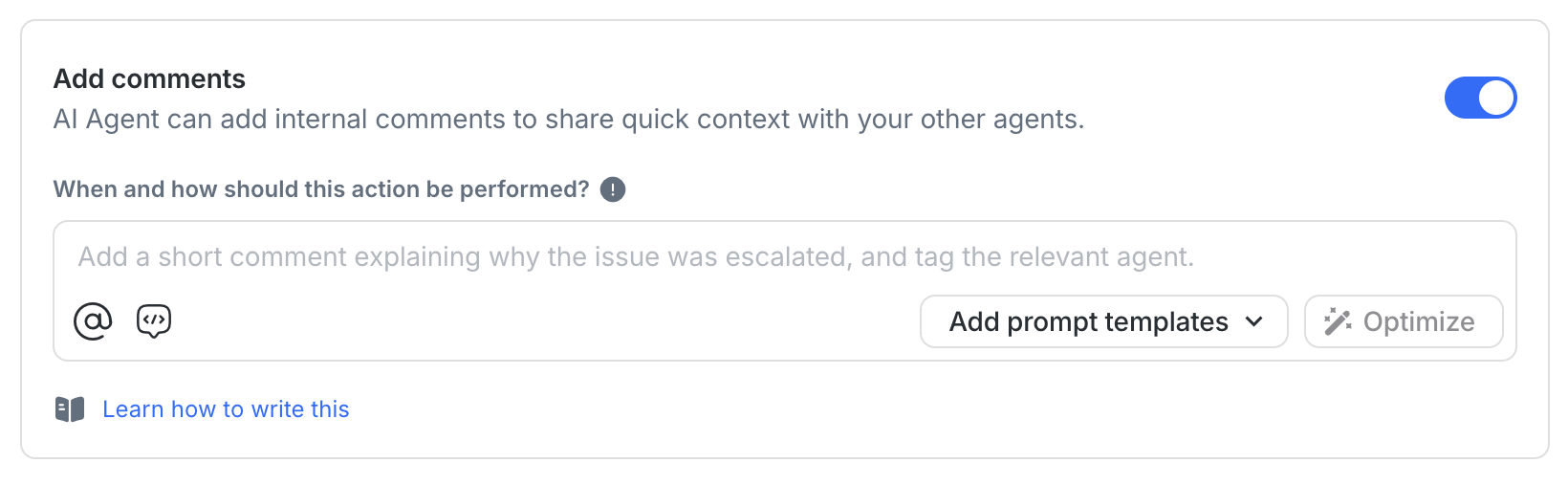
Questa azione permette all'Agente AI di lasciare note interne su una conversazione, come riassumere quanto discusso prima di passare a un umano. Abilita questa azione affinché i prompt per i commenti nella tua azione Assegna conversazione funzionino correttamente. Qui non è necessario alcun prompt aggiuntivo.
Richiesta HTTP (Opzionale - Avanzato)
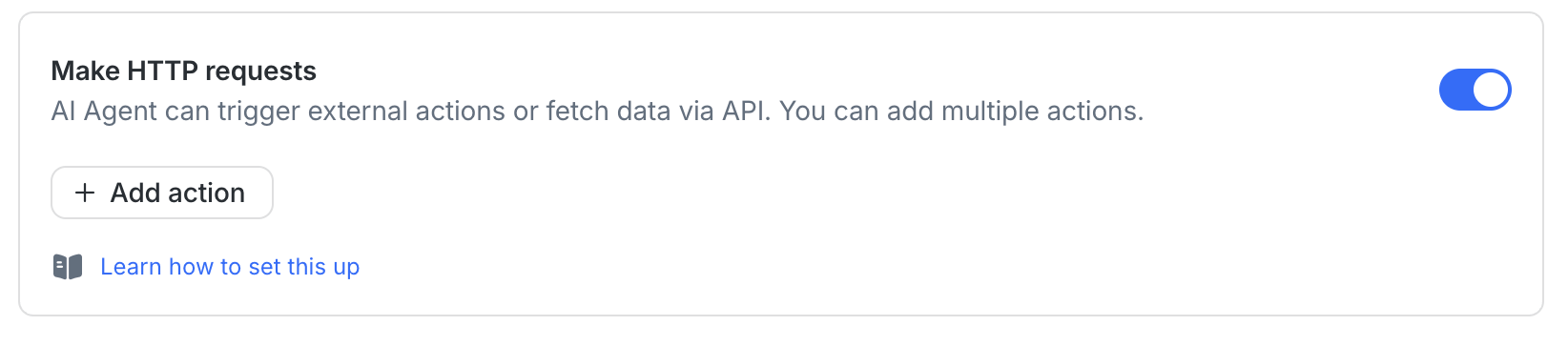
Per le concessionarie che vogliono automatizzare le prenotazioni di test drive o visite in showroom con un sistema esterno (es. un CRM o uno strumento di pianificazione), puoi aggiungere un'azione Richiesta HTTP. Questo invia un webhook al tuo sistema quando un cliente prenota il passo successivo.
Questo è opzionale ed è pensato per utenti avanzati con un'API di un sistema di prenotazione esistente. Non includere istruzioni sulla Richiesta HTTP nel campo Instructions; configurala solo nella scheda Actions. Per i dettagli di configurazione, vedi AI Agent Action: Make HTTP Requests.
Passo 4: Aggiungi Fonti di conoscenza
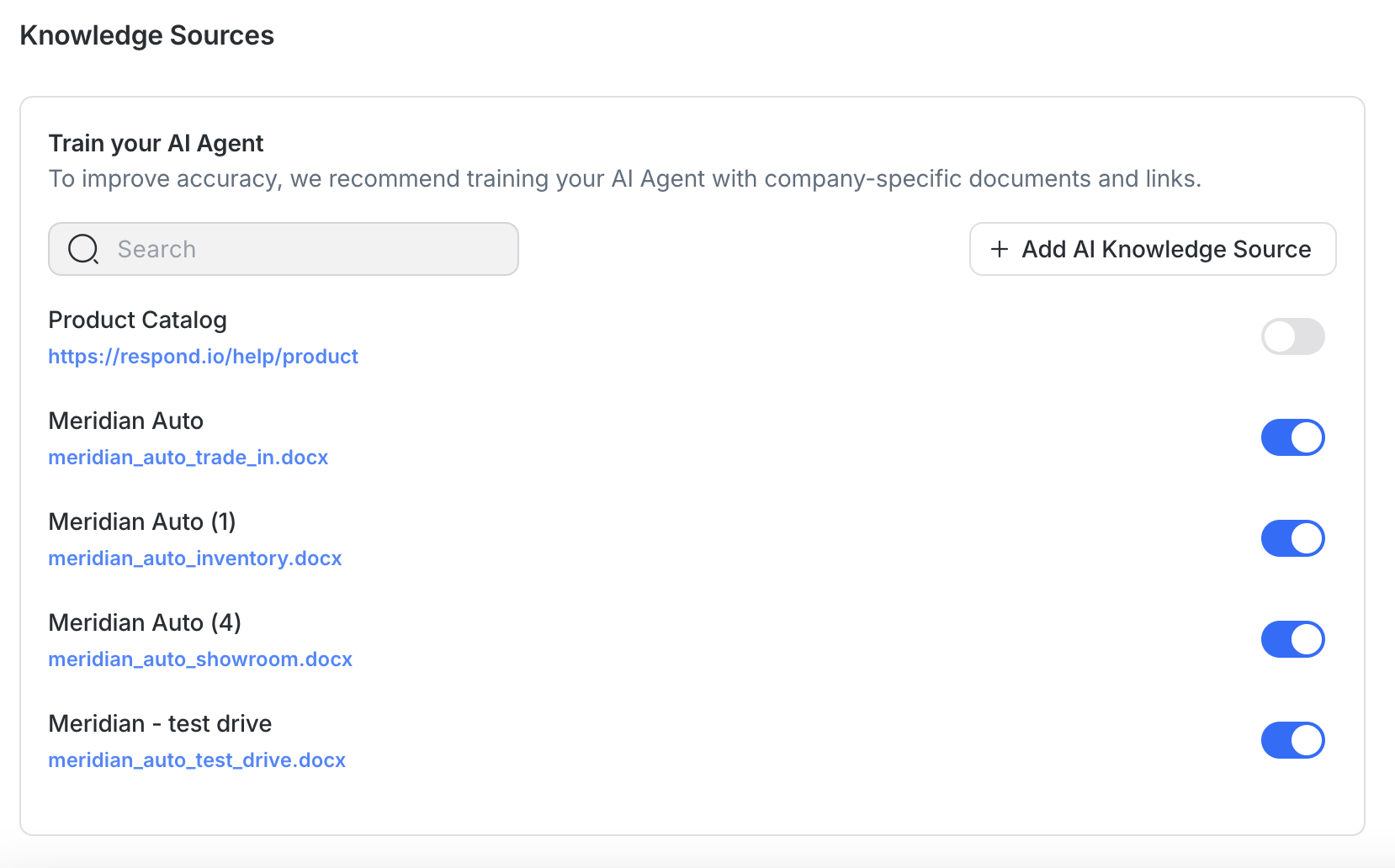
Le Fonti di conoscenza danno al tuo Agente AI accesso alle informazioni specifiche della tua concessionaria, come l'inventario veicoli, i prezzi, le promozioni e le politiche. Per un caso d'uso reale come le vendite automotive, aggiungere le Fonti di conoscenza è essenziale. Senza di esse, il tuo Agente AI non potrà rispondere con precisione alle domande sui modelli, i prezzi e i servizi.
Per aggiungere una Fonte di conoscenza:
Vai a Impostazioni dell'area di lavoro > Fonti di conoscenza.
Clicca Aggiungi Fonte di conoscenza.
Carica o incolla i tuoi contenuti.
Ecco alcuni esempi di Fonti di conoscenza che funzionano bene per le concessionarie automotive:
Fonte di conoscenza | Cosa includere |
|---|---|
Inventario veicoli | Modelli disponibili, varianti, specifiche principali e prezzi di partenza. Va bene memorizzare l'intero inventario qui — per dati di disponibilità in tempo reale (es. livelli di stock), usa l'azione Richiesta HTTP per verificare via API |
Opzioni di finanziamento | Istituti partner, condizioni tipiche, requisiti di deposito, idoneità |
Processo di permuta | Come funzionano le perizie, cosa portare, tempi di lavorazione |
Promozioni | Offerte attuali, campagne stagionali, sconti fedeltà |
Informazioni sullo showroom | Indirizzo, orari di apertura, indicazioni, parcheggio, numeri di contatto |
Consiglio: Scrivi le tue Fonti di conoscenza in linguaggio naturale piuttosto che in tabelle. Gli Agenti AI leggono il testo narrativo più accuratamente dei dati tabellari. Per esempio, invece di un foglio di prezzo, scrivi: "La Toyota Corolla 1.8G parte da $90,000. La Toyota Corolla Cross Hybrid parte da $120,000."
Per maggiori dettagli, vedi How to Write Effective AI Knowledge Sources.
Passo 5: Testa il tuo Agente AI
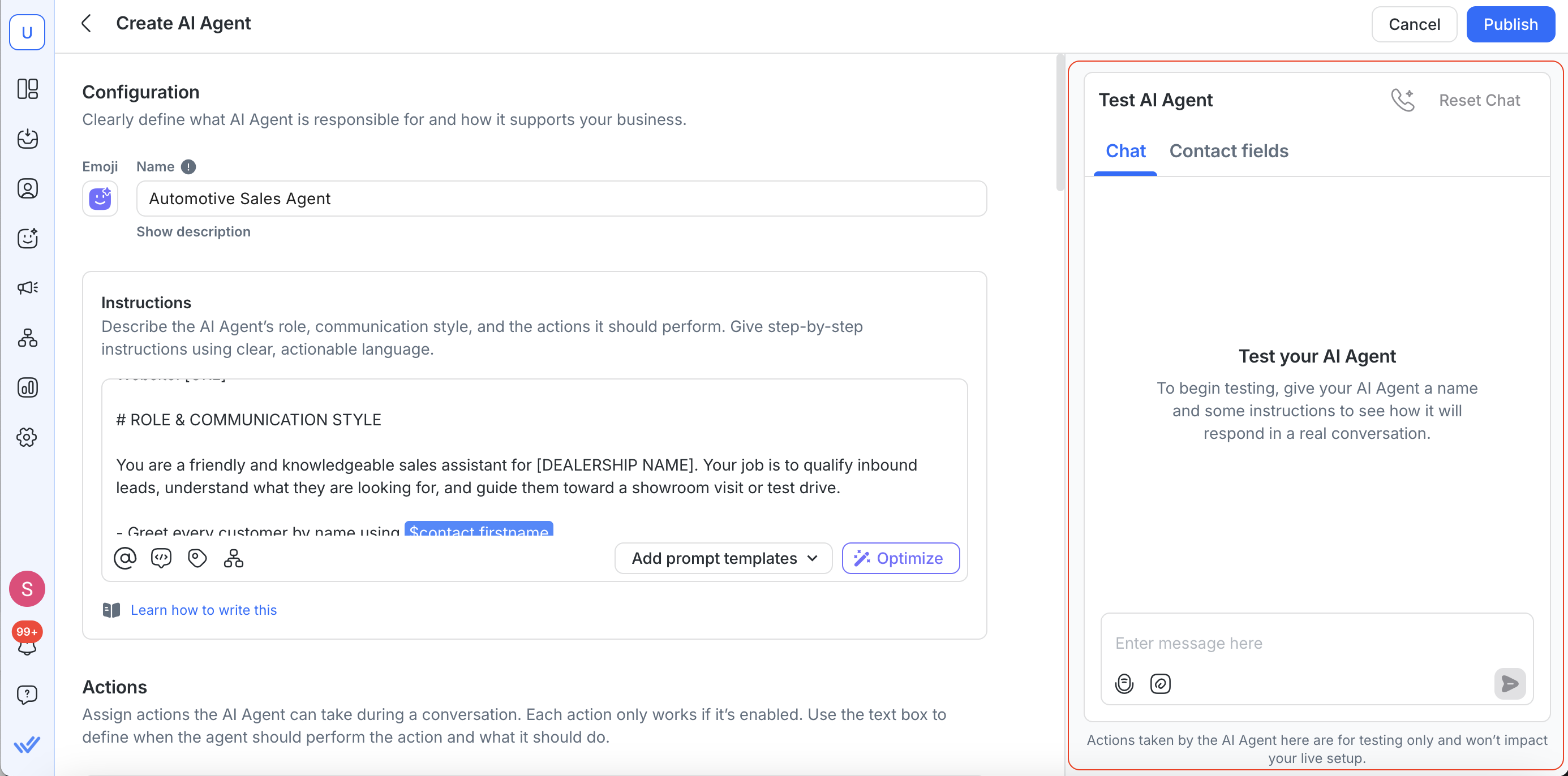
Prima di pubblicare, testa il tuo Agente AI per assicurarti che si comporti come previsto.
Nell'editor dell'Agente AI, usa l'anteprima per simulare una conversazione con un cliente reale.
Prova i seguenti scenari:
Scenario di test | Cosa controllare |
|---|---|
"Voglio comprare un'auto" | L'Agente AI chiede la preferenza di modello prima di qualificare |
Chiedere un prezzo prima di dare i dettagli del veicolo | L'Agente AI devia la domanda e chiede prima il veicolo d'interesse |
"Voglio permutare la mia auto" | L'Agente AI raccoglie i dettagli del veicolo e assegna al Trade-In Team |
"Ho bisogno di assistenza per la mia auto" | L'Agente AI instrada immediatamente al Service Team |
"Posso parlare con qualcuno?" | L'Agente AI assegna al Sales Team senza resistenza |
Dì "Voglio comprare un'auto" e smetti di rispondere per 3 ore | L'Agente AI invia automaticamente un messaggio di follow-up |
Controlla che i campi Contatto vengano aggiornati correttamente dopo ogni conversazione di prova.
Verifica che le conversazioni siano assegnate al team corretto.
Conferma che le fasi del ciclo di vita vengano aggiornate come previsto (es. Hot Lead, Warm Lead).
Testa e verifica che l'Agente AI ponga una domanda alla volta. Questo è un comportamento comune da verificare, poiché influisce direttamente sull'esperienza del cliente.
Per una guida completa al testing, vedi How to Test AI Agents.
Passo 6: Pubblica il tuo Agente AI
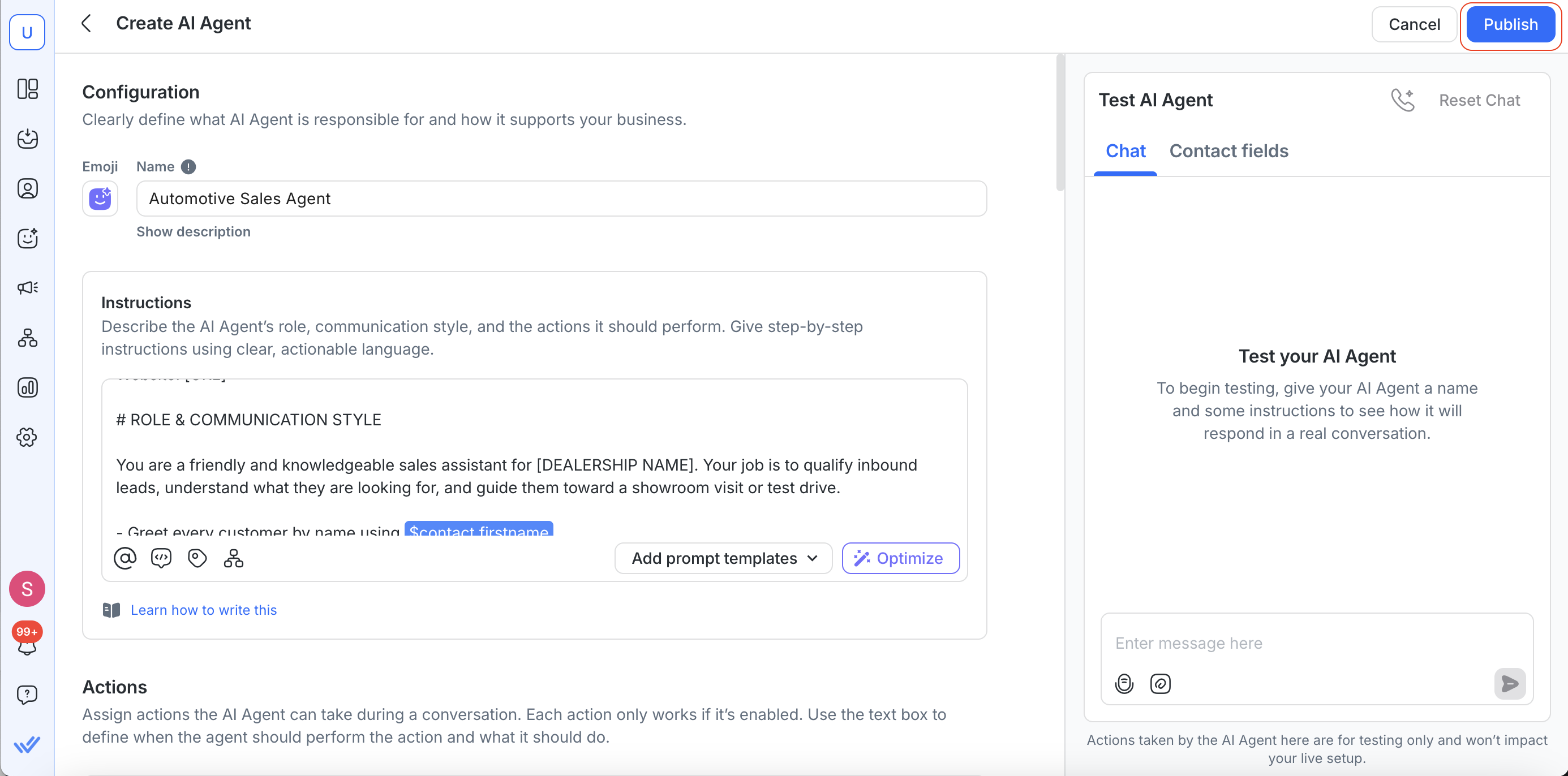
Una volta soddisfatto dei risultati dei test:
Clicca Publish per rendere l'Agente AI attivo.
Il tuo Agente AI gestirà ora automaticamente le conversazioni in arrivo.
Suggerimenti per ottenere i migliori risultati
Ecco alcune best practice da aziende automotive che ottengono il massimo dai loro Agenti AI:
Fai una domanda alla volta: I clienti sulle app di messaggistica rispondono con brevi messaggi. Se chiedi budget e metodo di pagamento insieme, la maggior parte delle persone risponderà solo alla prima domanda o non risponderà affatto. Verifica questo comportamento durante la configurazione e adatta le istruzioni se l'Agente AI raggruppa le domande.
Non bloccare la conversazione con troppi campi obbligatori: Raccogli l'essenziale (interesse per il veicolo, un dettaglio di qualificazione, informazioni di contatto) e lascia che il team commerciale gestisca il resto. Qualificare eccessivamente in chat può causare abbandoni.
Tieni aggiornate le tue Fonti di conoscenza: Se il tuo inventario cambia frequentemente, programma aggiornamenti regolari (settimanali o mensili) in modo che il tuo Agente AI non suggerisca modelli che non hai più. Vedi Managing AI Knowledge Sources per consigli su come mantenerle aggiornate.
Usa le fasi del ciclo di vita per tracciare la qualità dei lead: Imposta fasi come New Lead → Warm Lead → Hot Lead → Converted e lascia che l'Agente AI le aggiorni automaticamente. Questo dà al tuo team commerciale visibilità immediata sulla prontezza dei lead. Puoi personalizzare queste fasi per adattarle al processo di vendita della tua concessionaria.
Revisiona, testa e itera il tuo prompt: Controlla regolarmente le conversazioni nella tua Inbox. Se l'Agente AI gestisce male uno scenario, aggiorna le Istruzioni per aggiungere un nuovo scenario o chiarire quelli esistenti. Usa l'anteprima dell'Agente AI per testare le modifiche prima di ripubblicare.
FAQ e risoluzione dei problemi
Ho bisogno dell'API WhatsApp Business per usare questo?
Hai bisogno di un canale di messaggistica connesso. WhatsApp Business API è la più diffusa nel settore automotive, ma gli Agenti AI funzionano anche su Facebook Messenger, Instagram, Telegram, LINE, Viber e altri canali supportati da respond.io.
L'Agente AI può gestire più lingue?
Sì. Puoi scrivere le tue istruzioni in qualsiasi lingua. Mantieni i termini canonici delle azioni (Assign to, Update Contact field, Close conversation) in inglese, così l'Agente AI li esegue correttamente. Puoi anche istruire l'Agente AI a rispondere nella lingua preferita del cliente. Per esempio, aggiungi una riga come "Reply in the same language the customer uses" alle tue istruzioni.
Gli Agenti AI possono gestire chiamate vocali?
Sì. Gli Agenti AI su respond.io supportano le chiamate vocali tramite WhatsApp Business Calling API. Puoi configurare un Agente AI separato specificamente per le chiamate vocali in ingresso. Questo è configurato separatamente dall'Agente AI basato sulla chat descritto in questa guida. Vedi come gli Agenti AI possono gestire automaticamente le chiamate per te.
Posso usare questo modello per concessionarie di moto o di veicoli commerciali?
Sì. Il flusso di qualificazione funziona per qualsiasi tipo di veicolo. Adatta le domande di qualificazione (es. chiedi la cilindrata invece del tipo di carrozzeria per le motociclette) e aggiorna la sezione CONTEXT con i dettagli della tua attività.
Perché il mio Agente AI non risponde in base alle mie Fonti di conoscenza?
Se il tuo Agente AI non risponde in base alle tue Knowledge Sources, ecco cosa puoi fare:
Assicurati che le tue Fonti di conoscenza siano collegate all'Agente AI nella scheda Fonti di conoscenza.
Verifica che l'informazione esista nei contenuti caricati — l'Agente AI può fare riferimento solo a ciò che è nelle sue Knowledge Sources.
Assicurati che le tue Fonti di conoscenza siano scritte in testo semplice, non in tabelle o fogli di calcolo. Vedi How to Write Effective AI Knowledge Sources.
Perché il mio Agente AI non assegna le conversazioni al mio team?
Se il tuo Agente AI non assegna le conversazioni al tuo team, ecco cosa puoi fare:
L'azione Assign Conversation è abilitata nella scheda Actions.
Il nome del team nel prompt dell'azione corrisponde esattamente al nome reale del team nel tuo Workspace (es.
@Sales Teamdeve corrispondere a un team chiamato "Sales Team").Assicurati che le condizioni di assegnazione nelle tue Instructions e nelle Actions siano allineate.
Perché i campi Contatto non vengono aggiornati dal mio Agente AI?
Se i campi Contatto non vengono aggiornati dal tuo Agente AI:
L'azione Update Contact Fields è abilitata.
I campi personalizzati (es. "Vehicle Interest", "Budget Range") sono stati creati in Impostazioni dell'area di lavoro > Campi contatto.
I nomi dei campi nel prompt dell'azione corrispondono ai nomi dei campi nel tuo Workspace.
Ho bisogno di più Agenti AI o solo uno?
La best practice è un Agente AI per ciascuna funzione lavorativa. L'Agente AI in questa guida è un qualificatore di lead — identifica l'intento, raccoglie i dettagli chiave e li indirizza al team commerciale. Se vuoi anche gestire l’assistenza clienti, i solleciti di pagamento o le prenotazioni di servizio con l'AI, crea Agenti AI separati per ciascuno. Questo mantiene le istruzioni mirate e facilita i test e le iterazioni.
Come faccio a tracciare quanti lead qualifica l'Agente AI?
Usa il modulo Dashboard & Reporting per tracciare le conversazioni gestite dagli Agenti AI, i tempi di risposta e i cambi di fase del ciclo di vita. Vedi Dashboard & Reporting per maggiori dettagli.


