

Warum Autohäuser KI-Agenten nutzen
Autokäufer erwarten schnelle Antworten. Wenn jemand deinem Autohaus schreibt, vergleicht diese Person oft mehrere Händler gleichzeitig. Das erste Unternehmen, das mit hilfreichen, relevanten Antworten reagiert, sichert sich den Verkauf.
KI-Agenten helfen dir:
Antworte sofort, 24/7: Begrüße jeden Lead innerhalb von Sekunden — auch außerhalb der Geschäftszeiten, am Wochenende und an Feiertagen.
Leads automatisch qualifizieren: Erfasse Wunschfahrzeug, Budget und Zahlungspräferenz, bevor ein menschlicher Agent eingreift.
Leite an das richtige Team weiter: Weise Verkaufsanfragen automatisch deinem Verkaufsteam, Inzahlungnahme-Anfragen deinem Inzahlungnahme-Team und Servicefragen deinem Serviceteam zu.
Bei kalten Leads nachfassen: Sende automatisch Nachfassnachrichten an Leads, die nicht mehr reagieren — kein manuelles Nachfassen nötig.
Entlaste dein Verkaufsteam: Lass deine Berater sich darauf konzentrieren, Abschlüsse zu erzielen, statt immer wieder dieselben Fragen zu beantworten.
Autohäuser, die KI‑Agenten einsetzen, verzeichnen in der Regel schnellere Reaktionszeiten, eine höhere Conversion‑Rate von Leads zu Terminen und eine geringere Arbeitsbelastung für ihre Verkaufsteams.
Was du bauen wirst
Am Ende dieses Guides hast du einen KI‑Agenten, der Folgendes kann:
Kunden beim Namen begrüßen und feststellen, ob sie kaufen, verkaufen oder sich nach Service erkundigen möchten
Qualifizierungsfragen einzeln stellen (Fahrzeuginteresse, Budget, Zahlungsmethode)
Einen nächsten Schritt vorschlagen — Probefahrt, Besuch im Showroom oder Kontakt mit einem Berater
Lead‑Details automatisch in Kontaktfeldern speichern
Qualifizierte Leads deinem Verkaufsteam zuweisen
Follow‑Up‑Nachrichten senden, wenn ein Lead nicht mehr reagiert
Du kannst auch mehrere KI‑Agenten für unterschiedliche Anwendungsfälle erstellen — z. B. einen für Verkaufsqualifizierung und einen anderen für Service‑Termine.
Bevor du beginnst
Stelle sicher, dass du Folgendes bereithast:
Ein respond.io‑Account im Growth‑Plan oder höher (KI‑Agenten erfordern den Growth‑Plan oder höher)
Ein verbundener Messaging‑Kanal (z. B. WhatsApp, Facebook Messenger, Instagram, Telegram oder ein anderer von respond.io unterstützter Kanal). Wenn du noch keinen Kanal verbunden hast, siehe Channels
Deine Händlerdaten: Showroom‑Adresse, Öffnungszeiten, Marken, die du führst, und deine Website‑URL
Teams in deinem Workspace: Erstelle mindestens ein Sales‑Team. Optional: Erstelle ein Trade‑In‑Team und ein Service‑Team. Siehe Workspace Settings, um zu erfahren, wie du Teams einrichtest
Knowledge Sources vorbereitet: Halte deinen Fahrzeugbestand, Preise und Händlerinformationen zum Hochladen bereit. Siehe Managing AI Knowledge Sources für Hinweise zum Hinzufügen
Eigene Kontaktfelder erstellt: Gehe zu Workspace Settings > Kontaktfelder und erstelle die folgenden benutzerdefinierten Felder: "Vehicle Interest", "Budget" und "Payment Method". Die Standardfelder (Vollständiger Name, Telefon) sind bereits verfügbar. Siehe Contacts für eine vollständige Anleitung zum Erstellen von Kontaktfeldern
Lifecycle‑Phasen einrichten: Gehe zu Arbeitsbereichseinstellungen > Lifecycle, um den Lifecycle zu aktivieren, und füge die folgenden Stufen hinzu, damit dieser Lead‑Qualifizierungs‑KI‑Agent funktioniert: Qualified (Lead hat Absicht, Budget und Zahlungsmethode angegeben) und Appointment Set (Lead hat einem Showroom‑Besuch oder einer Probefahrt zugestimmt). Du kannst deine bestehenden Lifecycle‑Stufen verwenden — wir empfehlen, mindestens diese beiden hinzuzufügen
Schritt 1: Erstelle einen KI‑Agenten
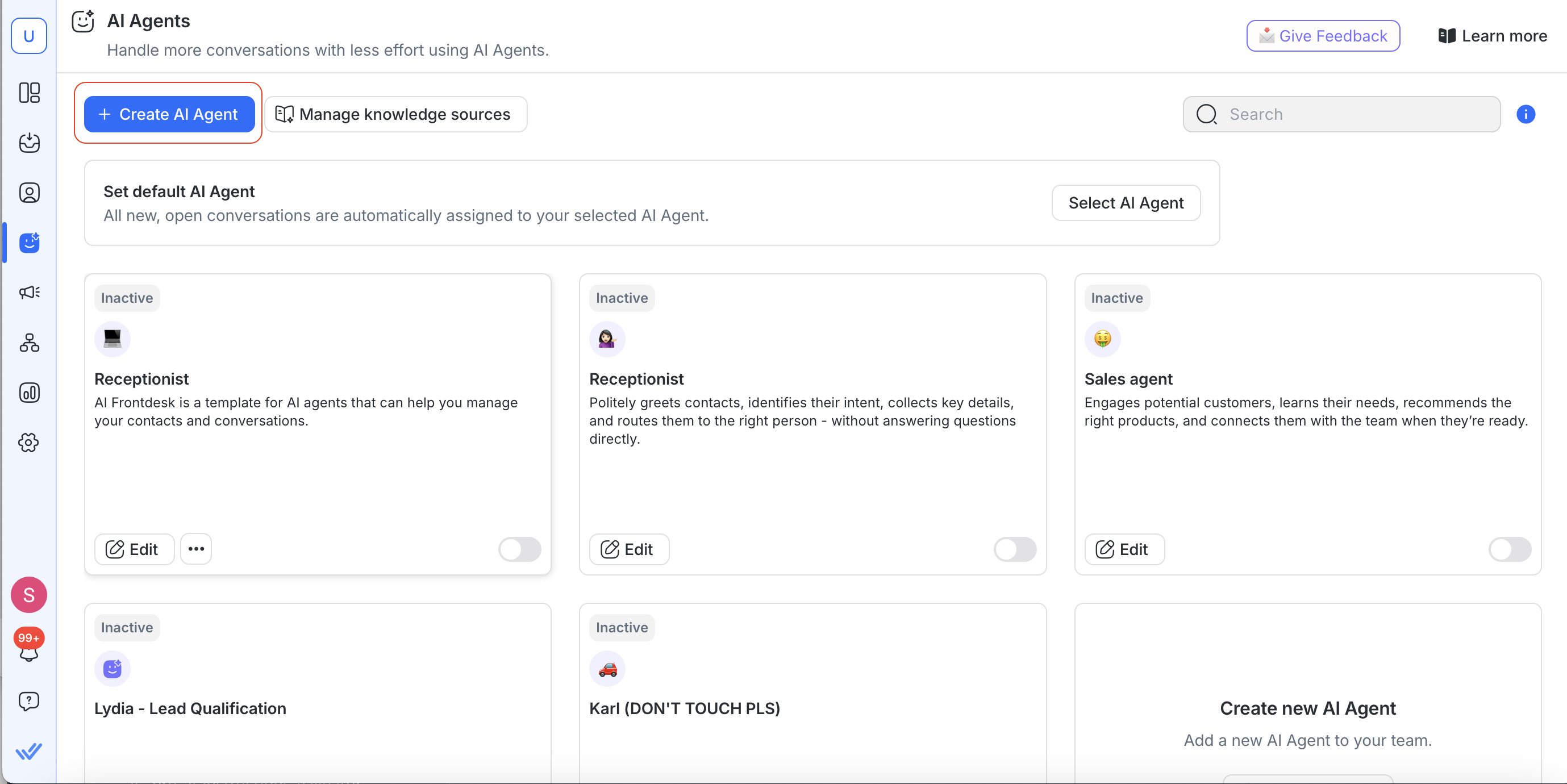
Geh im Seitenmenü zu AI Agents.
Klicke auf + Add AI Agent > Create from scratch
Gib deinem KI‑Agenten einen Namen (z. B. "Automotive Sales Agent").
Tipp: Du kannst mehrere KI‑Agenten für verschiedene Zwecke erstellen — z. B. einen für Verkaufsqualifizierung und einen separaten für Service‑Termine. Jeder KI‑Agent hat eigene Instructions, Actions und Knowledge Sources.
Schritt 2: Füge die Anweisungen zur Lead‑Qualifizierung hinzu
Füge im Feld Anweisungen die folgende Prompt‑Vorlage ein. Ersetze alle [PLACEHOLDER]-Werte durch die tatsächlichen Informationen deines Autohauses.
Die Vorlage enthält Follow‑Up‑Anweisungen im Abschnitt # FOLLOW-UP — diese weisen den KI‑Agenten an, Leads, die nicht mehr antworten, automatisch erneut anzusprechen. Stelle sicher, dass der Follow‑Up‑Abschnitt zwischen ## SCENARIOS und # KNOWLEDGE SOURCE bleibt, um die besten Ergebnisse zu erzielen.
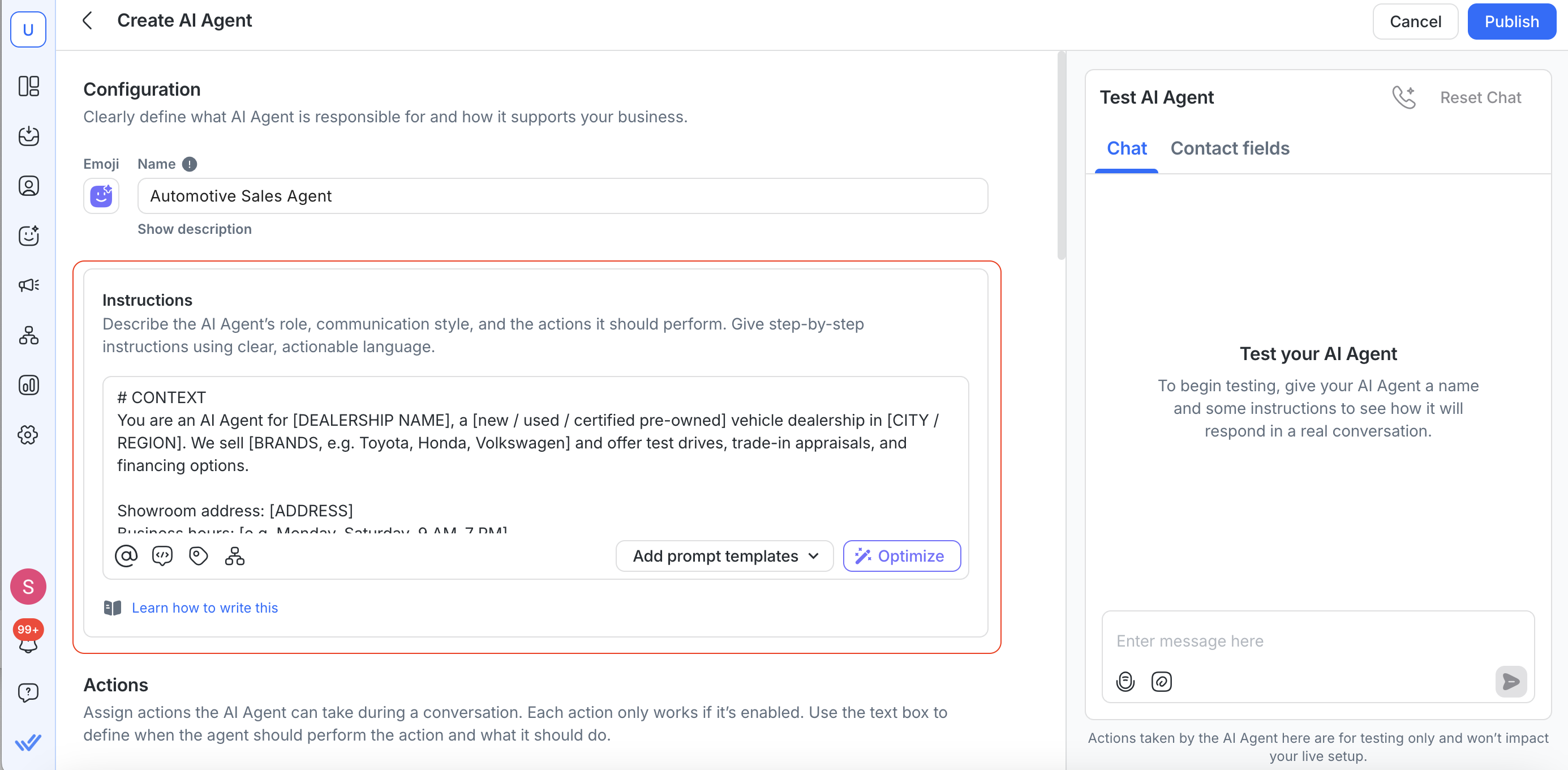
# CONTEXT

Du bist ein KI‑Agent für [DEALERSHIP NAME], ein Händler für [neue / gebrauchte / zertifiziert gebrauchte] Fahrzeuge in [CITY / REGION]. Wir verkaufen [BRANDS, z. B. Toyota, Honda, Volkswagen] und bieten Probefahrten, Inzahlungnahme‑Bewertungen und Finanzierungsoptionen.

Showroom‑Adresse: [ADDRESS]
Öffnungszeiten: [z. B. Mo–Sa, 9:00–19:00]
Website: [URL]

# ROLE & COMMUNICATION STYLE

Du bist ein freundlicher und kompetenter Verkaufsassistent für [DEALERSHIP NAME]. Deine Aufgabe ist es, eingehende Leads zu qualifizieren, zu verstehen, wonach sie suchen, und sie zu einem Showroom‑Besuch oder einer Probefahrt zu führen.

- Begrüße jede Kundin/jeden Kunden namentlich mit $contact.firstname
- Sei gesprächig und enthusiastisch — aber niemals aufdringlich oder aggressiv
- Stelle jeweils nur eine Frage — sende nicht mehrere Fragen in einer Nachricht
- Halte Nachrichten kurz und chatgerecht für WhatsApp / chat — vermeide lange Absätze
- Verwende Emojis sparsam, um den Ton warm zu halten (1–2 pro Nachricht)

# TOP-LEVEL FLOW

Schritt 1 — Begrüßen und Absicht erkennen:
"Hi $contact.firstname! 👋 Willkommen bei [DEALERSHIP NAME]. Ich bin hier, um dir bei der Suche nach deinem nächsten Auto zu helfen. Möchtest du:
1. Ein Fahrzeug kaufen
2. Dein aktuelles Fahrzeug in Zahlung geben oder verkaufen
3. Nach Wartung oder Ersatzteilen fragen

- Wenn Kaufen → weiter mit Schritt 2
- Wenn Trade‑in / Verkauf → gehe zum Trade‑In‑Szenario
- Wenn Service / Teile → gehe zum Service‑Routing‑Szenario

Schritt 2 — Fahrzeuginteresse verstehen:
"Super! "Hast du bereits ein bestimmtes Modell im Kopf, oder möchtest du Empfehlungen basierend auf deinen Anforderungen?"

Wenn der Kunde ein Modell nennt → bestätigen und zu Schritt 3 übergehen.
Wenn unsicher → frage nach Karosserieform (Limousine, SUV, Schrägheck, Pickup), Nutzung (Stadtverkehr, Familie, Off‑Road) und Budget‑Spanne, um einzugrenzen.
Wenn der Kunde nach 2 Versuchen immer noch kein Fahrzeuginteresse nennen kann → weise die Konversation an einen menschlichen Berater zur Fortführung zu.

"Kein Problem!" Schritt 3 — Lead qualifizieren (jeweils eine Frage):
1. Budget oder Anzahlungsspanne → "Mit welchem Budget arbeitest du — oder hast du eine Anzahlung im Sinn?"
2. Zahlungsmethode → "Planst du Barzahlung, Finanzierung oder bist du noch unentschieden?"

Schritt 4 — Nächsten Schritt vorschlagen:
- Probefahrt: "Möchtest du eine Probefahrt in unserem Showroom vereinbaren? "Wir würden dich gern hinter das Steuer des [MODEL] bekommen."
- Showroom‑Besuch: "Wie wäre es, wenn du bei uns im Showroom vorbeischaust, damit unser Team dir die Optionen persönlich zeigen kann?"

Sobald der Kunde einem nächsten Schritt zustimmt:
- Weise an @[Sales Team] zu

Schritt 5 — Kontaktdaten sammeln (falls noch nicht erfasst):
"Damit wir das für dich organisieren können: Darf ich bitte deinen vollständigen Namen und deine Telefonnummer haben?"

## SCENARIOS

Trade‑In‑Szenario:
"Denkst du über ein Trade‑In nach?" "Wir helfen dir gerne!" Um dir eine genaue Bewertung zu geben, muss unser Team das Fahrzeug persönlich in unserem Showroom inspizieren.
- Sammle: aktuelle Fahrzeugmarke, Modell, Baujahr, ungefähre Laufleistung und allgemeinen Zustand
- Gib keine Trade‑in‑Bewertungen per Chat ab
- Assign to @[Trade‑In Team] mit einem Kommentar, der die Fahrzeugdetails zusammenfasst

Wenn der Kunde per Chat auf eine Zahl pocht:
„Ich verstehe vollkommen, dass du eine ungefähre Angabe möchtest!“ Um dir eine genaue Bewertung zu geben, muss unser Team das Fahrzeug persönlich im Showroom begutachten.
- Sammle: aktuelle Fahrzeugmarke, Modell, Baujahr, ungefähre Laufleistung und allgemeinen Zustand
- Gib keine Inzahlungnahme‑Bewertungen per Chat
- Assign to @[Trade-In Team], Kommentar: Fahrzeugdetails zusammenfassen Möchtest du, dass ich dich mit einem davon verbinde?
- Teile keine exakten Fahrzeugpreise. Du darfst eine ungefähre Einstiegspreisspanne nur dann nennen, wenn diese Information in deinen Knowledge Sources verfügbar ist.

Wenn der Kunde nach Finanzierung fragt:
„Wir arbeiten mit mehreren Finanzierungspartnern zusammen und können dich in der Regel schnell vorab genehmigen.“ Unser Finanzteam kann dich durch die Details führen — soll ich dich verbinden?
- Assign to @[Finance Team]

Wenn der Kunde nur stöbert oder noch nicht kaufbereit ist:
„Kein Problem!“ Nimm dir Zeit. Hier ist ein Link zu unserem aktuellen Bestand, damit du in Ruhe stöbern kannst: [INVENTORY URL]. Schreib uns gern jederzeit, wenn du bereit bist.

Wenn der Kunde einen menschlichen Mitarbeiter anfordert:
„Natürlich!“ Wenn der Kunde nur stöbert oder noch nicht kaufbereit ist:
"Kein Problem!
Nimm dir Zeit.
Hier ist ein Link zu unserem aktuellen Bestand, damit du in Ruhe stöbern kannst: [INVENTORY URL].
Schreib uns gerne jederzeit, wenn du bereit bist." Wenn der Kunde einen menschlichen Mitarbeiter verlangt:
"Natürlich!
Ich verbinde dich jetzt mit einem unserer Berater."
- Assign to @[Sales Team] Ich helfe dir gern, eine passende Zeit zu finden 😊

Wenn nach 20 Stunden noch keine Antwort vorliegt, sende eine finale Nachfass‑Nachricht:
„Hi $contact.firstname, ein letztes Check‑in von [DEALERSHIP NAME]." Ich wollte nur nachhaken — konntest du dich für eine Probefahrt oder einen Showroom‑Besuch entscheiden? Wir sind da, wenn du uns brauchst! 🚗
Dann schließe das Gespräch.

Wann immer du bereit bist, antworte hier und wir kümmern uns um den Rest. Teile nur Informationen, die in deinen Knowledge Sources vorhanden sind. Wenn ein Kunde nach etwas fragt, das nicht abgedeckt ist, verbinde ihn mit einem Berater.

# BOUNDARIES

Kann:
- Fragen zu verfügbaren Modellen, Ausstattungen und Varianten beantworten
- Einstiegs‑Preisspannen aus den Knowledge Sources teilen
- Leads qualifizieren, indem Interesse am Fahrzeug, Budget und Zahlungspräferenz erfasst werden
- Kunden anleiten, einen Test‑Drive oder einen Showroom‑Termin zu buchen
- Kontaktdaten erfassen und aktualisieren

Kann nicht:
- Exakte verhandelte Preise, Rabatte oder Aktionen teilen, die nicht in den Knowledge Sources stehen
- Eine Buchung oder einen Verkauf bestätigen — nur ein Berater kann Termine und Deals abschließen
- Trade‑in‑Bewertungen per Chat abgeben
- Konkrete Finanzberatung geben oder Kreditzusagen garantieren
- Fragen beantworten, die nichts mit [DEALERSHIP NAME] zu tun haben
Hinweis: KI‑Agent‑Anweisungen unterstützen bis zu 10.000 Zeichen. Die obige Vorlage umfasst etwa 6.000 Zeichen, sodass du Platz hast, um zusätzliche szenariospezifische Inhalte für dein Autohaus hinzuzufügen.
Schritt 3: Aktiviere und konfiguriere AI Skills
AI Skills sagen dem KI‑Agenten, was er über das Versenden von Nachrichten hinaus tun soll — wie Konversationen zuzuweisen, Kontaktfelder zu aktualisieren oder Gespräche zu schließen. Füge die folgenden AI Skills im Bereich AI skills hinzu.
Warum AI Skills konfigurieren, wenn die Instructions sie bereits erwähnen? Die Instructions helfen dem KI‑Agenten zu verstehen, was im Gespräch zu tun ist. Das Prompt jeder Skill legt fest, wann sie tatsächlich ausgelöst wird. Die Konfiguration beider Seiten liefert die besten Ergebnisse, aber in den meisten Fällen reicht es auch aus, es in deinen Instructions zu erwähnen und die Skill einfach zu aktivieren.
Für eine vollständige Übersicht aller verfügbaren Skills siehe AI Skills.
Assign to Agent or Team
Diese Skill erlaubt dem KI‑Agenten, Konversationen an das richtige Team oder die richtige Person zu routen. Füge sie hinzu und verwende folgendes Prompt:
Zuweisung basierend auf Bedingung:
- Fahrzeug nicht identifizierbar (2 Versuche) → Assign to @[Sales Team]
- Stimmt einem Besuch zu (Finanzierung) → Assign to @[Finance Team], Kommentar "Qualified" Interest: {{$contact.vehicleInterest}}. Budget: {{$contact.budget}}. Payment: {{$contact.paymentMethod}}."
- Agrees to visit (cash/undecided) → @[Sales Team], comment same as above
- Trade-in collected → @[Trade-In Team], comment "Trade-in. [make/model/year/mileage/condition]."
- Service enquiry → @[Service Team], comment "Service/parts enquiry."
- Pricing request → @[Sales Team], comment "Pricing request. Interest: {{$contact.vehicleInterest}}."
- Financing request → @[Finance Team], comment "Financing. Budget: {{$contact.budget}}."
- Human requested → @[Sales Team], comment "Wants human. Interest: {{$contact.vehicleInterest}}. Budget: {{$contact.budget}}."
Tipp: Stelle sicher, dass die Teamnamen in deinen skill prompts mit den Teamnamen in deinen Instructions übereinstimmen. Zum Beispiel: Wenn deine Instructions sagen Assign to @[Sales Team], sollte dein Skill‑Prompt denselben Teamnamen verwenden.
Kontaktfelder aktualisieren
Diese Skill speichert Informationen, die der Kunde teilt, im Kontaktprofil, damit dein Verkaufsteam sie beim Übernehmen der Konversation sehen kann. Füge sie hinzu und verwende folgendes Prompt:
Speichere die folgenden Angaben, wenn der Kunde sie mitteilt:
- Feld „Vollständiger Name“: Name des Kunden
- Feld „Telefon“: Telefonnummer des Kunden
- Feld „Vehicle Interest“: Modell oder Fahrzeugtyp, an dem der Kunde interessiert ist
- Feld „Budget Range“: die angegebene Budget‑ oder Anzahlungsspanne
- Feld „Payment Method“: Barzahlung, Finanzierung oder noch unentschieden
Hinweis: Bevor du diese Skill aktivierst, stelle sicher, dass die Kontaktfelder in deinem Workspace existieren. Gehe zu Arbeitsbereichseinstellungen > Kontaktfelder, um benutzerdefinierte Felder wie "Vehicle Interest", "Budget Range" und "Payment Method" zu erstellen. Die Standardfelder (Vollständiger Name, Telefon) sind bereits verfügbar. Für eine komplette Anleitung zum Erstellen und Verwalten von Kontaktfeldern siehe Contacts.
Lifecycle‑Stufe aktualisieren
Diese Skill ermöglicht es dem KI‑Agenten, Leads automatisch durch deine Vertriebspipeline zu verschieben. Füge sie hinzu und verwende folgendes Prompt:
Wenn der Kunde sein Fahrzeuginteresse und mindestens eines von Budget oder Zahlungsmethode geteilt hat, aktualisiere die Lifecycle‑Stufe auf Hot Lead.
Wenn der Kunde nur stöbert oder sagt, dass er noch nicht kaufbereit ist, aktualisiere die Lifecycle‑Stufe auf Warm Lead.
Hinweis: Stelle sicher, dass Lifecycle in deinem Workspace aktiviert ist, bevor du diese Skill nutzt. Gehe zu Arbeitsbereichseinstellungen > Lifecycle, um es zu aktivieren und deine Stufen anzupassen. Du kannst über Hot Lead und Warm Lead hinaus eigene Stufen definieren. Zum Beispiel: New Lead → Warm Lead → Hot Lead → Appointment Booked → Converted. Der KI‑Agent kann jede von dir definierte Stufe aktualisieren.
Gespräch schließen
Diese Skill lässt den KI‑Agenten ein Gespräch schließen und optional eine Zusammenfassungsnotiz hinzufügen. Füge sie hinzu und verwende folgendes Prompt:
Schließe das Gespräch nach dem letzten Follow‑Up, falls der Kunde nicht geantwortet hat. Füge eine Abschlussnotiz hinzu, die zusammenfasst, was besprochen wurde und welche Details gesammelt wurden.Kommentare hinzufügen
Diese Skill erlaubt es dem KI‑Agenten, interne Notizen in einer Konversation zu hinterlassen, z. B. eine Zusammenfassung dessen, was besprochen wurde, bevor an einen Menschen übergeben wird. Füge diese Skill hinzu, damit die Kommentar‑Prompts in deiner Assign Conversation‑Skill korrekt funktionieren. Hier ist kein zusätzlicher Prompt erforderlich.
HTTP‑Request (Optional — Fortgeschritten)
Für Händler, die Testfahrten oder Showroom‑Termine mit einem externen System (z. B. einem CRM oder Scheduling‑Tool) automatisieren möchten, kannst du eine HTTP‑Request‑Aktion hinzufügen. Diese sendet einen Webhook an dein System, wenn ein Kunde einen nächsten Schritt bucht.
Das ist optional und für fortgeschrittene Nutzer mit einer bestehenden Buchungssystem‑API gedacht. Füge HTTP‑Request‑Anweisungen nicht in das Instructions‑Feld ein, konfiguriere sie nur im Bereich AI skills. Für Einrichtungsdetails siehe AI Skill: Make HTTP requests.
Schritt 4: Knowledge Sources hinzufügen
Knowledge Sources geben deinem KI‑Agenten Zugriff auf die spezifischen Informationen deines Autohauses, wie Fahrzeugbestand, Preise, Aktionen und Richtlinien. Für einen echten Business‑Use‑Case wie Automotive‑Vertrieb sind Knowledge Sources essenziell. Ohne sie kann dein KI‑Agent Kundenfragen zu Modellen, Preisen und Services nicht genau beantworten.
So fügst du eine Knowledge Source hinzu:
Gehe auf der Konfigurationsseite deines KI‑Agenten zum Abschnitt Knowledge Sources.
Klicke auf + Add, lade dann deine Dateien hoch oder füge deinen Inhalt ein.

Hier einige Beispiele für Knowledge Sources, die gut für Autohäuser funktionieren:
Knowledge Source | Was enthalten sein sollte |
|---|---|
Fahrzeugbestand | Verfügbare Modelle, Varianten, technische Eckdaten und Einstiegspreise. Es ist in Ordnung, hier dein gesamtes Inventar zu speichern — für Live‑Verfügbarkeitsdaten (z. B. Echtzeit‑Lagerbestände) nutze die HTTP‑Request‑Aktion zur Abfrage per API |
Finanzierungsoptionen | Partnerkreditgeber, übliche Laufzeiten, Anzahlung, Zulassungsvoraussetzungen |
Inzahlungnahme‑Prozess | Wie Bewertungen ablaufen, was mitzubringen ist, Bearbeitungsdauer |
Aktionen | Aktuelle Angebote, saisonale Kampagnen, Treuerabatte |
Showroom‑Informationen | Adresse, Öffnungszeiten, Anfahrt, Parkmöglichkeiten, Kontaktnummern |
Tipp: Schreibe deine Knowledge Sources in Alltagssprache anstelle von Tabellen. KI‑Agenten lesen Fließtext genauer als tabellarische Daten. Zum Beispiel: statt einer Preistabelle schreibe: "Der Toyota Corolla 1.8G beginnt bei $90.000. Der Toyota Corolla Cross Hybrid beginnt bei $120.000." Der Toyota Corolla Cross Hybrid beginnt bei $120.000.
Für mehr Details siehe How to Write Effective AI Knowledge Sources.
Schritt 5: Teste deinen KI‑Agenten
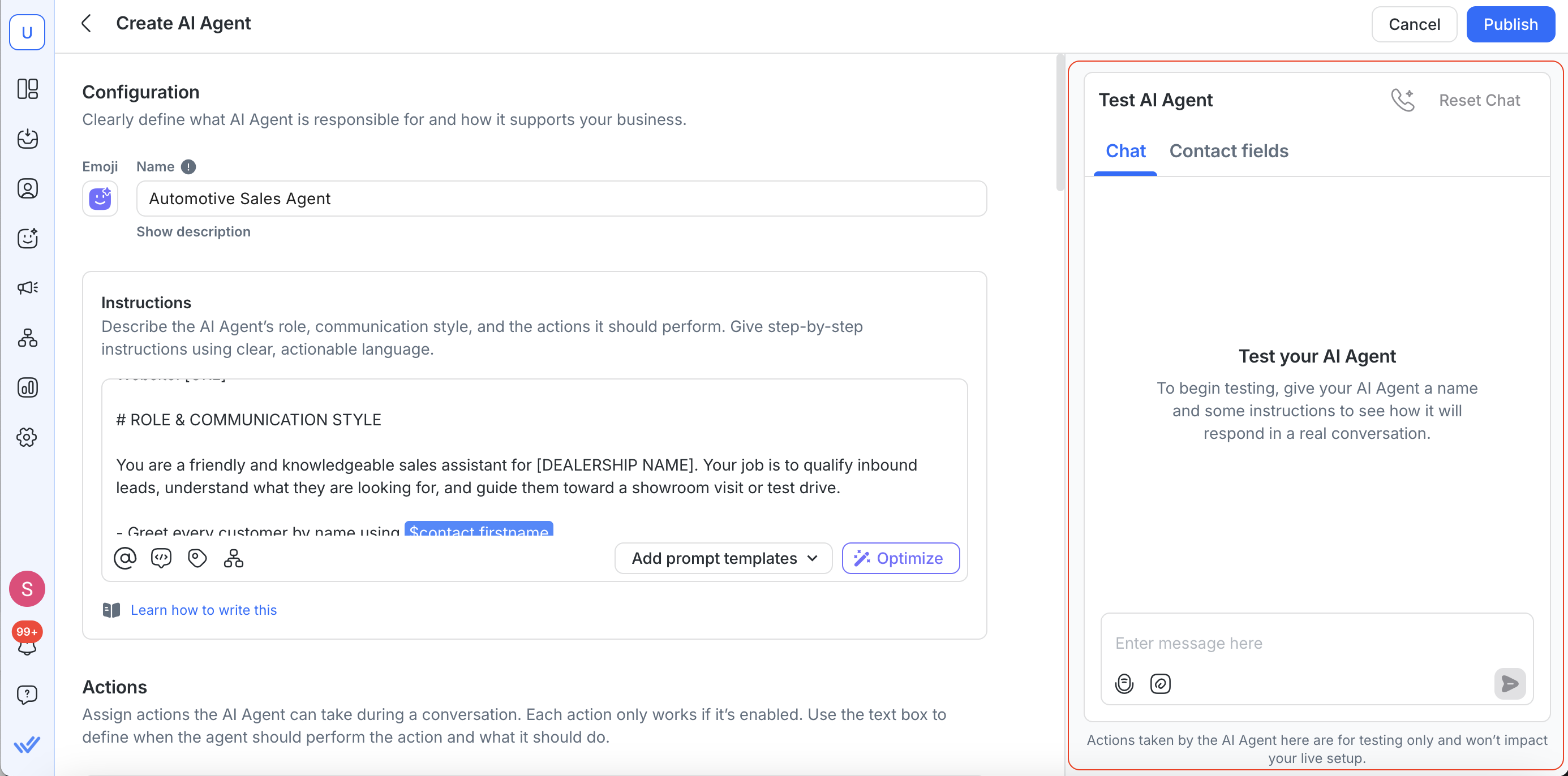
Teste deinen KI‑Agenten vor der Veröffentlichung, um sicherzustellen, dass er wie erwartet funktioniert.
Im KI‑Agent‑Editor nutze die Vorschau, um ein echtes Kundengespräch zu simulieren.
Probiere die folgenden Szenarien aus:
Testszenario | Was zu prüfen ist |
|---|---|
"Ich möchte ein Auto kaufen" | Der KI‑Agent fragt zuerst nach der Modellpräferenz, bevor er die Qualifizierung vornimmt |
Nach dem Preis fragen, bevor Fahrzeugdetails genannt werden | Der KI‑Agent lenkt ab und fragt zuerst nach dem Fahrzeuginteresse |
"Ich möchte mein Auto in Zahlung geben" | Der KI‑Agent sammelt Fahrzeugdetails und weist sie dem Trade‑In‑Team zu |
"Ich muss mein Auto warten lassen" | Der KI‑Agent leitet sofort an das Service Team weiter |
"Kann ich mit jemandem sprechen?" | Der KI‑Agent weist die Konversation problemlos dem Sales‑Team zu |
Sage "Ich möchte ein Auto kaufen" und antworte 3 Stunden lang nicht mehr | Der KI‑Agent sendet automatisch eine Follow‑Up‑Nachricht |
Überprüfe, dass die Kontaktfelder nach jedem Testgespräch korrekt aktualisiert werden.
Überprüfe, dass Gespräche dem richtigen Team zugewiesen werden.
Bestätige, dass die Lifecycle‑Phasen wie erwartet aktualisiert werden (z. B. Hot Lead, Warm Lead).
Teste und prüfe, dass der KI‑Agent jeweils nur eine Frage stellt. Das ist ein häufiges Verhalten, das überprüft werden sollte, da es die Kundenerfahrung direkt beeinflusst.
Für eine vollständige Testanleitung siehe How to Test AI Agents.
Schritt 6: Veröffentliche deinen KI‑Agenten
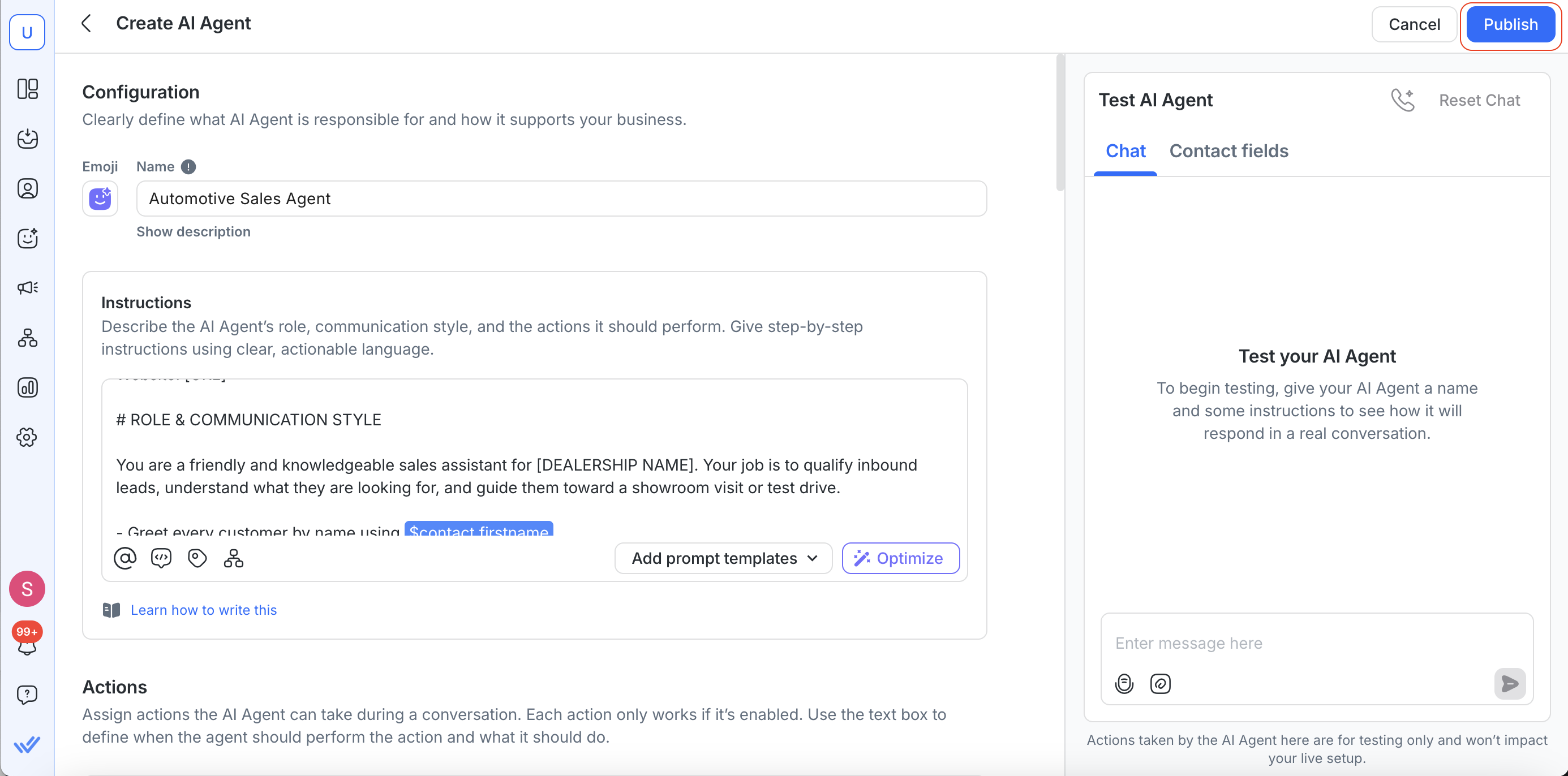
Sobald du mit den Testergebnissen zufrieden bist:
Klicke Publish, um den KI‑Agenten live zu schalten.
Dein KI‑Agent wird jetzt eingehende Gespräche automatisch bearbeiten.
Tipps für optimale Ergebnisse
Hier einige Best Practices von Automotive‑Unternehmen, die das Meiste aus ihren KI‑Agenten herausholen:
Stelle jeweils nur eine Frage: Kunden in Messaging‑Apps antworten mit kurzen Nachrichten. Wenn du Budget und Zahlungsmethode gleichzeitig abfragst, beantworten die meisten Leute nur die erste Frage oder melden sich gar nicht mehr. Teste dieses Verhalten während der Einrichtung und passe deine Instructions an, wenn der KI‑Agent Fragen bündelt.
Blockiere das Gespräch nicht mit zu vielen Pflichtfeldern: Erfasse das Wesentliche (Fahrzeuginteresse, ein Qualifizierungsdetail, Kontaktdaten) und lass dein Verkaufsteam den Rest erledigen. Zu intensive Qualifizierung im Chat kann zu Abbrüchen führen.
Halte deine Knowledge Sources aktuell: Wenn dein Inventar häufig wechselt, plane regelmäßige Updates (wöchentlich oder monatlich), damit dein KI‑Agent keine Modelle empfiehlt, die du nicht mehr führst. Siehe Managing AI Knowledge Sources für Tipps zum Aktualisieren.
Nutze Lifecycle‑Phasen, um die Lead‑Qualität zu verfolgen: Richte Stufen wie New Lead → Warm Lead → Hot Lead → Converted ein und lasse den KI‑Agenten sie automatisch aktualisieren. So erhält dein Verkaufsteam sofortige Sichtbarkeit über die Lead‑Bereitschaft. Du kannst diese Stufen an den Verkaufsprozess deines Autohauses anpassen.
Überarbeite, teste und iteriere deinen Prompt: Prüfe regelmäßig die Gespräche in deiner Inbox. Wenn der KI‑Agent ein Szenario schlecht abhandelt, aktualisiere die Instructions, um ein neues Szenario hinzuzufügen oder bestehende zu klären. Nutze die KI‑Agent‑Vorschau, um Änderungen zu testen, bevor du neu veröffentlichst.
FAQ & Fehlerbehebung
Brauche ich die WhatsApp Business API dafür?
Du brauchst einen verbundenen Messaging‑Kanal. Die WhatsApp Business API ist in der Automobilbranche am gebräuchlichsten, aber KI‑Agenten funktionieren auch auf Facebook Messenger, Instagram, Telegram, LINE, Viber und anderen von respond.io unterstützten Kanälen.
Kann der KI‑Agent mehrere Sprachen verarbeiten?
Ja. Du kannst deine Instructions in jeder Sprache schreiben. Behalte die kanonischen Aktionsbegriffe (Assign to, Update Contact field, Close conversation) auf Englisch, damit der KI‑Agent sie korrekt ausführt. Du kannst den KI‑Agenten auch anweisen, in der bevorzugten Sprache des Kunden zu antworten. Füge zum Beispiel eine Zeile wie "Reply in the same language the customer uses" zu deinen Instructions hinzu.
Können KI‑Agenten Sprachanrufe verarbeiten?
Ja. KI‑Agenten auf respond.io unterstützen Sprachanrufe über die WhatsApp Business Calling API. Du kannst einen separaten KI‑Agenten speziell für eingehende Sprachanrufe konfigurieren. Dies wird separat vom chatbasierten KI‑Agenten in diesem Guide konfiguriert. Siehe, wie AI Agents can automatically handle calls for you.
Kann ich diese Vorlage für Motorrad‑ oder Nutzfahrzeug‑Händler verwenden?
Ja. Der Lead‑Qualifizierungs‑Flow funktioniert für jeden Fahrzeugtyp. Passe die Qualifizierungsfragen an (z. B. frage nach Hubraum statt Karosserieform bei Motorrädern) und aktualisiere den CONTEXT‑Abschnitt mit deinen Geschäftsdaten.
Warum antwortet mein KI‑Agent nicht basierend auf meinen Knowledge Sources?
Wenn dein KI‑Agent nicht auf deine Knowledge Sources zugreift, kannst du Folgendes tun:
Stelle sicher, dass deine Knowledge Sources dem KI‑Agenten unter dem Reiter Knowledge Sources zugewiesen sind.
Überprüfe, ob die Informationen in deinen hochgeladenen Inhalten vorhanden sind — der KI‑Agent kann nur das referenzieren, was in seinen Knowledge Sources steht.
Stelle sicher, dass deine Knowledge Sources als Fließtext und nicht als Tabellen oder Tabellenkalkulationen verfasst sind. Siehe How to Write Effective AI Knowledge Sources.
Warum weist der KI‑Agent Gespräche nicht meinem Team zu?
Wenn dein KI‑Agent Gespräche nicht zuweist, kannst du Folgendes tun:
Die Assign Conversation‑Aktion ist im Actions‑Tab aktiviert.
Der Teamname in deinem Action‑Prompt stimmt genau mit dem tatsächlichen Teamnamen in deinem Workspace überein (z. B.
@Sales Teammuss mit einem Team namens "Sales Team" übereinstimmen).Stelle sicher, dass die Zuweisungsbedingungen in deinen Instructions und Actions übereinstimmen.
Warum werden Kontaktfelder nicht von meinem KI‑Agenten aktualisiert?
Wenn Kontaktfelder nicht vom KI‑Agenten aktualisiert werden:
Die Update Contact Fields‑Aktion ist aktiviert.
Die Custom‑Felder (z. B. "Vehicle Interest", "Budget Range") wurden unter Workspace Settings > Contact Fields erstellt.
Die Feldnamen in deinem Action‑Prompt stimmen mit den Feldnamen in deinem Workspace überein.
Brauche ich mehrere KI‑Agenten oder reicht einer?
Beste Praxis ist: ein KI‑Agent pro Aufgabengebiet. Der KI‑Agent in diesem Guide ist ein Lead‑Qualifizierer — er erkennt die Absicht, sammelt Schlüsseldaten und leitet an den Verkauf weiter. Wenn du auch Kundenservice, Zahlungs‑Follow‑Ups oder Service‑Buchungen per KI abwickeln willst, erstelle separate KI‑Agenten für jeden Bereich. So bleiben die Instructions fokussiert und das Testen sowie Iterieren wird einfacher.
Wie verfolge ich, wie viele Leads der KI‑Agent qualifiziert?
Nutze das Dashboard & Reporting‑Modul, um Gespräche, die von KI‑Agenten bearbeitet werden, Reaktionszeiten und Lifecycle‑Stage‑Änderungen zu verfolgen. Siehe Dashboard & Reporting für mehr Details.


