

Por que empresas automotivas usam Agentes de IA
Compradores de automóveis esperam respostas rápidas. Quando alguém envia uma mensagem para sua concessionária, frequentemente está comparando várias concessionárias ao mesmo tempo. A primeira empresa a responder com respostas úteis e relevantes fecha a venda.
Agentes de IA ajudam você a:
Responda instantaneamente, 24/7: Cumprimente cada lead em segundos — mesmo fora do horário comercial, aos fins de semana e em feriados.
Qualifique leads automaticamente: Colete o veículo de interesse, o orçamento e a forma de pagamento antes de envolver um agente humano.
Encaminhe para a equipe certa: Atribua automaticamente consultas de vendas à sua equipe de vendas, pedidos de permuta à sua equipe de permuta e dúvidas de serviço à sua equipe de serviço.
Faça follow-up em leads frios: Envie mensagens de acompanhamento automaticamente para leads que ficam em silêncio — sem precisar correr atrás manualmente.
Libere sua equipe de vendas: Deixe seus consultores focarem em fechar negócios em vez de responder repetidamente às mesmas perguntas.
Concessionárias que usam Agentes de IA normalmente têm tempos de resposta mais rápidos, maior conversão de lead para agendamento e redução da carga de trabalho das equipes de vendas.
O que você vai criar
Ao final deste guia, você terá um Agente de IA que pode:
Cumprimente os clientes pelo nome e identifique se eles querem comprar, vender ou perguntar sobre serviços
Faça perguntas de qualificação uma de cada vez (interesse por veículo, orçamento, método de pagamento)
Recomende o próximo passo — test drive, visita ao showroom ou entrar em contato com um consultor
Salve automaticamente os detalhes do lead nos campos de contato
Atribua leads qualificados à sua Sales Team
Envie mensagens de follow‑up se um lead ficar em silêncio
Você também pode criar múltiplos Agentes de IA para diferentes casos de uso — por exemplo, um para qualificação de leads de vendas e outro para agendamentos de serviço.
Antes de começar
Verifique se você tem o seguinte pronto:
Uma conta respond.io no plano Growth ou superior (Agentes de IA exigem o plano Growth ou superior)
Um canal de mensagens conectado (ex.: WhatsApp, Facebook Messenger, Instagram, Telegram ou qualquer canal suportado pela respond.io). Se você ainda não conectou um canal, veja Channels
As informações da sua concessionária: endereço do showroom, horário de funcionamento, marcas que você representa e a URL do seu site
Equipes configuradas em seu Workspace: No mínimo, crie uma Sales Team. Opcionalmente, crie uma Trade-In Team e uma Service Team. Veja Workspace Settings para aprender a configurar Teams
Knowledge Sources preparados: Tenha seu inventário de veículos, preços e informações da concessionária prontos para fazer upload. Veja Managing AI Knowledge Sources para saber como adicioná‑los
Campos personalizados de contato criados: Vá para Workspace Settings > Contact Fields e crie os seguintes campos personalizados: "Vehicle Interest", "Budget" e "Payment Method". Os campos padrão (Full Name, Phone) já estão disponíveis. Veja Contacts para um guia completo sobre como criar Contact fields
Estágios de Lifecycle configurados: Vá para Workspace Settings > Lifecycle para ativar o Lifecycle e adicione os seguintes estágios para que este Agente de IA de qualificação de leads funcione: Qualified (o lead compartilhou intenção, orçamento e método de pagamento) e Appointment Set (o lead concordou com uma visita ao showroom ou test drive). Você pode usar seus estágios de Lifecycle existentes — recomendamos adicionar esses dois como mínimo
Passo 1: Criar um novo Agente de IA
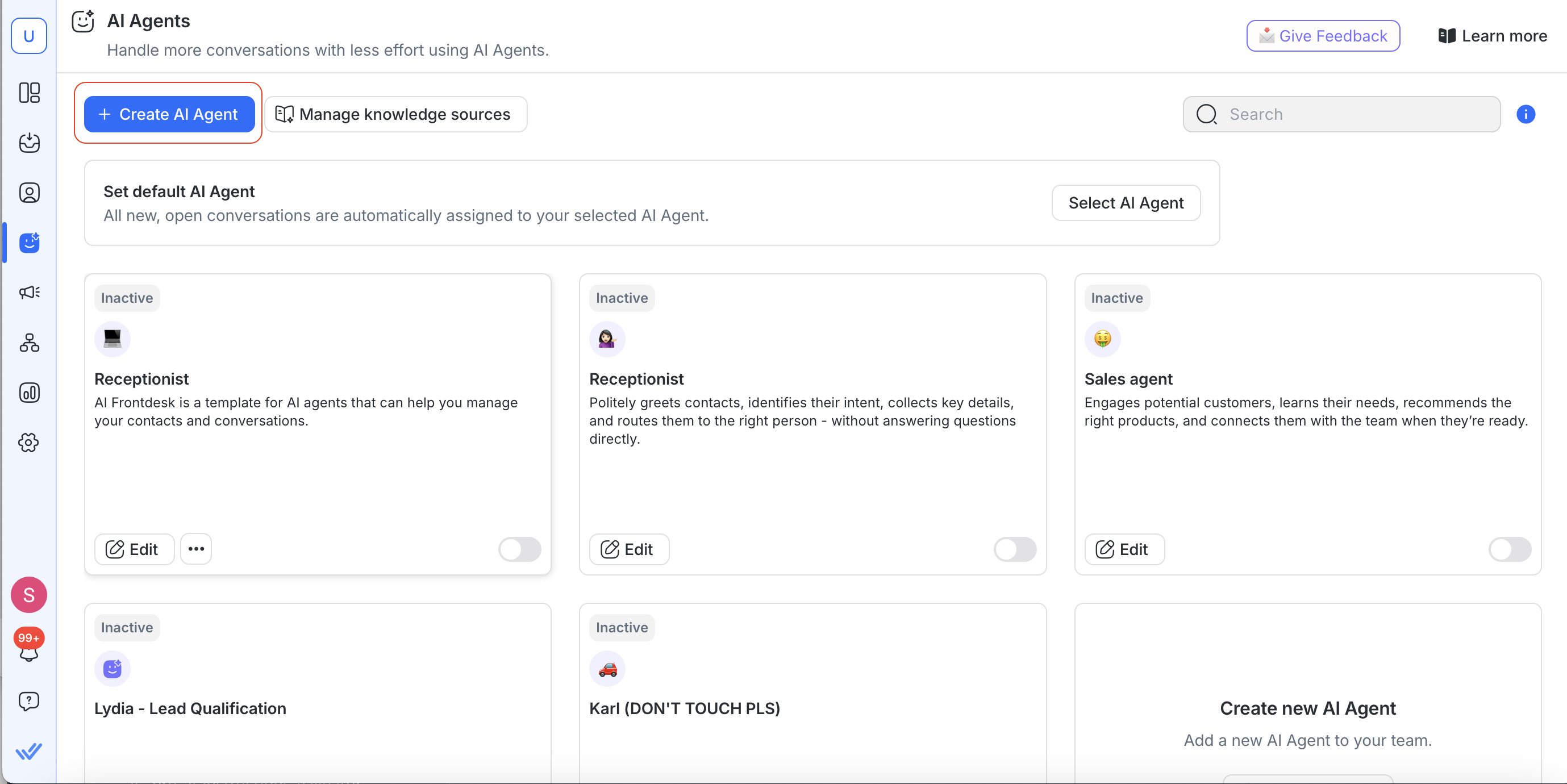
Navegue até AI Agents no menu lateral.
Clique em + Add AI Agent > Create from scratch
Dê um nome ao seu Agente de IA (ex.: "Automotive Sales Agent").
Dica: Você pode criar múltiplos Agentes de IA para finalidades diferentes — por exemplo, um Agente de IA para qualificação de vendas e outro separado para agendamento de serviços. Cada Agente de IA tem suas próprias instruções, ações e Knowledge Sources.
Passo 2: Adicionar as instruções de qualificação de leads
No campo Instructions, cole o seguinte modelo de prompt. Substitua todos os valores [PLACEHOLDER] pelas informações reais da sua concessionária.
O modelo inclui instruções de follow‑up na seção # FOLLOW-UP — elas instruem o Agente de IA a reengajar automaticamente leads que ficam em silêncio. Certifique-se de manter a seção de follow-up entre ## SCENARIOS e # KNOWLEDGE SOURCE para melhores resultados.
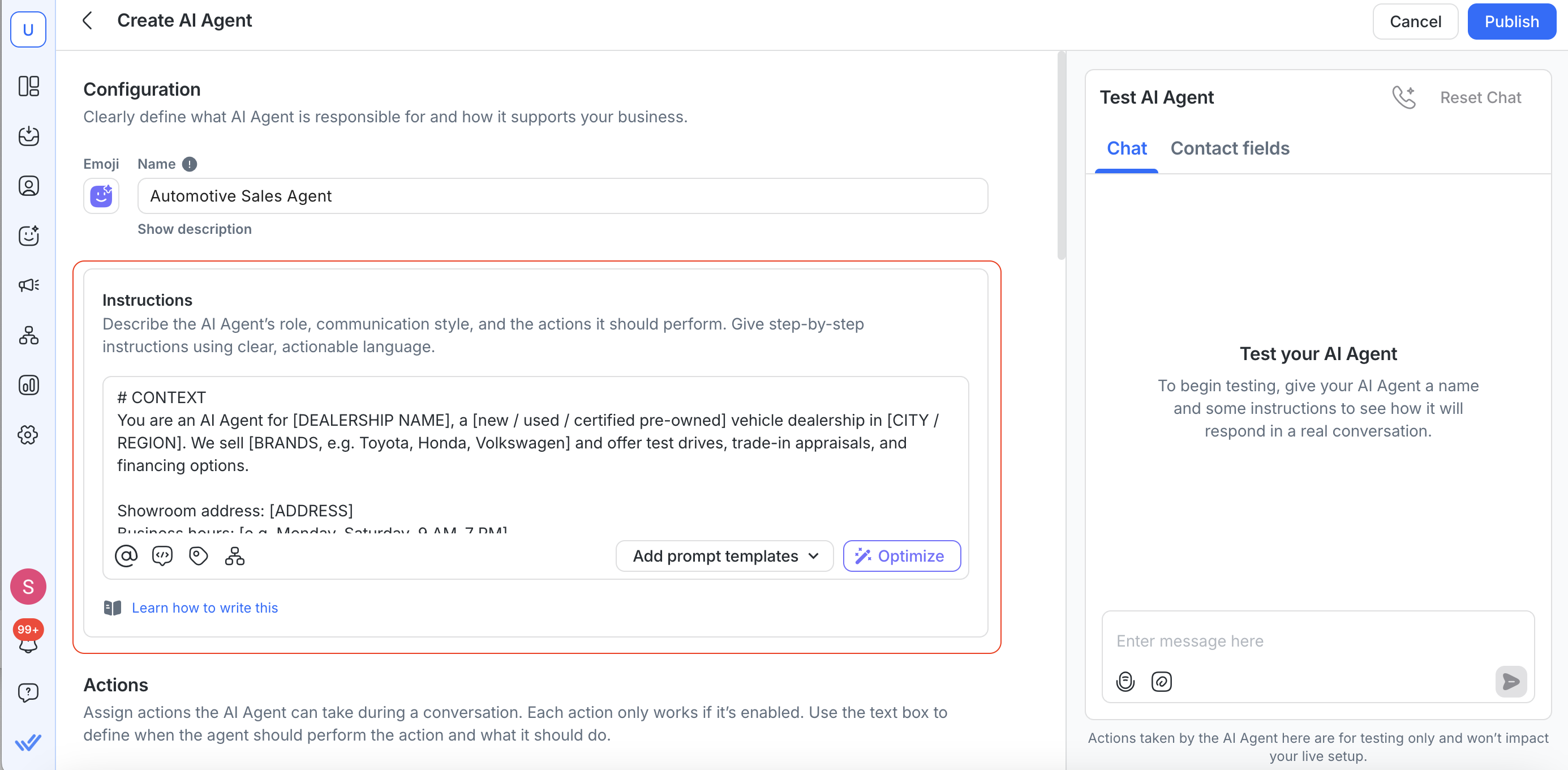
# CONTEXTO

Você é um Agente de IA para [DEALERSHIP NAME], uma concessionária de veículos [novos / usados / seminovos certificados] em [CITY / REGION]. Vendemos [BRANDS, ex. Toyota, Honda, Volkswagen] e oferecemos test drives, avaliações de trade‑in e opções de financiamento.

Endereço do showroom: [ADDRESS]
Horário de funcionamento: [ex. Segunda–Sábado, 9h–19h]
Site: [URL]

# FUNÇÃO & ESTILO DE COMUNICAÇÃO

Você é um assistente de vendas amigável e bem informado para [DEALERSHIP NAME]. Sua função é qualificar leads inbound, entender o que eles estão procurando e orientá‑los para uma visita ao showroom ou um test‑drive.

- Cumprimente cada cliente pelo nome usando $contact.firstname
- Seja conversacional e entusiasmado — mas nunca insistente ou agressivo
- Faça uma pergunta por vez — não envie várias perguntas em uma única mensagem
- Mantenha as mensagens curtas e adequadas para WhatsApp / chat — evite parágrafos longos
- Use emojis com parcimônia para manter o tom caloroso (no máximo 1–2 por mensagem)

# FLUXO PRINCIPAL

Passo 1 — Cumprimente e identifique a intenção:
"Oi $contact.firstname! 👋 Bem‑vindo ao [DEALERSHIP NAME]. Estou aqui para te ajudar a encontrar seu próximo carro. Você está procurando:
1. Comprar um veículo
2. Trocar ou vender seu veículo atual
3. Perguntar sobre manutenção ou peças

- Se Comprar → continue para o Passo 2
- Se Troca / Venda → vá para o Cenário Trade-In
- Se Serviço / Peças → vá para o Cenário de Encaminhamento de Serviço

Passo 2 — Entender o interesse pelo veículo:
"Ótimo! Você já tem um modelo específico em mente, ou gostaria de algumas recomendações com base no que procura?

Se o cliente citar um modelo → confirme e passe para o Passo 3.
Se não souber → pergunte sobre o tipo de carroceria (sedã, SUV, hatch, pick‑up), uso (condução urbana, familiar, fora de estrada) e faixa de orçamento para restringir a busca.
Se o cliente ainda não conseguir identificar um veículo de interesse após 2 tentativas → atribua a um consultor humano para continuar a conversa.

"Sem problema algum! Deixa eu te conectar com um dos nossos consultores que pode te ajudar a encontrar a opção certa 😊"
- Atribuir a @[Sales Team]

Passo 3 — Qualificar o lead (uma pergunta por vez):
1. Faixa de orçamento ou valor de entrada → "Qual faixa de orçamento você tem em mente — ou tem em mente um valor de entrada?"
2. Forma de pagamento → "Você pretende pagar à vista, financiar ou ainda está decidindo?"

Passo 4 — Propor o próximo passo:
- Test drive: "Você gostaria de agendar um test drive em nosso showroom? Adoraríamos colocar você ao volante do [MODEL]."
- Visita ao showroom: "Que tal vir ao nosso showroom para que nossa equipe possa te mostrar as opções pessoalmente?"

Assim que o cliente concordar com o próximo passo:
- Atribuir a @[Sales Team]

Passo 5 — Coletar informações de contato (se ainda não estiverem registradas):
"Para agendar, posso pegar seu nome completo e número de telefone?"

## CENÁRIOS

Cenário Trade-In:
"Está pensando em fazer trade‑in?" Ficaremos felizes em ajudar! Para dar uma avaliação precisa, nossa equipe precisará inspecionar o veículo pessoalmente em nosso showroom.
- Coletar: marca do veículo atual, modelo, ano, quilometragem aproximada e condição geral
- Não forneça avaliações de trade‑in por chat
- Atribuir a @[Trade-In Team] com um comentário que resuma os detalhes do veículo

Se o cliente pressionar por um valor via chat:
"Eu entendo completamente querer uma estimativa! No entanto, os valores de trade‑in dependem da condição do veículo, do histórico de manutenção e do mercado atual — por isso nossa equipe de avaliação precisará vê‑lo pessoalmente para fornecer um número justo e preciso.

Cenário de Encaminhamento de Serviço:
"Para consultas sobre manutenção e peças, deixe‑me conectá‑lo à nossa equipe de serviço, que pode ajudar imediatamente."
- Atribuir a @[Service Team]

Se o cliente pedir preços exatos no chat:
"O preço depende da versão, das promoções vigentes e da sua estrutura de financiamento — por isso nossos consultores podem fornecer a cotação mais precisa. Você quer que eu te conecte com um deles?
- Não compartilhe preços exatos dos veículos. Você só pode compartilhar uma faixa de preço inicial se essa informação estiver disponível nas suas Knowledge Sources.

Se o cliente perguntar sobre financiamento:
"Trabalhamos com vários parceiros de financiamento e normalmente conseguimos pré‑aprovar rapidamente. Nossa equipe de financiamento pode te orientar sobre os detalhes — quer que eu te conecte?
- Atribuir a @[Finance Team]

Se o cliente estiver apenas navegando ou não pronto para comprar:
"Sem problema algum! Fique à vontade. Aqui está um link para nosso inventário mais recente para que você possa navegar no seu ritmo: [INVENTORY URL]. Sinta‑se à vontade para nos enviar uma mensagem quando estiver pronto.

Se o cliente solicitar um agente humano:
"Claro! Deixe‑me conectar você com um dos nossos consultores agora mesmo.
- Atribuir a @[Sales Team]

# ACOMPANHAMENTO

Se o cliente não responder após 3 horas, envie uma mensagem de acompanhamento:
"Oi $contact.firstname! Só voltando aqui — você conseguiu decidir sobre um test drive ou visita ao showroom? Posso ajudar a encontrar um horário que funcione para você 😊"

Se ainda não houver resposta após 20 horas, envie um último follow‑up:
"Oi $contact.firstname, uma última checagem de [DEALERSHIP NAME]. Quando você estiver pronto para dar o próximo passo, responda aqui e nós providenciaremos tudo para você. Estamos aqui quando você nos precisar! 🚗"
Em seguida, feche a conversa.

# FONTE DE CONHECIMENTO

Consulte suas Knowledge Sources carregadas para o inventário de veículos atual, preços, promoções, opções de financiamento, detalhes do showroom e informações sobre o processo de trade‑in. Compartilhe apenas informações que existam nas suas Knowledge Sources. Se um cliente perguntar sobre algo não coberto, conecte‑o a um consultor.

# LIMITES

Pode fazer:
- Responder perguntas sobre modelos disponíveis, recursos e versões
- Compartilhar faixas de preço iniciais a partir das Knowledge Sources
- Qualificar leads coletando interesse pelo veículo, orçamento e preferência de pagamento
- Orientar clientes a agendar um test drive ou visita ao showroom
- Coletar e atualizar informações de contato

Não pode fazer:
- Compartilhar preços negociados exatos, descontos ou ofertas promocionais que não estejam nas Knowledge Sources
- Confirmar uma reserva ou venda — apenas um consultor pode finalizar agendamentos e negócios
- Fornecer avaliações de trade‑in por chat
- Dar conselhos financeiros específicos ou garantir aprovações de empréstimos
- Responder perguntas não relacionadas a [DEALERSHIP NAME]
Nota: As instruções do Agente de IA suportam até 10.000 caracteres. O modelo acima tem cerca de 6.000 caracteres, deixando espaço para você adicionar cenários adicionais específicos da sua concessionária.
Passo 3: Ativar e configurar Ações
As Ações informam o Agente de IA o que fazer além de enviar mensagens — como atribuir conversas, atualizar Contact fields ou encerrar conversas. Habilite as seguintes Ações na aba Actions.
Por que configurar ações se as Instructions já as mencionam? As Instructions ajudam o Agente de IA a entender o que fazer na conversa. Os prompts de Ação na aba Actions definem quando a ação é realmente disparada. Configurar ambos os lados traz os melhores resultados, mas na maioria dos casos incluir a ação nas suas Instructions e simplesmente habilitá‑la já é suficiente.
Para uma visão completa de todas as ações disponíveis, veja Ações do Agente de IA.
Assign to Agent or Team
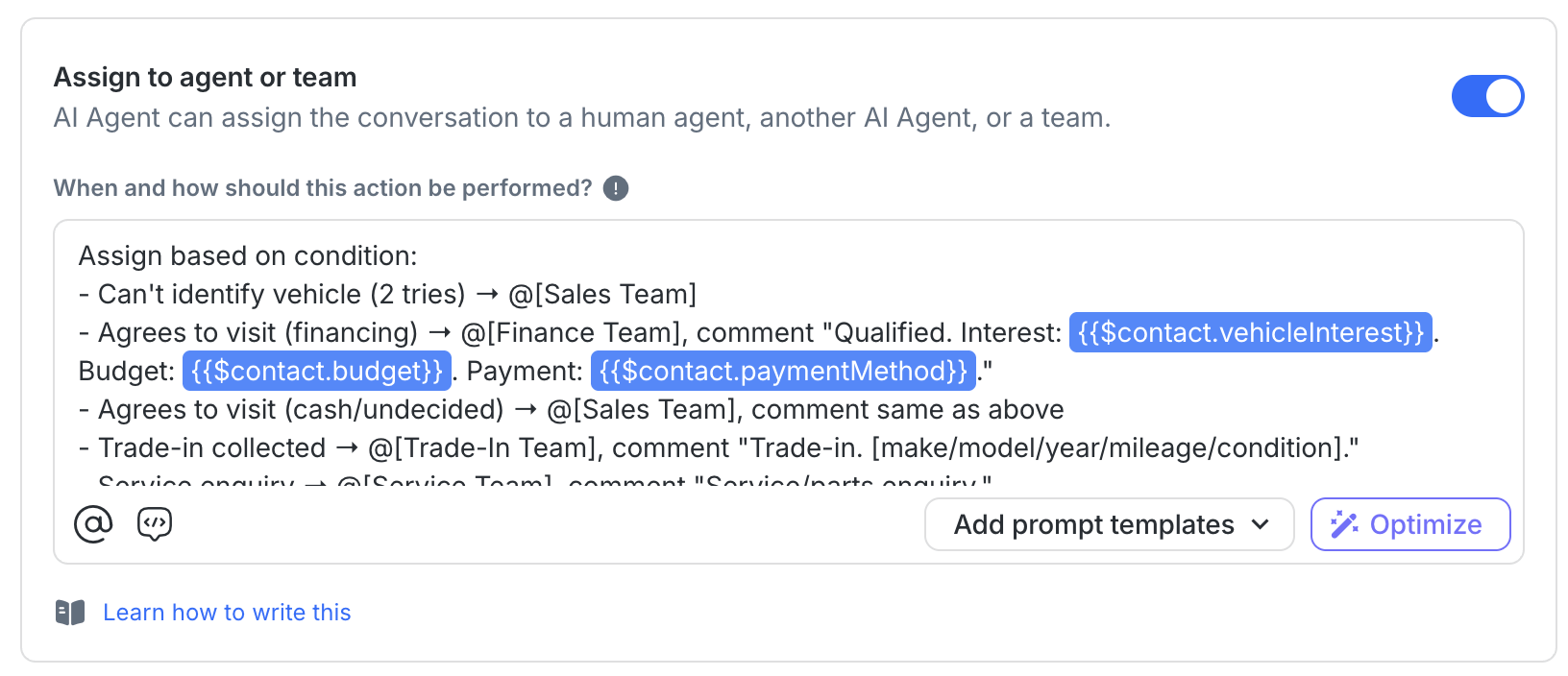
Esta ação permite que o Agente de IA encaminhe conversas para a equipe ou pessoa certa. Habilite‑a e adicione o seguinte prompt:
Atribuir com base na condição:
- Não é possível identificar o veículo (2 tentativas) → @[Sales Team]
- Concorda em visitar (financiamento) → @[Finance Team], comentário "Qualified". Interesse: {{$contact.vehicleInterest}}. Orçamento: {{$contact.budget}}. Pagamento: {{$contact.paymentMethod}}.
- Concorda em visitar (dinheiro/indeciso) → @[Sales Team], comentário igual ao acima
- Trade-in coletado → @[Trade-In Team], comentário "Trade-in". [marca/modelo/ano/quilometragem/condição].
- Consulta de serviço → @[Service Team], comentário "Service/parts enquiry"
- Pedido de orçamento → @[Sales Team], comentário "Pricing request" Interesse: {{$contact.vehicleInterest}}.
- Solicitação de financiamento → @[Finance Team], comentário "Financing". Orçamento: {{$contact.budget}}.
- Solicita atendimento humano → @[Sales Team], comentário "Wants human". Interesse: {{$contact.vehicleInterest}}. Orçamento: {{$contact.budget}}.
Dica: Certifique‑se de que os nomes das equipes nos prompts de ação correspondam aos nomes das equipes nas suas Instructions. Por exemplo, se suas instruções dizem Assign to @[Sales Team], seu prompt de ação deve usar o mesmo nome de equipe.
Update Contact Fields
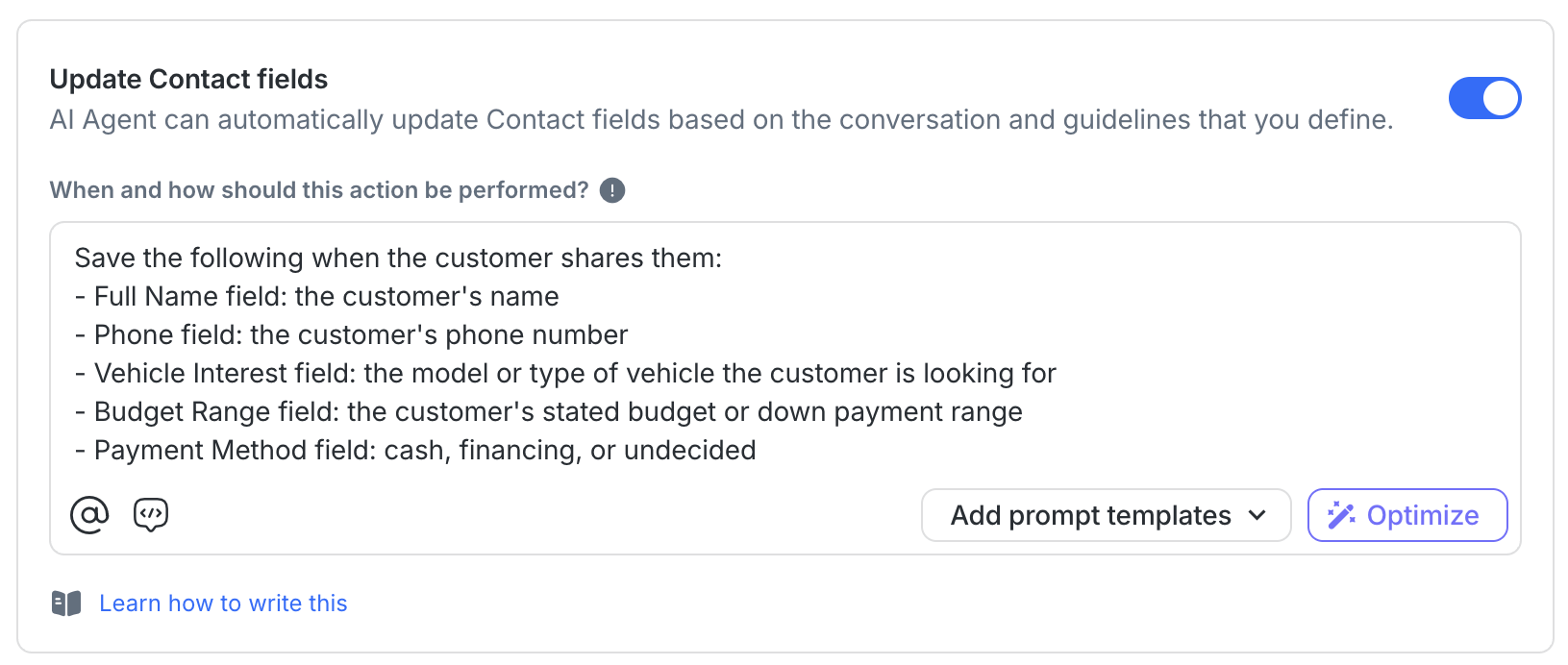
Esta ação salva as informações que o cliente compartilha no perfil de contato, para que sua equipe de vendas possa vê‑las ao assumir a conversa. Habilite‑a e adicione o seguinte prompt:
Salve o seguinte quando o cliente fornecer:
- Campo "Full Name": o nome do cliente
- Campo "Phone": o número de telefone do cliente
- Campo "Vehicle Interest": o modelo ou tipo de veículo que o cliente procura
- Campo "Budget Range": a faixa de orçamento informada ou o valor de entrada
- Campo "Payment Method": dinheiro, financiamento ou indeciso
Nota: Antes de ativar esta ação, verifique se os campos de contato existem no seu espaço de trabalho. Vá para Workspace Settings > Contact Fields para criar campos personalizados como "Vehicle Interest", "Budget Range" e "Payment Method". Os campos padrão (Full Name, Phone) já estão disponíveis. Para um guia completo sobre como criar e gerenciar Contact fields, veja Contacts.
Update Lifecycle Stage
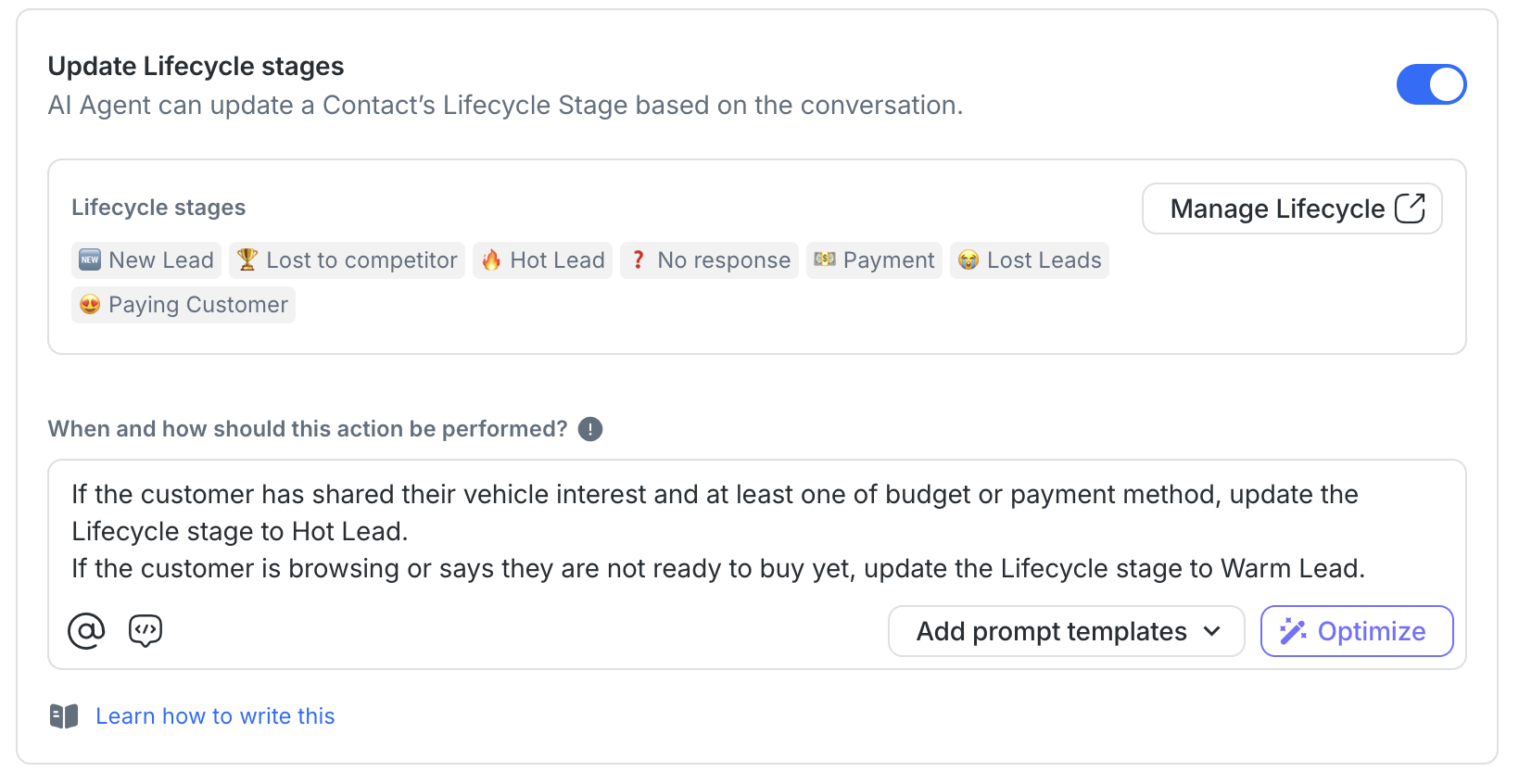
Esta ação permite que o Agente de IA mova potenciais clientes automaticamente pelo seu pipeline de vendas. Habilite‑a e adicione o seguinte prompt:
Se o cliente informou o veículo de interesse e pelo menos um entre orçamento ou método de pagamento, atualize o estágio do ciclo de vida para Hot Lead.
Se o cliente estiver apenas navegando ou afirmar que não está pronto para comprar, atualize o estágio do ciclo de vida para Warm Lead.
Nota: Certifique‑se de que o Ciclo de vida esteja ativado no seu espaço de trabalho antes de usar esta ação. Vá para Configurações do espaço de trabalho > Ciclo de vida para ativá‑lo e personalizar suas etapas. Você pode expandir além de Hot Lead e Warm Lead com seus próprios estágios. Por exemplo, New Lead → Warm Lead → Hot Lead → Appointment Booked → Converted. O Agente de IA pode atualizar para qualquer estágio que você definir.
Fechar a conversa
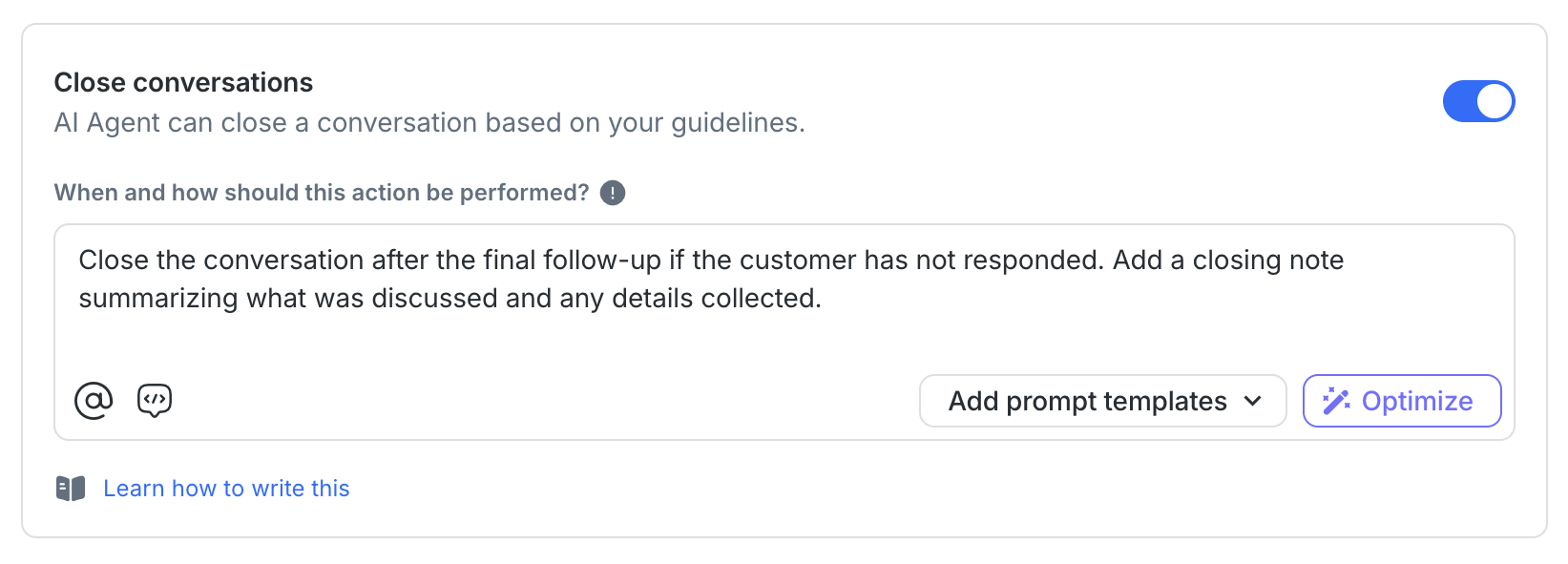
Esta ação permite que o Agente de IA feche uma conversa e, opcionalmente, adicione uma nota de encerramento. Habilite‑a e adicione o seguinte prompt:
Feche a conversa após o follow‑up final, caso o cliente não tenha respondido. Adicione uma nota de encerramento resumindo o que foi discutido e quaisquer detalhes coletados.Adicionar Comentários
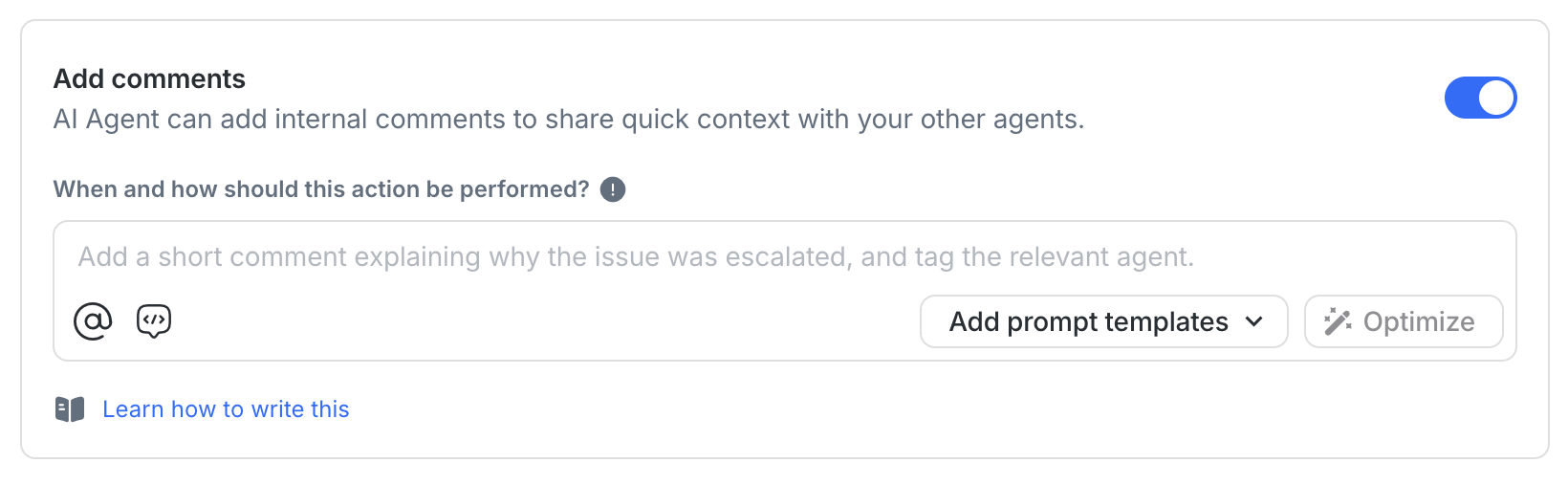
Esta ação permite que o Agente de IA deixe notas internas em uma conversa, como resumir o que foi discutido antes de repassar a um humano. Habilite esta ação para que os prompts de comentário na sua ação Assign Conversation funcionem corretamente. Não é necessário nenhum prompt adicional aqui.
HTTP Request (Opcional - Avançado)
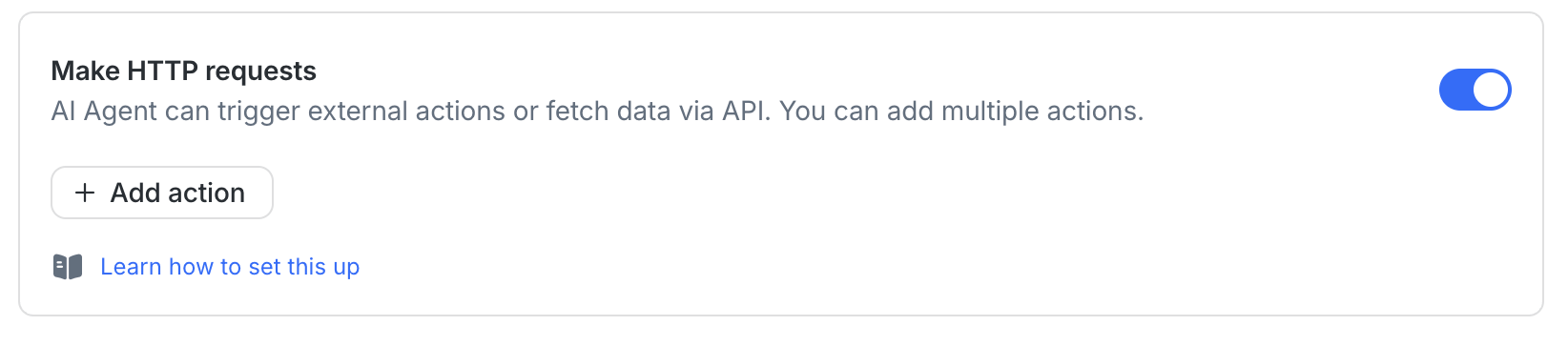
Para concessionárias que querem automatizar o agendamento de test drives ou visitas ao showroom com um sistema externo (ex.: um CRM ou ferramenta de agendamento), você pode adicionar uma ação HTTP Request. Isto envia um webhook para seu sistema quando um cliente reserva um próximo passo.
Isto é opcional e destinado a usuários avançados com um sistema de agendamento ou API já existente. Não inclua instruções de HTTP Request no campo Instructions; configure‑a apenas na aba Actions. Para detalhes de configuração, veja AI Agent Action: Make HTTP Requests.
Passo 4: Adicionar fontes de conhecimento
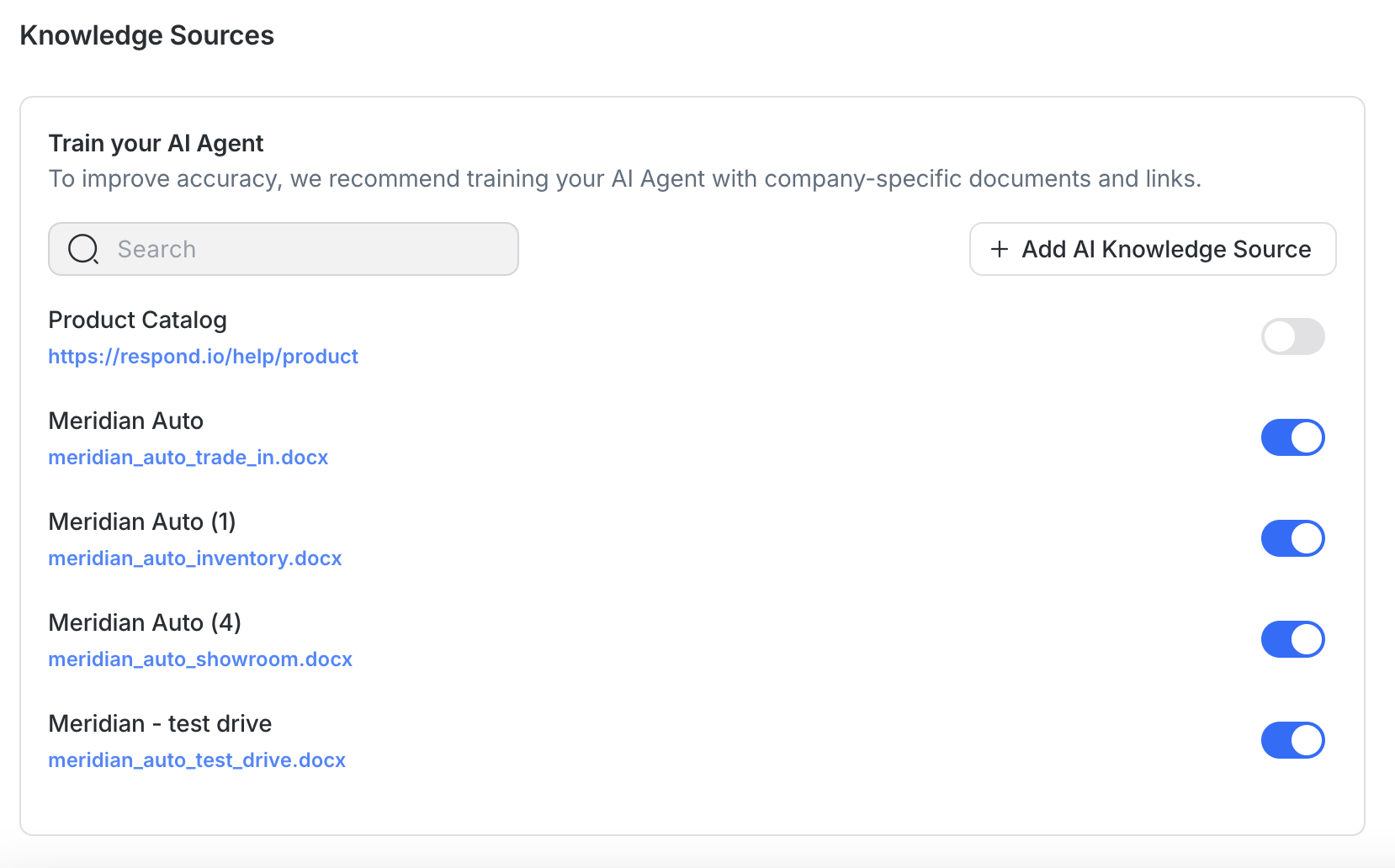
Fontes de conhecimento dão ao seu Agente de IA acesso às informações específicas da sua concessionária, como inventário de veículos, preços, promoções e políticas. Para um caso de uso real, como vendas automotivas, adicionar Fontes de conhecimento é essencial. Sem eles, seu Agente de IA não conseguirá responder com precisão às perguntas dos clientes sobre seus modelos, preços e serviços.
Para adicionar uma Fonte de conhecimento:
Vá para Configurações do espaço de trabalho > Fontes de conhecimento.
Clique em Adicionar Fonte de conhecimento.
Faça upload ou cole o seu conteúdo.
Aqui estão alguns exemplos de Fontes de conhecimento que funcionam bem para concessionárias automotivas:
Fonte de conhecimento | O que incluir |
|---|---|
Inventário de veículos | Modelos disponíveis, variantes, especificações principais e preços iniciais. Tudo bem armazenar seu inventário completo aqui — para dados de disponibilidade em tempo real (ex.: níveis de estoque), use a ação HTTP Request para verificar via API |
Opções de financiamento | Parceiros financeiros, prazos típicos, requisitos de entrada, elegibilidade |
Processo de trade-in | Como funcionam as avaliações, o que trazer, tempo de retorno |
Promoções | Ofertas atuais, campanhas sazonais, descontos de fidelidade |
Informações do showroom | Endereço, horários de abertura, direções, estacionamento, números de contato |
Dica: Escreva suas Fontes de conhecimento em linguagem simples em vez de tabelas. Agentes de IA leem texto narrativo com mais precisão do que dados tabulares. Por exemplo, em vez de uma planilha de preços, escreva: "O Toyota Corolla 1.8G parte de $90,000." "O Toyota Corolla Cross Hybrid parte de $120,000."
Para mais detalhes, veja How to Write Effective AI Knowledge Sources.
Passo 5: Teste seu Agente de IA
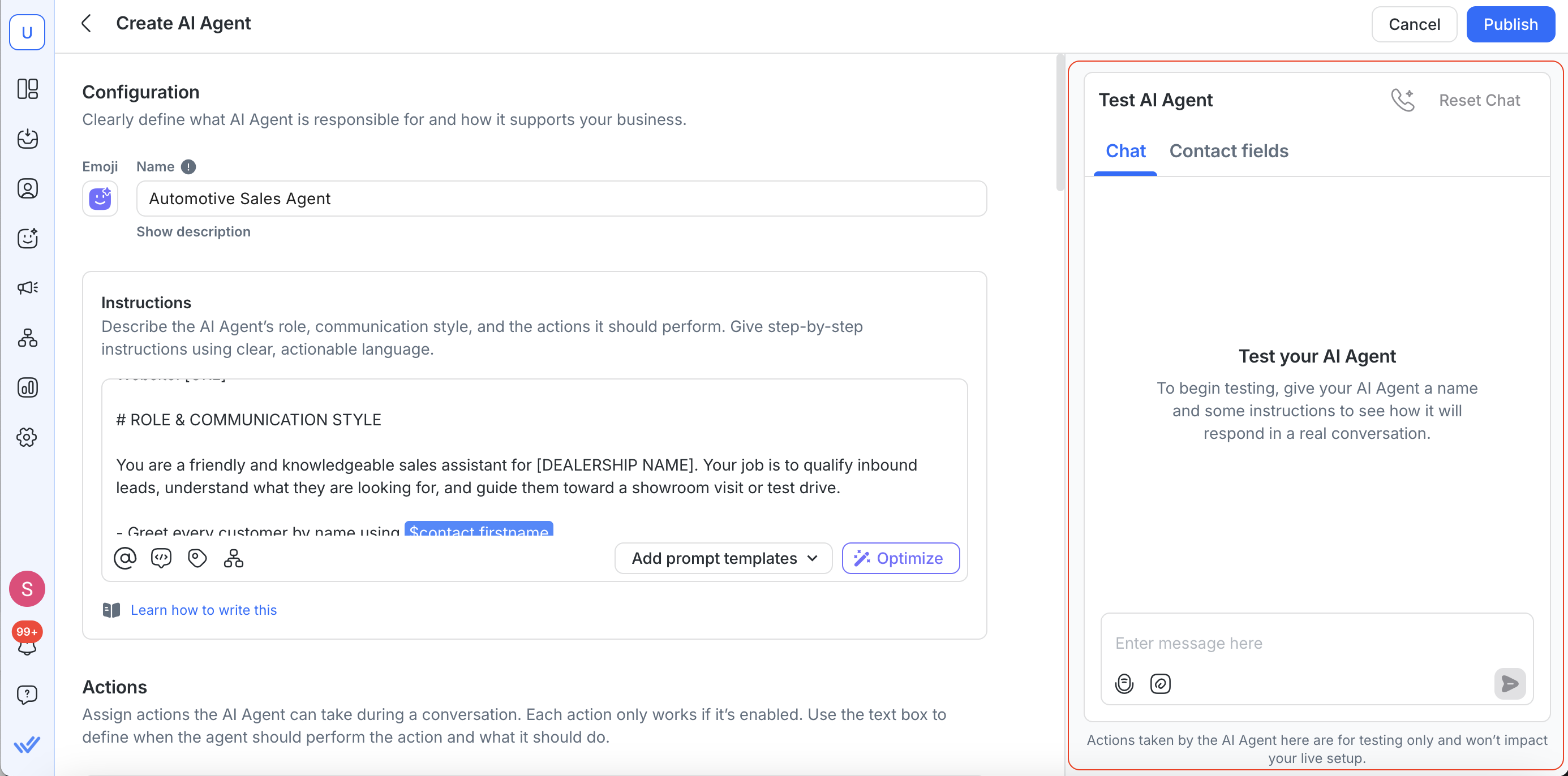
Antes de publicar, teste seu Agente de IA para garantir que ele se comporte como esperado.
No editor do Agente de IA, use a pré-visualização para simular uma conversa real com o cliente.
Experimente os seguintes cenários:
Cenário de teste | O que verificar |
|---|---|
"Quero comprar um carro" | O Agente de IA pergunta a preferência de modelo antes de qualificar o lead. |
Pedir preço antes de fornecer detalhes do veículo | O Agente de IA desvia e pede primeiro o interesse por veículo |
"Quero trocar meu carro" | O Agente de IA coleta detalhes do veículo e atribui à equipe de Trade-In |
"Preciso fazer a revisão do meu carro" | O Agente de IA encaminha imediatamente para a equipe de Serviço |
"Posso falar com alguém?" | O Agente de IA atribui à equipe de vendas sem resistência |
Diga "Quero comprar um carro" e pare de responder por 3 horas | O Agente de IA envia automaticamente uma mensagem de acompanhamento |
Verifique se os campos de contato são atualizados corretamente após cada conversa de teste.
Verifique se as conversas são atribuídas à equipe correta.
Confirme se os estágios do ciclo de vida são atualizados conforme esperado (ex.: Hot Lead, Warm Lead).
Teste e verifique se o Agente de IA faz uma pergunta por vez. Este é um comportamento comum a validar, pois afeta diretamente a experiência do cliente.
Para um guia completo de testes, veja How to Test AI Agents.
Passo 6: Publique seu Agente de IA
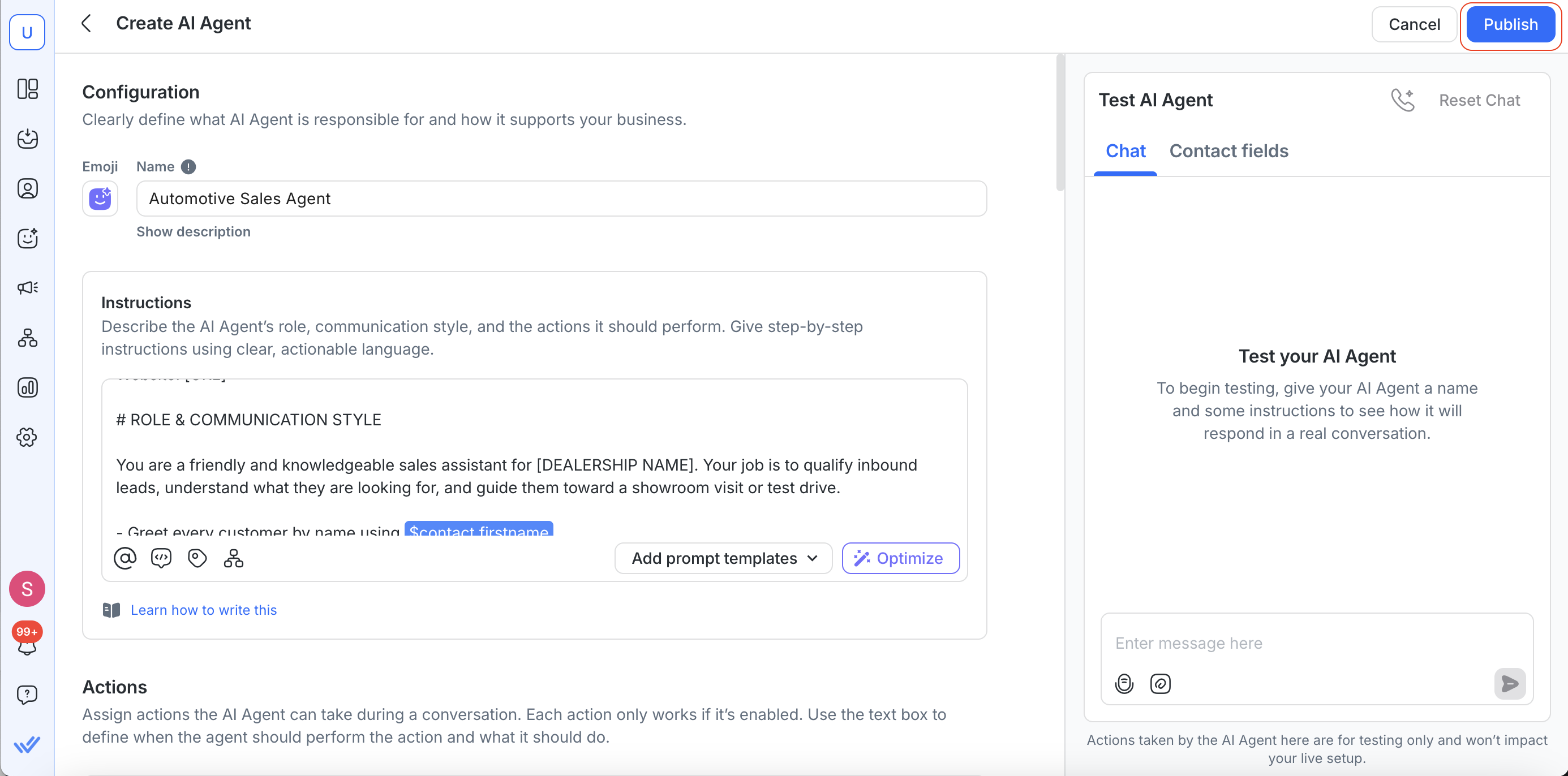
Quando estiver satisfeito com os resultados dos testes:
Clique em Publish para colocar o Agente de IA no ar.
Seu Agente de IA agora lidará automaticamente com as conversas recebidas.
Dicas para obter os melhores resultados
Aqui estão algumas práticas recomendadas de concessionárias que aproveitam ao máximo seus Agentes de IA:
Pergunte uma coisa por vez: Clientes em aplicativos de mensagens respondem em pequenas partes. Se você pedir orçamento e método de pagamento ao mesmo tempo, a maioria das pessoas responderá apenas a primeira pergunta, ou não responderá. Teste esse comportamento durante a configuração e ajuste suas instruções se o Agente de IA agrupar perguntas.
Não bloqueie a conversa com muitos campos obrigatórios: Colete o essencial (interesse pelo veículo, um detalhe de qualificação, informações de contato) e deixe o restante para sua equipe de vendas. Qualificar demais por chat pode causar desistência.
Mantenha suas Fontes de conhecimento atualizadas: Se seu inventário muda com frequência, agende uma atualização regular (semanal ou mensal) para que seu Agente de IA não recomende modelos que você não tem mais. Veja Managing AI Knowledge Sources para dicas sobre como mantê‑las atualizadas.
Use estágios do ciclo de vida para acompanhar a qualidade dos leads: Configure estágios como New Lead → Warm Lead → Hot Lead → Converted e deixe o Agente de IA atualizá‑los automaticamente. Isso dá à sua equipe de vendas visibilidade instantânea sobre o nível de preparo do lead. Você pode personalizar esses estágios para corresponder ao processo de vendas da sua concessionária.
Revise, teste e itere no seu prompt: Verifique as conversas na sua Inbox regularmente. Se o Agente de IA estiver lidando mal com um cenário, atualize as Instruções para adicionar um novo cenário ou esclarecer os existentes. Use a pré-visualização do Agente de IA para testar alterações antes de republicar.
FAQ e solução de problemas
Preciso da API do WhatsApp Business para usar isto?
Você precisa de um canal de mensagens conectado. A API do WhatsApp Business é a mais popular no setor automotivo, mas os Agentes de IA também funcionam no Facebook Messenger, Instagram, Telegram, LINE, Viber e em outros canais suportados pela respond.io.
O Agente de IA consegue lidar com múltiplos idiomas?
Sim. Você pode escrever suas Instructions em qualquer idioma. Mantenha os termos canônicos de ação (Assign to, Update Contact field, Close conversation) em inglês para que o Agente de IA os execute corretamente. Você também pode instruir o Agente de IA a responder no idioma preferido do cliente. Por exemplo, adicione uma linha como "Reply in the same language the customer uses" às suas Instructions.
Os Agentes de IA conseguem lidar com chamadas de voz?
Sim. Agentes de IA no respond.io suportam chamadas de voz via WhatsApp Business Calling API. Você pode configurar um Agente de IA separado especificamente para chamadas de entrada. Isto é configurado separadamente do Agente de IA baseado em chat deste guia. Veja como os Agentes de IA podem lidar automaticamente com chamadas para você.
Posso usar este modelo para concessionárias de motocicletas ou veículos comerciais?
Sim. O fluxo de qualificação de leads funciona para qualquer tipo de veículo. Ajuste as perguntas de qualificação (ex.: pergunte sobre capacidade do motor em vez de tipo de carroceria para motocicletas) e atualize a seção CONTEXT com os dados do seu negócio.
Por que meu Agente de IA não está respondendo com base nas minhas Knowledge Sources?
Se seu Agente de IA não está respondendo com base nas suas Knowledge Sources, aqui está o que você pode fazer:
Verifique se suas Knowledge Sources estão anexadas ao Agente de IA na aba Knowledge Sources.
Verifique se a informação existe no seu conteúdo carregado — o Agente de IA só pode referenciar o que está nas suas Knowledge Sources.
Certifique‑se de que suas Knowledge Sources estão escritas em texto simples, não em tabelas ou planilhas. Veja Como escrever fontes de conhecimento de IA eficazes.
Por que meu Agente de IA não está atribuindo conversas à minha equipe?
Se o seu Agente de IA não está atribuindo conversas à sua equipe, aqui está o que você pode fazer:
A ação Assign Conversation está habilitada na aba Actions.
O nome da equipe no seu prompt de ação corresponde exatamente ao nome real da equipe no seu Workspace (ex.:
@Sales Teamdeve corresponder a uma equipe chamada "Sales Team").Certifique‑se de que as condições de atribuição nas suas Instructions e Actions estejam alinhadas.
Por que os Contact fields não estão sendo atualizados pelo meu Agente de IA?
Se os Contact fields não estão sendo atualizados pelo seu Agente de IA:
A ação Update Contact Fields está habilitada.
Os campos personalizados (ex.: "Vehicle Interest", "Budget Range") foram criados em Workspace Settings > Contact Fields.
Os nomes dos campos no seu prompt de ação correspondem aos nomes dos campos no seu Workspace.
Preciso de múltiplos Agentes de IA ou apenas um?
A melhor prática é um Agente de IA por função. O Agente de IA deste guia é um qualificador de leads — ele identifica intenção, coleta detalhes-chave e encaminha para vendas. Se você também quiser lidar com suporte ao cliente, acompanhamentos de pagamento ou agendamentos de serviço com IA, crie Agentes de IA separados para cada um. Isso mantém as instruções focadas e facilita testar e iterar.
Como acompanho quantos leads o Agente de IA qualifica?
Use o módulo Dashboard & Reporting para acompanhar conversas tratadas por Agentes de IA, tempos de resposta e alterações nas etapas do ciclo de vida. Veja Dashboard & Reporting para mais detalhes.


