

In questo articolo, imparerai come inviare un messaggio di trasmissione e gestire automaticamente le risposte dei contatti.
Quando si inviano masse di messaggi, si può ricevere un massiccio afflusso di messaggi in risposta a un'offerta o sondaggio. I flussi di lavoro consentono di rispondere rapidamente a questi messaggi e segmentarli.
Vantaggi dell'avvio di un flusso di lavoro basato sulla risposta della trasmissione.
Separa le risposte di trasmissione da altri messaggi
Segmenta i contatti in base alle loro risposte.
Gestire facilmente una grande risposta alle trasmissioni
Metodi per avviare un flusso di lavoro basato sulla risposta della trasmissione.
Metodo 1: Invia un messaggio di trasmissione per fare un annuncio e impostare una risposta automatica.
Metodo 2: Inviare un messaggio di trasmissione con una domanda a scelta multipla e impostare una risposta automatica basata sulle risposte.
Metodo 1: Invia un messaggio di trasmissione per fare un annuncio.
Obiettivi Metodo
Impostare un annuncio come trasmissione ai contatti.
Controlla automaticamente se il messaggio ricevuto è una risposta a una trasmissione.
Imposta un annuncio come trasmissione ai contatti
Suggerimento: Scopri di più su come impostare una trasmissione qui.
Step 1: Vai al modulo Broadcast e imposta una trasmissione. Per contenuto del messaggio, seleziona Add Content > Text Message e fornisci un annuncio che verrà inviato come trasmissione.
Step 2: Impostare il flusso di lavoro con una condizione di trigger e una condizione di ramo per filtrare le risposte.
Impostazione Workflow Trigger per quando una conversazione viene aperta dal contatto
Suggerimento: Scopri di più sui triggers qui.
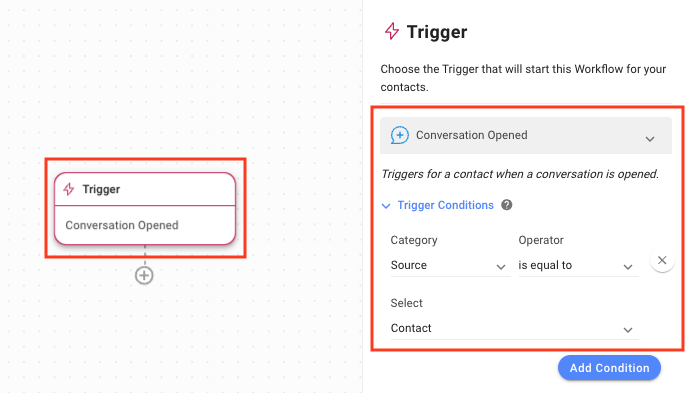
Espandere il menu Condizioni di attivazione e selezionare Origine dall'elenco a discesa Categoria per avviare il flusso di lavoro con il Trigger di conversazione aperto.
Seleziona è uguale a dall'elenco a discesa Operator.
Seleziona Contatto dall'elenco a discesa Seleziona.
Impostazione delle opzioni del ramo per controllare l'origine e il contenuto del messaggio
Aggiungere un ramo al flusso di lavoro e selezionare Sorgente del messaggio in uscita dall'elenco a discesa Categoria.
Seleziona è uguale a dall'elenco a discesa Operator.
Seleziona Broadcast dall'elenco a discesa Select.
Fare clic su Aggiungi condizione per aggiungere un'altra condizione.
Clicca l'operatore E.
Seleziona Ultimo messaggio in uscita dall'elenco a discesa Categoria.
Seleziona contiene dall'elenco a discesa Operator.
Inserisci il messaggio inviato nella trasmissione nel campo Valore per indicare quale messaggio di trasmissione questa risposta è per.
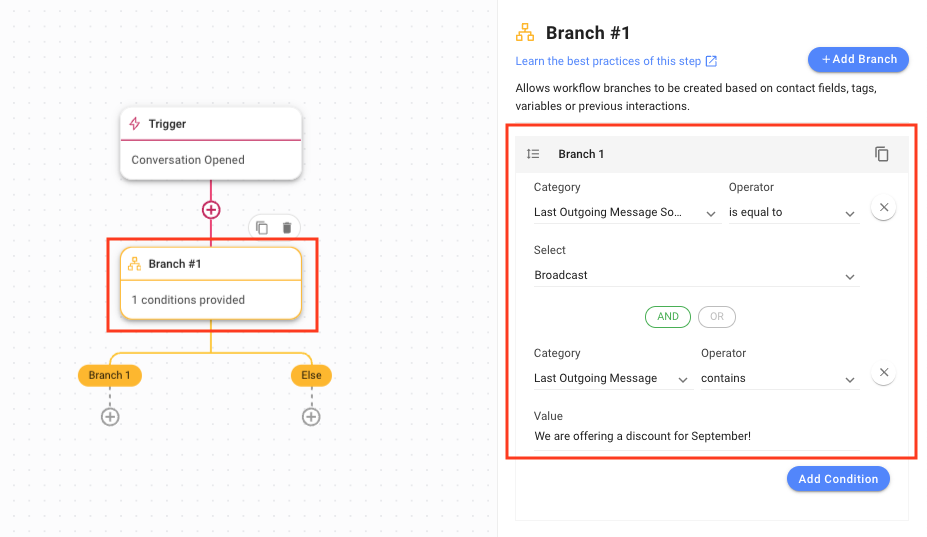
Controlla automaticamente se il messaggio ricevuto è una risposta a una trasmissione inviata
Quando un messaggio viene ricevuto da un contatto, questo Workflow verifica se il messaggio è la risposta a un messaggio di trasmissione da te inviato; se sì, controlla che cosa fosse il messaggio di trasmissione. Se il testo del messaggio di trasmissione è quello che hai impostato la risposta, il flusso di lavoro procederà, altrimenti finirà.
Metodo 2: Invia un messaggio di trasmissione con una domanda a scelta multipla nella trasmissione
Obiettivi Metodo
Invia una domanda a scelta multipla o una domanda con risposte limitate come trasmissione ai contatti.
Controlla automaticamente se il messaggio ricevuto è la risposta alla tua trasmissione.
Invia una domanda a scelta multipla o una domanda con risposte limitate come trasmissione ai Contatti
Step 1: Vai al modulo Broadcast e imposta una trasmissione. Sotto Contenuto, seleziona Scelta multipla per fare una domanda a scelta multipla. È possibile utilizzare un messaggio SMS per fare una domanda semplice a risposta sì o no.
Suggerimento:Scopri di più sucome impostare un broadcast qui.
Suggerimento: Per i messaggi del modello WhatsApp, usa Risposte rapide.
Step 2: Configura il flusso di lavoro con una condizione di Trigger e una condizione di ramo per verificare se l'ultimo messaggio inviato era un Broadcast.
Impostazione Trigger Workflow per quando una conversazione viene aperta da un contatto.
Suggerimento: Scopri di più su Triggers qui.
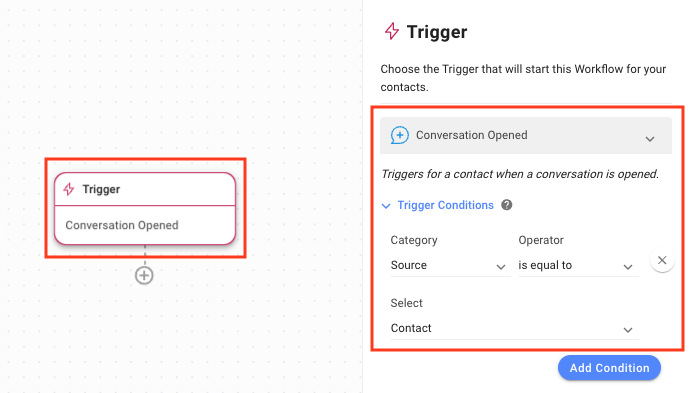
Per avviare il flusso di lavoro con il Trigger Conversazione Aperta, assicurati che il Trigger Conversazione Aperta sia selezionato.
Espandi il menu Trigger Conditions e seleziona Source dall'elenco a discesa Category.
Seleziona è uguale a dall'elenco a discesa Operator.
Seleziona Contatto dall'elenco a discesa Seleziona.
Impostazione delle opzioni del ramo per controllare il contenuto del messaggio.
Suggerimento: Scopri di più su utilizzando il Passo Ramo qui.
Suggerimento: Scopri di più su Triggers qui.
Aggiungi un ramo al flusso di lavoro (per ogni scelta) e seleziona Fonte del messaggio in uscita dall'elenco a discesa Categoria.
Seleziona è uguale a dall'elenco a discesa Operator.
Seleziona Broadcast dall'elenco a discesa Select.
Fare clic su Aggiungi condizione per aggiungere un'altra condizione.
Clicca l'operatore E.
Seleziona Variabile dall'elenco a discesa Categoria.
Seleziona conversation.first_incoming_message dall'elenco a discesa Field.
Seleziona è uguale a dall'elenco a discesa Operator.
Inserisci il testo della prima scelta (della domanda a scelta multipla) nel campo Seleziona.
Una volta fatto, crea un nuovo ramo per l'opzione successiva fino a quando tutte le scelte non sono state gestite.
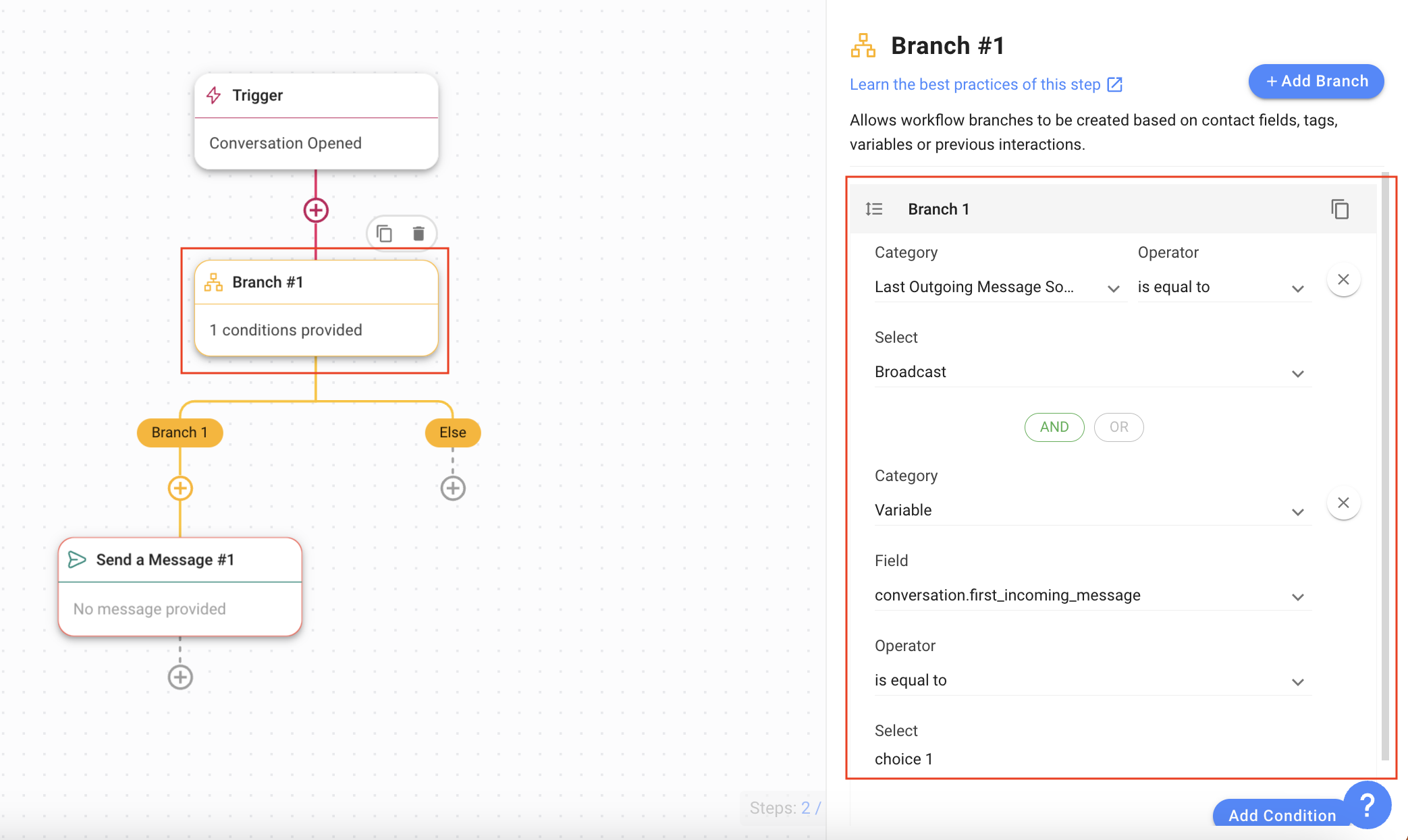
Controlla automaticamente se il messaggio ricevuto è la risposta alla tua trasmissione
Quando un messaggio viene ricevuto da un contatto, questo workflow controlla se il messaggio contiene una delle opzioni dalle domande a scelta multipla inviate tramite messaggio di trasmissione. Se sì, allora il flusso di lavoro procederà, altrimenti finirà.
Impostazione del flusso di lavoro per le risposte automatiche
Suggerimento: Scopri di più sul Passo Invia un Messaggio qui.
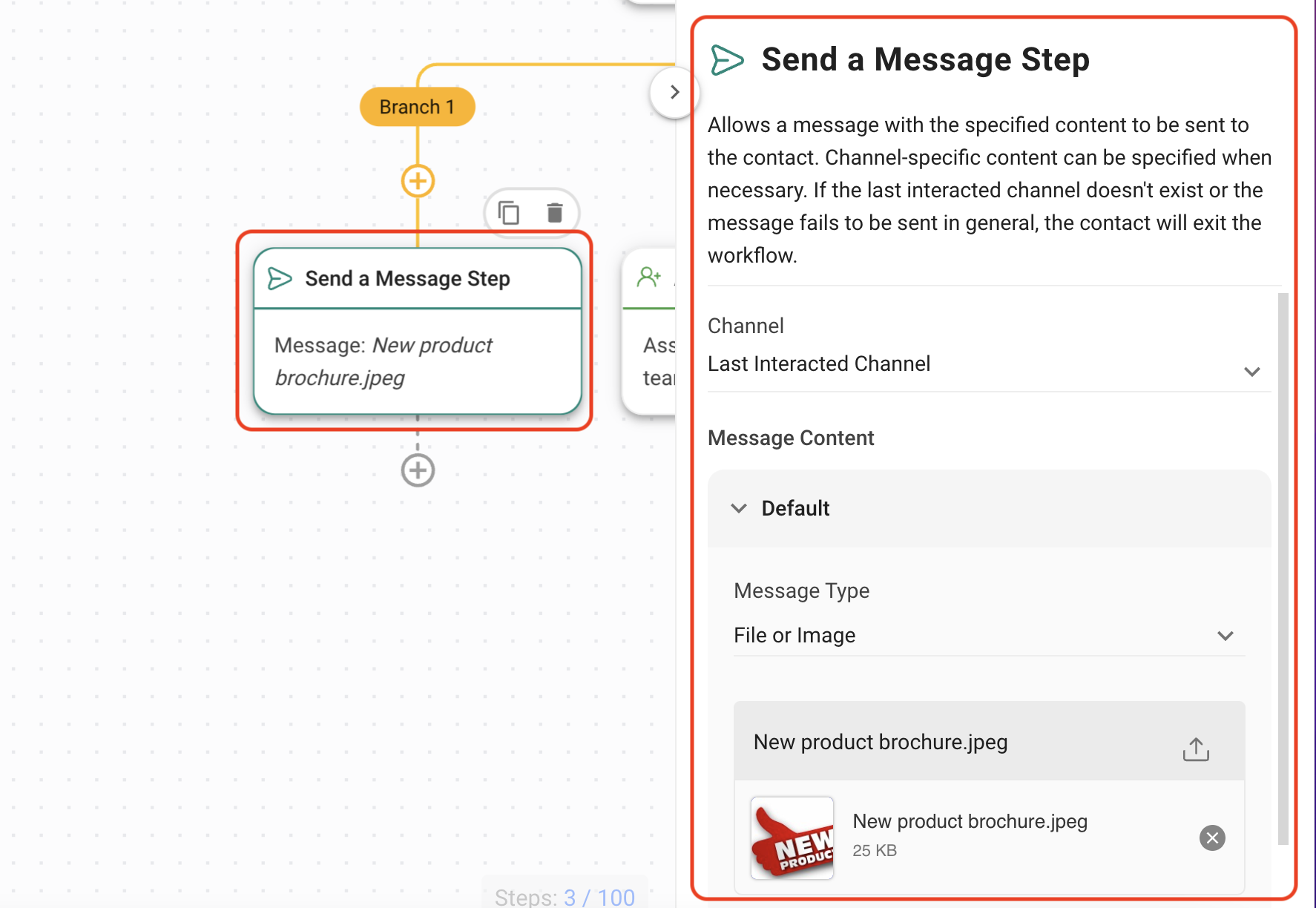
Per questo esempio, invieremo una nuova brochure di prodotto al Contatto interessato alla nostra nuova brochure di prodotti.
Aggiungi il passaggio Invia un messaggio al ramo pertinente.
Seleziona File o Immagine dall'elenco a discesa Tipo di messaggio.
Selezionare un file o un'immagine.
Suggerimento: Scopri di più sul Passo di Invio di Messaggi qui.
Suggerimento: Un'altra opzione in risposta a certe risposte è routing.


