

В этой статье вы научитесь отправлять сообщения рассылки и автоматически обрабатывать ответы от контактов.
Когда вы отправляете массовые сообщения, вы можете получить массовый приток сообщений в ответ на предложение или опрос. Рабочие процессы позволяют быстро ответить на эти сообщения и сегментировать их.
Преимущества запуска рабочего процесса на основе ответа рассылки
Отделяйте ответы рассылки от других сообщений.
Сегментируйте контакты в зависимости от их ответов.
Легко обрабатывать большой ответ на рассылку
Методы запуска рабочего процесса на основе ответа рассылки.
Метод 1: отправьте широковещательное сообщение, чтобы сделать объявление и настроить автоматический ответ.
Метод 2: Отправьте широковещательное сообщение с вопросом мульти-выбора и настройте автоматический ответ на основе ответов.
Метод 1: Отправьте сообщение рассылки, чтобы сделать объявление.
Цели метода
Настройте объявление как рассылку для контактов.
Автоматически проверять, является ли полученное сообщение ответом на рассылку.
Настройте объявление как трансляцию для контактов
Совет: Узнайте больше о том, как настроить трансляцию здесь.
Шаг 1: Перейдите к модулю трансляции и настройте трансляцию. Для содержимого сообщения, выберите Add Content > Text Message и предоставьте объявление, которое будет отправлено в качестве рассылки.
Шаг 2: Настройте рабочий процесс с условием триггера и условием ветки для фильтрации ответов.
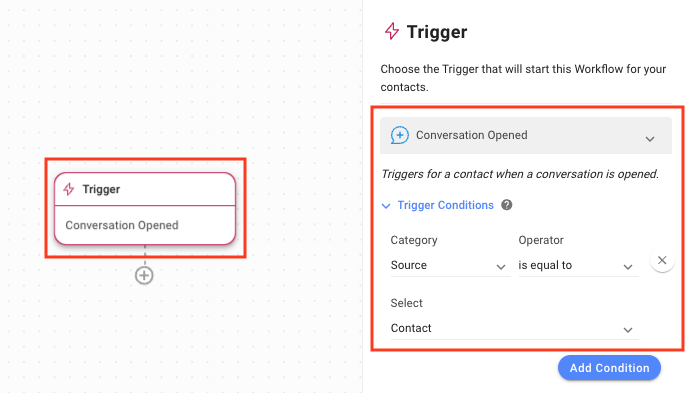
Setting Workflow Trigger for when the conversation is opened by Contact
Совет:Узнайте больше оТриггерах здесь.
Разверните меню Условия триггера и выберите Источник из раскрывающегося списка Категория , чтобы запустить рабочий процесс с триггером «Открытый разговор».
Выберите равен из выпадающего списка оператора.
Выберите Contact из выпадающего списка Select.
Настройка параметров ветки для проверки источника и содержимого сообщений
Добавьте ветвь в рабочий процесс и выберите Источник последнего исходящего сообщения из раскрывающегося списка Категория .
Выберите равен из выпадающего списка оператора.
Выберите Broadcast из выпадающего списка Select.
Нажмите Добавить условие , чтобы добавить другое условие.
Нажмите на оператора And.
Выберите Последнее исходящее сообщение из раскрывающегося списка Категория .
Выберите содержит из выпадающего списка оператора.
Введите сообщение, отправленное в рассылке на поле Value , чтобы обозначить для которого широковещательное сообщение этот ответ.
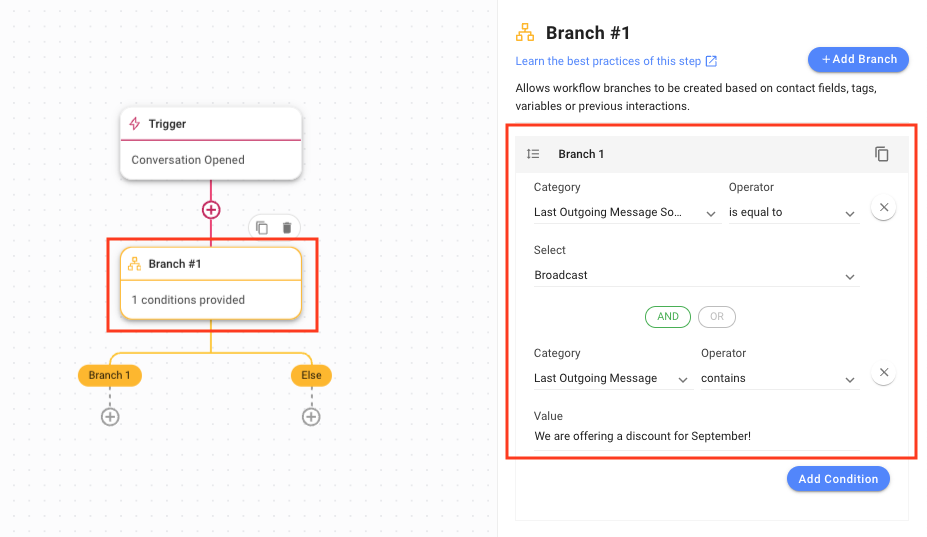
Автоматически проверьте, является ли полученное сообщение ответом на рассылку, которую вы отправили
Когда сообщение получено от контакта, этот рабочий процесс проверяет, является ли сообщение ответом на широковещательное сообщение, отправленное вами; если да, то он проверяет, что это широковещательное сообщение. Если текст сообщения для рассылки совпадает с заданным вами текстом ответа, рабочий процесс продолжится; в противном случае он завершится.
Метод 2: Отправьте сообщение для рассылки с вопросом с несколькими вариантами ответов.
Цели метода
Отправьте вопрос с несколькими вариантами ответов или вопрос с ограниченными ответами как рассылку контактам.
Автоматически проверять, является ли полученное сообщение ответом на вашу рассылку.
Отправьте вопрос с множественным выбором или вопрос с ограниченными ответами в качестве трансляции контактам.
Шаг 1: Перейдите к модулю трансляции и настройте трансляцию. В разделе «Содержание» выберите Множественный выбор, чтобы задать вопрос с множественным выбором. Вы также можете использовать текстовое сообщение, чтобы задать простой вопрос с ответом «да» или «нет».
Совет:Узнайте больше отом, как настроить трансляцию, здесь.
Совет: Для шаблонных сообщений WhatsApp,используйте Быстрые ответы.
Шаг 2: Настройте рабочий процесс с условием триггера и условием ветки, чтобы проверить, было ли последнее отправленное сообщение трансляцией.
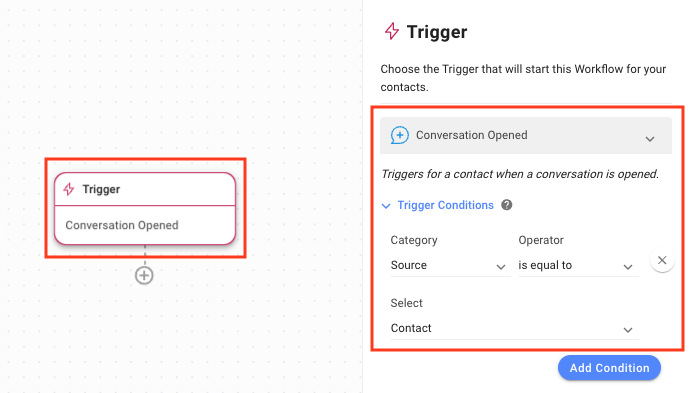
Setting Workflow Trigger for when a conversation is opened by contact
Совет:Узнайте больше оТриггерах здесь.
Чтобы начать рабочий процесс с триггером открытия беседы, убедитесь, что выбран триггер Открытие беседы.
Разверните меню Условия триггера и выберите Источник из раскрывающегося списка Категория .
Выберите равен из выпадающего списка оператора.
Выберите Контакт из выпадающего списка Выбор.
Настройка параметров ветки для проверки содержимого сообщения
Совет:Узнайте больше ос использованием Branch Step здесь.
Совет:Узнайте больше оТриггерах здесь.
Добавьте ветку в рабочий процесс (для каждого выбора) и выберите Последний Источник Сообщения из выпадающего списка Категория.
Выберите равен из выпадающего списка оператора.
Выберите Broadcast из выпадающего списка Select.
Нажмите Добавить условие , чтобы добавить другое условие.
Нажмите на оператора And.
Выберите Переменная из выпадающего списка Категория.
Выберите диалог.first_incoming_message из выпадающего списка .
Выберите равен из выпадающего списка оператора.
Введите текст первого выбора (вопроса с множественным выбором) в поле Select.
После этого создайте новую ветку для следующей опции до тех пор, пока не будут обработаны все варианты.
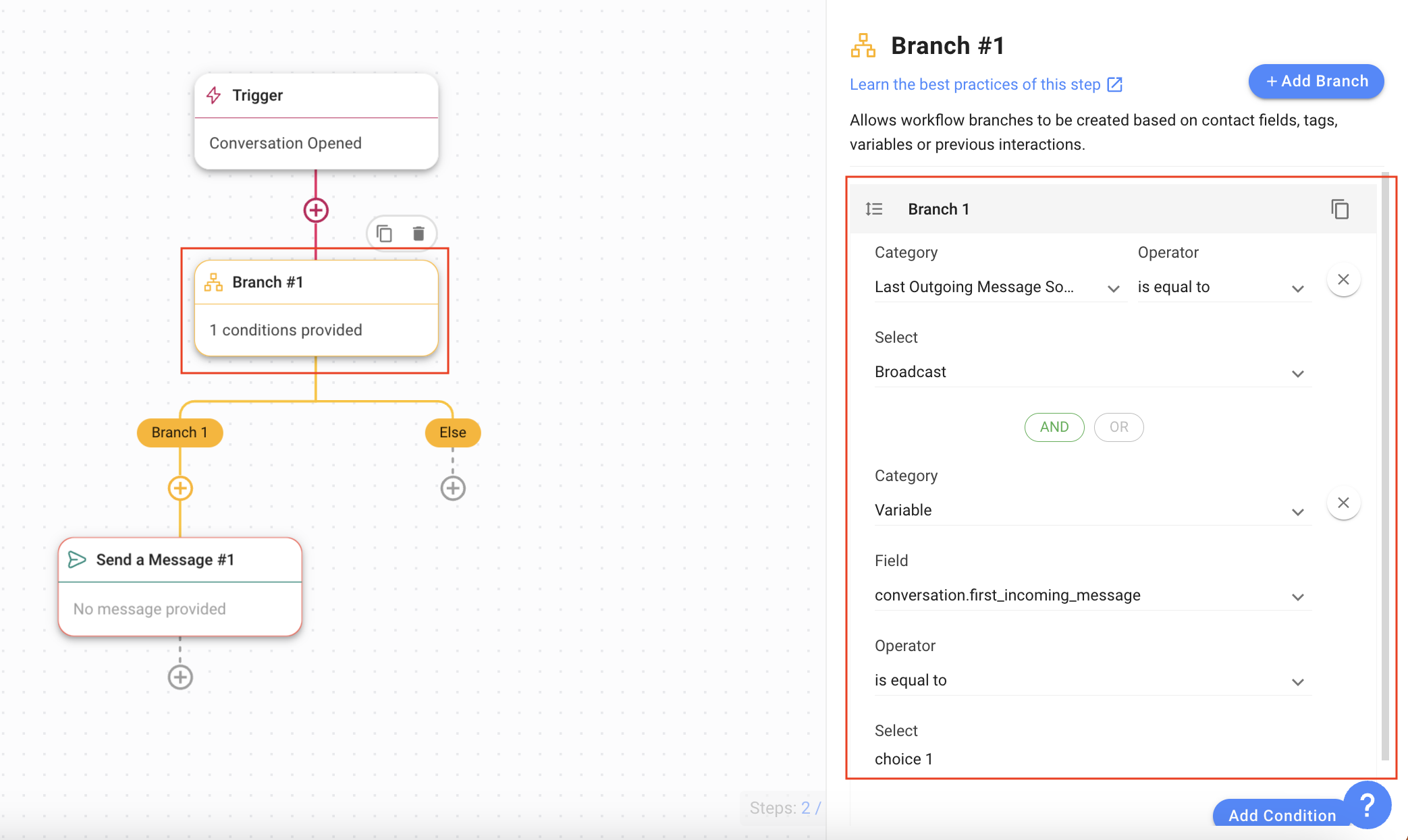
Автоматически проверять, является ли полученное сообщение ответом на вашу рассылку
Когда сообщение получено от контакта, этот рабочий процесс проверяет, содержит ли сообщение один из вариантов вопросов из множественного выбора, отправляемых через широковещательное сообщение. Если да, то рабочий процесс продолжится, иначе он закончится.
Настройка рабочего процесса для автоматических ответов
Совет: Узнайте больше о Шаге отправки сообщения здесь.
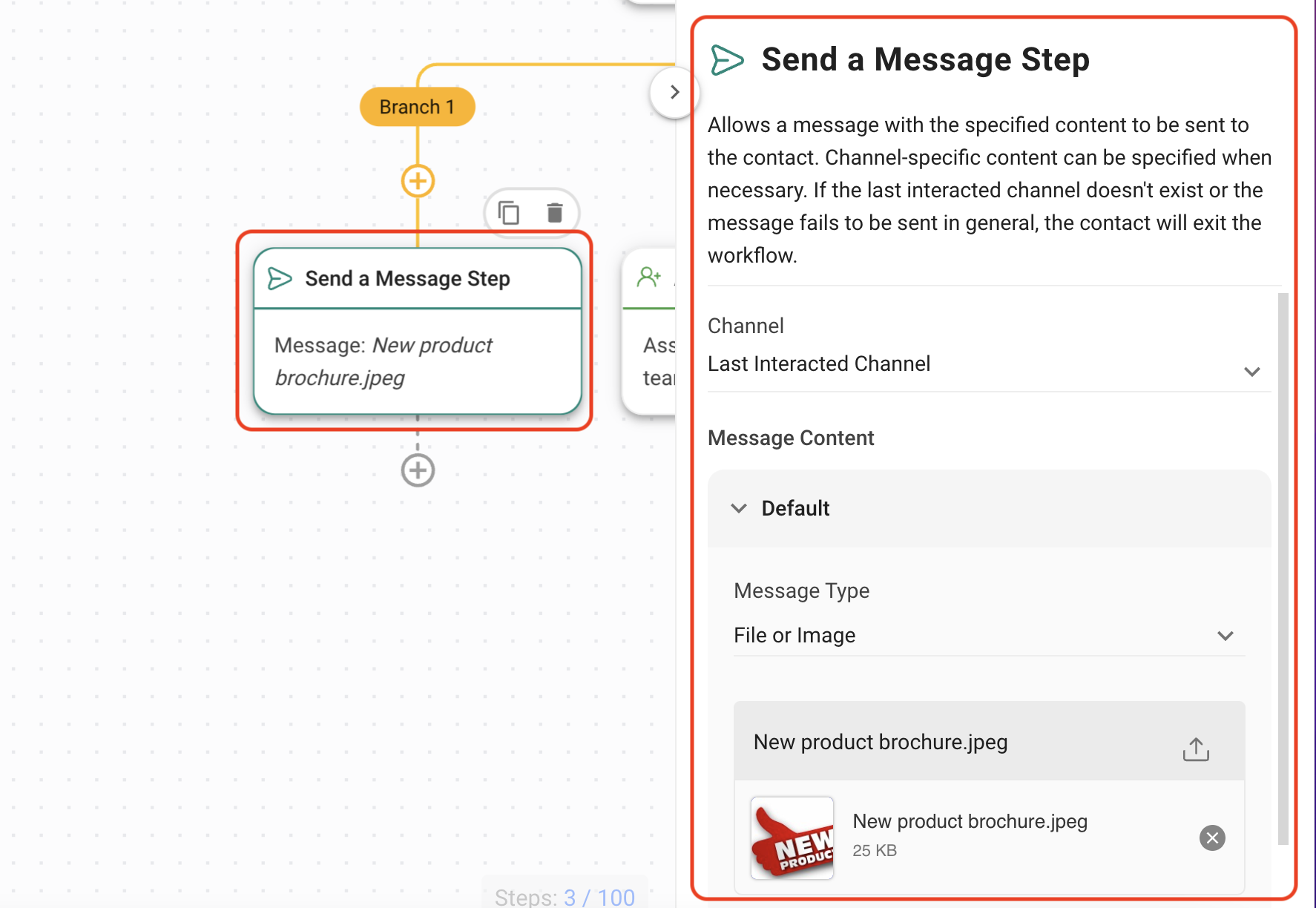
Для этого примера мы вышлем новую брошюру о продукции контакту, заинтересованному в нашей новой брошюре.
Добавьте Отправить сообщение в соответствующую ветку.
Выберите Файл или Изображение из выпадающего списка Тип сообщения.
Выберите файл или изображение.
Совет: Узнайте больше о шаге «Отправить сообщение» здесь.
Совет: Другой вариант ответа на некоторые ответы - маршрутизация.


