

In diesem Artikel erfahren Sie, wie Sie eine Broadcast-Nachricht senden und automatisch auf die Antworten von Kontakten reagieren.
Wenn Sie Massenmails versenden, können Sie einen massiven Zustrom von Nachrichten als Reaktion auf ein Angebot oder eine Umfrage erhalten. Workflows ermöglichen es Ihnen, schnell auf diese Nachrichten zu reagieren und sie zu segmentieren.
Vorteile von Workflows, die auf Broadcast-Antworten basieren
Trennen Sie Broadcast-Antworten von anderen Nachrichten.
Segmentieren Sie Kontakte gemäß ihren Antworten.
Umgang mit umfangreichen Antworten auf Broadcasts.
Methoden zum Starten eines Workflows basierend auf Broadcast-Antworten
Methode 1: Senden Sie eine Broadcast-Nachricht für eine Ankündigung und richten Sie eine automatische Antwort ein.
Methode 2: Senden Sie eine Broadcast-Nachricht mit einer Mehrfachauswahlfrage und richten Sie eine automatische Antwort basierend auf Antworten ein.
Methode 1: Senden Sie eine Broadcast-Nachricht, um eine Ankündigung zu machen.
Methodenziele
Richten Sie eine Ankündigung als Broadcast an die Kontakte ein.
Überprüfen Sie automatisch, ob die empfangene Nachricht eine Antwort auf einen Broadcast ist.
Richten Sie eine Ankündigung als Broadcast für die Kontakte ein.
Tipp: Erfahren Sie mehr über wie man einen Broadcast hier einrichtet.
Schritt 1: Gehen Sie zum Broadcast-Modul und richten Sie einen Broadcast ein. Für den Nachrichteninhalt wählen Sie Inhalt hinzufügen > Textnachricht und geben Sie eine Ankündigung an, die als Broadcast gesendet wird.
Schritt 2: Richten Sie den Workflow mit einer Trigger-Bedingung und einer Branch-Bedingung ein, um Antworten zu filtern.
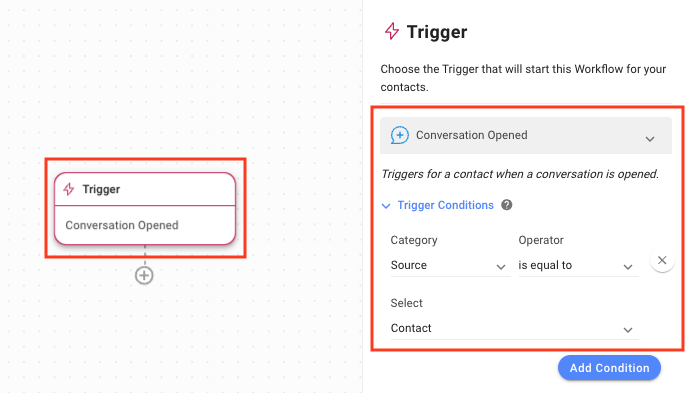
Workflow-Trigger einstellen, wenn eine Unterhaltung durch Kontakt geöffnet wird.
Tipp: Erfahren Sie hier mehr darüber,wie man Trigger sendet.
Erweitern Sie das Menü Trigger-Bedingungen und wählen Sie Quelle aus der Dropdown-Liste Kategorie aus, um den Workflow mit dem Trigger "Konversation geöffnet" zu starten.
Wählen Sie entspricht aus der Dropdown-Liste Operator.
Wählen Sie Kontakt aus der Dropdown-Liste Auswählen.
Legt die Optionen für den Branch fest, um die Nachrichtenquelle und den Inhalt zu überprüfen.
Fügen Sie dem Workflow einen Branch hinzu und wählen Sie Letzte ausgehende Nachrichtenquelle aus der Dropdown-Liste Kategorie.
Wählen Sie entspricht aus der Dropdown-Liste Operator.
Wählen Sie Broadcast aus der Dropdown-Liste Auswählen.
Klicken Sie auf Bedingung hinzufügen, um eine weitere Bedingung hinzuzufügen.
Klicken Sie auf den und Operator.
Wählen Sie Letzte ausgehende Nachricht aus der Dropdown-Liste Kategorie.
Wählen Sie enthält aus der Dropdown-Liste Operator.
Geben Sie die Nachricht ein, die im Feld Wert gesendet wurde, um anzuzeigen, für welche Broadcast-Nachricht diese Antwort gedacht ist.
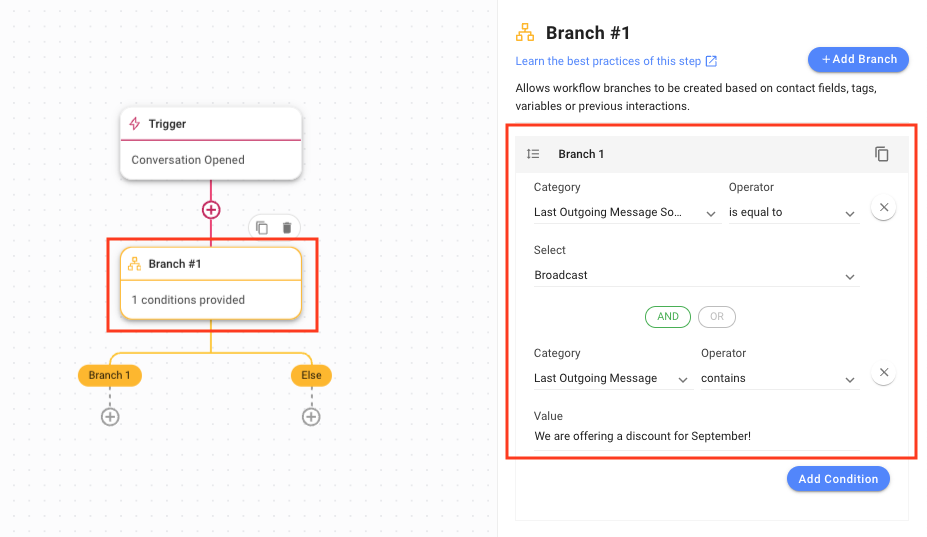
Überprüfen Sie automatisch, ob die empfangene Nachricht eine Antwort auf eine von Ihnen gesendete broadcast ist.
Wenn eine Nachricht von einem Kontakt empfangen wird, überprüft dieser Workflow, ob diese Nachricht die Antwort auf eine von Ihnen gesendete Broadcast-Nachricht ist; wenn ja, überprüft er, was die Broadcast-Nachricht war. Wenn der Text der Broadcast-Nachricht der ist, für den Sie die Antwort festgelegt haben, wird der Workflow fortgesetzt; andernfalls wird er beendet.
Methode 2: Senden Sie eine Broadcast-Nachricht mit einer Multiple-Choice-Frage.
Methodenziele.
Senden Sie eine Multiple-Choice-Frage oder eine Frage mit begrenzten Antworten als Broadcast an die Kontakte.
Überprüfen Sie automatisch, ob die empfangene Nachricht die Antwort auf Ihre Broadcast-Nachricht ist.
Senden Sie eine Multiple-Choice-Frage oder eine Frage mit begrenzten Antworten als Broadcast an die Kontakte
Schritt 1: Gehen Sie zum Broadcast-Modul und richten Sie einen Broadcast ein. Wählen Sie unter Inhalt Multiple-Choice aus, um eine Multiple-Choice Frage zu stellen. Sie können auch eine SMS verwenden, um eine einfache Ja-oder-Nein-Frage zu stellen.
Tipp:Erfahren Sie mehr überwie Sie einen Broadcast hier einrichten.
Tipp: Verwenden Sie für WhatsApp-NachrichtenvorlagenSchnellantworten.
Schritt 2: Stellen Sie den Workflow mit einer Trigger-Bedingung und einer Branch-Bedingung ein, um zu überprüfen, ob die zuletzt gesendete Nachricht ein Broadcast war.
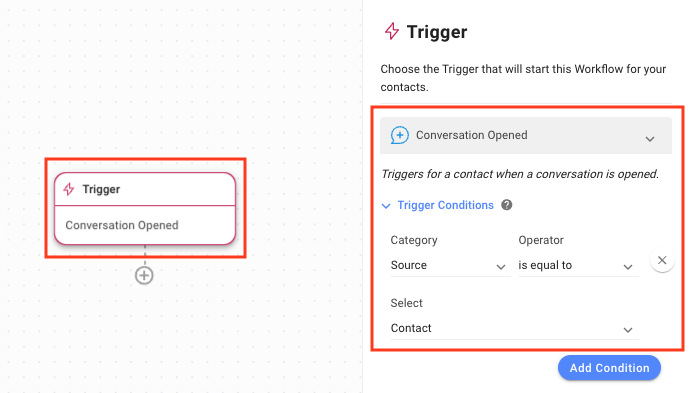
Workflow-Trigger einstellen, wenn eine Unterhaltung durch einen Kontakt geöffnet wird.
Tipp:Mehr überAuslöser hier.
Um den Workflow mit dem Trigger "Gespräch geöffnet" zu starten, stellen Sie sicher, dass der Trigger "Gespräch geöffnet" ausgewählt ist.
Erweitern Sie das Menü Bedingungen auslösen und wählen Sie Quelle aus der Dropdown-Liste Kategorie aus.
Wählen Sie entspricht aus der Dropdown-Liste des Operators.
Wählen Sie Kontakt aus der Auswählen Dropdown-Liste.
Einstellung der Branch-Optionen, um den Nachrichteninhalt zu überprüfen
Tipp: Erfahren Sie mehr über die Verwendung des Brancheschritts hier.
Tipp:Mehr überAuslöser hier.
Fügen Sie einen Zweig zum Workflow (für jede Wahl) hinzu und wählen Sie Letzte ausgehende Nachrichtenquelle aus der Kategorie Dropdown-Liste.
Wählen Sie entspricht aus der Dropdown-Liste des Operators.
Wählen Sie Broadcast aus der Auswählen Dropdown-Liste.
Klicken Sie auf Bedingung hinzufügen, um eine andere Bedingung hinzuzufügen.
Klicken Sie auf den und Operator.
Wählen Sie Variable aus der Dropdown-Liste Kategorie aus.
Wählen Sie conversation.first_incoming_message aus dem Feld Dropdown-Liste.
Wählen Sie entspricht aus der Dropdown-Liste des Operators.
Geben Sie den Text der ersten Wahl (der Multiple-Choice-Frage) in das Feld Auswahl ein.
Wenn Sie fertig sind, erstellen Sie einen neuen Zweig für die nächste Option, bis alle Optionen bearbeitet wurden.
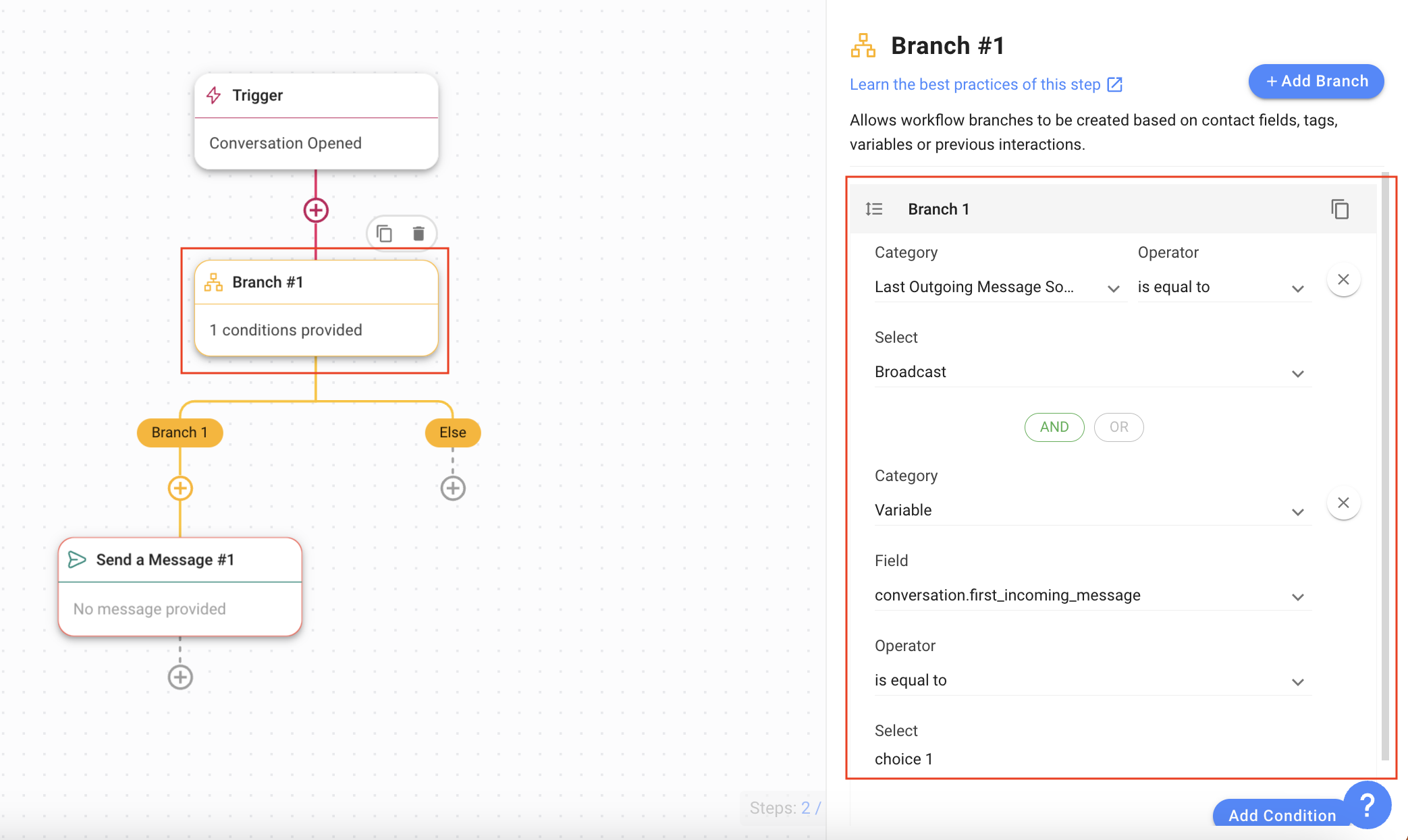
Automatisch überprüfen, ob die empfangene Nachricht die Antwort auf Ihren Broadcast ist
Wenn eine Nachricht von einem Kontakt empfangen wird, dieser Workflow überprüft, ob die Nachricht eine der Optionen der Multiple-Choice-Fragen enthält, die per Broadcast-Nachricht gesendet werden. Wenn ja, dann wird der Workflow fortgesetzt, sonst wird er beendet.
Workflow für automatische Antworten einrichten
Tipp: Erfahren Sie mehr über den Nachrichtenschritt hier.
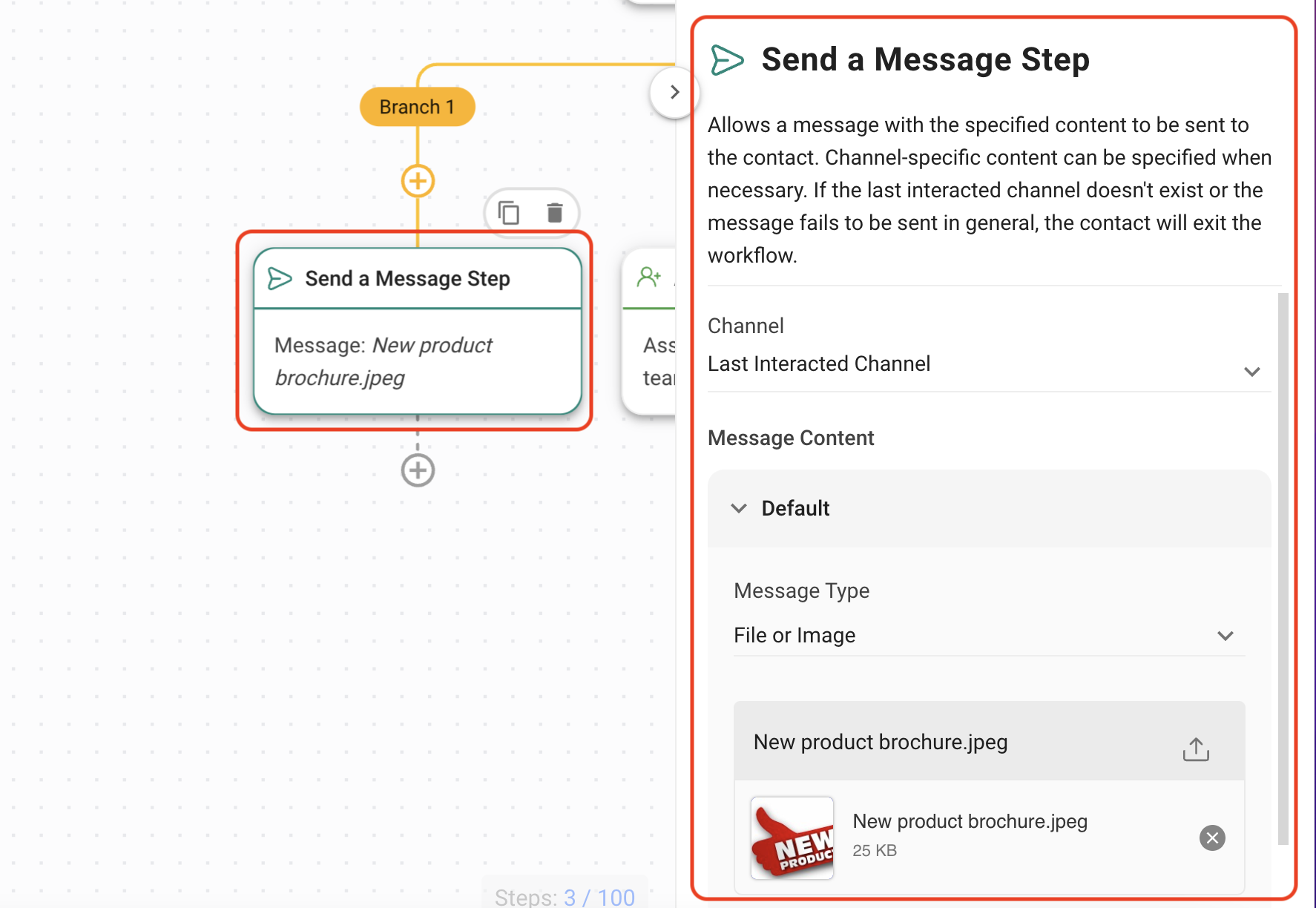
In diesem Beispiel senden wir eine neue Produktbroschüre an den Kontakt, der sich für unsere neue Produktbroschüre interessiert.
Fügen Sie den Sende eine Nachricht Schritt in den relevanten Zweig.
Wählen Sie Datei oder Bild aus der Dropdown-Liste Nachrichtenart aus.
Wählen Sie eine Datei oder ein Bild.
Tipp: Erfahren Sie hier mehr über den Schritt "Nachricht senden."
Tipp: Eine weitere Option als Antwort auf bestimmte Antworten ist Routing.


