

Dans cet article, vous apprendrez comment envoyer un message de diffusion et gérer automatiquement les réponses des contacts.
Lorsque vous envoyez des messages en masse, vous pouvez recevoir un afflux massif de messages en réponse à une offre ou à une enquête. Les flux de travail vous permettent de répondre rapidement à ces messages et de les segmenter.
Avantages du lancement d'un flux de travail basé sur la réponse de diffusion
Séparer les réponses de diffusion des autres messages.
Segmenter les contacts selon leurs réponses.
Manipulez facilement une grande réponse aux diffusions.
Méthodes pour démarrer un flux de travail basé sur la réponse de diffusion.
Méthode 1 : Envoyer un message de diffusion pour faire une annonce et mettre en place une réponse automatique.
Méthode 2 : Envoyer un message de diffusion avec une question à choix multiples et configurer une réponse automatique basée sur les réponses.
Méthode 1 : Envoyer un message de diffusion pour faire une annonce.
Objectifs de méthode.
Mettre en place une annonce en tant que diffusion aux contacts.
Vérifier automatiquement si le message reçu est une réponse à une diffusion.
Mettre en place une annonce en tant que diffusion aux contacts.
Astuce : En savoir plus sur comment configurer une diffusion ici.
Étape 1: Accédez au module Diffusion et configurez une diffusion. Pour le contenu du message sélectionnez Ajouter Contenu > Message texte et fournissez une annonce qui sera envoyée en tant que diffusion.
Étape 2: Configurer le flux de travail avec une condition de déclenchement et une condition de branche pour filtrer les réponses.
Réglage Déclenchement du flux de travail pour quand une conversation est ouverte par le Contact.
Astuce : En savoir plus sur Déclencheurs ici.
Développez le menu Conditions de déclenchement et sélectionnez Source dans la liste déroulante Catégorie pour démarrer le flux de travail avec le déclencheur ouvert de conversation.
Sélectionner est égal à dans la liste déroulante Opérateur.
Sélectionnez Contact dans la liste déroulante Sélectionner.
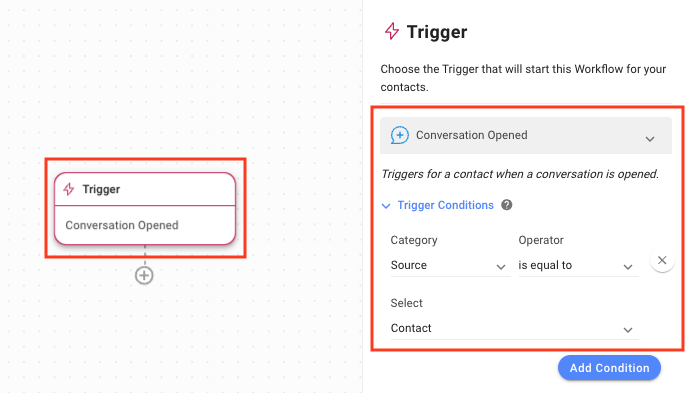
Réglage des options de la branche pour vérifier la source et le contenu du message
Ajoutez une branche au workflow et sélectionnez Source du dernier message sortant dans la liste déroulante Catégorie.
Sélectionner est égal à dans la liste déroulante Opérateur.
Sélectionnez Broadcast dans la liste déroulante Sélectionner.
Cliquez sur Ajouter une condition pour ajouter une autre condition.
Cliquez sur l'opérateur et.
Sélectionnez Dernier message sortant dans la liste déroulante Catégorie.
Sélectionner contient dans la liste déroulante Opérateur.
Entrez le message envoyé dans la diffusion sur le champ Valeur pour indiquer le message de diffusion pour lequel cette réponse est envoyée.
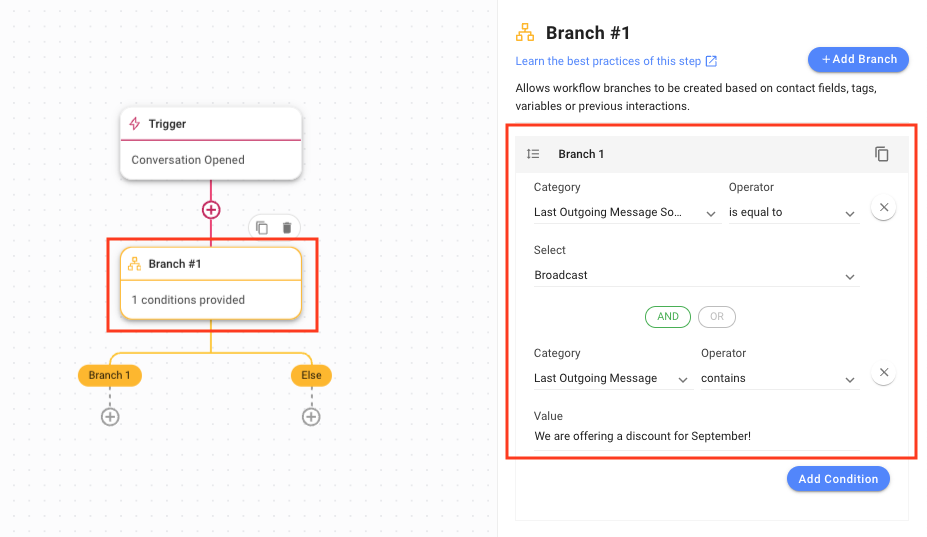
Vérifier automatiquement si le message reçu est une réponse à une diffusion que vous avez envoyée
Lorsqu'un message est reçu d'un contact, ce flux de travail vérifie si le message est la réponse à un message de diffusion que vous avez envoyé ; si oui, il vérifie ce que le message de diffusion a été. Si le texte du message de diffusion est celui pour lequel vous avez défini la réponse, le flux de production va continuer, sinon il se terminera.
Méthode 2 : Envoyer un message avec une question à choix multiple dans la diffusion
Objectifs de méthode
Envoyez une question à choix multiple avec des réponses limitées comme diffusion aux Contacts.
Vérifier automatiquement si le message reçu est la réponse à votre diffusion.
Envoyer une question à choix multiple avec des réponses limitées comme diffusion aux Contacts
Étape 1: Accédez au module Diffusion et configurez une diffusion. Sous Contenu, sélectionnez Choix multiple pour poser une question à choix multiple. Vous pouvez également utiliser le message texte pour poser une question simple oui ou non.
Astuce :En savoir plus surcomment configurer une diffusion ici.
Astuce: Pour les messages de modèle WhatsApp,utilisez les réponses rapides.
Étape 2: Configurez le flux de travail avec une condition de déclenchement et une condition de la branche pour vérifier si le dernier message envoyé était une diffusion.
Réglage Déclenchement du flux de travail pour quand une conversation est ouverte par le contact
Astuce :En savoir plus surDéclencheurs ici.
Pour démarrer le flux de travail avec le déclencheur de conversation ouverte, assurez-vous que le déclencheur de conversation ouverte est sélectionné.
Développez le menu Conditions de déclenchement et sélectionnez Source dans la liste déroulante Catégorie.
Sélectionner est égal à dans la liste déroulante Opérateur.
Sélectionnez Contact dans la liste déroulante Sélectionner.
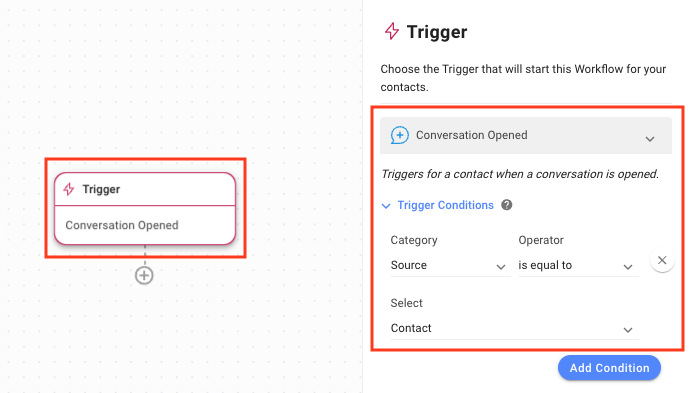
Réglage des options de la branche pour vérifier le contenu du message
Astuce :En savoir plus suren utilisant la Branche pas ici.
Astuce :En savoir plus surDéclencheurs ici.
Ajouter une branche au workflow (pour chaque choix) et sélectionner Dernier message sortant Source dans la liste déroulante Catégorie.
Sélectionner est égal à dans la liste déroulante Opérateur.
Sélectionnez Broadcast dans la liste déroulante Sélectionner.
Cliquez sur Ajouter une condition pour ajouter une autre condition.
Cliquez sur l'opérateur et.
Sélectionnez Variable dans la liste déroulante Catégorie.
Sélectionnez conversation.first_incoming_message dans la liste déroulante Champ.
Sélectionner est égal à dans la liste déroulante Opérateur.
Entrez le texte du premier choix (de la question à choix multiple) dans le champ Sélectionner.
Une fois terminé, créez une nouvelle branche pour l'option suivante jusqu'à ce que tous les choix aient été traités.
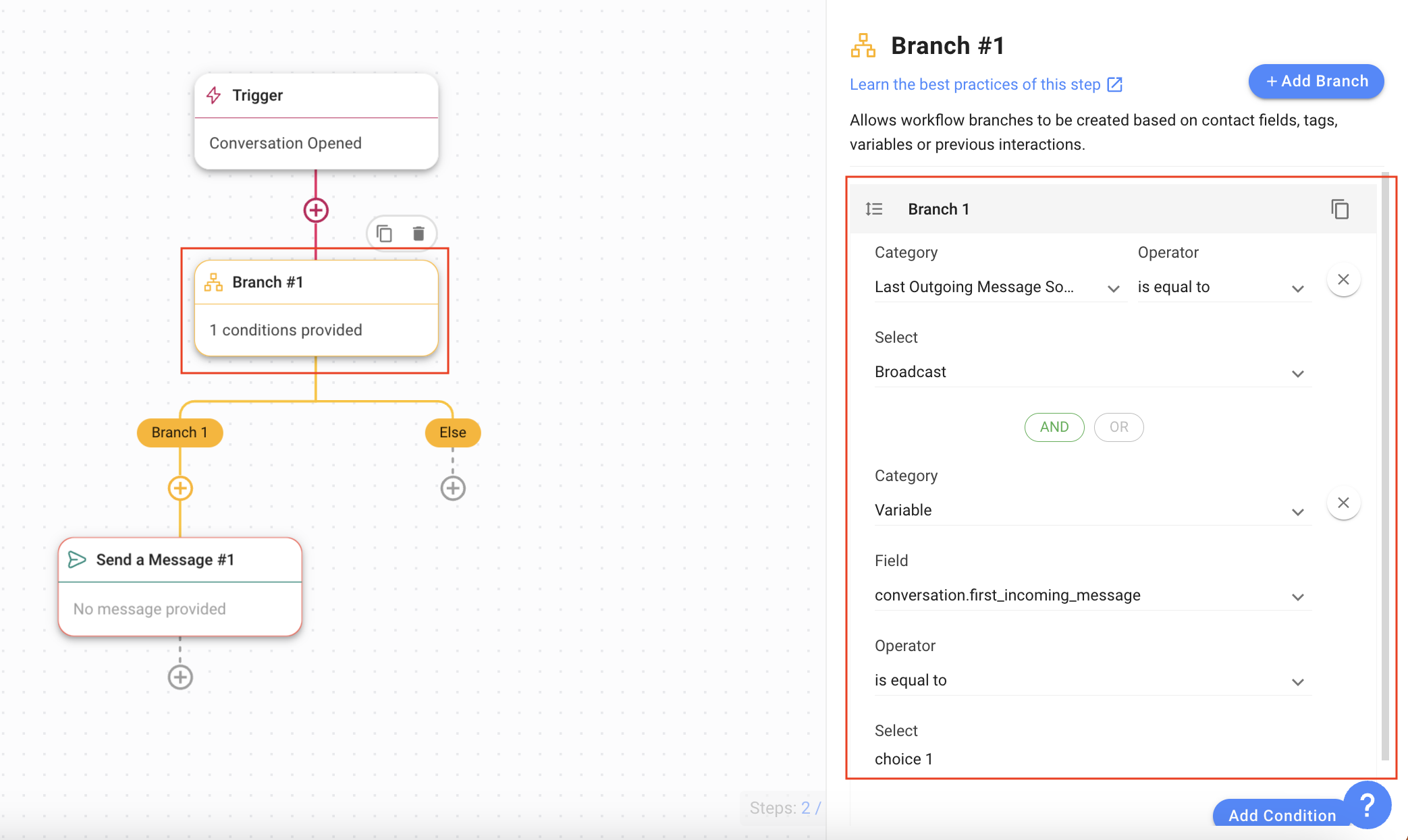
Vérifier automatiquement si le message reçu est la réponse à votre diffusion
Quand un message est reçu d'un contact, ce workflow vérifie si le message contient une des options des questions à choix multiples envoyées par message de diffusion. Si oui, alors le workflow va continuer, sinon il se terminera.
Mise en place du flux de travail pour les réponses automatiques
Astuce :En savoir plus sur laEnvoyez une étape de message ici.
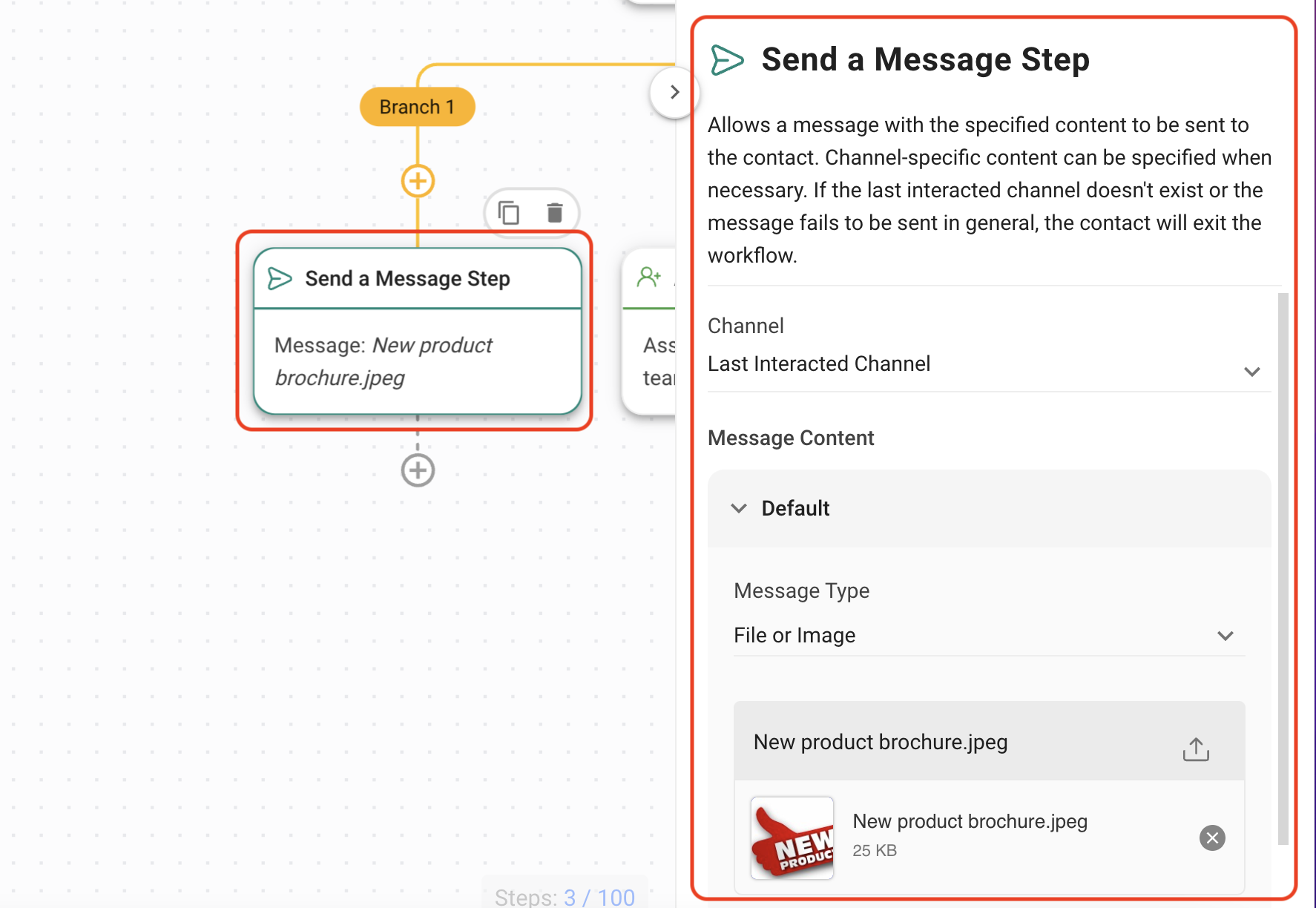
Pour cet exemple, nous enverrons une nouvelle brochure de produits au Contact intéressé par la brochure de notre nouveau produit.
Ajouter l'étape Envoyer un message à la branche concernée.
Sélectionnez Fichier ou Image dans la liste déroulante Type de message.
Sélectionnez un fichier ou une image.
Astuce : En savoir plus sur l'étape Envoyer un message ici.
Astuce : Une autre option en réponse à certaines réponses est routage.


