

Trong bài viết này, bạn sẽ học cách gửi tin nhắn phát sóng và tự động xử lý phản hồi từ các liên hệ.
Khi bạn gửi tin nhắn hàng loạt, bạn có thể nhận được một số lượng lớn tin nhắn phản hồi cho một lời đề nghị hoặc khảo sát. Quy trình làm việc cho phép bạn phản hồi và phân đoạn các tin nhắn này một cách nhanh chóng.
Lợi ích của việc bắt đầu quy trình làm việc dựa trên phản hồi phát sóng
Tách biệt phản hồi phát sóng khỏi các tin nhắn khác.
Phân khúc danh bạ dựa trên phản hồi của họ.
Dễ dàng xử lý phản hồi lớn cho các chương trình phát sóng
Phương pháp bắt đầu quy trình làm việc dựa trên phản hồi phát sóng
Phương pháp 1: Gửi tin nhắn phát sóng để thông báo và thiết lập phản hồi tự động.
Phương pháp 2: Gửi tin nhắn phát sóng với câu hỏi trắc nghiệm và thiết lập phản hồi tự động dựa trên các câu trả lời.
Phương pháp 1: Gửi tin nhắn phát sóng để thông báo
Mục tiêu của phương pháp
Thiết lập thông báo dưới dạng phát sóng tới Danh bạ.
Tự động kiểm tra xem tin nhắn nhận được có phải là phản hồi cho một chương trình phát sóng hay không.
Thiết lập thông báo dưới dạng phát sóng tới các địa chỉ liên lạc
Mẹo:Tìm hiểu thêm vềcách thiết lập chương trình phát sóng tại đây.
Bước 1: Vào mô-đun Phát sóng và thiết lập phát sóng. Đối với nội dung tin nhắn, chọn Thêm Nội dung > Tin nhắn văn bản và cung cấp thông báo sẽ được gửi dưới dạng phát sóng.
Bước 2: Thiết lập quy trình làm việc với điều kiện kích hoạt và điều kiện nhánh để lọc phản hồi.
Cài đặt Kích hoạt quy trình làm việc khi cuộc trò chuyện được mở bởi Liên hệ
Mẹo:Tìm hiểu thêm vềKích hoạt tại đây.
Mở rộng menu Điều kiện kích hoạt và chọn Nguồn từ danh sách thả xuống Thể loại để bắt đầu quy trình làm việc với Kích hoạt cuộc hội thoại đã mở.
Chọn bằng từ danh sách thả xuống Toán tử .
Chọn Liên hệ từ danh sách thả xuống Chọn .
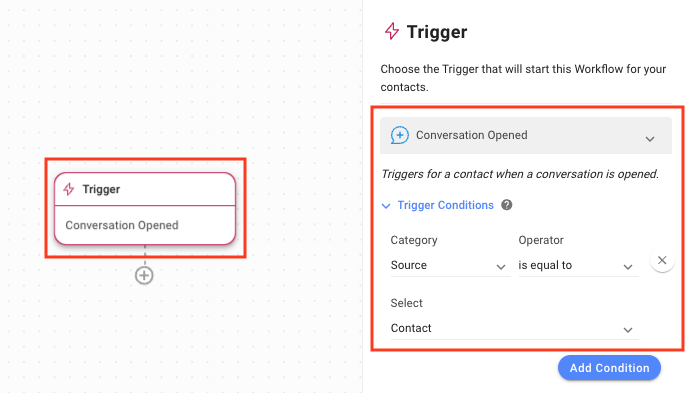
Thiết lập tùy chọn Branch để kiểm tra nguồn và nội dung tin nhắn
Thêm một Nhánh vào quy trình làm việc và chọn Nguồn tin nhắn gửi đi cuối cùng từ danh sách thả xuống Thể loại .
Chọn bằng từ danh sách thả xuống Toán tử .
Chọn Phát sóng từ danh sách thả xuống Chọn .
Nhấp vào Thêm điều kiện để thêm điều kiện khác.
Nhấp vào toán tử và .
Chọn Tin nhắn gửi đi cuối cùng từ danh sách thả xuống Thể loại.
Chọn chứa từ danh sách thả xuống Toán tử.
Nhập tin nhắn đã gửi trong chương trình phát sóng vào trường Giá trị để xác định tin nhắn phát sóng nào mà phản hồi này ứng với.
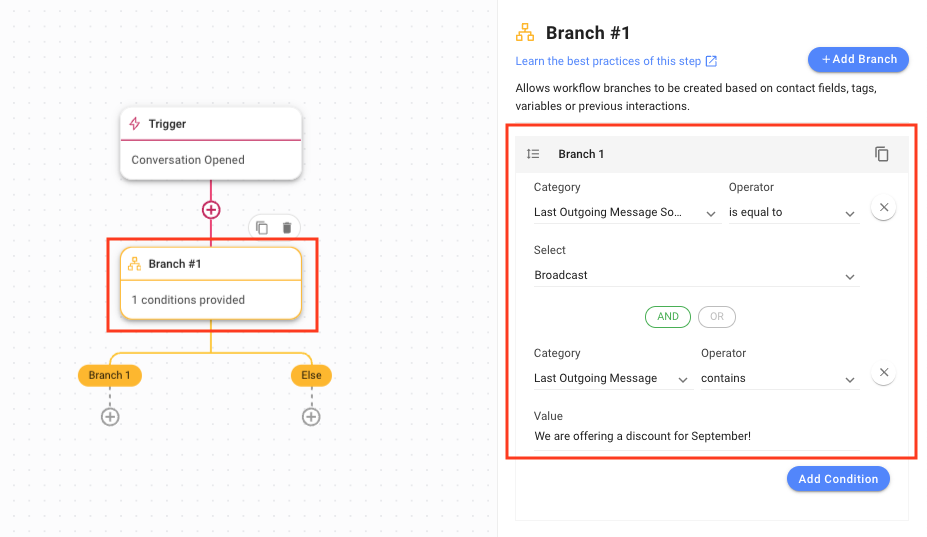
Tự động kiểm tra xem tin nhắn nhận được có là phản hồi cho tin nhắn phát sóng mà bạn đã gửi hay không.
Khi nhận được tin nhắn từ một Liên hệ, quy trình làm việc này sẽ kiểm tra xem tin nhắn đó có phải là phản hồi cho tin nhắn phát sóng do bạn gửi hay không; nếu có, quy trình sẽ kiểm tra nội dung tin nhắn phát sóng đó. Nếu văn bản của tin nhắn phát sóng là nội dung mà bạn đã quy định để phản hồi, quy trình làm việc sẽ tiếp tục; nếu không, nó sẽ ngừng lại.
Phương pháp 2: Gửi một tin nhắn phát sóng có câu hỏi trắc nghiệm trong bản tin phát sóng.
Mục tiêu của phương pháp.
Gửi một câu hỏi trắc nghiệm hoặc câu hỏi có số lượng câu trả lời hạn chế dưới dạng phát sóng tới Danh bạ.
Tự động kiểm tra xem tin nhắn nhận được có phải là phản hồi cho chương trình phát sóng của bạn hay không.
Gửi một câu hỏi trắc nghiệm hoặc câu hỏi có số lượng câu trả lời hạn chế dưới dạng phát sóng tới Danh bạ.
Bước 1: Vào mô-đun Phát sóng và thiết lập phát sóng. Trong phần Nội dung, chọn Trắc nghiệm để hỏi một câu hỏi trắc nghiệm. Bạn cũng có thể sử dụng Tin nhắn văn bản để hỏi một câu hỏi đơn giản có thể trả lời bằng có hoặc không.
Mẹo: Tìm hiểu thêm về cách thiết lập chương trình phát sóng ở đây.
Mẹo: Đối với tin nhắn mẫu WhatsApp, sử dụng Trả lời nhanh.
Bước 2: Thiết lập quy trình làm việc với điều kiện Kích hoạt và điều kiện Nhánh để kiểm tra xem tin nhắn được gửi cuối cùng có phải là Tin nhắn phát sóng hay không.
Cài đặt Kích hoạt quy trình làm việc khi liên hệ mở cuộc trò chuyện.
Mẹo: Tìm hiểu thêm về Kích hoạt ở đây.
Để bắt đầu quy trình làm việc với Trình kích hoạt cuộc trò chuyện đã mở, hãy đảm bảo rằng trình kích hoạt cuộc trò chuyện đã mở đã được chọn.
Mở rộng menu Điều kiện Kích hoạt và chọn Nguồn từ danh sách thả xuống Thể loại.
Chọn là bằng từ danh sách thả xuống Toán tử.
Chọn Liên hệ từ danh sách thả xuống Chọn.
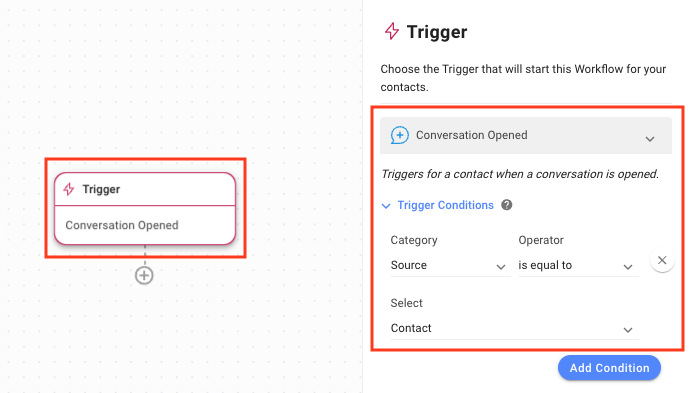
Thiết lập tùy chọn Nhánh để kiểm tra nội dung tin nhắn.
Mẹo: Tìm hiểu thêm về bằng cách sử dụng Bước Nhánh tại đây.
Mẹo: Tìm hiểu thêm về Kích hoạt ở đây.
Thêm một Nhánh vào quy trình làm việc (cho mỗi lựa chọn) và chọn Nguồn tin nhắn gửi đi cuối cùng từ danh sách thả xuống Thể loại .
Chọn bằng từ danh sách thả xuống Toán tử .
Chọn Phát sóng từ danh sách thả xuống Chọn .
Nhấp vào Thêm điều kiện để thêm điều kiện khác.
Nhấp vào toán tử và .
Chọn Biến từ danh sách thả xuống Thể loại .
Chọn conversation.first_incoming_message từ danh sách thả xuống Trường .
Chọn bằng từ danh sách thả xuống Toán tử .
Nhập nội dung của lựa chọn đầu tiên (của câu hỏi trắc nghiệm) vào trường Chọn .
Khi hoàn tất, hãy tạo một nhánh mới cho tùy chọn tiếp theo cho đến khi xử lý xong tất cả các lựa chọn.
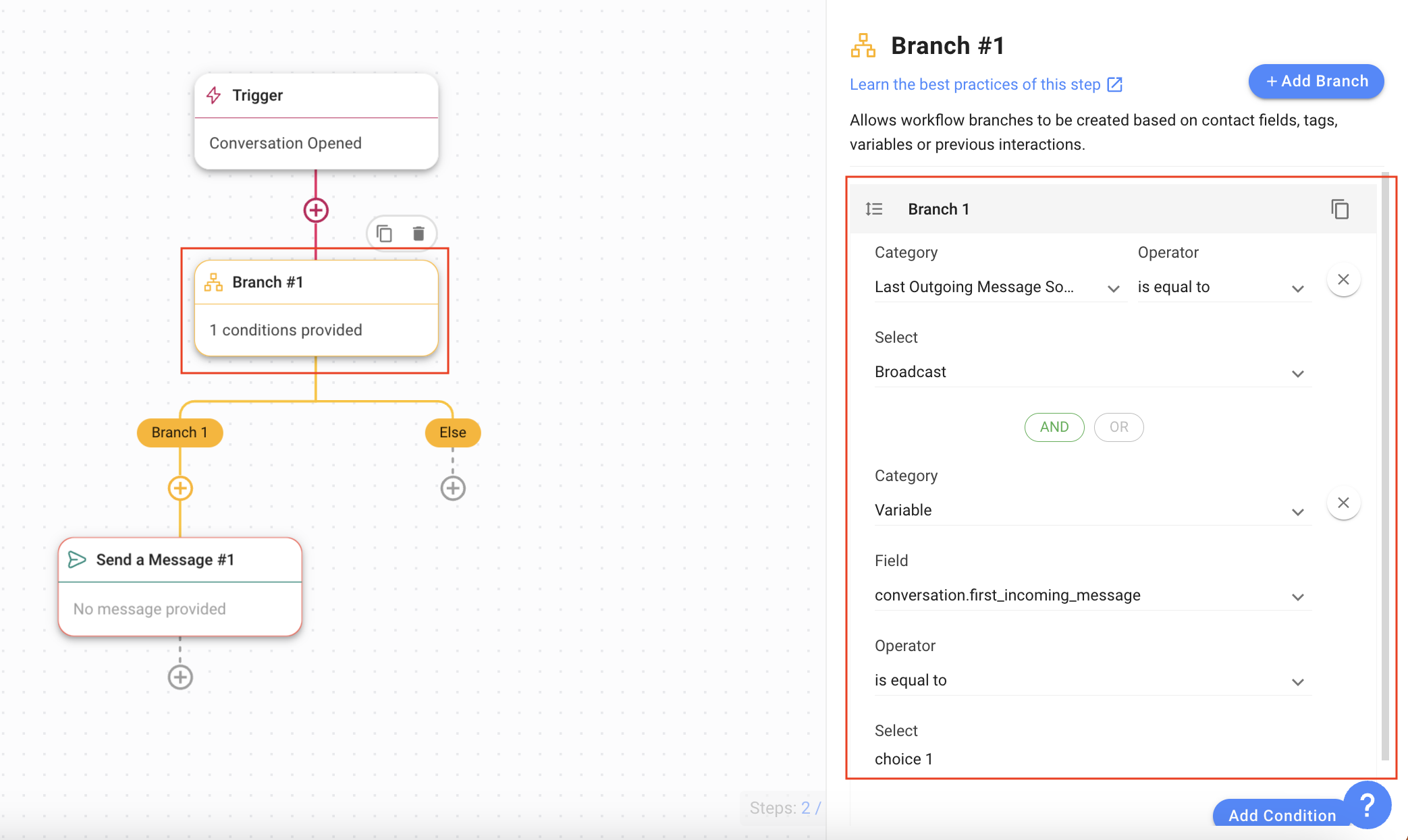
Tự động kiểm tra xem tin nhắn nhận được có phải là phản hồi cho chương trình phát sóng của bạn không
Khi nhận được tin nhắn từ Liên hệ, quy trình công việc này sẽ kiểm tra xem tin nhắn có chứa một trong các tùy chọn từ các câu hỏi trắc nghiệm được gửi qua tin nhắn phát sóng hay không. Nếu có, quy trình làm việc sẽ tiếp tục, nếu không sẽ kết thúc.
Thiết lập quy trình làm việc để trả lời tự động
Mẹo:Tìm hiểu thêm về BướcGửi tin nhắn tại đây.
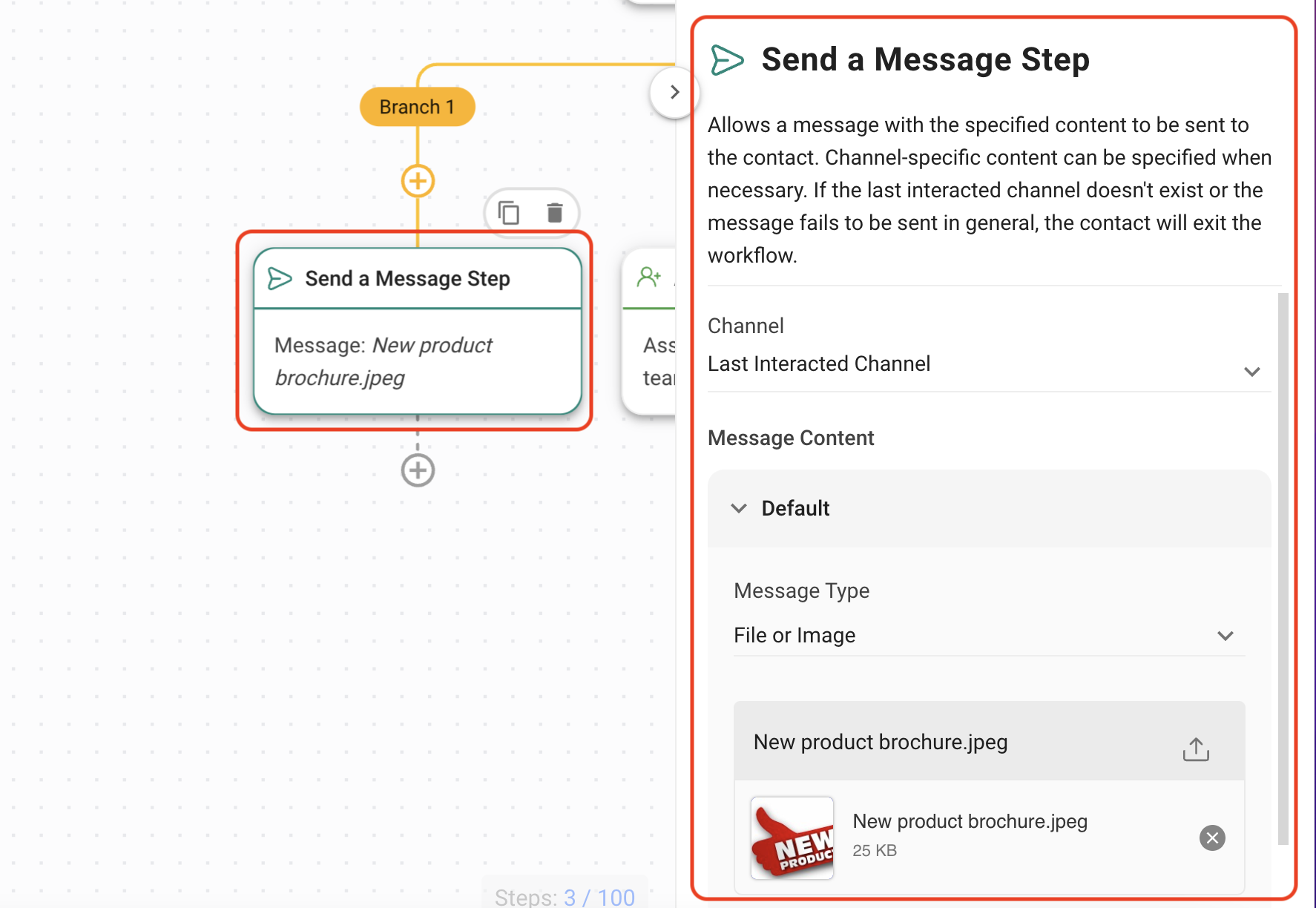
Trong ví dụ này, chúng tôi sẽ gửi tờ rơi giới thiệu sản phẩm mới tới Người liên hệ quan tâm đến tờ rơi giới thiệu sản phẩm mới của chúng tôi.
Thêm bước Gửi tin nhắn vào nhánh có liên quan.
Chọn Tệp hoặc Hình ảnh từ danh sách thả xuống Loại tin nhắn .
Chọn một tập tin hoặc hình ảnh.
Mẹo: Tìm hiểu thêm về Bước Gửi tin nhắn tại đây.
Mẹo: Một tùy chọn khác để trả lời một số câu trả lời nhất định là định tuyến.


