

在这篇文章中,您将学习如何发送广播消息并自动处理联系人的回复。
当您发送批量消息时,您可能会收到大量的消息作为对报价或调查的回复。 工作流允许您快速响应和分割这些消息。
基于广播响应启动工作流的利益
与其他消息分开广播回复
根据他们的答复分段联系人
轻松处理对广播的大回应
基于广播响应启动工作流的方法
方法1:发送广播消息来发布公告并设置自动响应。
方法 2: 发送带有多项选择问题的广播消息,并根据回复设置自动回复。
方法1:发送广播消息来发布公告
方法目标
设置通知作为对联系人的广播。
自动检查收到的消息是否是对广播的响应。
设置通知作为对联系人的广播
提示:在此处了解有关如何设置广播的更多信息。
步骤 1: 转到广播模块并设置广播。 对于消息内容,选择 添加 内容 > 文本消息 ,并提供将作为广播发送的公告。
步骤 2: 设置带有触发条件和分支条件的工作流程以过滤响应。
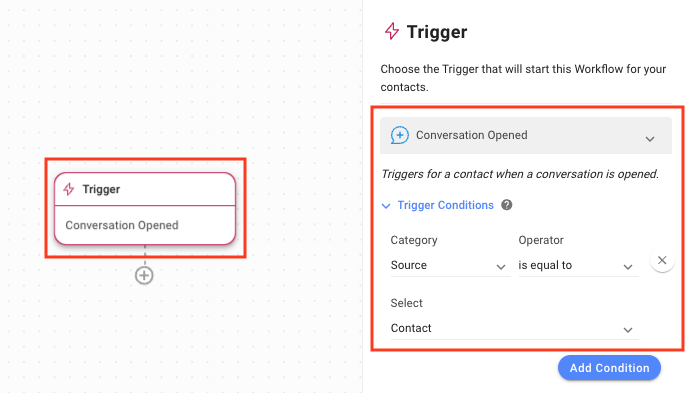
设置 当联系人打开对话时触发工作流
提示:了解更多关于触发器在这里的内容。
展开 触发条件 菜单并从 类别 下拉列表中选择 源 以打开的触发器开始工作流。
从操作员下拉列表中选择等于。
从 选择 下拉列表中选择 联系人
设置分支选项以检查消息来源和内容
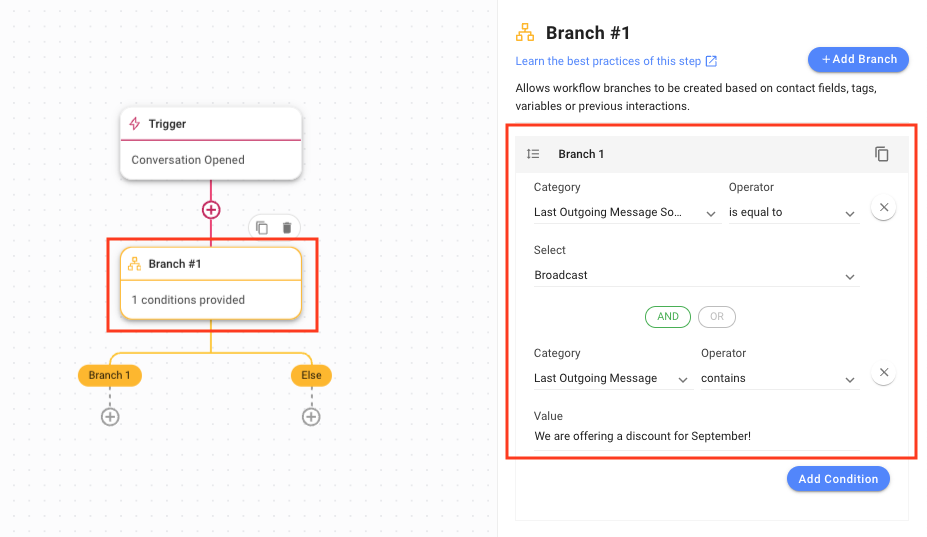
向工作流添加一个分支,然后从类别下拉列表中选择最后传出消息源 。
选择 等于从 操作员 下拉列表中的。
从 选择 下拉列表中选择 广播 。
点击 添加条件 以添加另一个条件。
点击 和 操作员。
从 A类选择 下拉列表中选择 上次发送消息
从 操作员 下拉列表中选择 包含。
在 值 字段中输入广播中发送的消息,以表示此响应针对的是哪条广播消息。
自动检查收到的消息是否是对您发送的广播的回复
当从联系人收到消息时,此工作流检查消息是否是对您发送的广播消息的响应; 如果是,它将检查广播信息是什么。 如果广播消息的文本是您设置的响应,工作流将继续,否则它将结束。
方法 2:在广播中发送带有多项选择问题的广播消息
方法目标
发送多项选择问题和有限的回复作为对联系人的广播。
自动检查收到的消息是否是对您广播的响应。
发送多项选择问题或回答有限的问题,作为对联系人的广播
步骤 1: 转到广播模块并设置广播。 在内容下,选择 Multiple Choice 询问一个Multiple Choice 问题。 您也可以使用文本消息来问一个简单的是或不是的问题。
提示:在此处了解有关如何设置广播的更多信息。
提示:对于 WhatsApp 模板消息,使用快速回复。
步骤 2: 设置工作流具有触发条件和分支条件来检查上次发送的消息是否是广播。
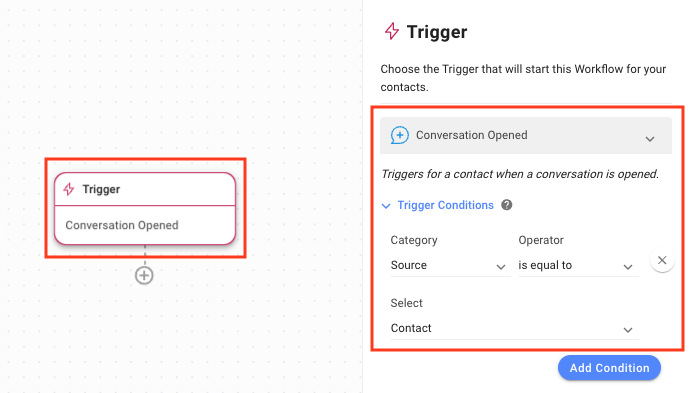
设置 当对话由联系人打开时的工作流触发器
提示:了解更多关于触发条件的更多信息.
要开始工作流程,请确保已打开的 对话已打开的 触发器被选中。
展开 触发条件 菜单并从 类别 下拉列表中选择 源
选择 等于 选项从 操作符 下拉列表中.
从 选择 下拉列表中选择 联系人
设置分支选项以检查消息内容
提示:了解更多关于使用分支步骤
提示:了解更多关于在这里触发的
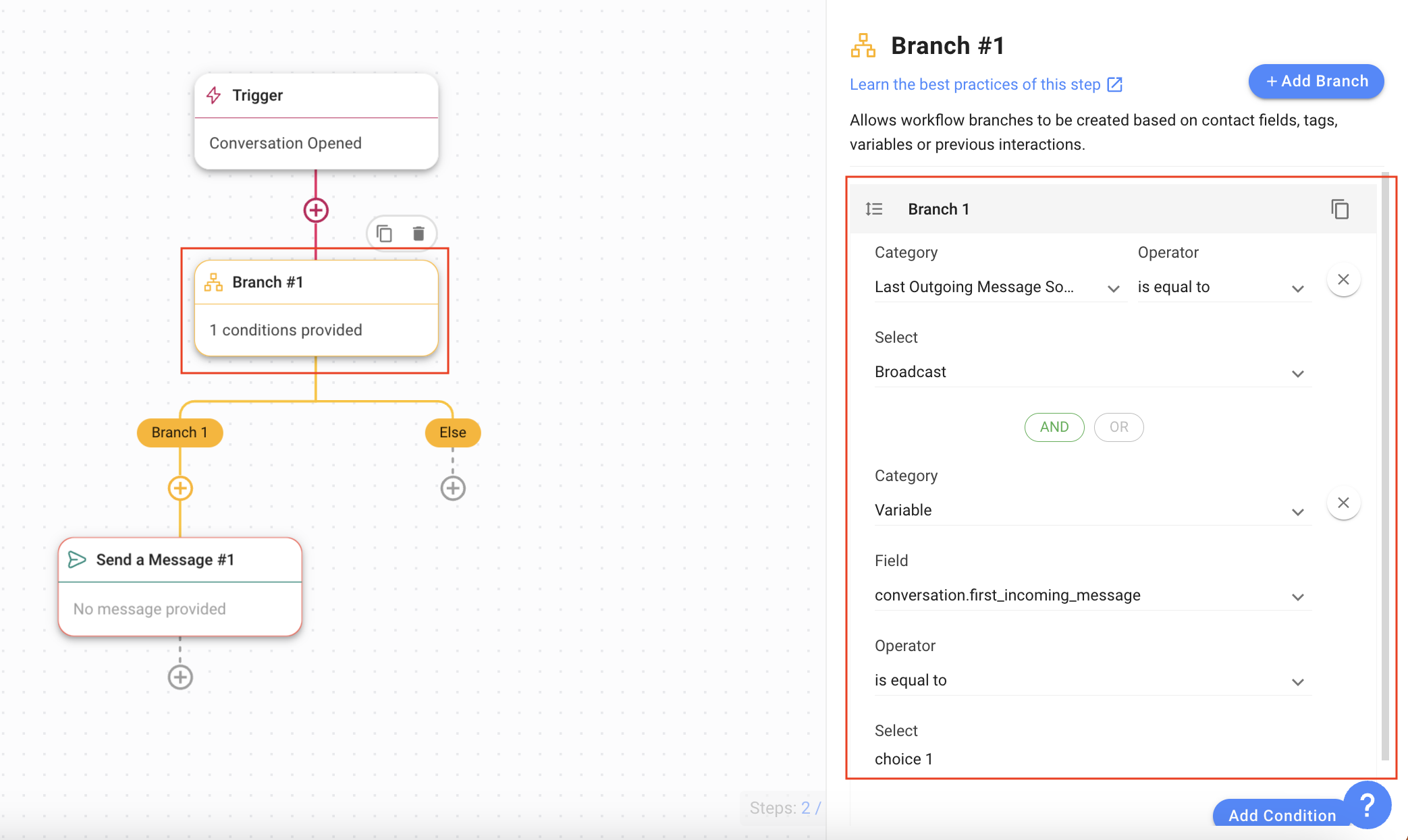
向工作流添加一个分支(针对每个选择)并从 类别 下拉列表中选择 最后传出消息源 。
选择 等于 来自 操作符 下拉列表.
从 选择 下拉列表中选择 广播 。
点击 添加条件 以添加另一个条件。
点击 和 操作员。
从 类别 下拉列表中选择 变量
从 字段 下拉列表中选择 Conversation.first_incoming_message.
选择 等于 选项从 操作符 下拉列表.
在 选择 字段中输入第一个选项的文本(多选问题).
一旦完成,为下一个选项创建一个新分支,直到处理完所有选项.
自动检查收到的消息是否是对您广播的回应
当从联系人收到消息时, 此工作流检查消息是否包含多项选择问题中通过广播消息发送的选项之一。 设置工作流以获取自动回复.
设置自动回复的工作流
提示:在此处了解有关发送消息步骤的更多信息。
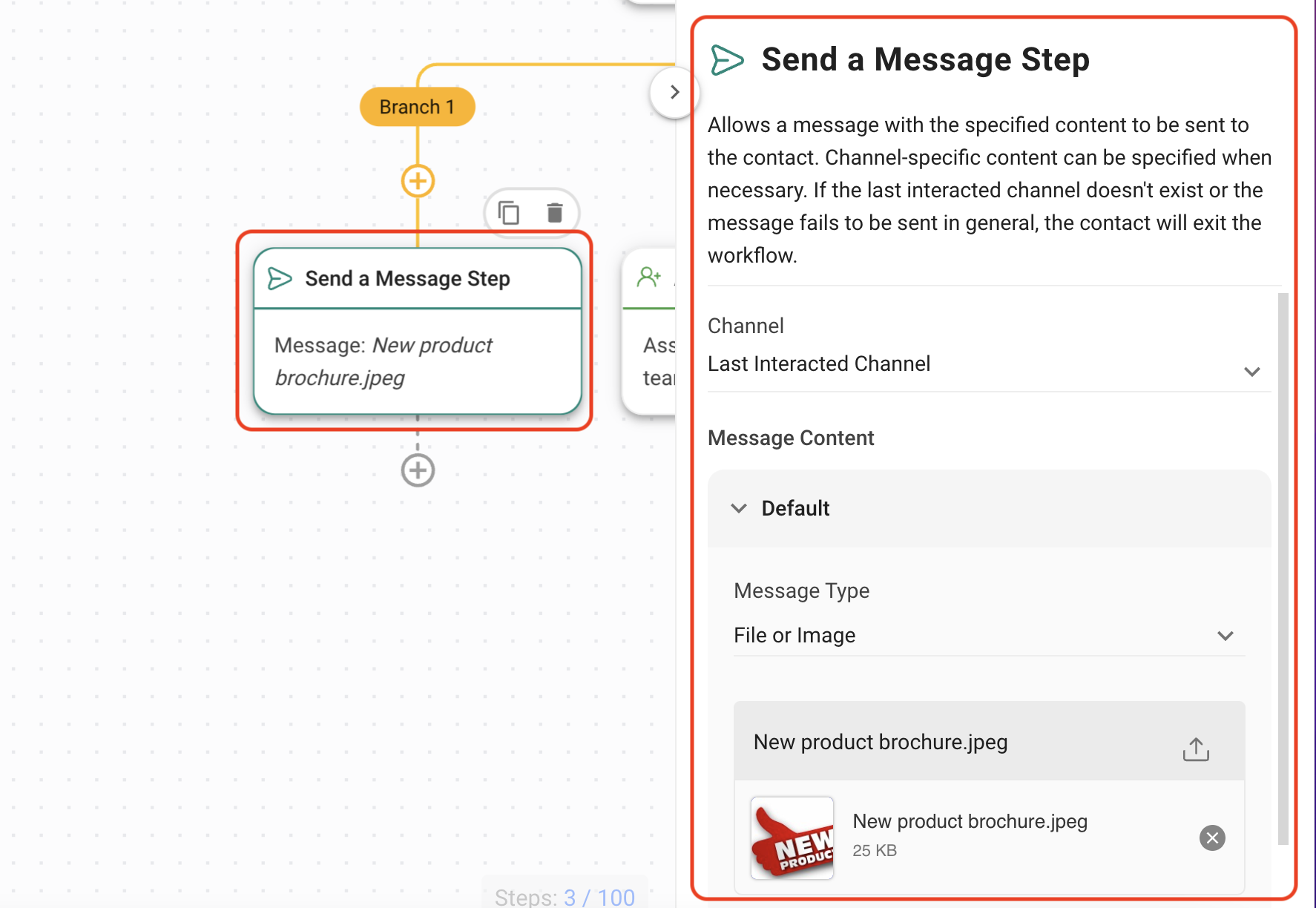
例如,我们将向对我们的新产品手册感兴趣的联系人发送一份新产品小册子。
添加 向相关分支发送一条消息。
从 消息类型 下拉列表中选择 文件或图像
选择一个文件或图像。
提示: 了解更多关于发送消息步骤的信息。
提示: 响应某些回复的另一个选项是 路由。


