

在這篇文章中,您將學習如何發送廣播訊息並自動處理來自聯絡人的回應。
當您發送大量訊息時,您可能會收到大量回應優惠或調查的訊息。 工作流程使您能夠快速回應和細分這些訊息。
根據廣播回應啟動工作流程的好處
將廣播回應與其他訊息分開
根據聯絡人的回應對其進行細分
輕鬆處理大量廣播回應
基於廣播回應啟動工作流程的方法
方法一:發送廣播訊息進行公告,並設定自動回覆。
方法 2:發送帶有多項選擇題的廣播訊息,並根據回覆設定自動回應。
方法一:發送廣播訊息進行公告
方法目標
設定公告作為對聯絡人的廣播。
自動檢查收到的訊息是否是對廣播的回應。
設定公告作為對聯絡人的廣播
提示:在此處了解有關如何設定廣播的更多資訊。
步驟 1:前往廣播模組並設定廣播。 訊息內容,選擇 新增 內容 > 文字訊息 並提供將作為廣播發送的公告。
步驟 2:設定具有觸發條件和分支條件的工作流程來過濾回應。
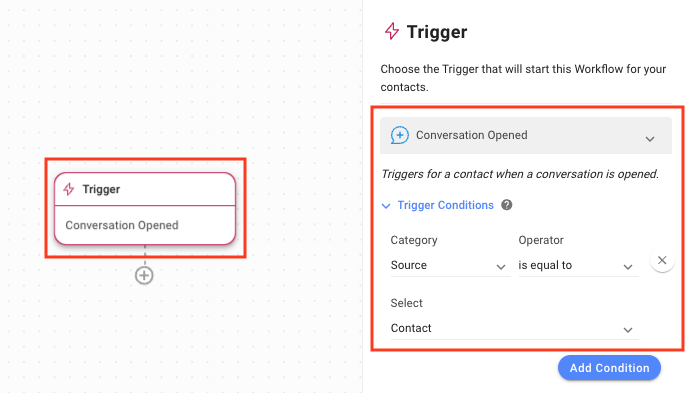
設定 當聯絡人開啟對話時觸發工作流程
提示:在此處了解有關觸發器的更多資訊。
展開 觸發條件 選單並從 類別 下拉清單中選擇 來源 以使用對話開啟觸發器啟動工作流程。
從 運算子 下拉清單中選擇 等於 。
從 選擇 下拉清單中選擇 聯絡人 。
設定 Branch 選項以檢查消息來源和內容
在工作流程中新增一個分支,然後從 類別 下拉清單中選擇 最後傳出訊息來源 。
從 運算子 下拉清單中選擇 等於 。
從 選擇 下拉清單中選擇 廣播 。
點選 新增條件 新增另一個條件。
點選 和 操作符。
從 類別 下拉清單中選擇 最後傳送訊息 。
從 運算子 下拉清單中選擇 包含 。
在 值 欄位輸入廣播中傳送的訊息,以表示此回應針對的是哪一則廣播訊息。
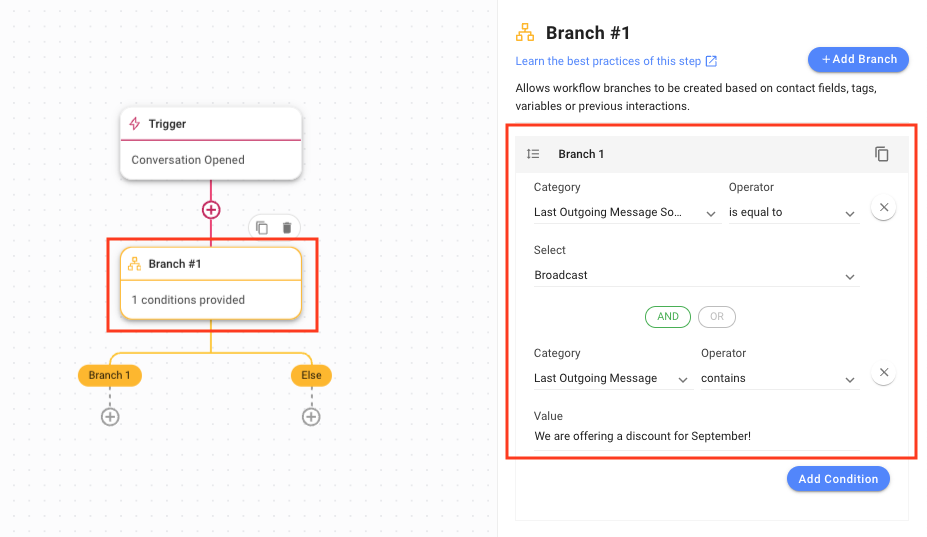
自動檢查收到的訊息是否是對你發送的廣播的回應
當收到來自聯絡人的訊息時,此工作流程會檢查該訊息是否是對您發送的廣播訊息的回應;如果是,它會檢查廣播訊息是什麼。 如果廣播訊息的文字是您設定了回應的文本,則工作流程將繼續,否則將結束。
方法 2:發送廣播訊息,在廣播中包含多項選擇題
方法目標
將多項選擇題或答案有限的問題以廣播形式發送給聯絡人。
自動檢查收到的訊息是否是對您的廣播的回應。
將多項選擇題或答案有限的問題以廣播形式發送給聯絡人
步驟 1:前往廣播模組並設定廣播。 在內容下,選擇 多項選擇 來提出多項選擇題。 您也可以使用簡訊詢問簡單的“是”或“否”問題。
提示:在此處了解有關如何設定廣播的更多資訊。
提示:對於 WhatsApp 範本訊息,使用快速回覆。
步驟 2:設定具有觸發條件和分支條件的工作流程,以檢查最後發送的訊息是否為廣播。
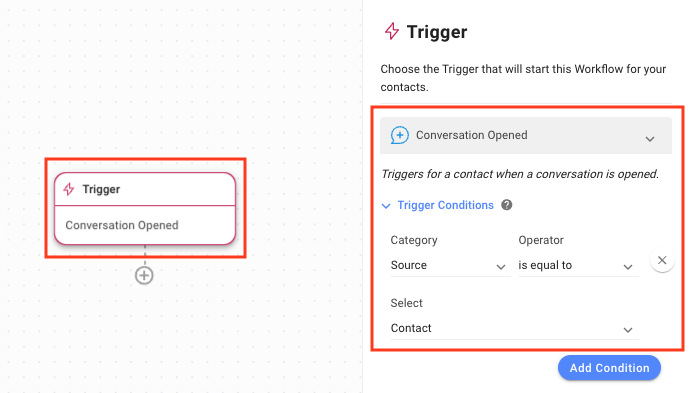
設定 當聯絡人開啟對話時觸發工作流程
提示:在此處了解有關觸發器的更多資訊。
若要使用「對話開啟觸發器」啟動工作流程,請確保選擇了「 對話開啟觸發器 」。
展開 觸發條件 選單並從 類別 下拉清單中選擇 來源 。
從 運算子 下拉清單中選擇 等於 。
從 選擇 下拉清單中選擇 聯絡人 。
設定分支選項以檢查訊息內容
提示:在此處了解有關使用分支步驟的更多資訊。
提示:在此處了解有關觸發器的更多資訊。
在工作流程中新增一個分支(針對每個選項)並從 類別 下拉清單中選擇 最後傳出訊息來源 。
從 運算子 下拉清單中選擇 等於 。
從 選擇 下拉清單中選擇 廣播 。
點選 新增條件 新增另一個條件。
點選 和 操作符。
從 類別 下拉清單中選擇 變數 。
從 欄位 下拉清單中選擇 conversation.first_incoming_message 。
從 運算子 下拉清單中選擇 等於 。
在 選擇 欄位輸入第一個選項(多項選擇題)的文字。
完成後,為下一個選項建立新的分支,直到所有選擇都已處理。
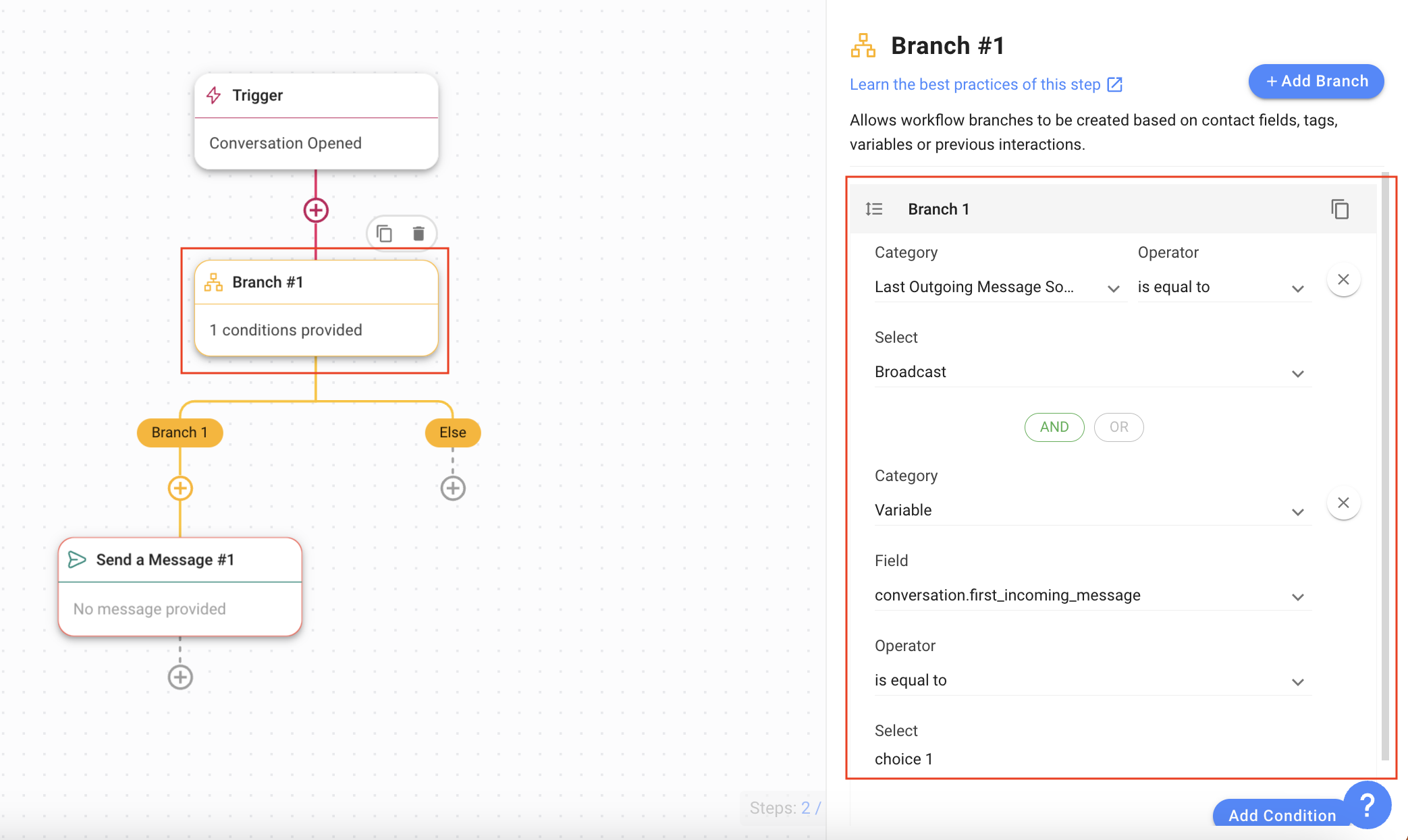
自動檢查收到的訊息是否是對您的廣播的回應
當收到來自聯絡人的訊息時,此工作流程會檢查該訊息是否包含透過廣播訊息發送的多項選擇題中的選項之一。 如果是,則工作流程將繼續,否則將結束。
設定自動響應的工作流程
提示:了解更多關於發送訊息步驟的更多資訊。
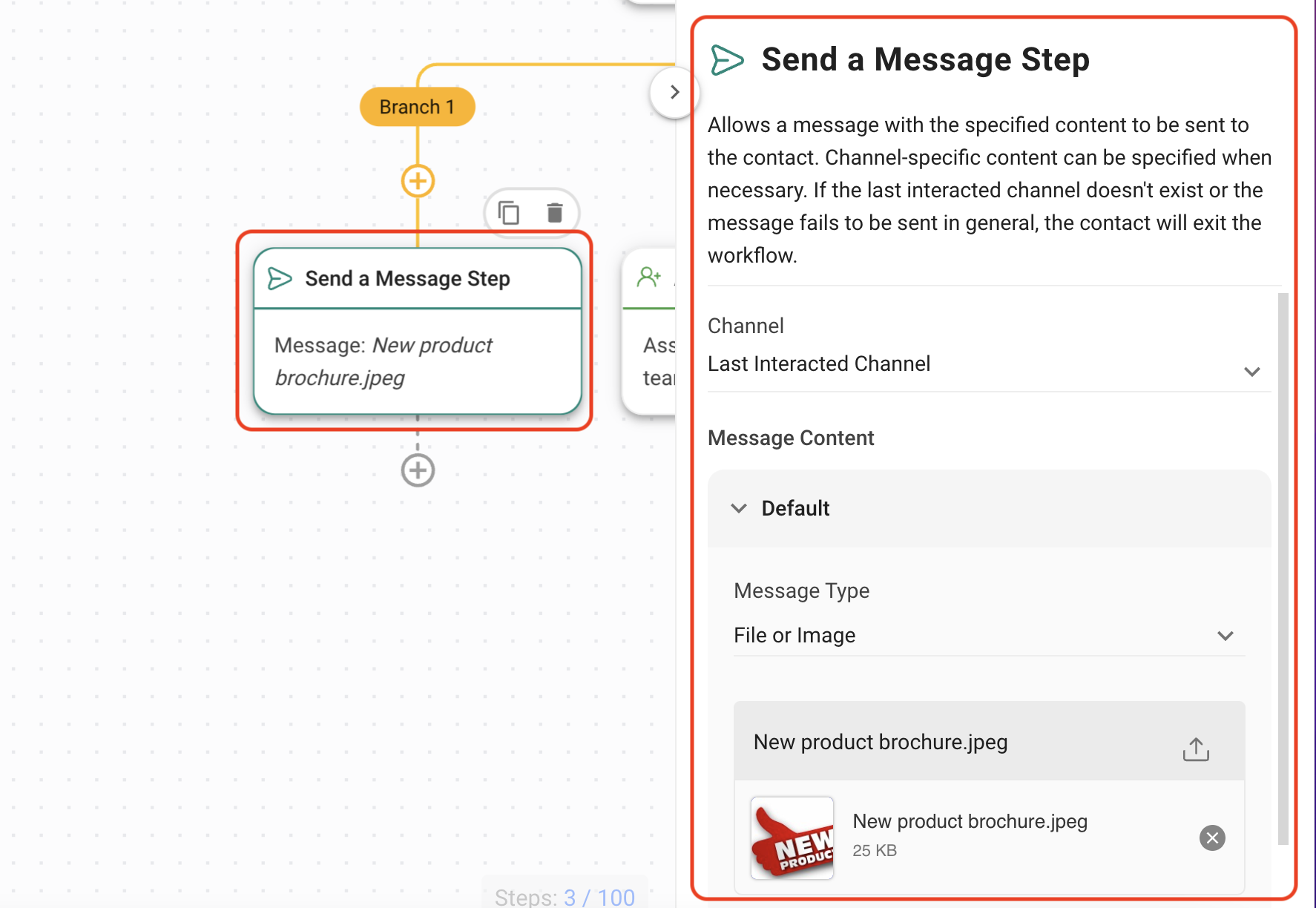
對於此範例,我們將向對我們的新產品手冊感興趣的聯絡人發送新產品手冊。
將 發送訊息 步驟加入相關分支。
從 訊息類型 下拉清單中選擇 檔案或影像 。
選擇一個檔案或圖像。
提示: 在此處了解有關發送訊息步驟的更多資訊。
提示: 另一個回應某些回應的選項是 路由。


