В этой статье вы узнаете, как автоматически отправлять опросы CSAT клиентам с закрытыми сообщениями и сохранять данные в Google Таблицах, CRM или других хранилищах данных.
С помощью рабочего процесса вы можете автоматически отправлять клиентам опрос CSAT после завершения любого разговора. Затем вы можете сохранить данные, чтобы отслеживать положительные и отрицательные отзывы клиентов и отслеживать уровень удовлетворенности с течением времени.
Преимущества отправки CSAT и сохранения данных
Используйте опросы CSAT для:
Понять уровень удовлетворенности клиентов и определить области для улучшения
Отслеживайте данные, чтобы получить представление о предпочтениях, потребностях и ожиданиях клиентов.
Выявите недовольных клиентов и предоставьте возможность решить их проблемы, что может превратить их в лояльных клиентов.
Метод отправки CSAT и сохранения данных
Отправьте опрос CSAT и сохраните данные с помощью шаблонов рабочего процесса
Отправьте опрос CSAT и сохраните данные с помощью шаблонов рабочего процесса
Цели метода.
Настройте Google Sheet, CRM или хранилище данных для получения данных опросов.
Выберите шаблон рабочего процесса и при необходимости настройте шаги «Задать вопрос».
Управляйте положительными ответами и сохраняйте данные в Google Таблицах или хранилище данных.
Управляйте отрицательными ответами и сохраняйте данные в Google Таблицах или хранилище данных.
Управление недействительными и отсутствующими ответами.
Настройте Google Таблицы, CRM или хранилище данных для получения данных опросов
Для начала необходимо выполнить несколько шагов, прежде чем создавать свой рабочий процесс.
В зависимости от того, где вы хотите сохранить свои ответы CSAT, вот как вы можете подготовить внешнюю платформу.
Настройте свою таблицу Google
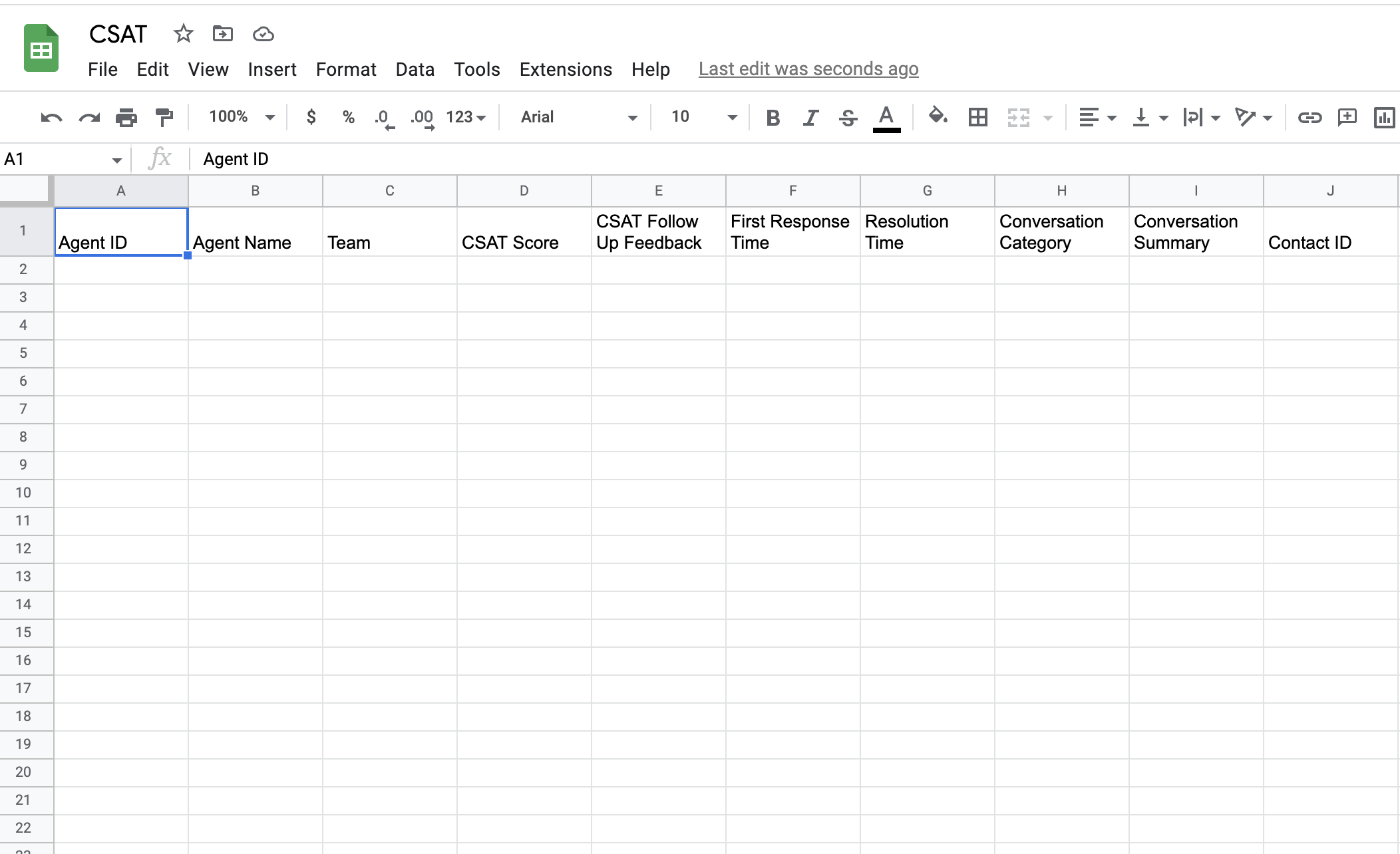
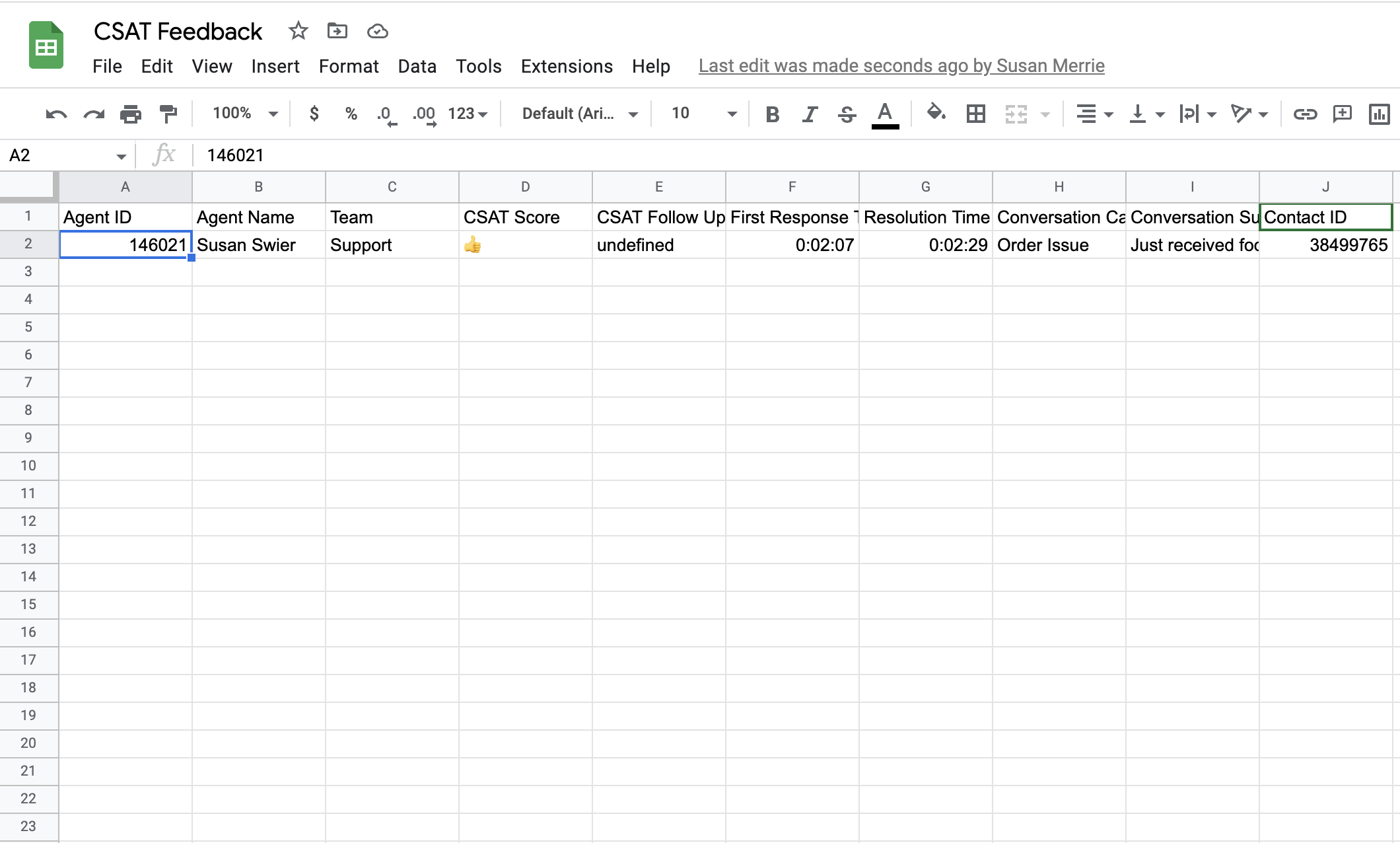
Создайте таблицу Google со следующими заголовками: идентификатор агента, имя агента, команда, оценка CSAT, последующая обратная связь CSAT, время первого ответа, время разрешения, категория разговора, сводка разговора, идентификатор контакта. Вы можете редактировать заголовки по своему усмотрению в соответствии с потребностями вашего бизнеса, но учтите, что если вы измените их, вам также потребуется изменить сопоставление столбцов на этапе «Сохранить в Google Sheet» в рабочем процессе.
Настройте CRM или хранилище данных
Все CRM-системы и хранилища данных будут настроены по-разному, но вот некоторые вещи, которые вам следует подготовить: - Узнайте, какие ключи API вам нужны. - Определите, какие поля в вашей CRM-системе или хранилище данных доступны для сохранения данных CSAT. Они понадобятся для сопоставления при настройке рабочего процесса. Добавьте любые необходимые пользовательские поля в CRM-систему или хранилище данных.
Настройка рабочего процесса
Наша команда разработала шаблоны рабочих процессов, которые вы можете использовать немедленно. Эти шаблоны можно редактировать в соответствии с потребностями вашего бизнеса.
Узнайте больше о шаблонах рабочих процессовздесь.
Выберите шаблон рабочего процесса и при необходимости настройте шаги «Задать вопрос».
В зависимости от того, где вы хотите сохранить данные, можно выбрать один из двух шаблонов. Вот как их выбрать и настроить.
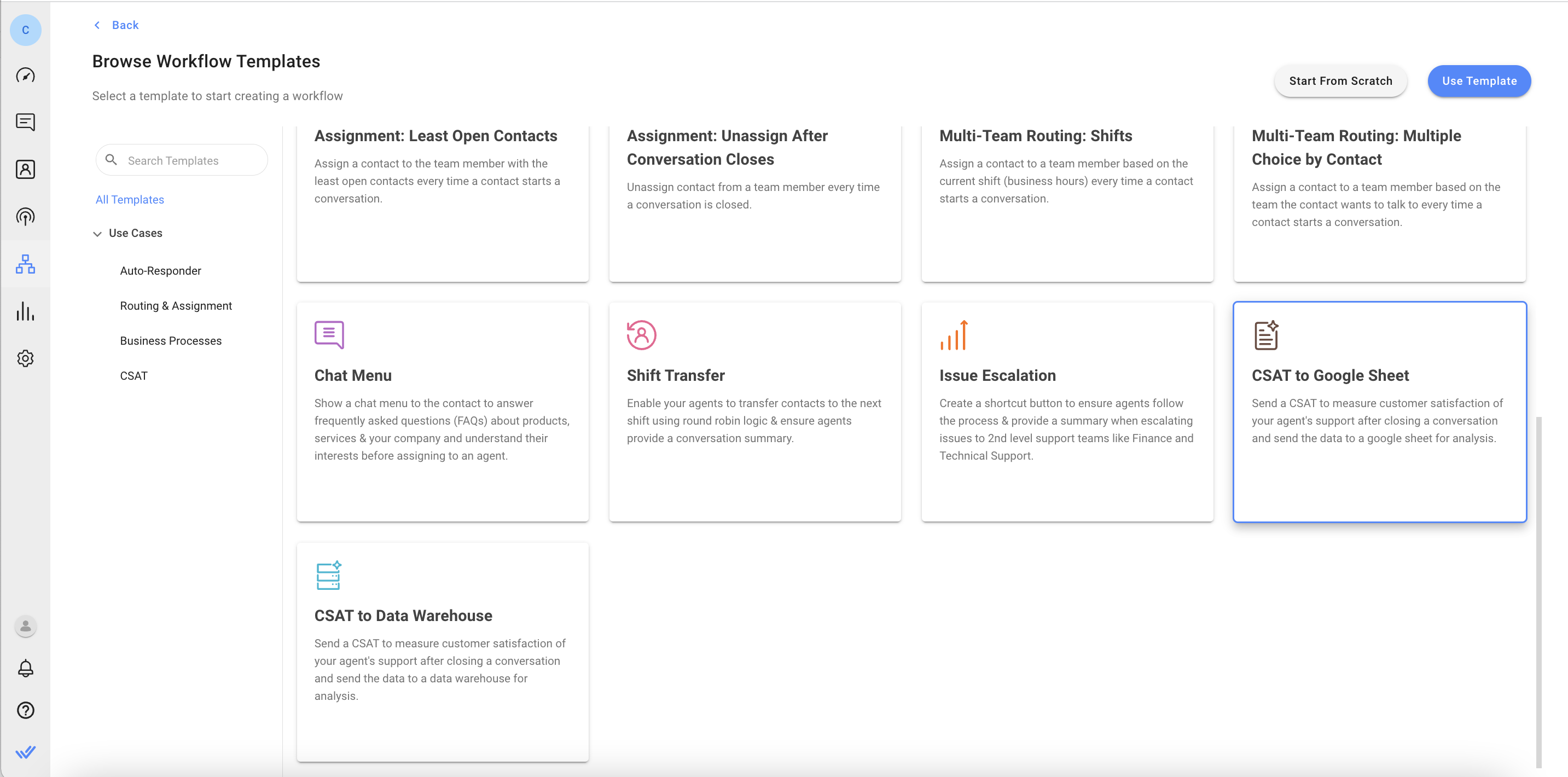
Выберите шаблон для сохранения ответов CSAT в Google Таблице
В меню платформы Respond.io нажмите Рабочие процессы > + Добавить рабочий процесс. Затем нажмитеCSAT в Google Sheet >Использовать шаблон
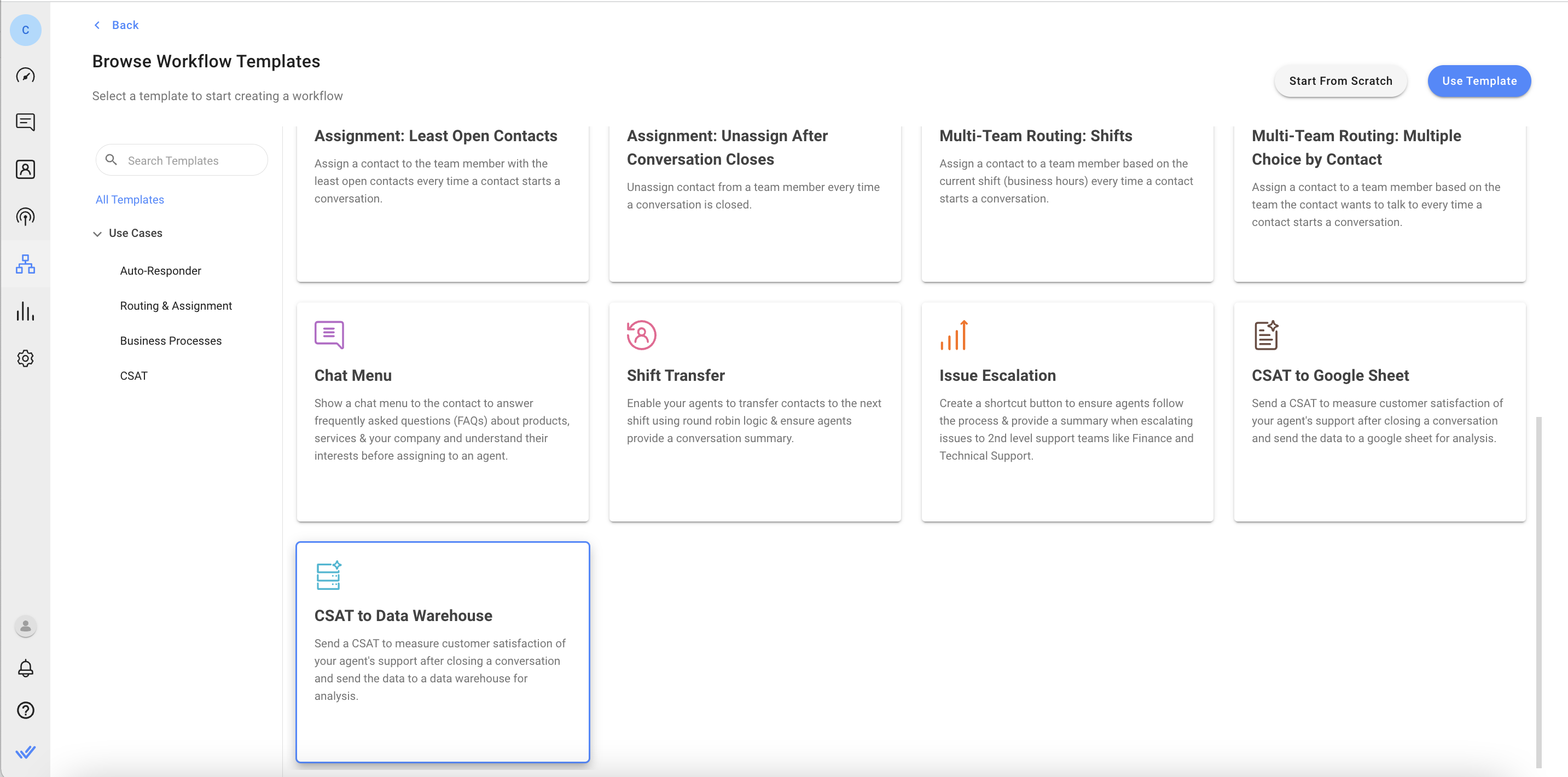
Выберите шаблон для отправки ответов CSAT в CRM или хранилище данных
В меню платформы Respond.io нажмите Рабочие процессы > + Добавить рабочий процесс. Затем нажмитеCSAT в хранилище данных >Использовать шаблон
Шаблон настроен таким образом, что шаг «Задать вопрос» активируется после завершения разговора. При желании вы можете редактировать вопрос и варианты ответов. Ответ автоматически сохраняется как переменная с именем csat_score.
Примечание: Если вы измените здесь параметры ответа 👍 и 👎, вам также потребуется изменить ответы в конфигурации ветви.
По умолчанию тайм-аут составляет 6 часов, но его также можно изменить или отключить.
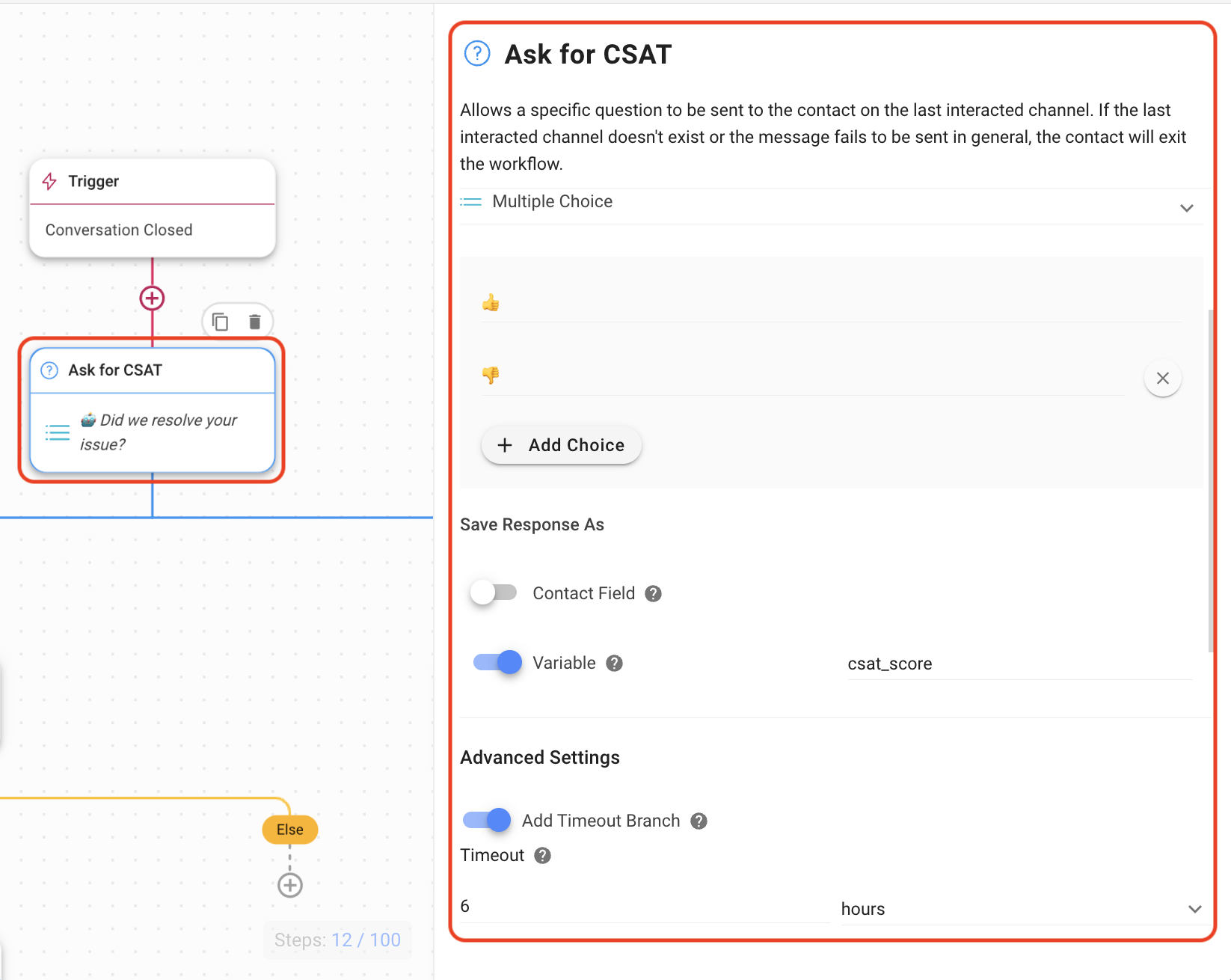
Управляйте положительными ответами и сохраняйте данные в Google Таблицах или хранилище данных
Шаг ветвления настроен на различную обработку положительных и отрицательных ответов. Сначала мы рассмотрим управление положительным ответом.
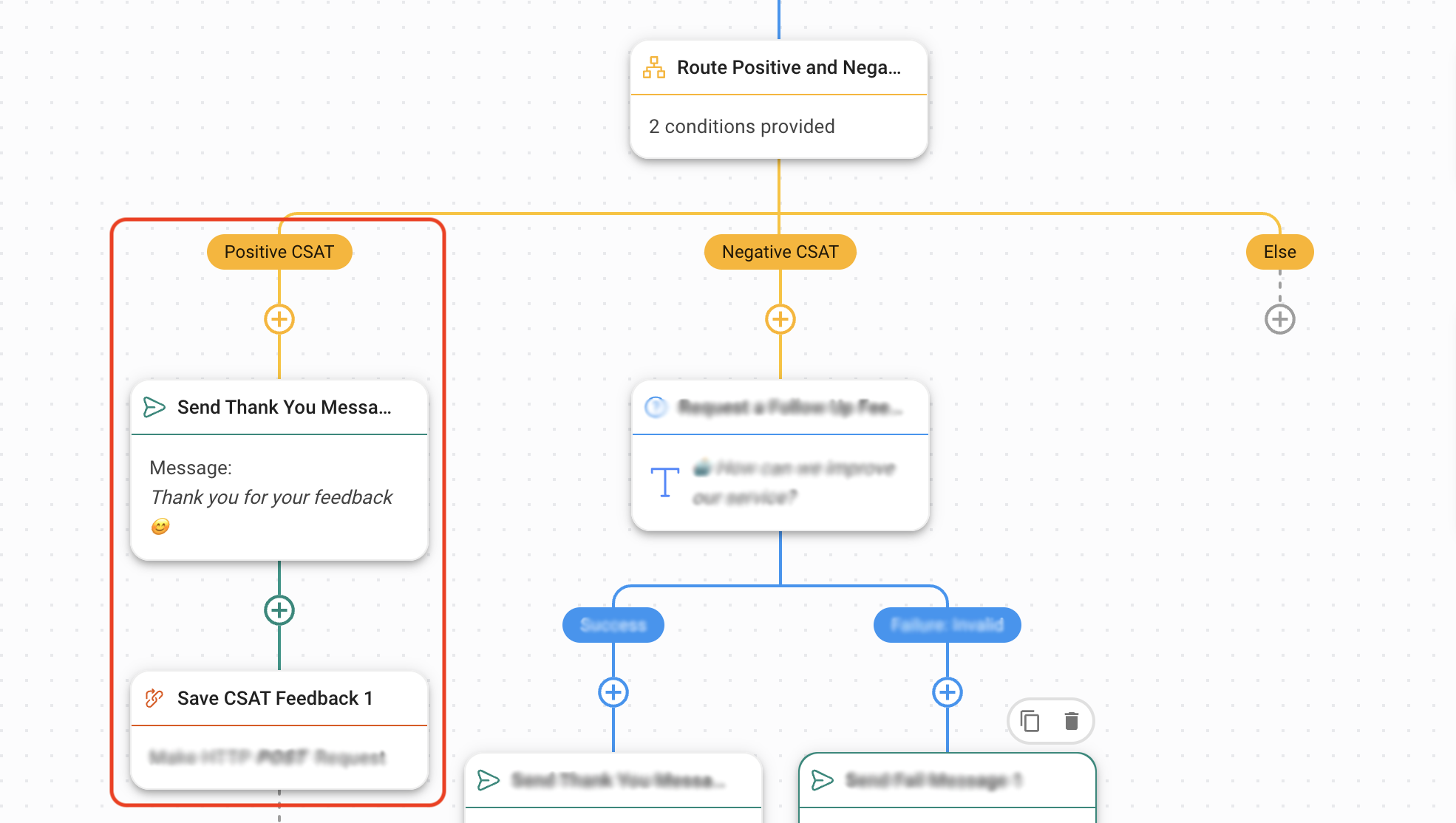
Когда клиент выбирает 👍, он будет перенаправлен в эту ветку, где получит сообщение, а его ответы будут сохранены.
При необходимости отредактируйте шаг «Отправить благодарственное сообщение».
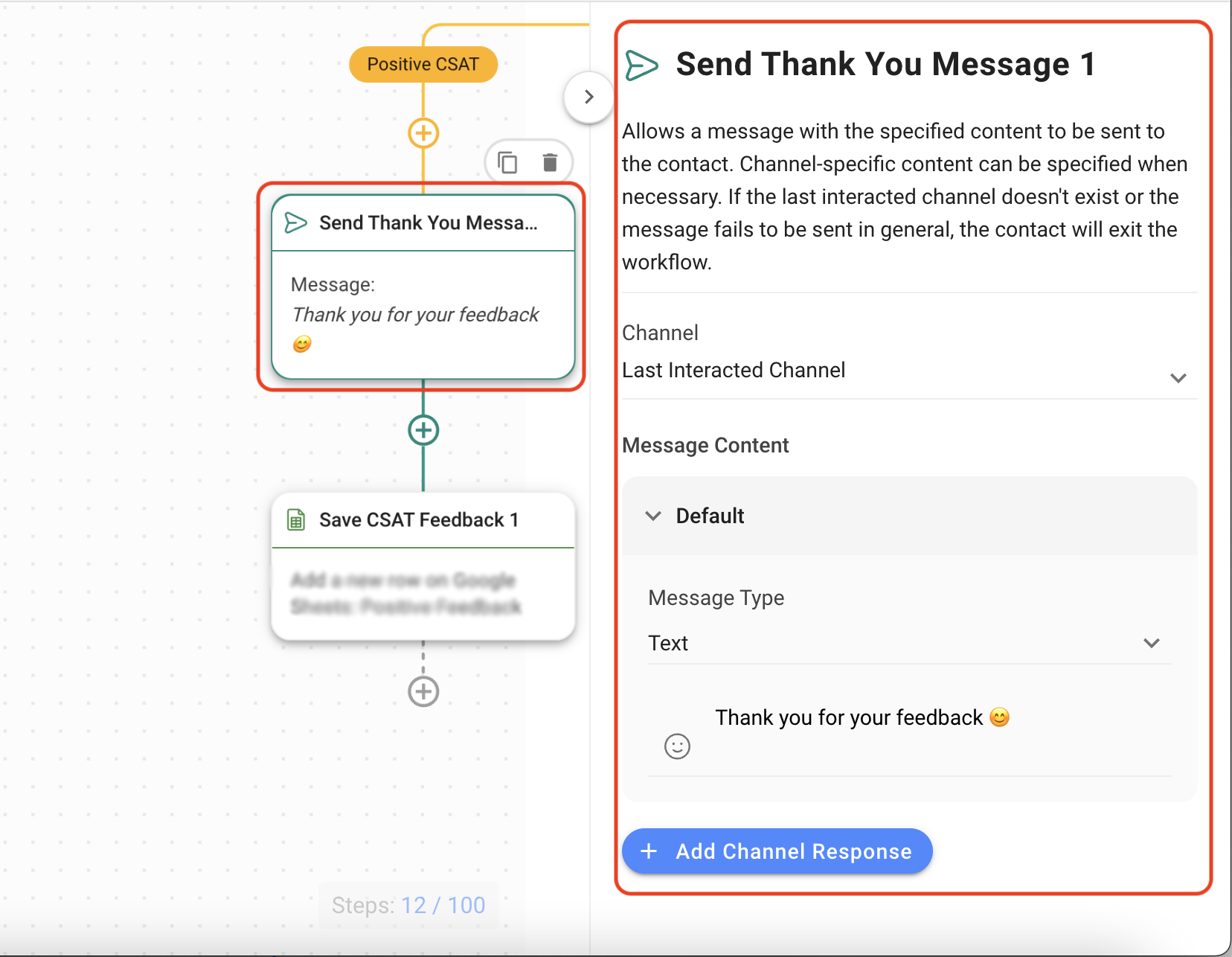
Есть два способа сохранить положительные ответы.
Сохранение ответов в Google Таблице
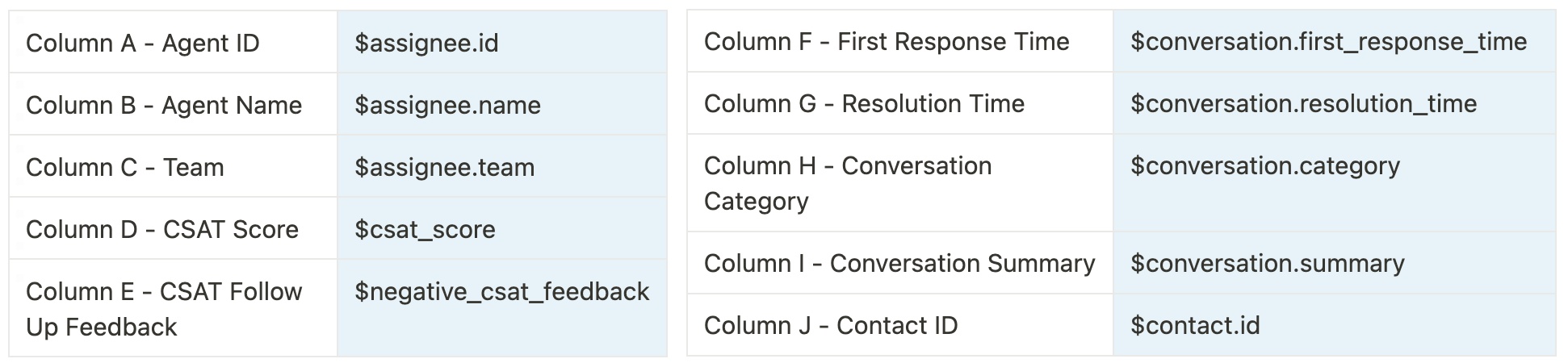
Настройте данные для отправки в таблицу Google. Выберите таблицу Google, которую вы подготовили ранее для сохранения данных CSAT. > Добавьте соответствующие переменные в поля сопоставления столбцов.
Узнайте больше о шаге «Добавление строки в Google Таблицы» здесь.
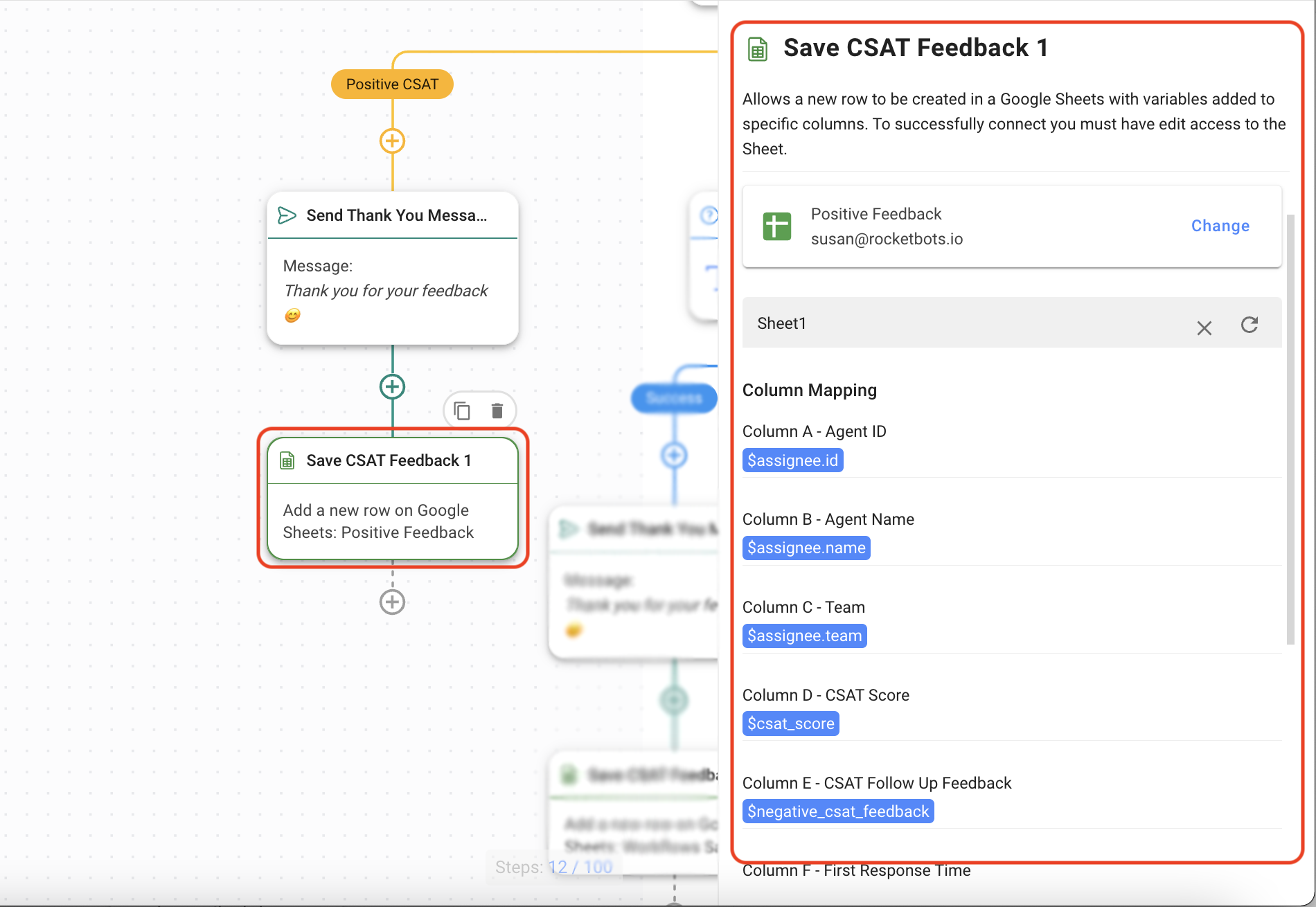
Вот пример того, как мы сопоставляем переменные с доступными столбцами.
Вот как должна выглядеть Google Таблица после получения положительных отзывов:
Сохранение ответов в CRM или хранилище данных
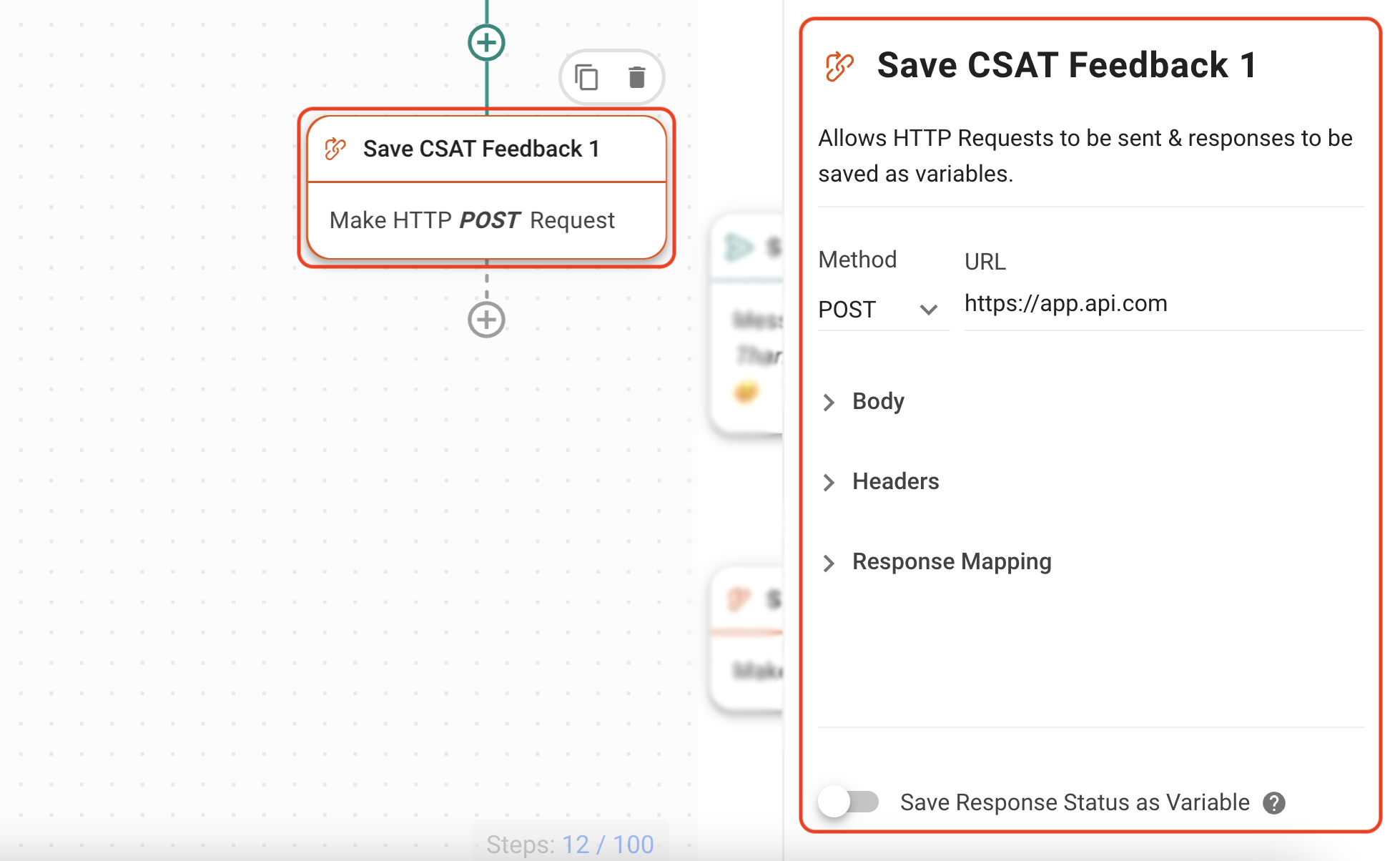
Настройте шаг HTTP-запроса для отправки данных в CRM или хранилище данных.
Узнайте, как настроить HTTP-запрос здесь.
Управляйте отрицательными ответами и сохраняйте данные в Google Таблицах или хранилище данных
Если получен отрицательный ответ, шаг ветвления перенаправится на шаг «Задать вопрос» для получения последующей обратной связи. Отредактируйте вопрос по своему усмотрению.
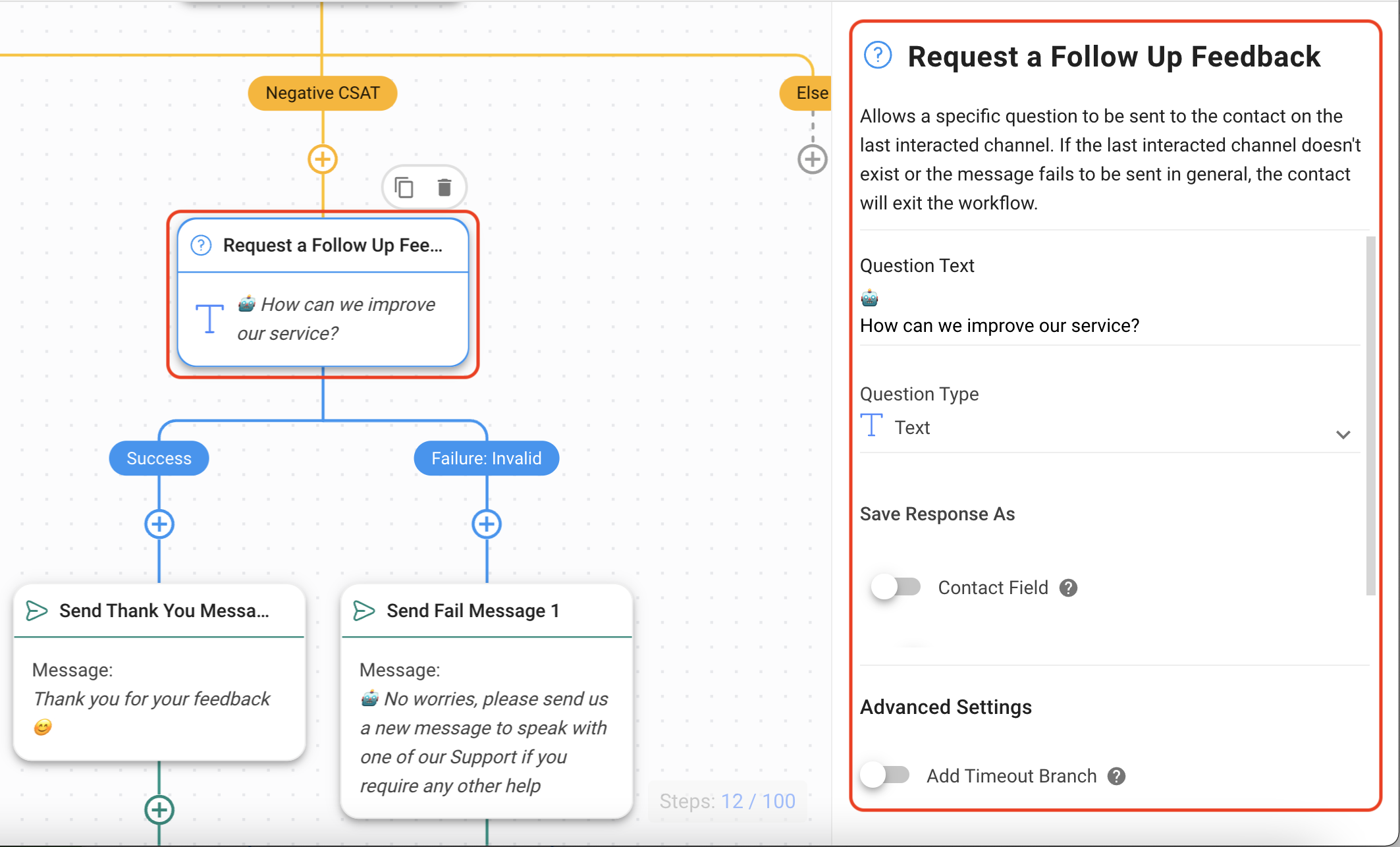
При необходимости отредактируйте шаги «Отправить сообщение с благодарностью» и «Отправить сообщение об ошибке».
Затем, в зависимости от выбранного вами шаблона, ответ будет сохранен соответствующим образом.
Сохранение ответов в Google Таблице
Выберите ту же таблицу Google, которую вы создали для сохранения ответов CSAT, и соответствующим образом сопоставьте поля.
Узнайте больше о шаге «Добавление строки в Google Таблицы» здесь.
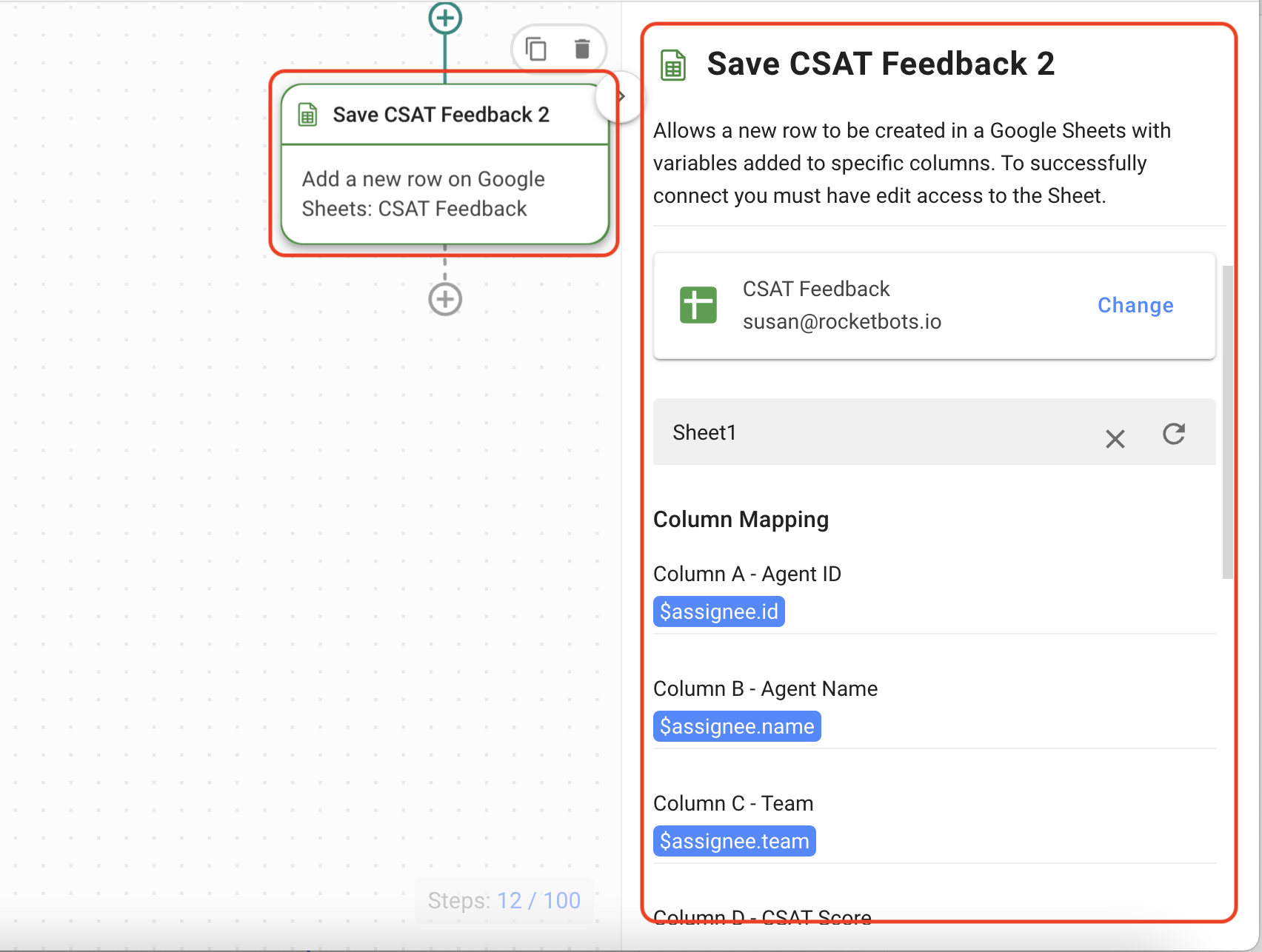
Вот пример того, как мы сопоставляем переменные с доступными столбцами.
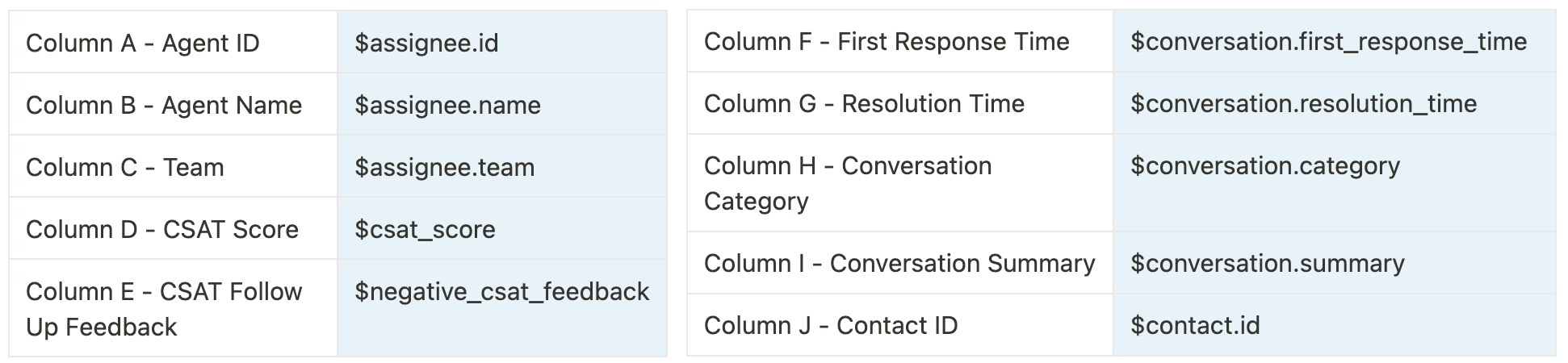
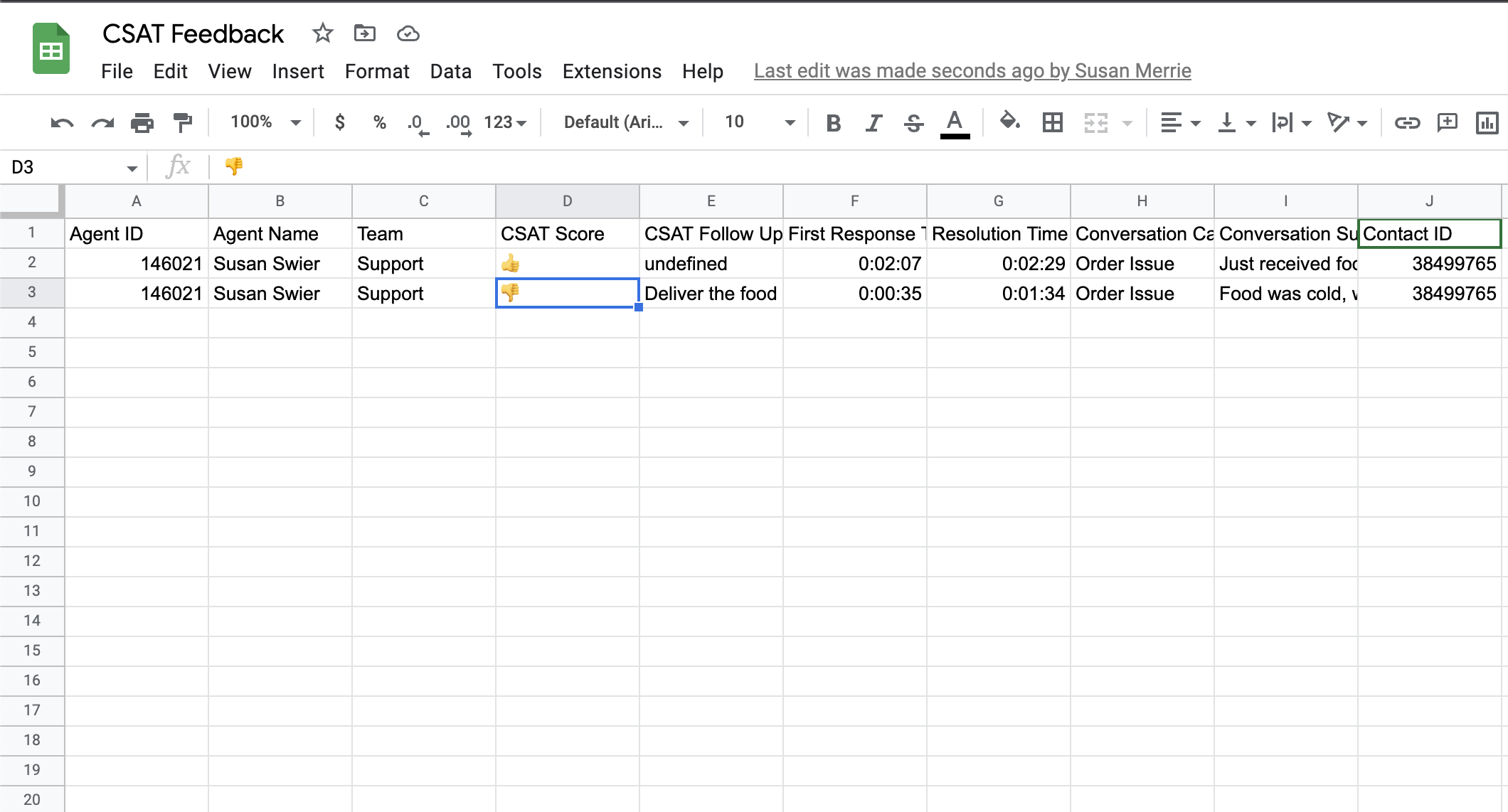
Вот как должна выглядеть таблица Google после получения отрицательного отзыва:
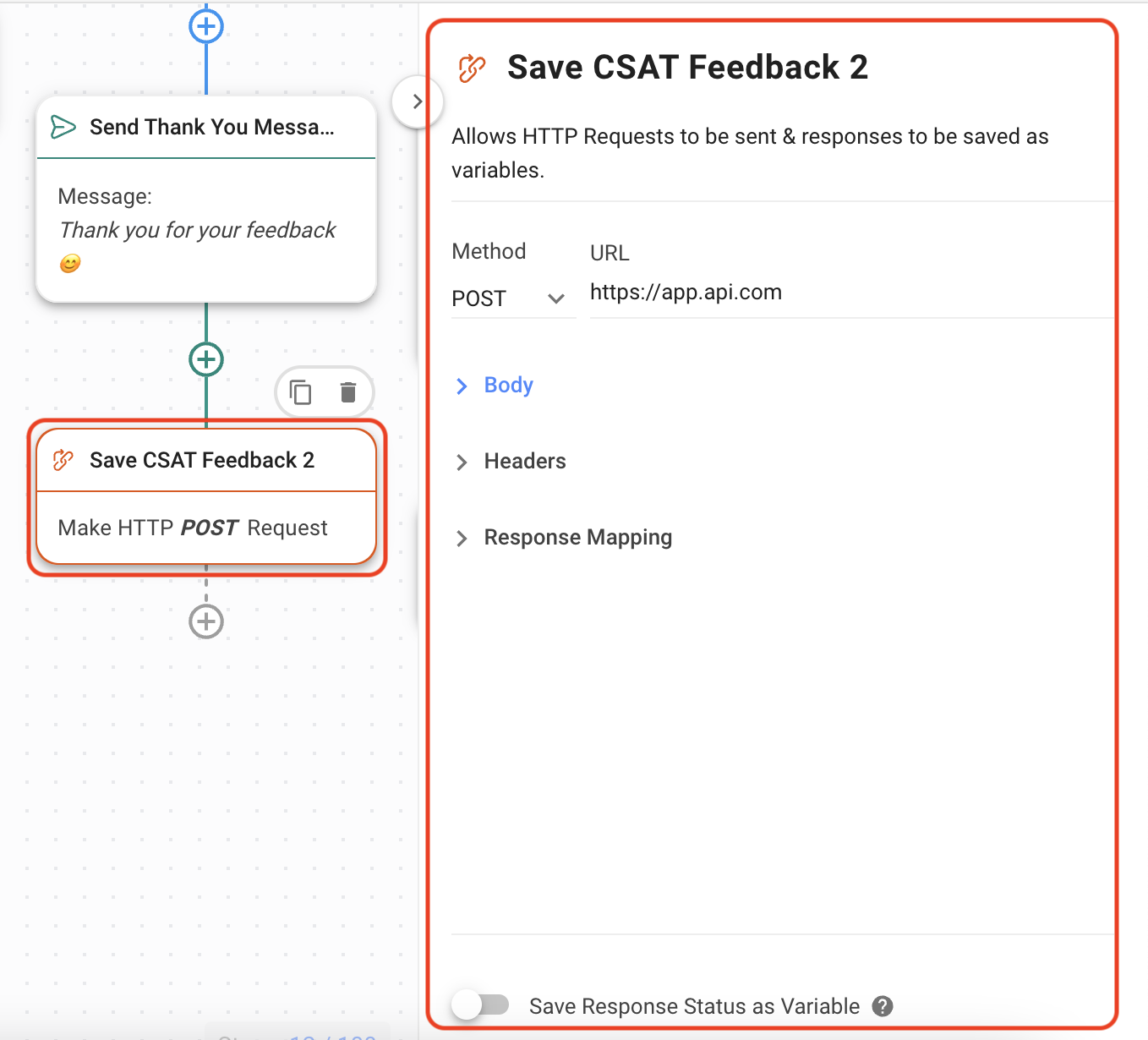
Сохранение ответов в CRM или хранилище данных
Настройте шаг HTTP-запроса для отправки данных в CRM или хранилище данных. Узнайте, как настроить HTTP-запрос здесь.
Если обратная связь не предоставлена, будет отправлено сообщение об ошибке, и все данные, за исключением обратной связи CSAT , будут сохранены. Настройте Сохраните отзыв CSAT, шаг 3 точно так же, как это было сделано для первых двух шагов отзыва CSAT.
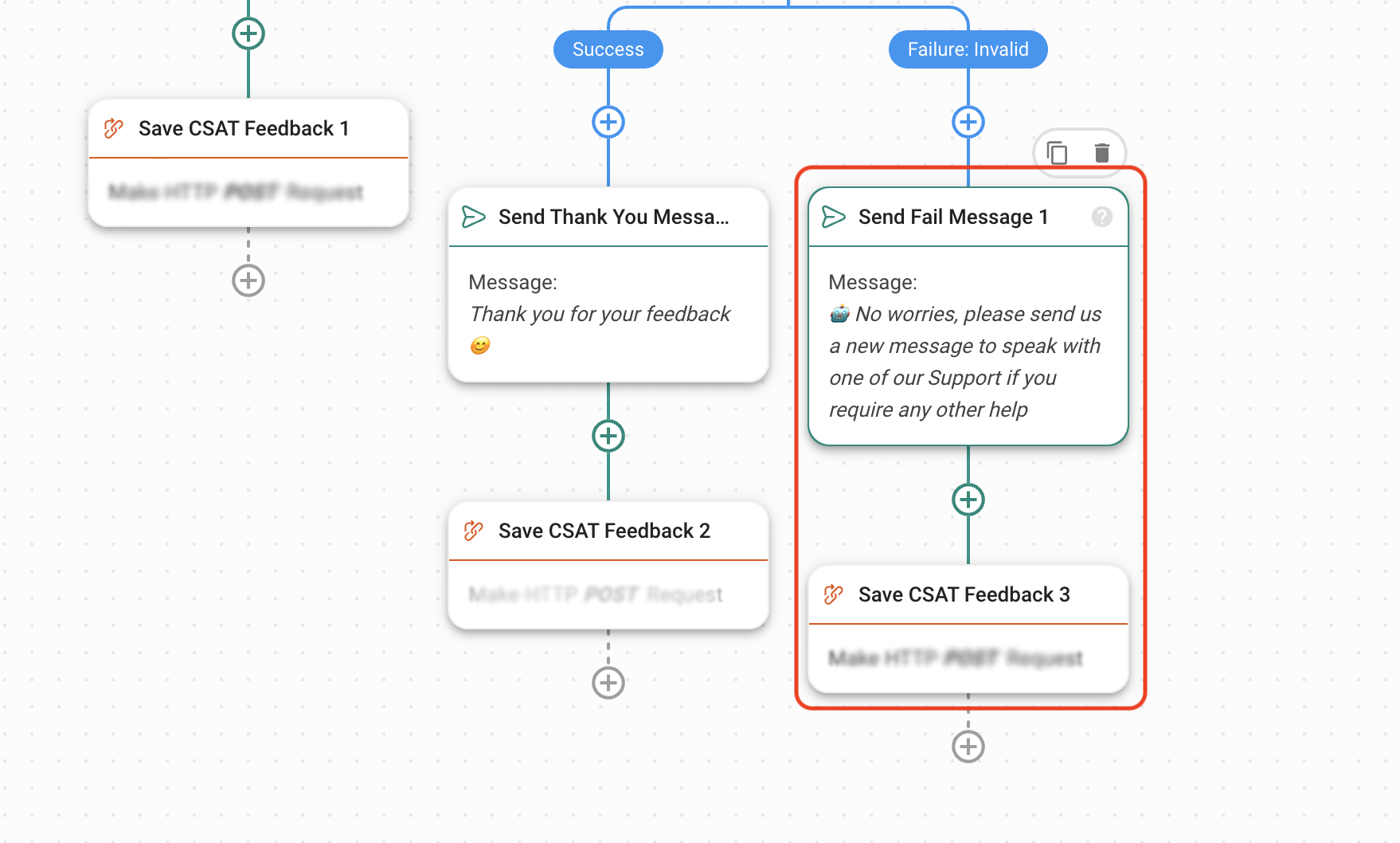
Управление недействительными и отсутствующими ответами
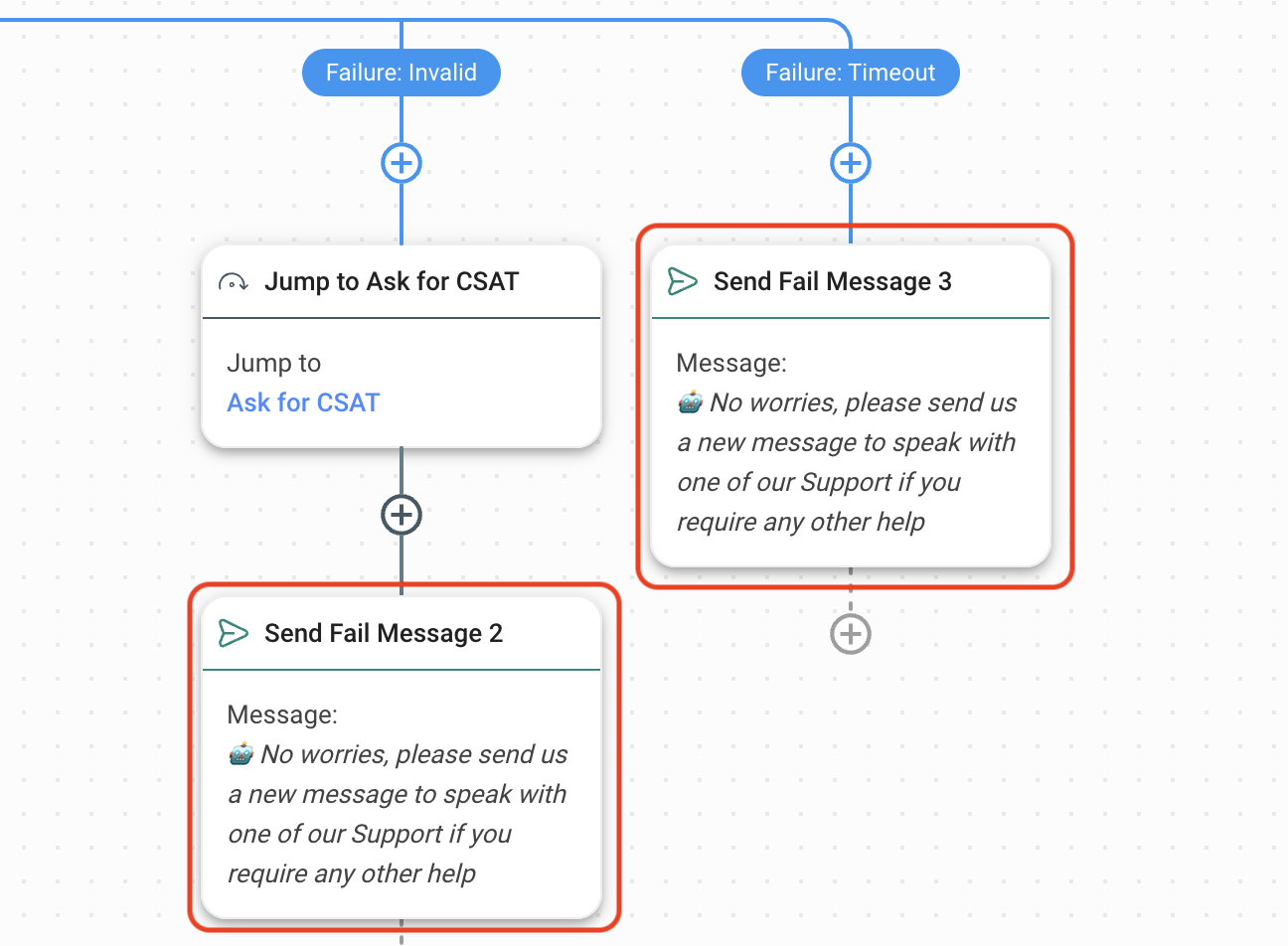
Если клиент отвечает ответами, не указанными в предоставленных вариантах, это будет считаться недействительным, и клиент будет перенаправлен в ветку «Отказ: недействительный».
Если клиент не отвечает в течение установленного вами ранее периода времени, он будет перенаправлен в ветку «Сбой: Истекло время ожидания».
Рабочий процесс настроен с шагом перехода на шаг , если ответ недействителен. Это позволит вернуться к шагу «Запросить CSAT ». Конфигурация по умолчанию — один прыжок, но вы можете изменить количество разрешенных прыжков.
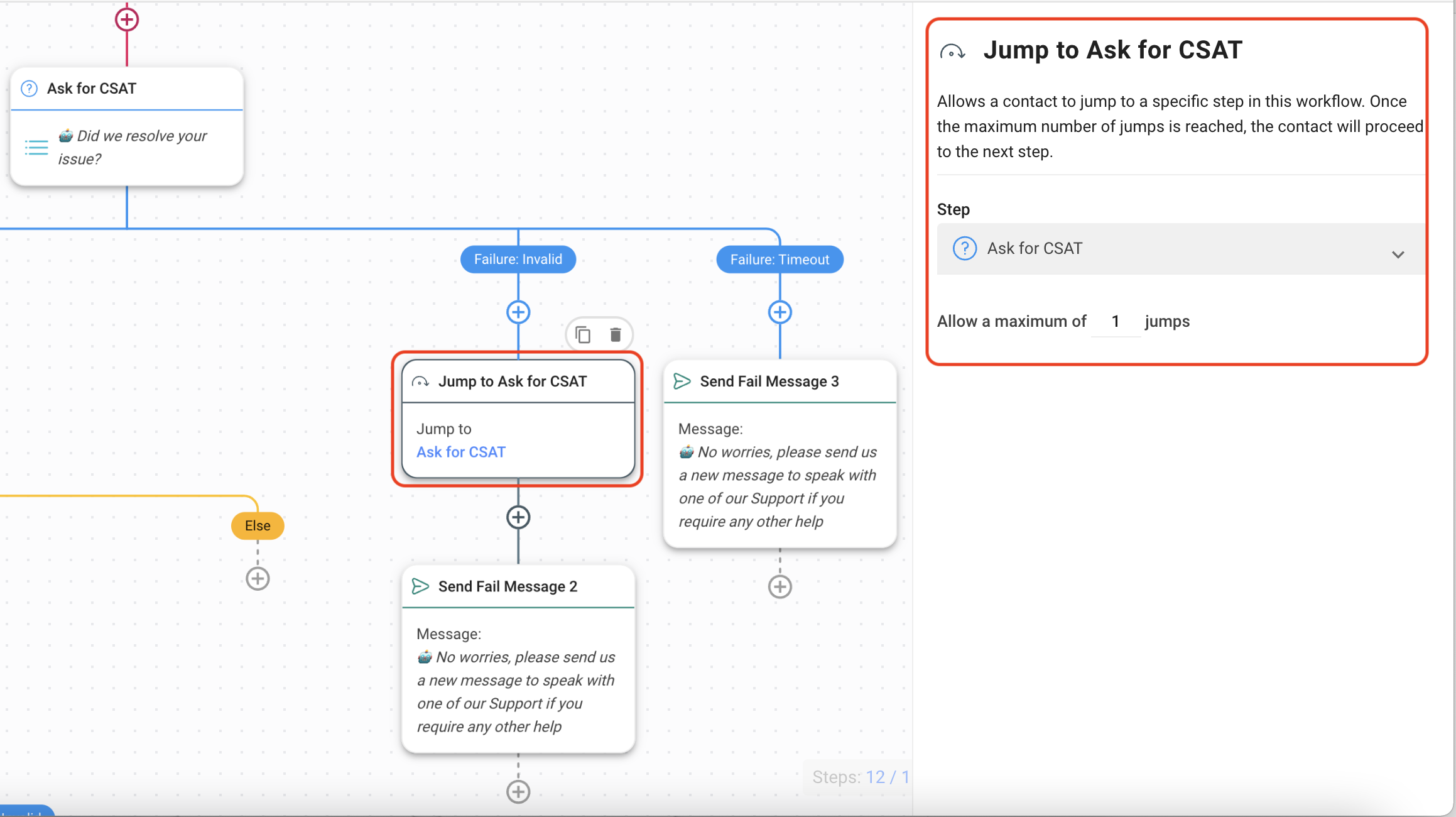
Если клиент продолжает отправлять недействительные ответы или ответ отсутствует, будет отправлено сообщение об ошибке. Отредактируйте сообщение по желанию.