

เชื่อมต่อ respond.io กับ Zapier และปลดล็อคความเป็นไปได้ของการบูรณาการมากกว่า 5,000 รายการ
คุณสามารถรวมข้อมูลการติดต่อของคุณจากแพลตฟอร์ม respond.io ไปยัง CRM ผู้ให้บริการอีเมล CMS เครื่องมือวิเคราะห์ โฆษณา และอื่นๆ อีกมากมาย ลองมาดูการผสานรวมนี้อย่างรวดเร็ว

การเริ่มต้น
ในการเริ่มต้นด้วยการผสานรวม respond.io - Zapier คุณจะต้องมีสิ่งต่อไปนี้:
บัญชี respond.io
บัญชี Zapier
สำหรับ Zaps ส่วนใหญ่ คุณจะต้องใช้ตัวระบุการติดต่อ ซึ่งอาจเป็นอีเมลหรือหมายเลขโทรศัพท์ หากคุณไม่มีบันทึกอีเมลหรือหมายเลขโทรศัพท์ของ Contact ใน respond.io คุณอาจไม่สามารถทำ Zap สำเร็จได้
การสร้าง ZAP
คุณสามารถสร้าง Zap ได้สองวิธี:
สร้าง Zap จากเทมเพลต
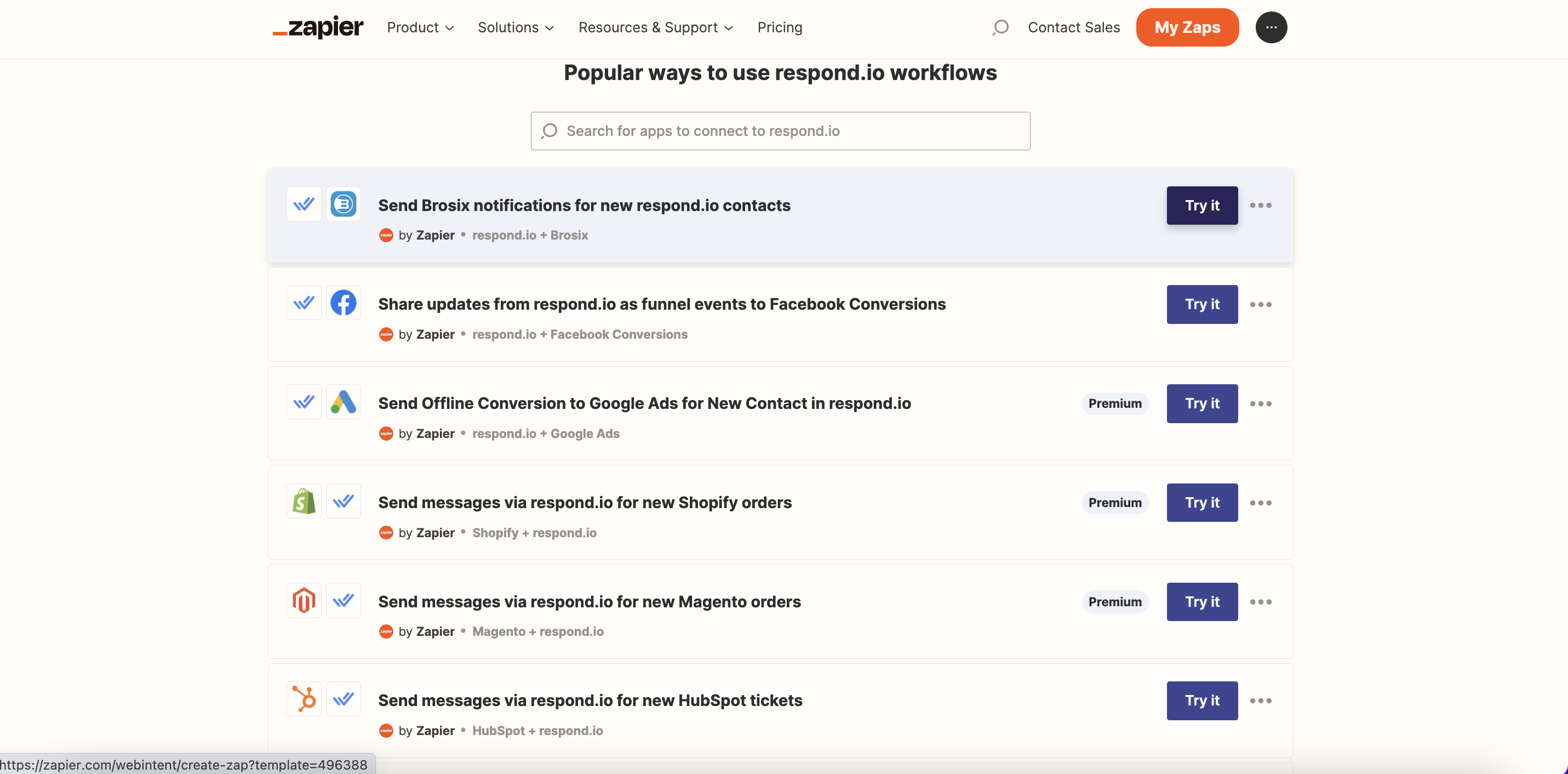
เทมเพลตเป็น Zaps ที่สร้างไว้ล่วงหน้าแล้ว เรามีเทมเพลตที่เชื่อมต่อ respond.io เข้ากับแพลตฟอร์ม CRM และอีคอมเมิร์ซยอดนิยม ในการใช้เทมเพลต Zap ให้เลือกจากรายการ เทมเพลตของ respond.io ที่นี่ แล้วคลิก ทดลองใช้.
สร้าง Zap จาก Scratch
หากต้องการสร้าง Zap ตั้งแต่เริ่มต้น ให้ทำตามขั้นตอนต่อไปนี้:
ขั้นตอนที่ 1: ไปที่ตัวแก้ไข Zap
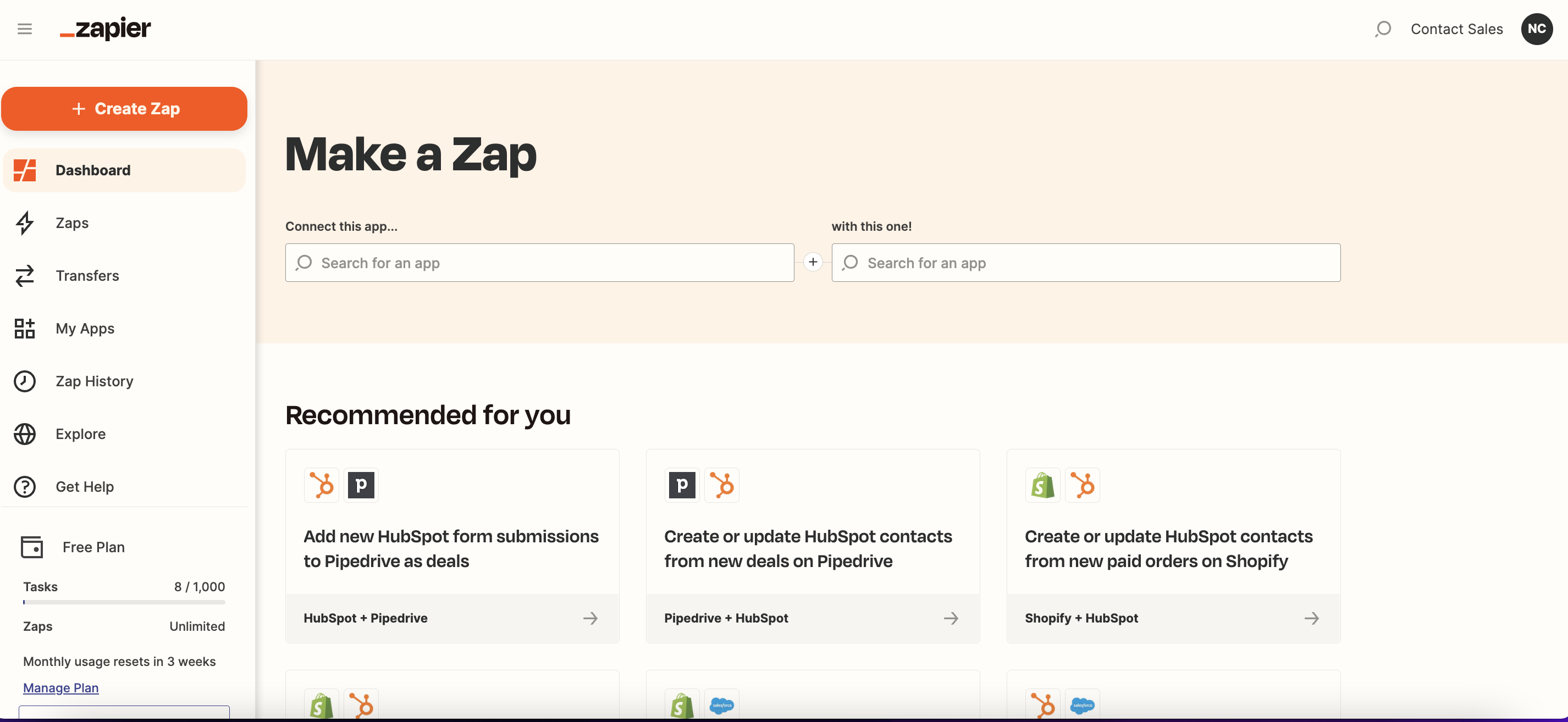
ใน บัญชี Zapier, ให้นำเมาส์ไปชี้ที่เมนูแถบด้านข้างฝั่งซ้าย แล้วคลิก + สร้าง Zap.
ขั้นตอนที่ 2: เพิ่มและตั้งค่าทริกเกอร์
เลือกแอปทริกเกอร์ของคุณ: Zap จะถูกทริกเกอร์โดยเหตุการณ์ที่เกิดในแอปนี้.
ทริกเกอร์ที่มีให้ใช้:ผู้รับผิดชอบของผู้ติดต่อถูกอัปเดต
แท็กของผู้ติดต่อถูกอัปเดต
ผู้ติดต่อถูกอัปเดต
บทสนทนาถูกปิด
บทสนทนาถูกเปิด
สถานะวงจรชีวิตของผู้ติดต่อถูกอัปเดต
ความคิดเห็นใหม่
ผู้ติดต่อใหม่
ข้อความขาเข้าใหม่
ข้อความขาออกใหม่
หากคุณใช้ respond.io เป็นตัวทริกเกอร์ ให้ค้นหา respond.io ในแถบค้นหา และเลือกแอป respond.io
เลือกเหตุการณ์ของคุณ: นี่จะเป็นเหตุการณ์ที่เกิดขึ้นในแอปที่เลือกซึ่งจะทริกเกอร์ Zap
ดูรายการทั้งหมดของ ทริกเกอร์ที่มีให้สำหรับ respond.io ที่นี่.
เลือกหรือเชื่อมต่อบัญชีแอปของคุณ: เลือกหรือเชื่อมต่อบัญชีแอปเฉพาะที่จะใช้ในทริกเกอร์ Zap
ในการเชื่อมต่อ respond.io กับ Zapier, ทำตามคำแนะนำที่นี่.
ตั้งค่าและทดสอบทริกเกอร์ของคุณ: ตั้งค่าตัวเลือกให้เหมาะกับความต้องการของคุณและทดสอบทริกเกอร์ของคุณเพื่อดูว่าดึงข้อมูลที่ถูกต้องหรือไม่
เรียนรู้เพิ่มเติมเกี่ยวกับ การตั้งค่าทริกเกอร์ Zap ของคุณที่นี่.
ขั้นตอนที่ 3: เพิ่มและตั้งค่าการดำเนินการ
เลือกแอปสำหรับการทำงาน: Zap จะดำเนินการในแอปนี้เมื่อถูกทริกเกอร์.
การดำเนินการที่มีให้ใช้:เพิ่มความคิดเห็น
เพิ่มแท็กสเปซ
เพิ่มแท็ก
สร้างผู้ติดต่อ
สร้างฟิลด์แบบกำหนดเอง
สร้างหรืออัปเดตผู้ติดต่อ
ลบผู้ติดต่อ
นำแท็กออก
ลบแท็กสเปซ
นำสถานะวงจรชีวิตของผู้ติดต่อออก
ส่งข้อความ
มอบหมายหรือยกเลิกการมอบหมายบทสนทนา
อัปเดตผู้ติดต่อ
อัปเดตสถานะวงจรชีวิตของผู้ติดต่อ
เปิดหรือปิดบทสนทนา
รับช่องทางทั้งหมด
อัปเดตแท็กสเปซ
รับฟิลด์แบบกำหนดเองทั้งหมด
รับบันทึกการปิดทั้งหมด
ค้นหาผู้ติดต่อ
รับผู้ใช้ทั้งหมด
ค้นหาข้อความ
ค้นหาช่องทางของผู้ติดต่อ
รับผู้ติดต่อจำนวนมาก
ค้นหาฟิลด์แบบกำหนดเอง
ค้นหาผู้ใช้
หากคุณใช้ respond.io สำหรับการดำเนินการ ให้ค้นหา respond.io ในแถบค้นหาและเลือกแอป respond.io
เลือกเหตุการณ์ของคุณ: นี่จะเป็นเหตุการณ์ที่ Zap ดำเนินการในแอปที่เลือกเมื่อมีการเรียกใช้
ดูรายการ เหตุการณ์การดำเนินการทั้งหมดที่มีให้สำหรับ respond.io ที่นี่.
เลือกหรือเชื่อมต่อบัญชีแอปของคุณ: เลือกหรือเชื่อมต่อบัญชีแอปเฉพาะเพื่อใช้ในการดำเนินการ Zap
ในการเชื่อมต่อ respond.io กับ Zapier, ทำตามคำแนะนำที่นี่.
ตั้งค่าและทดสอบทริกเกอร์ของคุณ: ตั้งค่าข้อมูลที่คุณต้องการส่งไปยังแอปปลายทาง แล้วทดสอบเพื่อดูว่ามันทำงานตามที่คาดไว้หรือไม่.
เรียนรู้เพิ่มเติมเกี่ยวกับ การตั้งค่าการดำเนินการของ Zap ของคุณที่นี่.
ขั้นตอนที่ 4: ตั้งชื่อและเผยแพร่ Zap
เมื่อ Zap ของคุณพร้อมแล้ว ให้ตั้งชื่อ Zap ของคุณและคลิก เผยแพร่
Zaps ไม่จำกัดเพียงการดำเนินการเดียว เรียนรู้วิธี ปรับแต่ง Zaps ของคุณเพิ่มเติมที่นี่.
เชื่อมต่อ respond.io กับ Zapier
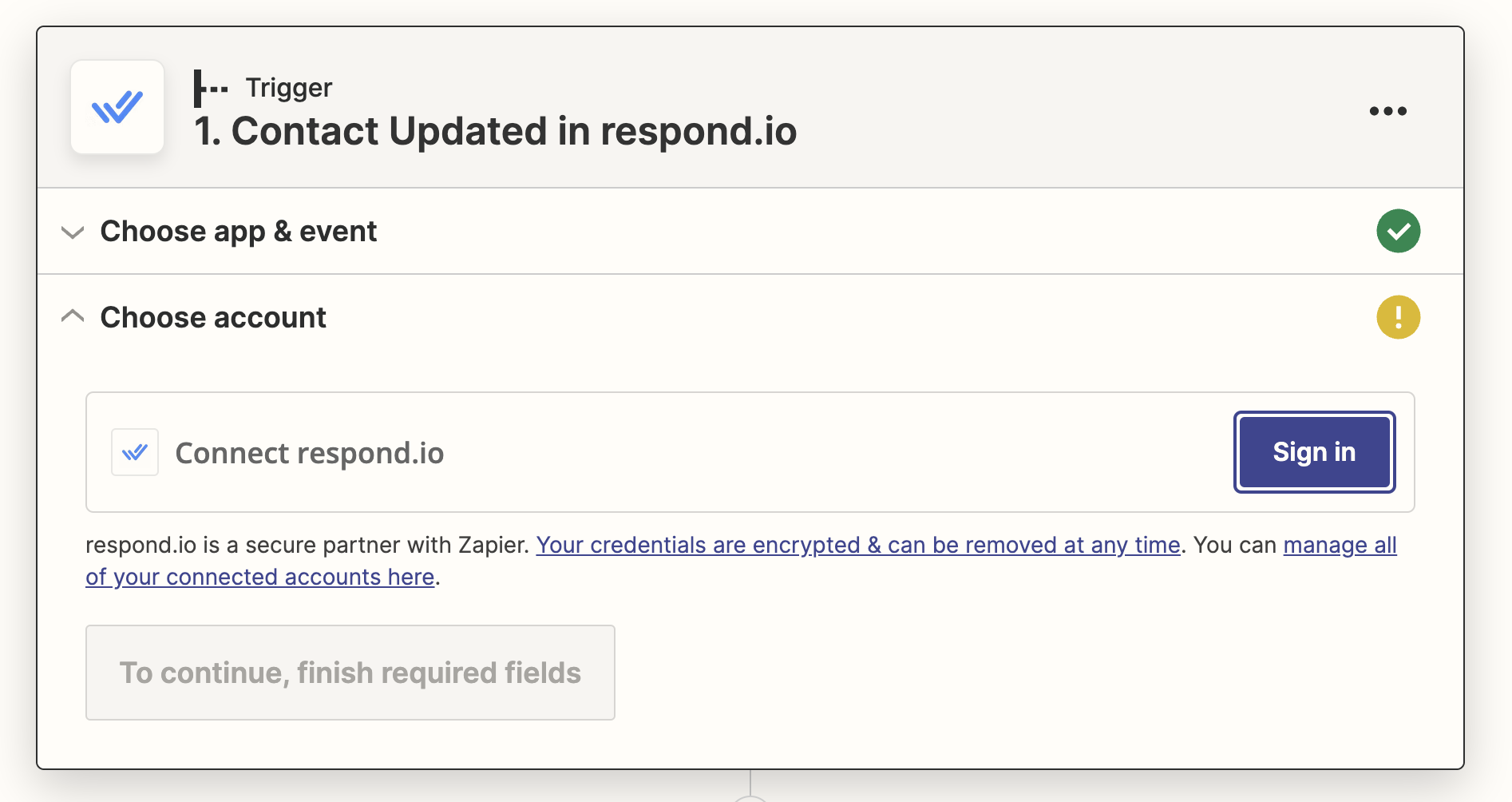
เมื่อเชื่อมต่อแอป respond.io ใน Zapier เป็นครั้งแรก คุณจะต้องลงชื่อเข้าใช้และเพิ่มคีย์ API คุณสามารถรับรหัส API ได้จากการตั้งค่าแพลตฟอร์มของ respond.io ตามที่แสดงในขั้นตอนด้านล่าง
ขั้นตอนที่ 1: ไปที่หน้ารวมการ Zapier.
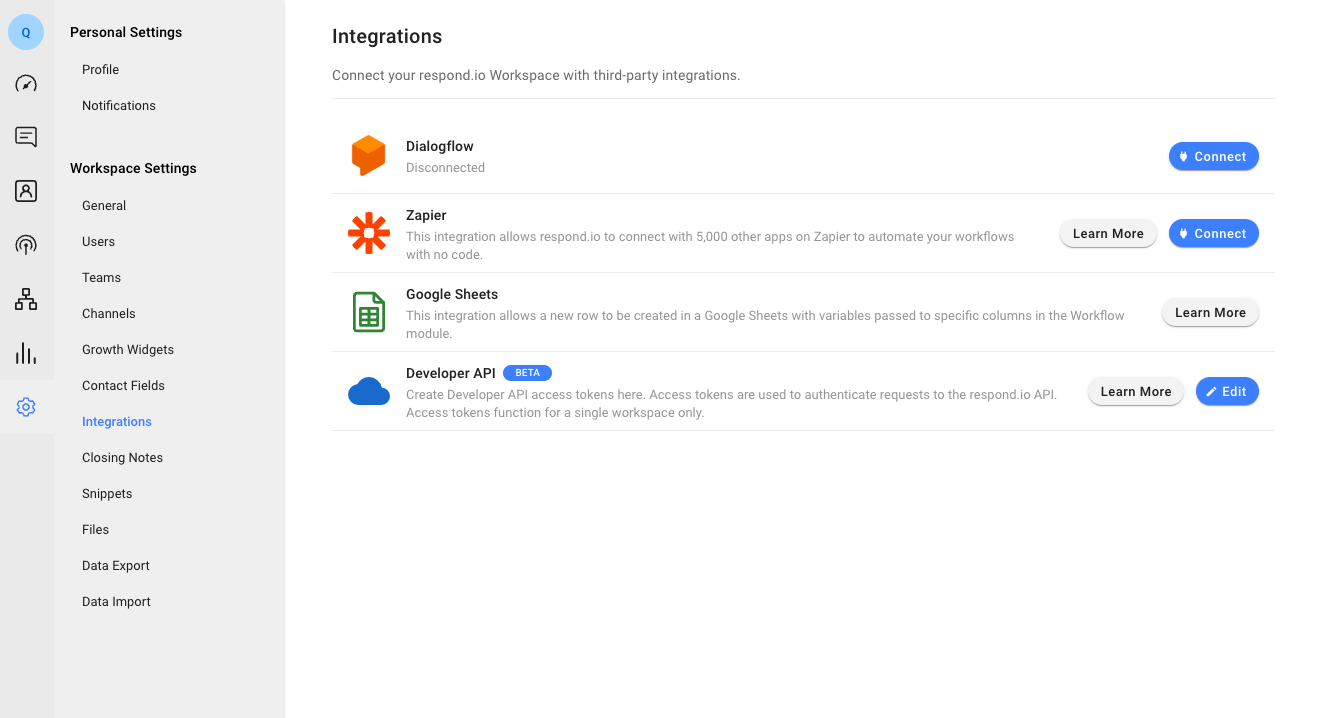
เข้าสู่ระบบเวิร์กสเปซ respond.io ที่คุณต้องการเชื่อมต่อและนำทางไปที่โมดูล การตั้งค่า > การรวม ภายใต้การตั้งค่าเวิร์กสเปซ > คลิก เชื่อมต่อ ถัดจาก Zapier คุณจะถูกนำไปยังหน้า Zapier ใน respond.io.
ขั้นตอนที่ 2: รับรหัส API.
ในการคัดลอกรหัส API ให้ยกเลิกการซ่อนและคลิกที่รหัส API.
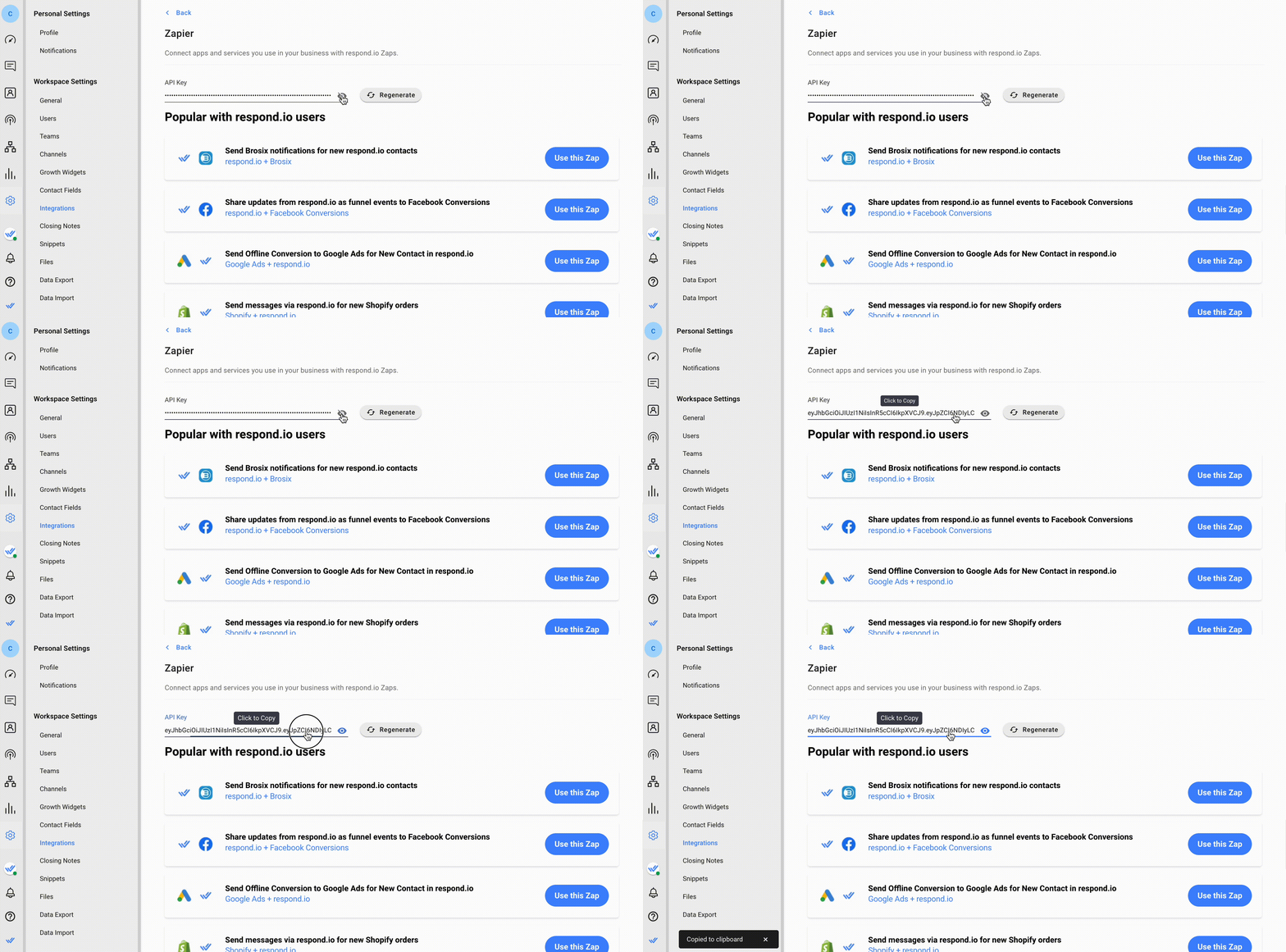
ขั้นตอนที่ 3: เชื่อมต่อบัญชี respond.io ของคุณ
บน Zapier คลิก ลงชื่อเข้าใช้ เพื่อเปิดป๊อปอัป
วางรหัส API ลงในป๊อปอัป แล้วคลิก ใช่ ดำเนินการต่อ เพื่อเชื่อมต่อแอป respond.io ใน Zapier
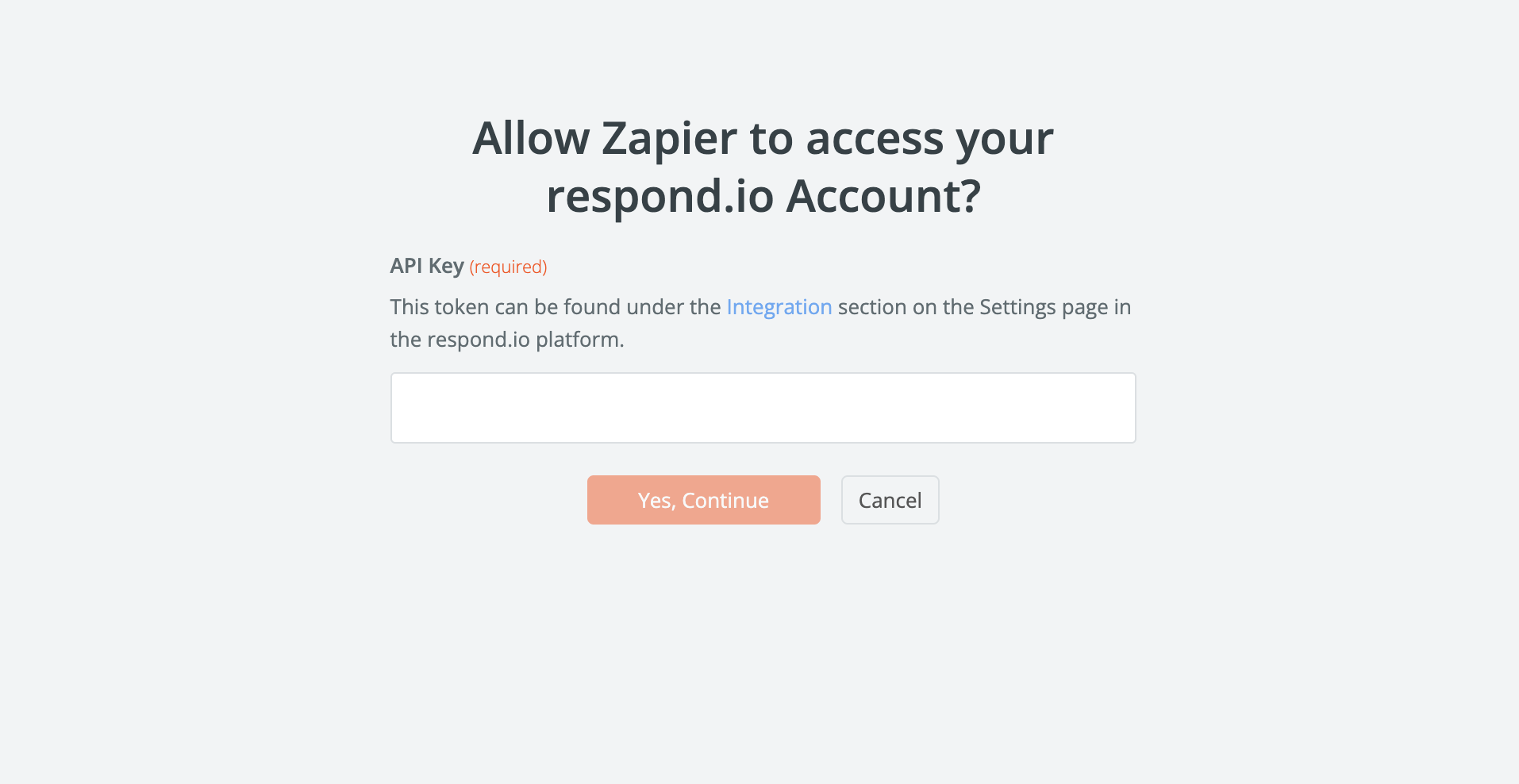
คุณจะต้องทำสิ่งนี้เฉพาะสำหรับ Zap ครั้งแรกของคุณด้วย respond.io เท่านั้น สำหรับ Zap ที่ติดตามทั้งหมด คุณสามารถเลือกบัญชีที่เชื่อมต่อของคุณได้จากเมนูแบบดรอปดาวน์ในการตั้งค่า Zap
คำถามที่พบบ่อยและการแก้ปัญหา
เหตุใดฉันจึงได้รับข้อผิดพลาด Too Many Requests (HTTP Status → 429)?
Zap ของคุณหรือการรวมอื่นที่ใช้ Bearer Token อาจขอหรือส่งข้อมูลไปยังแอปบ่อยเกินไปในช่วงเวลาที่กำหนด.
เหตุใดฉันจึงได้รับข้อผิดพลาด Validation (HTTP Status → 400)?
คุณจะพบกับข้อผิดพลาดนี้หากคุณได้ให้ข้อมูลมากกว่าขีดจำกัดการแบ่งหน้า (pagination limit) ที่อนุญาต ขีดจำกัดต่อหน้าอยู่ที่ 100
อะไรทำให้เกิด Zap Loop?
กรณีการใช้งานยอดนิยมสำหรับการรวมคือการซิงค์ผู้ติดต่อ. อย่างไรก็ตาม Zapier ไม่สนับสนุนการซิงค์โดยค่าเริ่มต้นและการพยายามทำเช่นนี้อาจทำให้เกิดวงกลมที่ไม่มีที่สิ้นสุดได้
ตัวอย่าง:
Zap 1: เมื่อมีการสร้าง Contact ใน respond.io ให้สร้าง Contact ในแอป X
Zap 2: เมื่อมีการสร้าง Contact ในแอป X ให้สร้าง Contact ใน respond.io
ควรทำอย่างไรหาก Contact Identifiers ของฉันไม่เข้ากัน?
แอพบางตัวที่คุณอาจต้องการรวมเข้าด้วยกัน (เช่น HubSpot และ Shopify) ต้องการที่อยู่อีเมลหรือหมายเลขโทรศัพท์เพื่อระบุผู้ติดต่อ. คุณอาจไม่มีข้อมูลเหล่านี้สำหรับ Contacts จาก respond.io ของคุณทั้งหมดหากพวกเขาอยู่ในช่องทางที่ไม่ให้ข้อมูลดังกล่าว เช่น Viber, Telegram หรือ Facebook Messenger
หากคุณไม่มีอีเมลหรือหมายเลขโทรศัพท์ที่ต้องการ Zap จะไม่ทำงาน ตั้งค่า ตัวกรอง เพื่อหลีกเลี่ยงการได้รับข้อความแสดงข้อผิดพลาด. หรืออีกทางหนึ่ง ให้พิจารณา ใช้เวิร์กโฟลว์ เพื่อเก็บที่อยู่อีเมลหรือหมายเลขโทรศัพท์ของรายชื่อติดต่อ.
การส่งข้อความของ Zapier จะเปิดการสนทนาของ Contact หรือไม่?
ข้อความทั้งหมดที่ส่งผ่าน Zapier จะไม่เปิดการสนทนาของ Contact ข้อความเหล่านี้มีอยู่ในฟิลเตอร์ Contact ที่ปิดอยู่ เพียงแค่ ปรับตัวกรองในโมดูล Messages เพื่อดูข้อความที่ส่งผ่าน Zapier.


