

Um LINE zu verbinden, wird ein offizielles LINE-Konto benötigt. Lies unseren Leitfaden, um ein offizielles LINE-Konto zu erstellen.
LINE ist eine beliebte Messaging-App in Asien mit über 800 Millionen Benutzern. Mit dieser LINE Official Account Integration können Sie direkt von unserer Plattform aus auf Nachrichten reagieren.
Wenn du kein offizielles LINE-Konto hast, fahre fort mit Erstellung des offiziellen LINE-Kontos.
Wenn du ein offizielles LINE-Konto hast, fahre fort mit Konfiguration des offiziellen LINE-Kontos.
Das LINE-Offizielle Konto erstellen.
Schritt 1: Gehe zu dieser Seite und melde dich für ein offizielles LINE-Konto an.
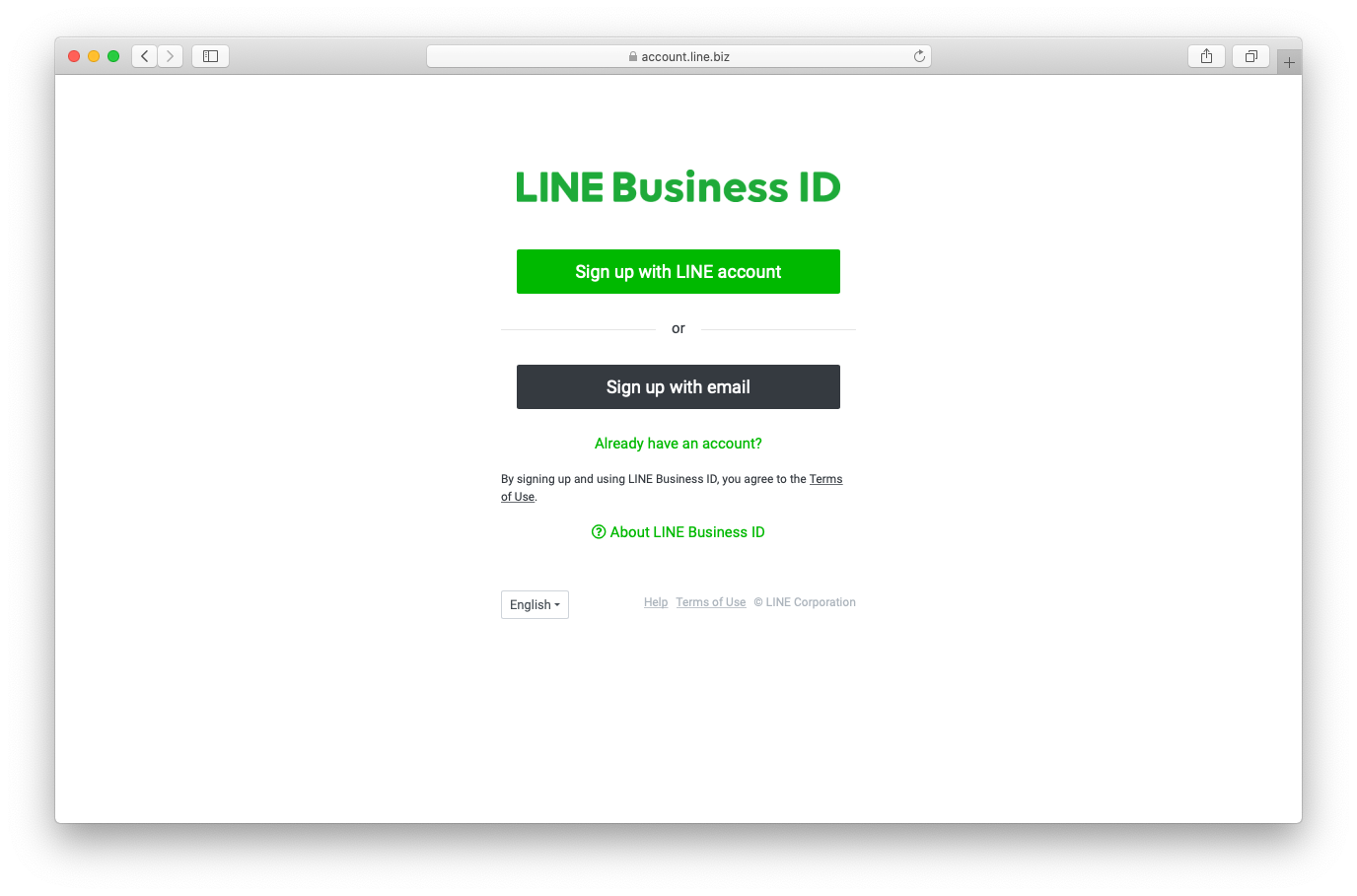
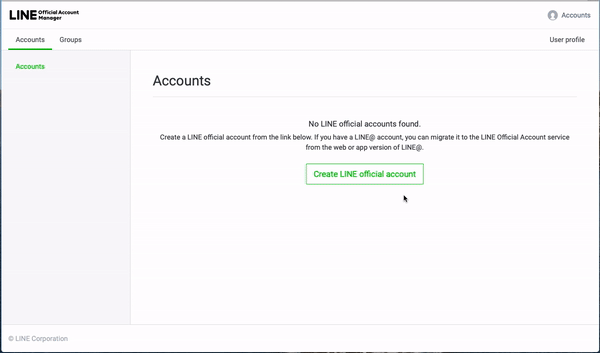
Schritt 2: Klicke auf Offizielles LINE-Konto erstellen und fülle die erforderlichen Informationen aus.
Konfigurieren des offiziellen LINE-Kontos.
Sobald Sie Ihr offizielles LINE-Konto fertig haben, können Sie mit der Konfiguration des offiziellen LINE-Kontos beginnen.
Schritt 1: Melde dich mit deinen LINE-Kontoinformationen bei der LINE Official Accounts Platform an.
Schritt 2: Gehen Sie zu Einstellungen > Wählen Sie Messaging API aus dem Navigationsmenü > Klicken Sie Aktivieren Sie Messaging API.
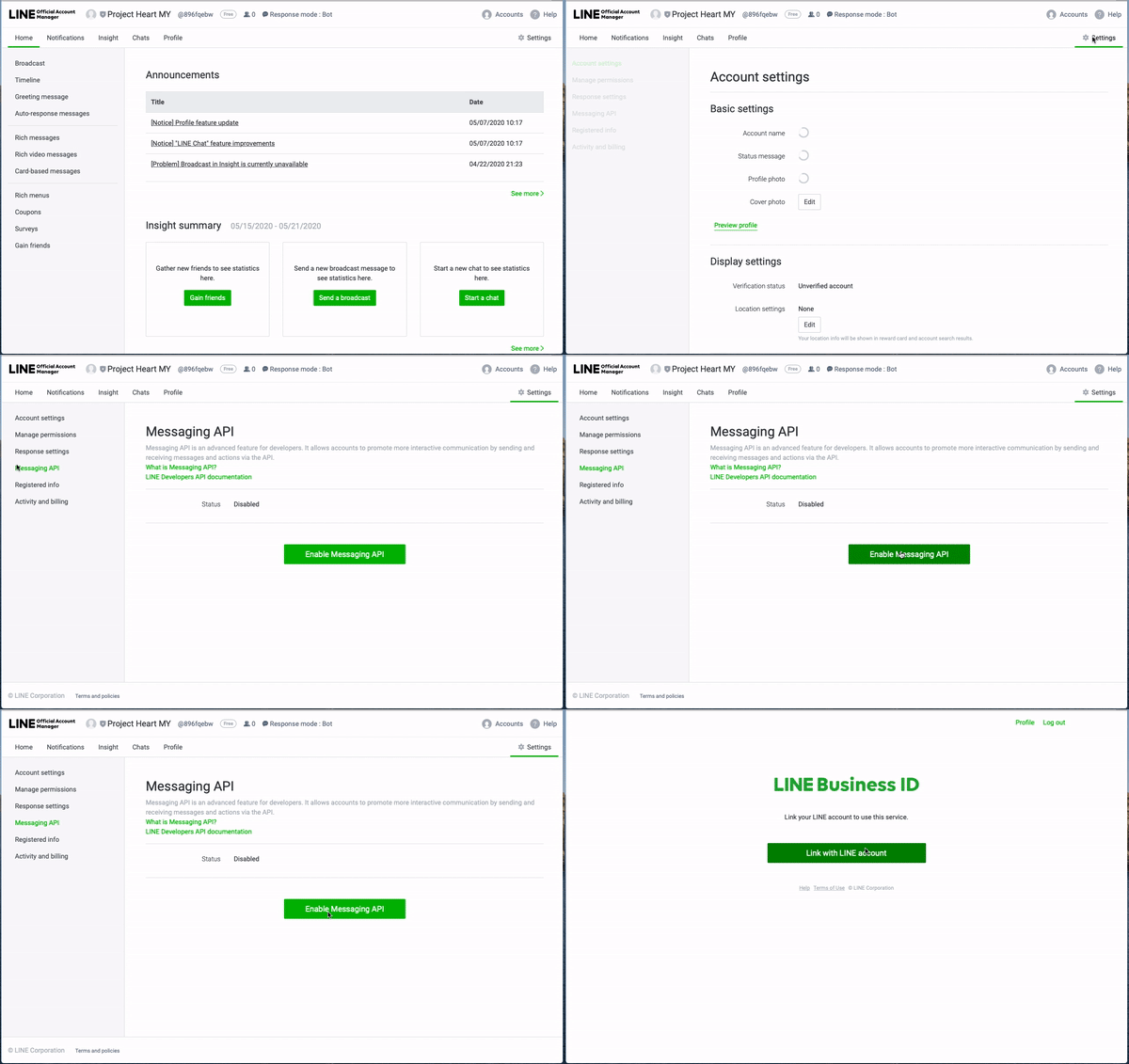
Schritt 3: Verwenden Sie Ihr LINE-Konto, um ein Entwicklerkonto zu verlinken oder zu registrieren.
Schritt 4: Geben Sie einen Anbieternamen ein oder wählen Sie einen bestehenden Anbieter.
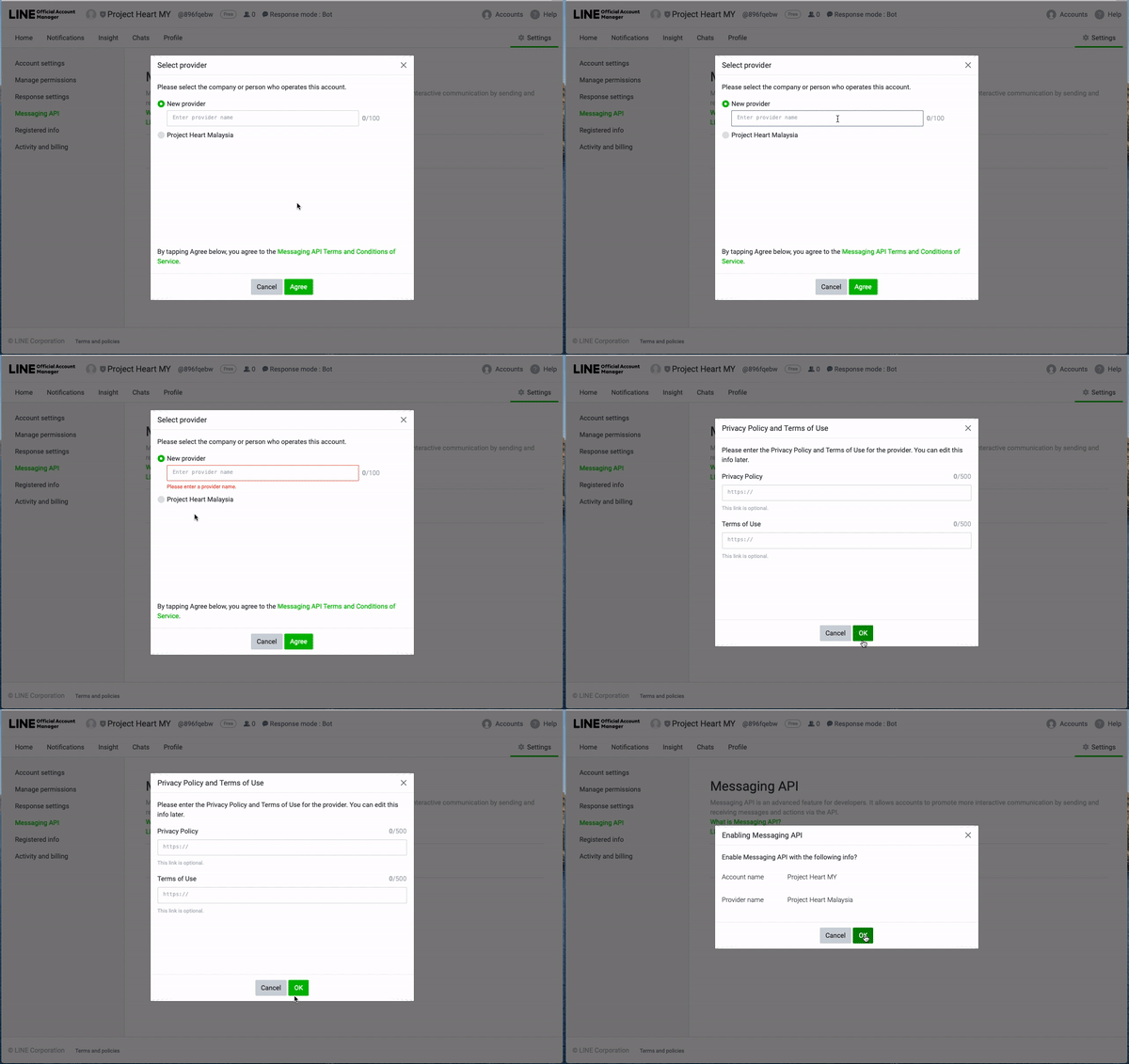
Schritt 5: Fügen Sie den Link zur Datenschutzerklärung und zu den Nutzungsbedingungen Ihres Unternehmens hinzu. Dies ist optional. Daher können Sie es überspringen, wenn Sie diese Informationen nicht haben.
Schritt 6: Klicke auf OK, um die Änderungen zu speichern. Sie benötigen die Kanalinformationen, um Ihre offiziellen LINE-Konten mit der respond.io-Plattform zu verbinden.
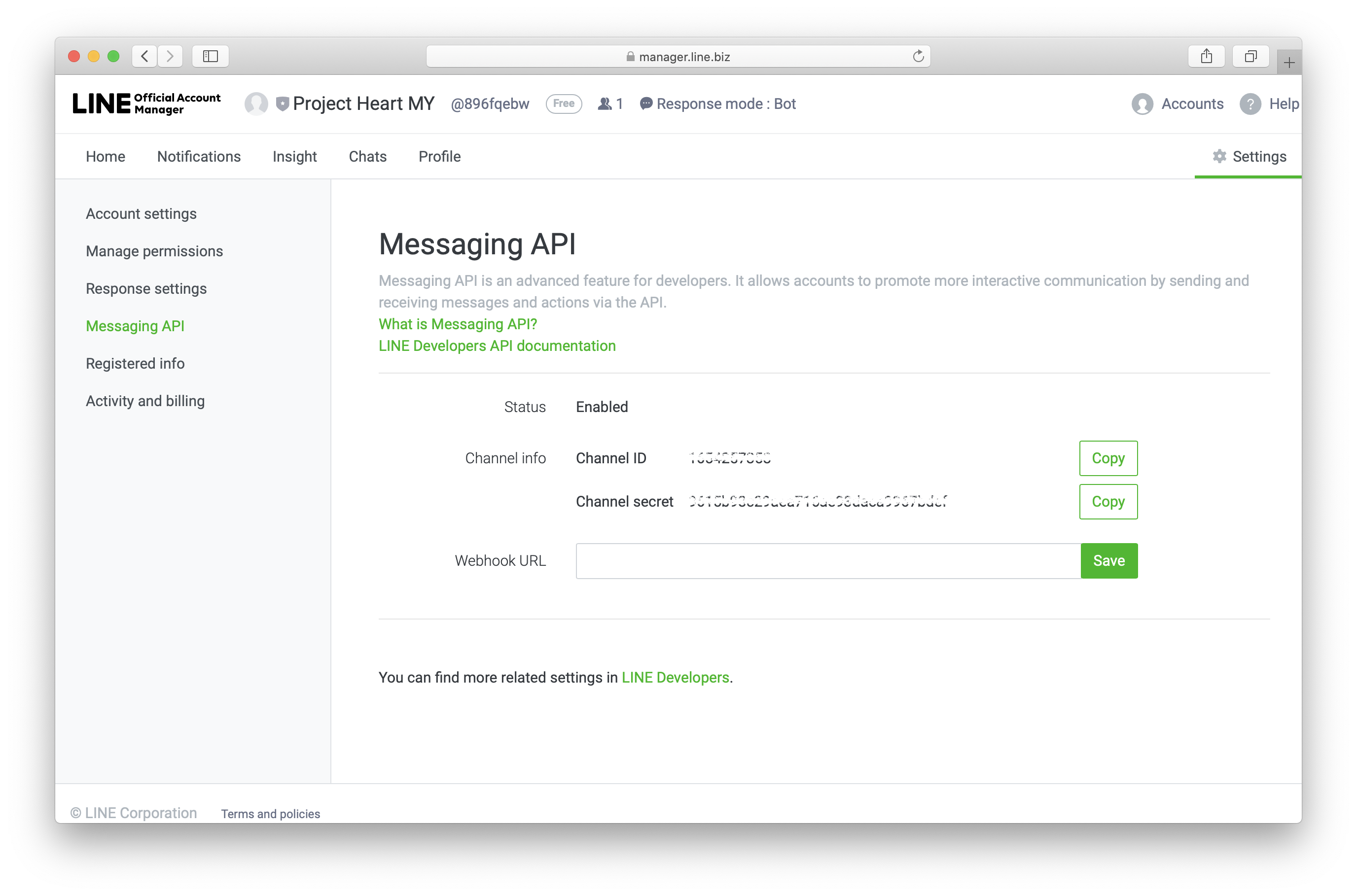
Schritt 7: Gehe zu den Antwort-Einstellungen > aktiviere Webhooks. Sobald Sie Ihr LINE Official Konto konfiguriert haben, können Sie Ihr LINE Official Konto mit der respond.io Plattform verbinden.
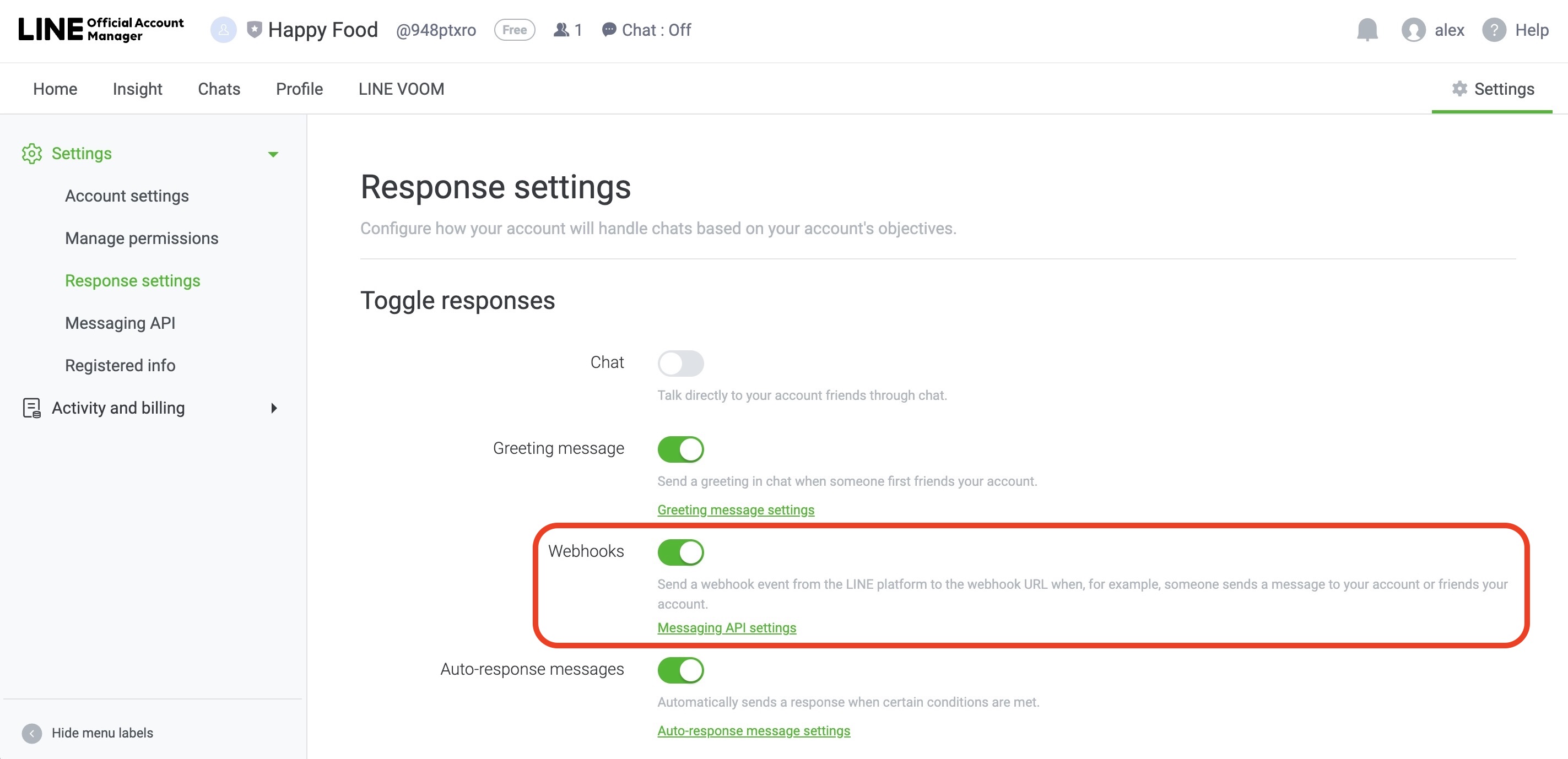
Wichtige Informationen: Wenn sowohl die Chat- als auch die Webhooks-Schalter gleichzeitig aktiviert sind, werden Nachrichten, die aus der LINE Developers Console gesendet werden, aufgrund der Einschränkungen des Kanals nicht auf der Plattform respond.io angezeigt.
Verbinden des offiziellen LINE-Kontos
Sehen Sie sich das Video unten an, um eine Schritt-für-Schritt-Anleitung zu erhalten, wie Sie LINE mit respond.io verbinden.

Bevor Sie zu diesem Schritt übergehen, stellen Sie sicher, dass Sie ein offizielles LINE-Konto erstellt und eingerichtet haben.
Um eine Verbindung zu einem offiziellen LINE-Konto herstellen zu können, benötigen Sie Folgendes:
Line-Kanal-ID
Geheimnis des LINE-Kanals
Line-Kanal-Zugriff
Webhook URL von respond.io Plattform bereitgestellt
Schritt 1: Gehe zu Einstellungen > Kanäle
Schritt 2: Klicken Sie auf Kanal hinzufügen > LINE > Verbinden.
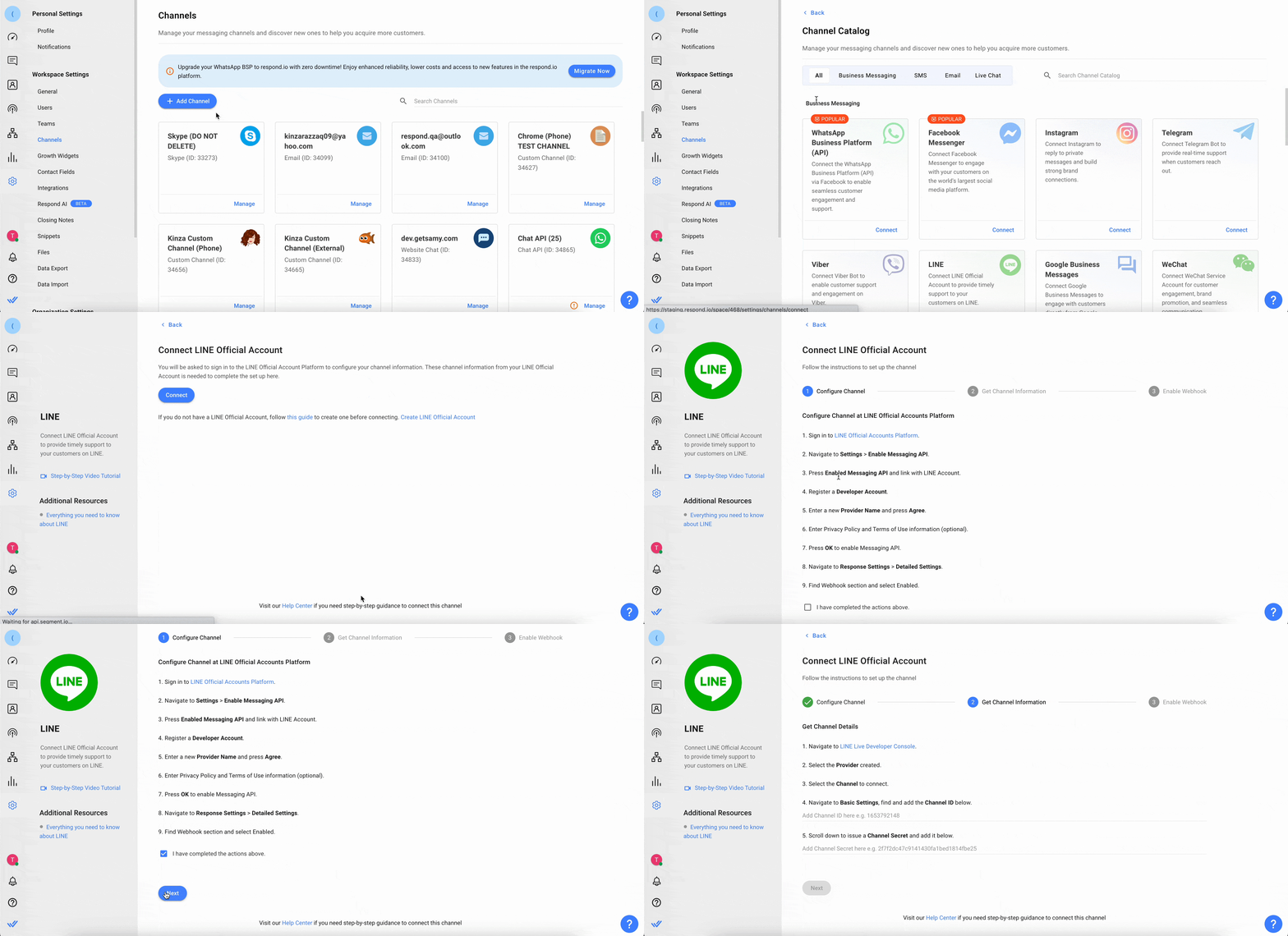
Schritt 3: Befolgen Sie die Anweisungen unter Kanal konfigurieren > Aktivieren Sie das Kontrollkästchen und klicken Sie auf Weiter.
Schritt 4: Folgen Sie den Anweisungen unter Kanalinformationen abrufen > Weiter.
Schritt 5: Unter Webhooks aktivieren setzen Sie die Webhook-URL auf der respond.io-Plattform. Fügen Sie die URL zu LINE Official Accounts Plattform hinzu und speichern Sie sie.
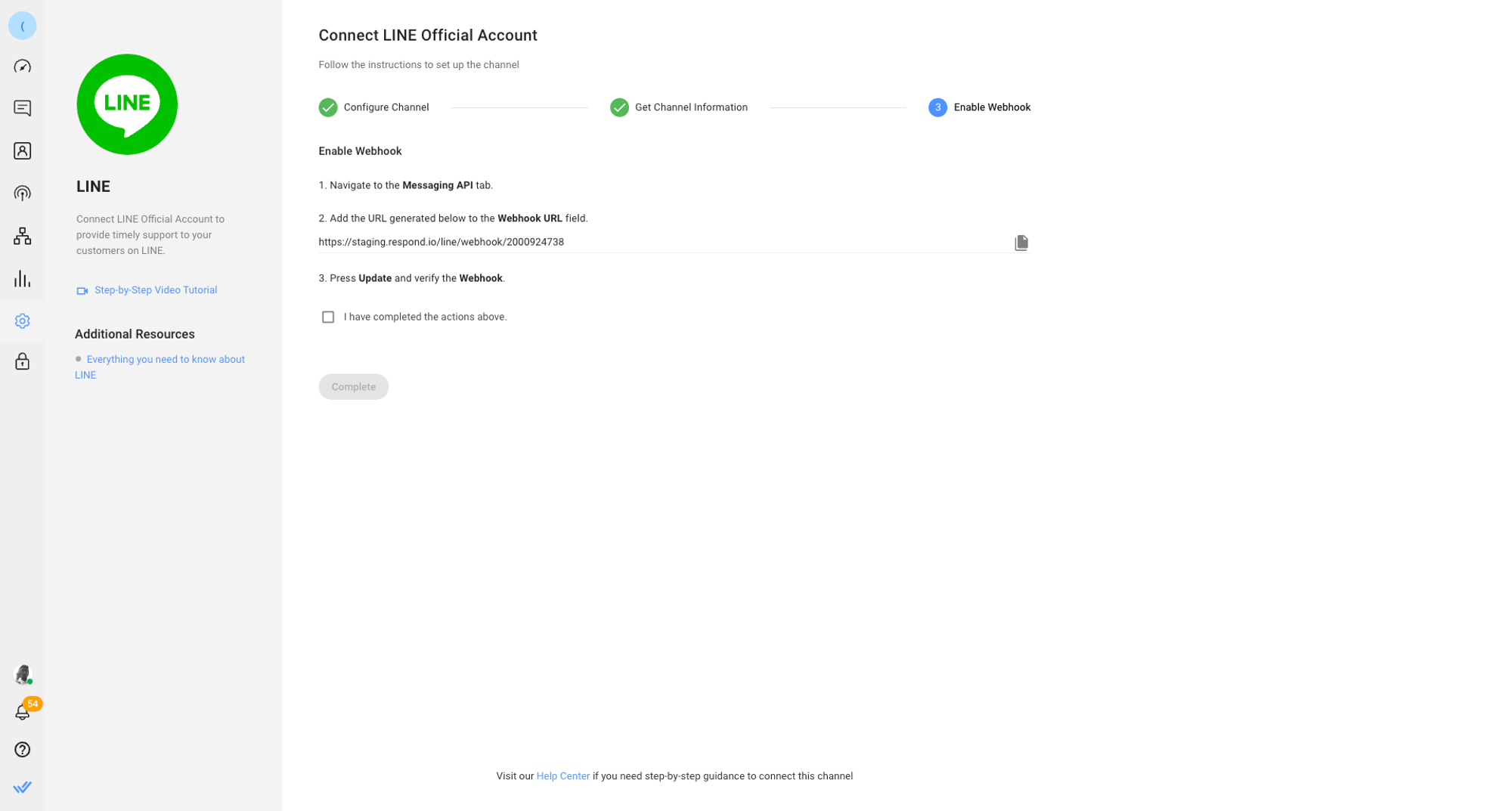
Schritt 6: Klicke auf Änderungen speichern, um die Einrichtung abzuschließen.
Sobald Sie die Einrichtung abgeschlossen haben, werden alle Nachrichten, die an Ihr LINE Official Konto gesendet werden, nun in Ihrem Workspace empfangen.
Sobald der Kanal verbunden ist, scanne den QR-Code, um eine Testnachricht zu senden und sicherzustellen, dass alles richtig funktioniert.
Kanalkonfiguration
Der LINE-Kanal kann mit einem eindeutigen Kanalnamen konfiguriert werden.
Schritt 1: Klicken Sie auf Einstellungen > Kanäle
Schritt 2: Suchen Sie den Line-Kanal > klicken Sie Verwalten
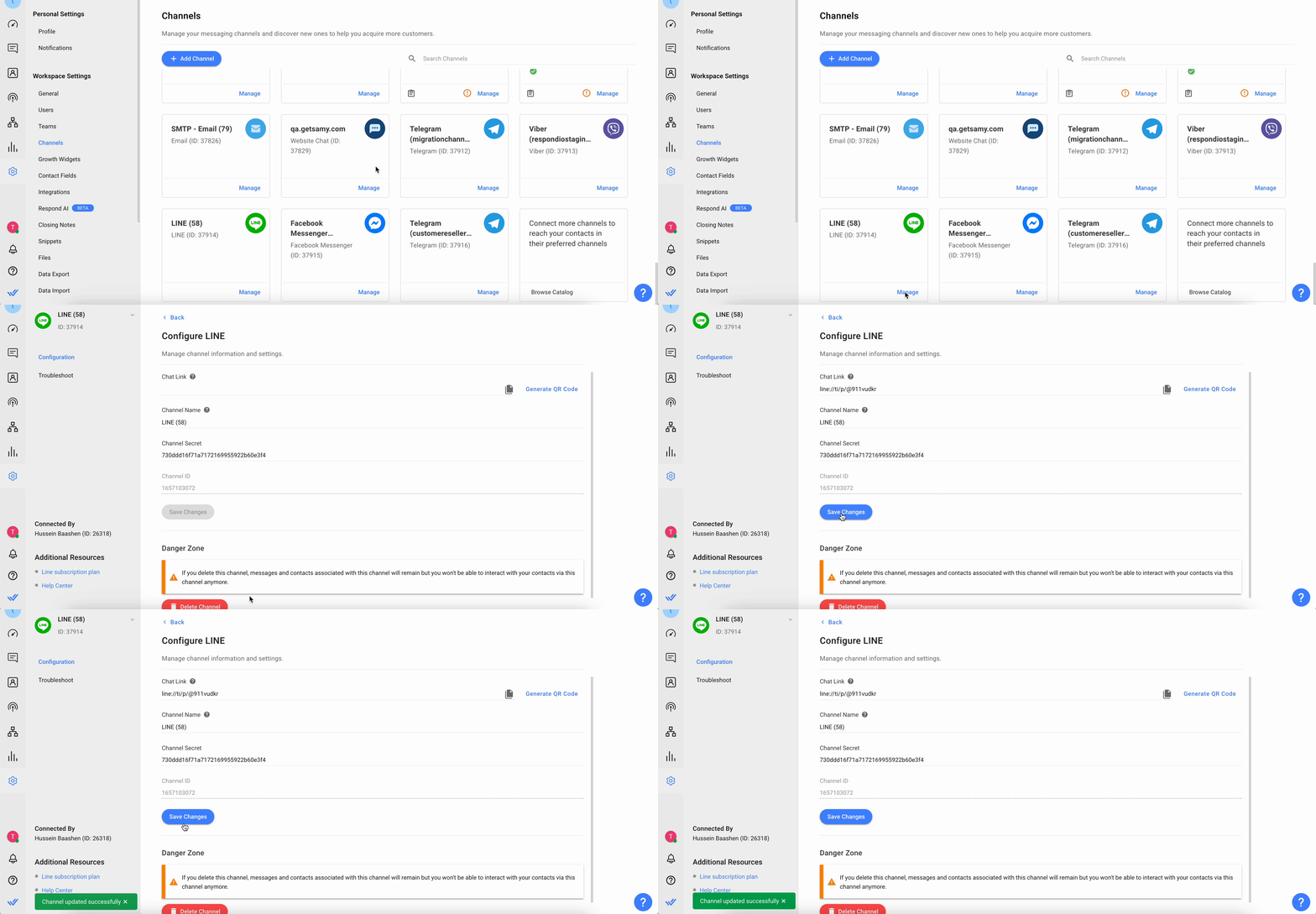
Schritt 3: Auf der Seite LINE Konfiguration sehen Sie folgende Konfigurationen:
Chat Link - Ein Klick-zu-Chat Link ist eine verkürzte URL, die Kunden dazu anleitet, eine Unterhaltung mit Ihrem LINE Konto zu starten oder fortzusetzen. Sie können diesen Link freigeben, um Kunden zu einem neuen oder bestehenden Thread zu verweisen. Dies hängt davon ab, ob der Benutzer Ihr LINE-Konto zuvor gemeldet hat. Sie können auch einen QR-Code generieren, um den Chat-Link mit Ihren Kontakten zu teilen.
Kanalname - Der Kanalname kann geändert werden und wird intern verwendet, um den Kanal zu identifizieren.
Kanalgeheimnis - Token zum Kanalezugang als Authentifizierungsmittel für Kanäle.
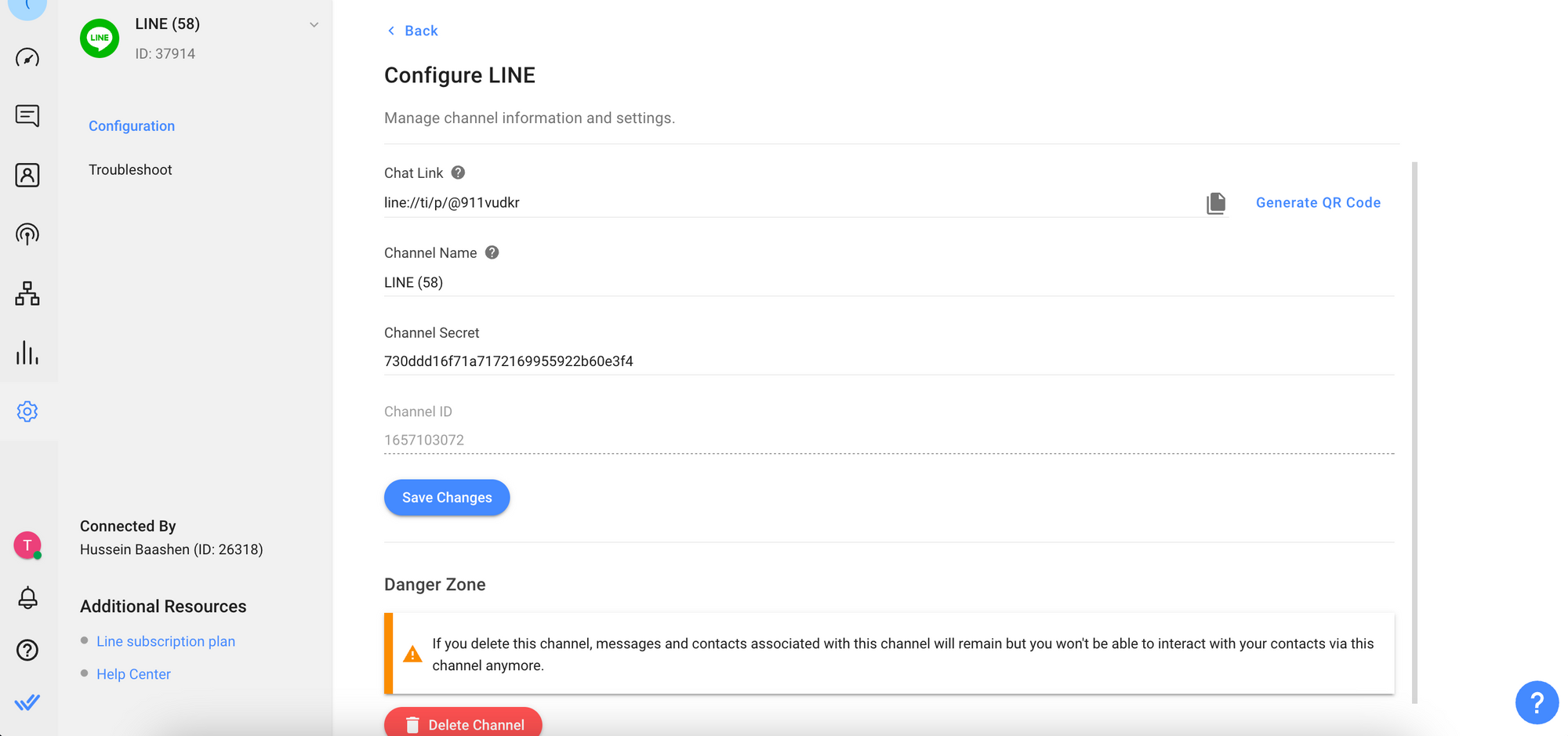
Schritt 4: Klicken Sie Änderungen speichern um die Kanalkonfiguration zu aktualisieren
Stellen Sie sicher, dass die Details korrekt sind, damit Nachrichten in Ihrem LINE-Konto empfangen werden können.
Für die anderen Details beachten Sie bitte während der Aktualisierung, da es sonst möglicherweise zu Problemen beim Empfangen von Nachrichten von Ihrem LINE Social-Account kommen kann.
FAQ und Fehlerbehebung
Wie erhalte ich einen Chat-Link für mein LINE-Konto?
Um den generierten Link nutzen zu können, muss die App auf Ihrem mobilen Gerät oder Desktop installiert sein.
In deinem Arbeitsbereich gehe zu Einstellungen > KANÄLE > Verwalten > Wähle deinen verbundenen LINE-Kanal aus > Konfigurieren.
Den angezeigten Chat-Link kopieren.
Was soll ich tun, wenn ich die Fehlermeldung Du hast dein monatliches Limit erreicht? erhalte?

Wenn du diese Fehlermeldung erhalten hast, bedeutet das, dass du die Grenzen von kostenlosen Broadcasts oder Nachrichten, die innerhalb eines Monats gemäß deinem offiziellen LINE-Konto-Plan gesendet werden können, erreicht hast. Wenn du im Kommunikationsplan bist, folge diesen Schritten, um deinen Plan zu aktualisieren und dein Nachrichtenlimit zu erhöhen. Wenn du bereits in einem Abonnementplan bist, kannst du deine Nachrichtenlimits erhöhen im LINE Official Account Manager.
Was soll ich tun, wenn ich einen Fehler feststelle, der besagt, dass mein Antwortmodus geändert wurde?
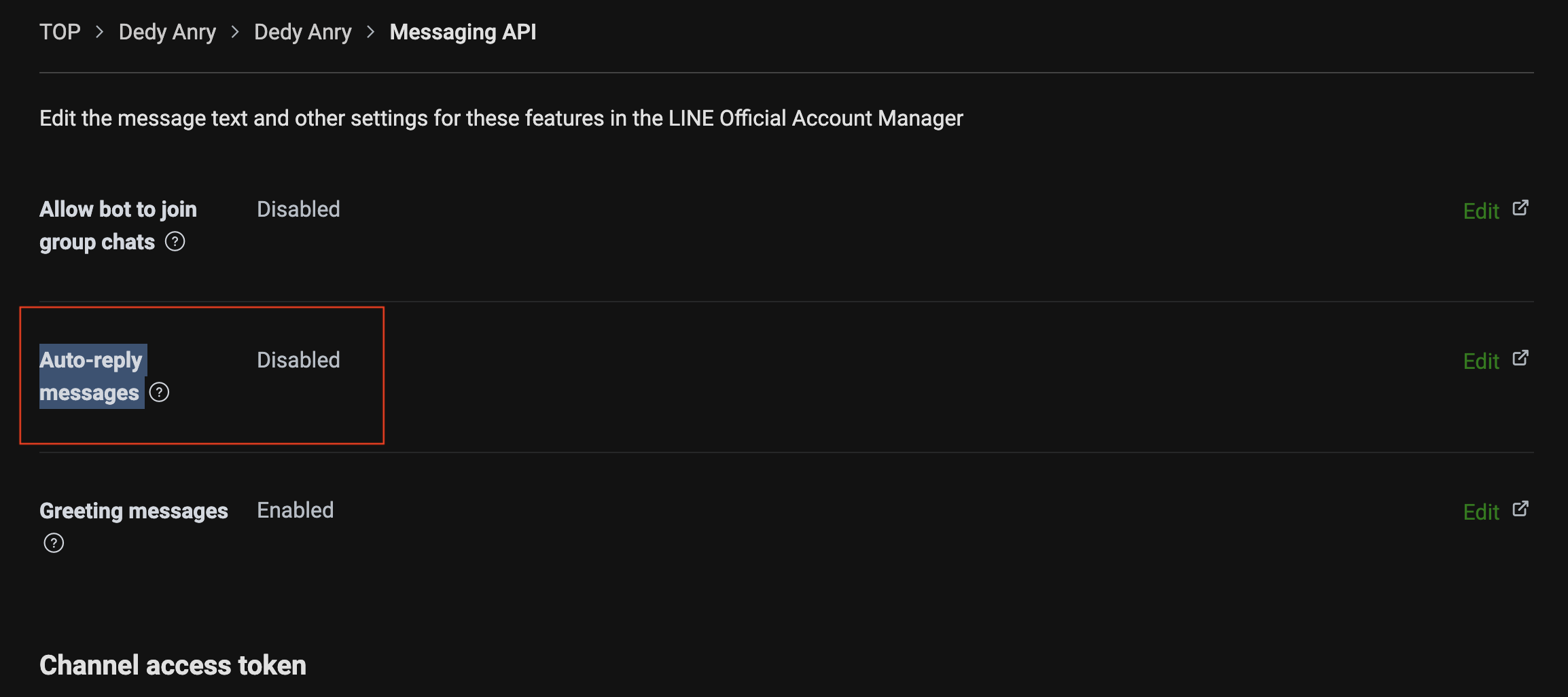
Deaktivieren Sie bitte die Option Auto-Antwort Nachrichten für Ihr Konto. Hier's wie man das macht:
Gehe zur LINE Developers-Website hier.
Melden Sie sich in Ihr Konto > Wählen Sie den Kanal aus der Liste aus.
Gehen Sie zur Messaging API Registerkarte > Scroll runter zur Option Auto-Antwort Nachrichten.
Klicken Sie Bearbeiten > Ändern Sie die Option auf Deaktiviert.
Warum erscheinen Echo Nachrichten für den LINE Channel nicht auf der respond.io Plattform?
Echo-Nachrichten aus dem LINE-Kanal erscheinen aufgrund einer Einschränkung des LINE-Kanals selbst nicht auf der respond.io-Plattform. Dies ist ein erwartetes Verhalten und kein Problem mit respond.io.
Warum kann ich nicht den Namen der Person sehen, die mich über LINE kontaktiert, sondern nur eine generische Kontaktnummer?
Dies kann auf eine Einschränkung des Line-Kanals zurückzuführen sein, bei dem Benutzerprofilinformationen nicht mit unserer Plattform geteilt werden. Hier sind einige mögliche Gründe:
Der Benutzer hat nicht die Erlaubnis erteilt, seine Profilinformationen zu teilen.
Der Benutzer hat Ihr offizielles LINE-Konto nicht als Freund hinzugefügt.
Der Benutzer hat Ihr LINE Offizielles Konto nach dem ersten Hinzufügen gesperrt.
Der Benutzer hat Ihr LINE Offizielles Konto aus einem Gruppenchat oder Mehrpersonen-Chat entfernt.
Der Benutzer hat einen Gruppenchat oder einen Mehrpersonen-Chat verlassen, in dem Ihr LINE Offizielles Konto vorhanden ist.
Für weitere Informationen berufe dich bitte auf die LINE-Dokumentation.
Warum erhalte ich die Fehlermeldung "LINE: Authentication failed. Bestätige, dass das Access-Token im Authorization-Header gültig ist.
Dieser Fehler tritt auf, wenn dein LINE-Zugriffstoken abgelaufen ist.
Was du tun kannst
Gehe zu Einstellungen > Kanäle.
Finde den LINE-Kanal > klicke auf Verwalten.
Auf der LINE Konfiguration-Seite, klicke auf Änderungen speichern.
Dadurch wird das zwischengespeicherte Zugriffstoken ungültig und automatisch ein neues generiert.


