


Verbinde deinen WeChat Official Account mit respond.io, um WeChat-Nachrichten direkt in der Inbox deines Arbeitsbereichs zu empfangen und zu beantworten. Dieses Handbuch erklärt, wie du deinen WeChat-Kanal verbindest, testest und konfigurierst.
Bevor du beginnst
Ein verifizierter WeChat Official Account ist erforderlich. Erstelle hier eins, wenn du noch keines hast.
Administratorzugang zum WeChat Official Account ist erforderlich, um die Verbindung zu autorisieren.
Unverifizierte Konten können über die API keine Nachrichten senden oder empfangen.
So verbindest du WeChat
Gehe zu Einstellungen > Kanäle in deinem respond.io-Arbeitsbereich.
Klicke auf Kanal hinzufügen.
WähleWeChat und klicke auf Verbinden.
KlickeVerbinden auf der WeChat-Verbindungsseite. Ein QR-Code-Pop-up von WeChat erscheint.
Öffne die WeChat Mobile App und scanne den QR-Code mit dem Administratorkonto deines WeChat Official Account.
Folge den Anweisungen auf dem Bildschirm in der WeChat-App, um respond.io als Drittanbieterplattform zu autorisieren.
Während der Autorisierung erhält respond.io die Erlaubnis für Folgendes:
Nachrichten empfangen, die an deinen WeChat Official Account gesendet werden
Antworten über respond.io senden
Kontoinformationen synchronisieren
Die Autorisierung muss direkt auf der WeChat Official Account Plattform abgeschlossen werden, bevor du zu respond.io zurückkehrst.
Bestätige die Verbindung. Eine Erfolgsmeldung erscheint: „Du hast deinen WeChat Official Account erfolgreich verbunden!“
So testest du die WeChat-Kanalverbindung
Öffne die WeChat Mobile App auf deinem Telefon.
Scanne den auf dem Bestätigungsbildschirm angezeigten QR-Code.
Sende eine Nachricht an deinen WeChat Official Account.
Gehe zum Inbox-Modul in respond.io.
Überprüfe, dass die Nachricht in der Inbox deines Arbeitsbereichs erscheint.
Wenn die Nachricht erscheint, wurde der WeChat-Kanal erfolgreich konfiguriert.
WeChat-Audionachrichten werden möglicherweise in Google Chrome nicht abgespielt, da das .wav-Format vom Browser nicht unterstützt wird.
KlickeFertigstellen, um die Einrichtung des Kanals abzuschließen.
So konfigurierst du deinen WeChat-Kanal
Gehe zu Einstellungen > Kanäle.
Finde deinen verbundenen WeChat-Kanal und klicke auf Verwalten.
Überprüfe die verfügbaren Konfigurationsfelder:
Kanalname — der interne Name, mit dem dieser WeChat-Kanal in deinem Arbeitsbereich identifiziert wird. Nicht für Kontakte sichtbar. Kann jederzeit bearbeitet werden.
App ID — die eindeutige Kennung, die deinem WeChat Official Account zugewiesen ist. Wird während der Autorisierung automatisch abgerufen. Dieses Feld kann nicht bearbeitet werden.
FAQ und Fehlerbehebung
Warum kann ich nicht eingehende Nachrichten empfangen?
Um eingehende Nachrichten über WeChat zu empfangen, stelle sicher, dass:
Dein WeChat Official Account ist verifiziert
Du hast den Verbindungsprozess erfolgreich abgeschlossen
Du hast die Verbindung getestet, indem du eine Nachricht per QR-Code gesendet hast
Wenn dein Konto nicht verifiziert ist, können Nachrichten nicht über die API gesendet oder empfangen werden.
Um mehr zu erfahren, lies unseren Leitfaden zur Verifizierung des WeChat Official Account.
Warum ist meine WeChat-Verbindung fehlgeschlagen?
Wenn du eine Fehlermeldung zur Verbindungsunterbrechung siehst, stammt diese direkt von der WeChat Official Account Platform, nicht von respond.io.
Häufige Gründe für Verbindungsfehler sind:
Unvollständige Autorisierung während des Logins
Unzureichende Administratorberechtigungen auf dem WeChat Official Account
Abgelaufene oder zeitüberschrittene Login-Sitzung
Versuch, einen nicht unterstützten Kontotyp zu verbinden
Was zu tun ist
Starte den Verbindungsprozess neu unter Einstellungen > Kanäle
Melde dich erneut auf der WeChat Official Account Platform an
Stelle sicher, dass du ein Administrator-Konto verwendest
Schließe alle Autorisierungsschritte ab
Warum kommen meine Nachrichten nicht ein?
Wenn ein WeChat-Benutzer sein Passwort ändert, werden die Berechtigungen veraltet und müssen aktualisiert werden.
Schritt 1: Gehe zu Einstellungen > Kanäle
Schritt 2: Finde den WeChat-Kanal > Verwalten > Fehlerbehebung
Schritt 3: Klicke auf Berechtigung aktualisieren
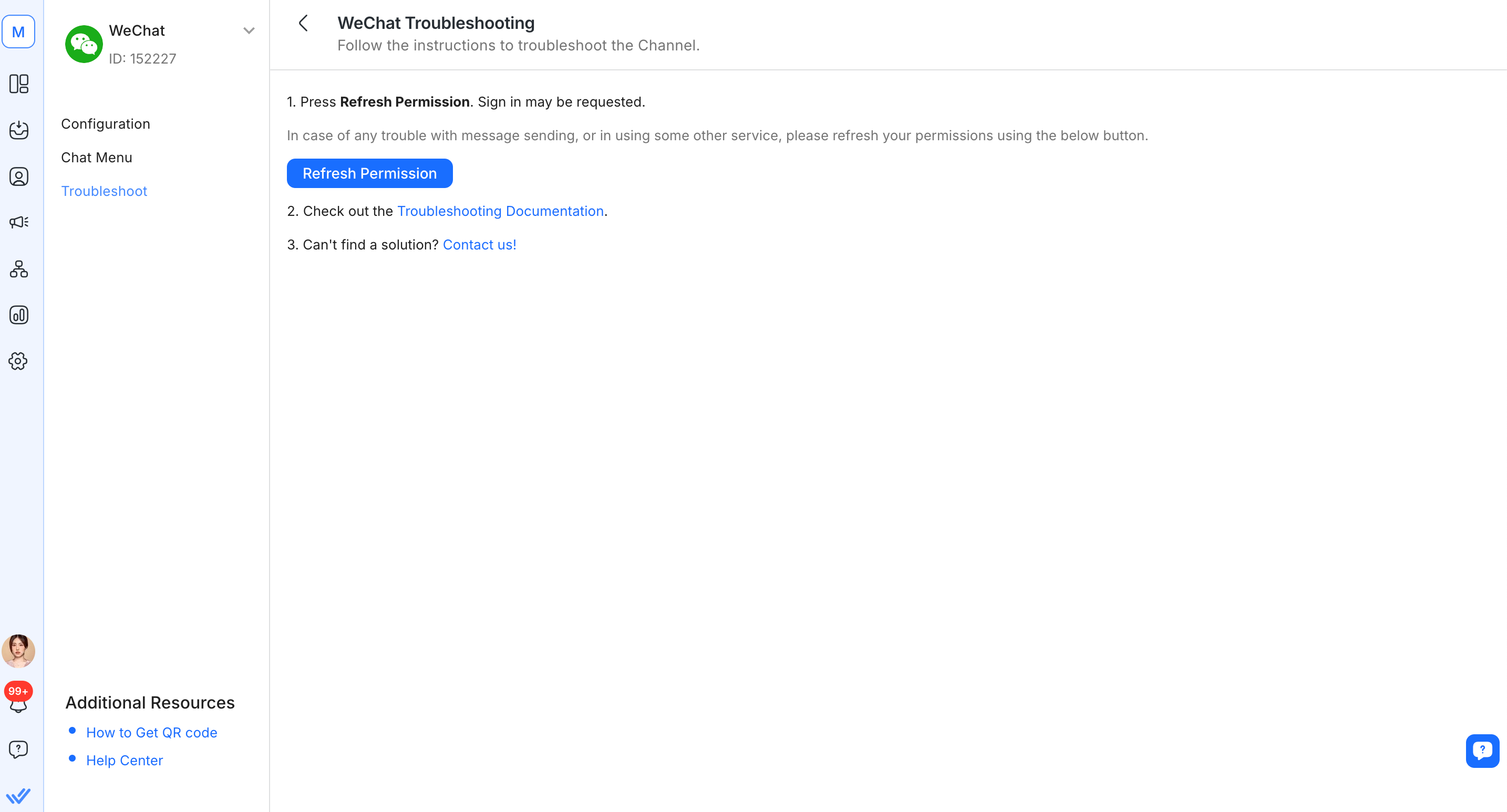
Schritt 4: Sende eine Testnachricht an den WeChat-Kanal und überprüfe, ob sie angekommen ist


