

Подключи свой официальный аккаунт WeChat к respond.io, чтобы получать и отвечать на сообщения WeChat прямо в Inbox твоего проекта. В этом руководстве показано, как подключить, протестировать и настроить твой Канал WeChat.
Перед началом
Требуется подтверждённый официальный аккаунт WeChat. Создай его здесь, если у тебя его ещё нет.
Для авторизации подключения требуется доступ администратора к официальному аккаунту WeChat.
Неподтверждённые аккаунты не могут отправлять или получать сообщения через API.
Как подключить WeChat
Перейди в Настройки > Каналы в твоём проекте respond.io.
Нажми Добавить канал.
ВыбериWeChat и нажми Подключиться.
НажмиПодключиться на странице подключения WeChat. Появится всплывающее окно с QR‑кодом от WeChat.
Открой мобильное приложение WeChat и отсканируй QR‑код с помощью учётной записи администратора твоего официального аккаунта WeChat.
Следуй инструкциям на экране в приложении WeChat, чтобы авторизовать respond.io как стороннюю платформу.
Во время авторизации respond.io получает разрешение на:
Получать сообщения, отправленные на твой официальный аккаунт WeChat
Отправлять ответы через respond.io
Синхронизировать информацию об аккаунте
Авторизация должна быть завершена непосредственно на платформе WeChat Official Account, прежде чем ты вернёшься в respond.io.
Подтверди подключение. Появится сообщение об успехе: «Ты успешно подключил официальный аккаунт WeChat!»
Как протестировать подключение Канала WeChat
Открой мобильное приложение WeChat на своём телефоне.
Отсканируй QR‑код, отображённый на экране подтверждения.
Отправь сообщение на свой официальный аккаунт WeChat.
Перейди в модуль Inbox в respond.io.
Проверь, что сообщение отображается в Inbox твоего проекта.
Если сообщение появилось, Канал WeChat настроен успешно.
Аудиосообщения WeChat могут не воспроизводиться в Google Chrome, так как формат .wav не поддерживается браузером.
НажмиЗавершить, чтобы завершить настройку Канала.
Как настроить твой Канал WeChat
Перейди в Настройки > Каналы.
Найди подключенный Канал WeChat и нажми Управление.
Просмотри доступные поля настройки:
Имя Канала — внутреннее имя, используемое для идентификации этого Канала WeChat в твоём проекте. Не видно Контактам. Можно изменить в любое время.
App ID — уникальный идентификатор, присвоенный твоему официальному аккаунту WeChat. Автоматически извлекается в процессе авторизации. Это поле нельзя редактировать.
FAQ и устранение неполадок
Почему я не могу получать входящие сообщения?
Чтобы получать входящие сообщения через WeChat, убедитесь, что:
Твой официальный аккаунт WeChat подтверждён
Ты успешно завершил процесс подключения
Ты протестировал подключение, отправив сообщение через QR‑код
Если твой аккаунт не подтверждён, сообщения нельзя отправлять или получать через API.
Чтобы узнать больше, прочитай наше руководство по официальной проверке аккаунта WeChat.
Почему подключение WeChat не удалось?
Если ты видишь сообщение об ошибке подключения, оно возвращается непосредственно с платформы WeChat Official Account, а не от respond.io.
К распространённым причинам сбоя подключения относятся:
Неполная авторизация при входе
Недостаточные права администратора в официальном аккаунте WeChat
Истёкшая сессия входа
Попытка подключения неподдерживаемого типа аккаунта
Что делать
Перезапусти процесс подключения через Настройки > Каналы
Выполни повторный вход в платформу WeChat Official Account
Убедись, что ты используешь учётную запись администратора
Выполни все шаги авторизации
Почему мои сообщения не поступают?
Если пользователь WeChat меняет свой пароль, права доступа станут устаревшими, и их необходимо будет обновить.
Шаг 1: Перейди в Настройки > Каналы
Шаг 2: Найди Канал WeChat > Управление > Устранение неполадок
Шаг 3: Нажми Обновить права доступа
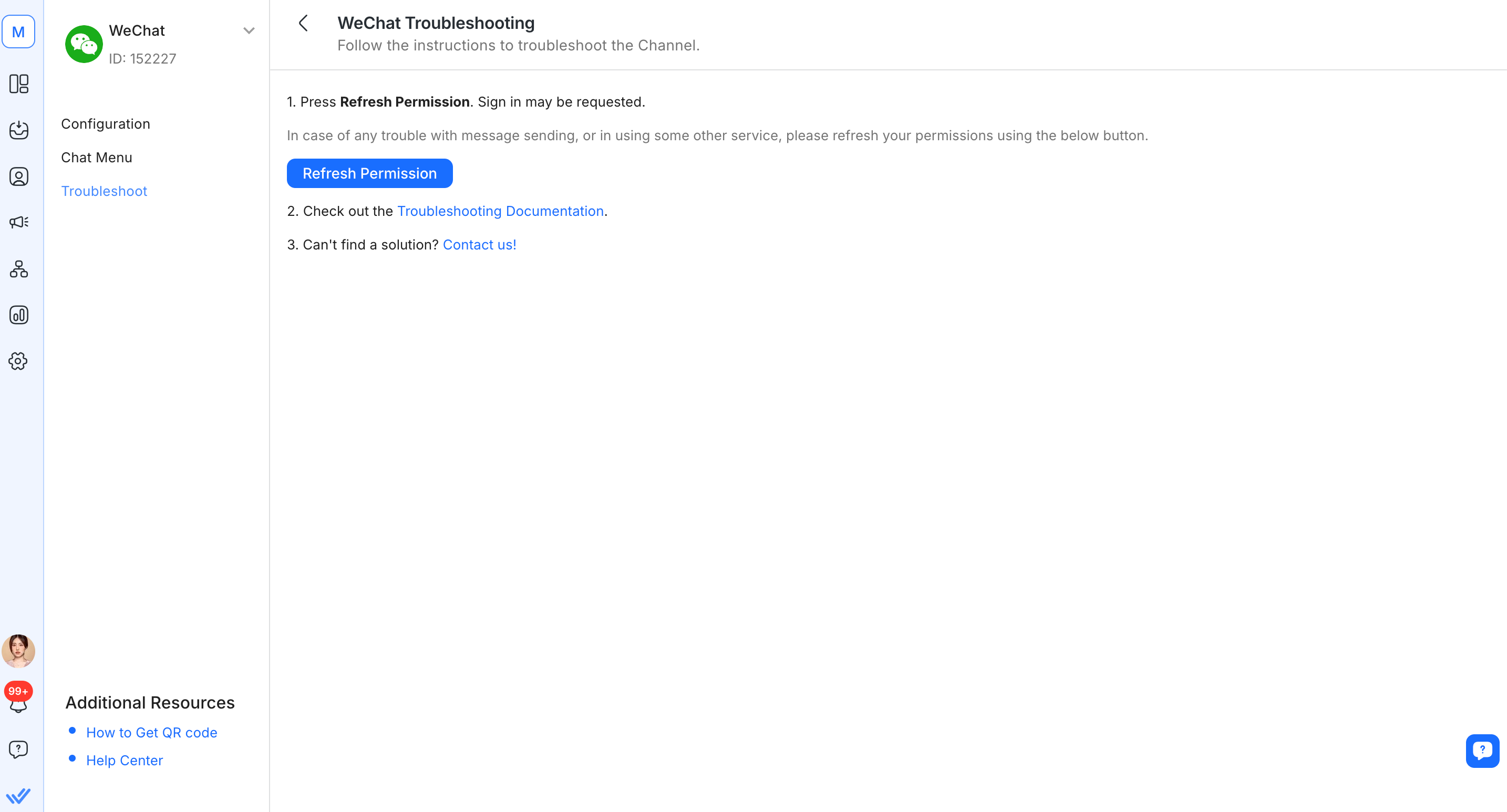
Шаг 4: Отправь тестовое сообщение на канал WeChat и проверь, дошло ли оно


