Cómo llegar
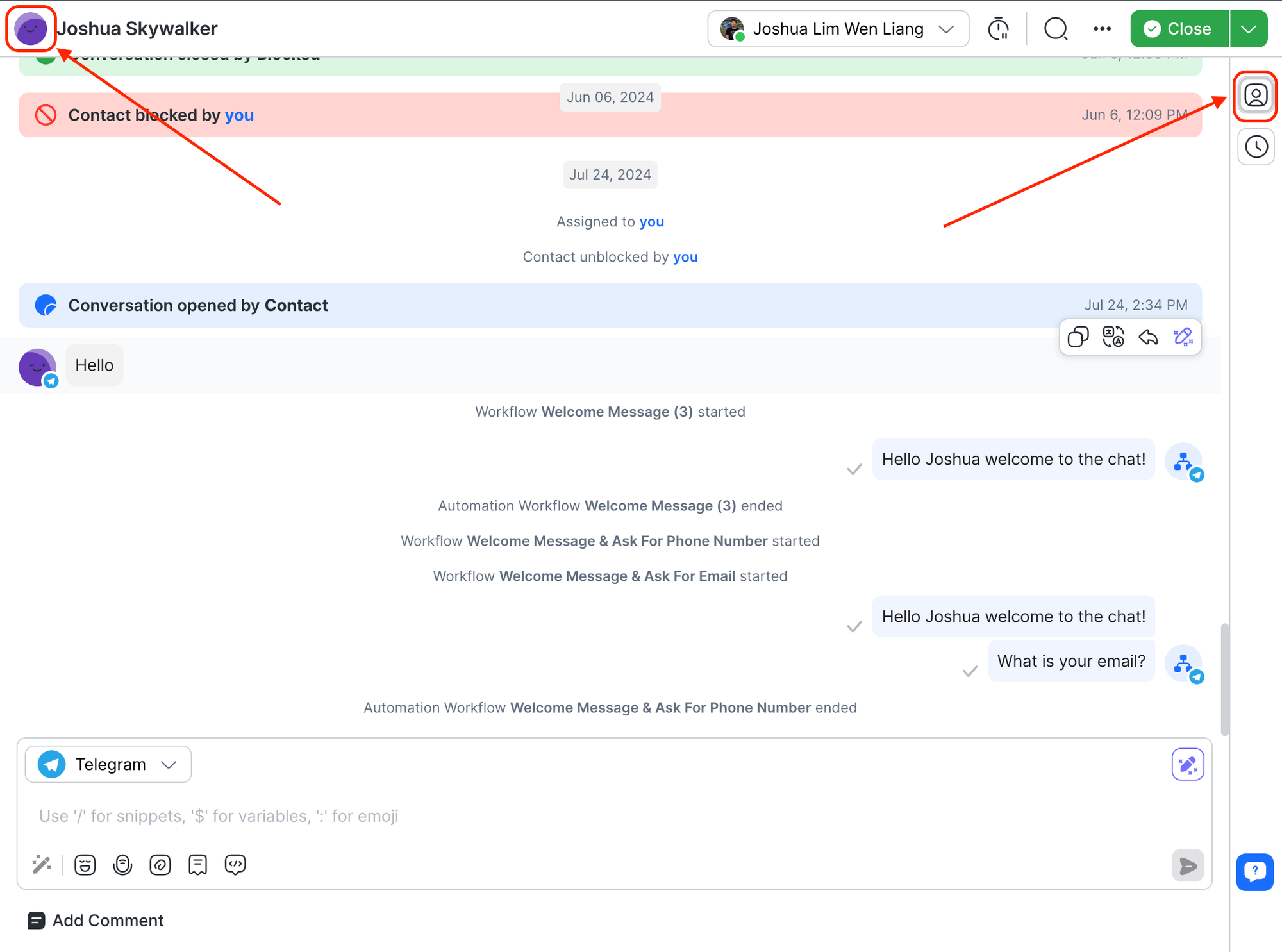
En el módulo Bandeja de entrada, seleccione un contacto de la lista de conversaciones. Para ver los detalles del contacto, haga clic en el ícono de detalles o en la foto de perfil del contacto. Alternativamente, en el módulo de Contactos, haz clic en un Contacto de la lista de Contactos para ver los detalles del Contacto.
Los datos de contacto consisten en:
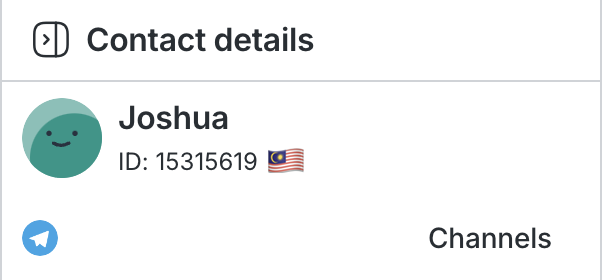
Nombre y ID del contacto
El nombre y la identificación del contacto se muestran en la sección superior de los detalles del contacto.
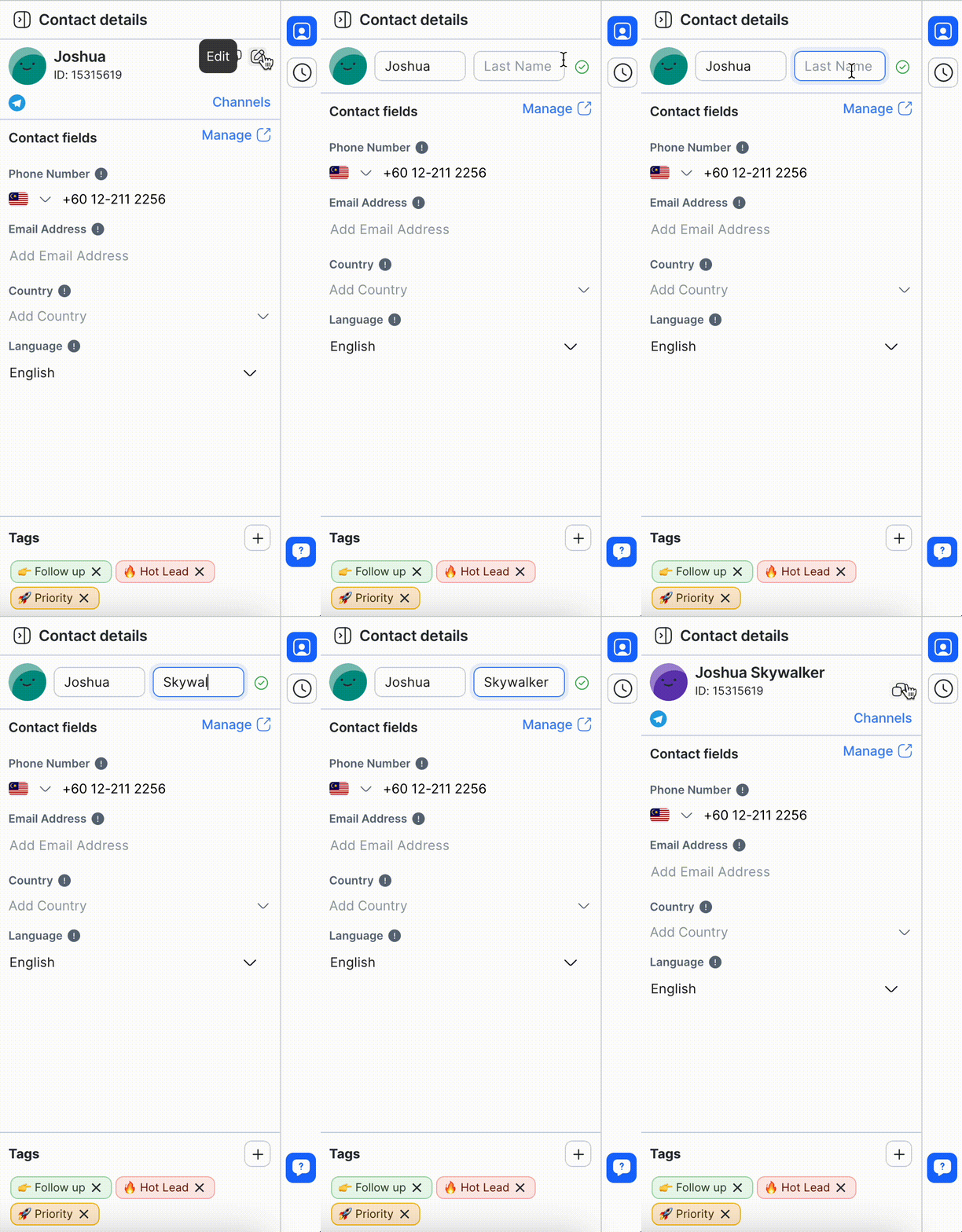
Editar nombre de contacto
Puedes editar el nombre de un contacto haciendo clic en el ícono de edición. Ingrese sus cambios y haga clic en la marca de verificación para confirmar los cambios.
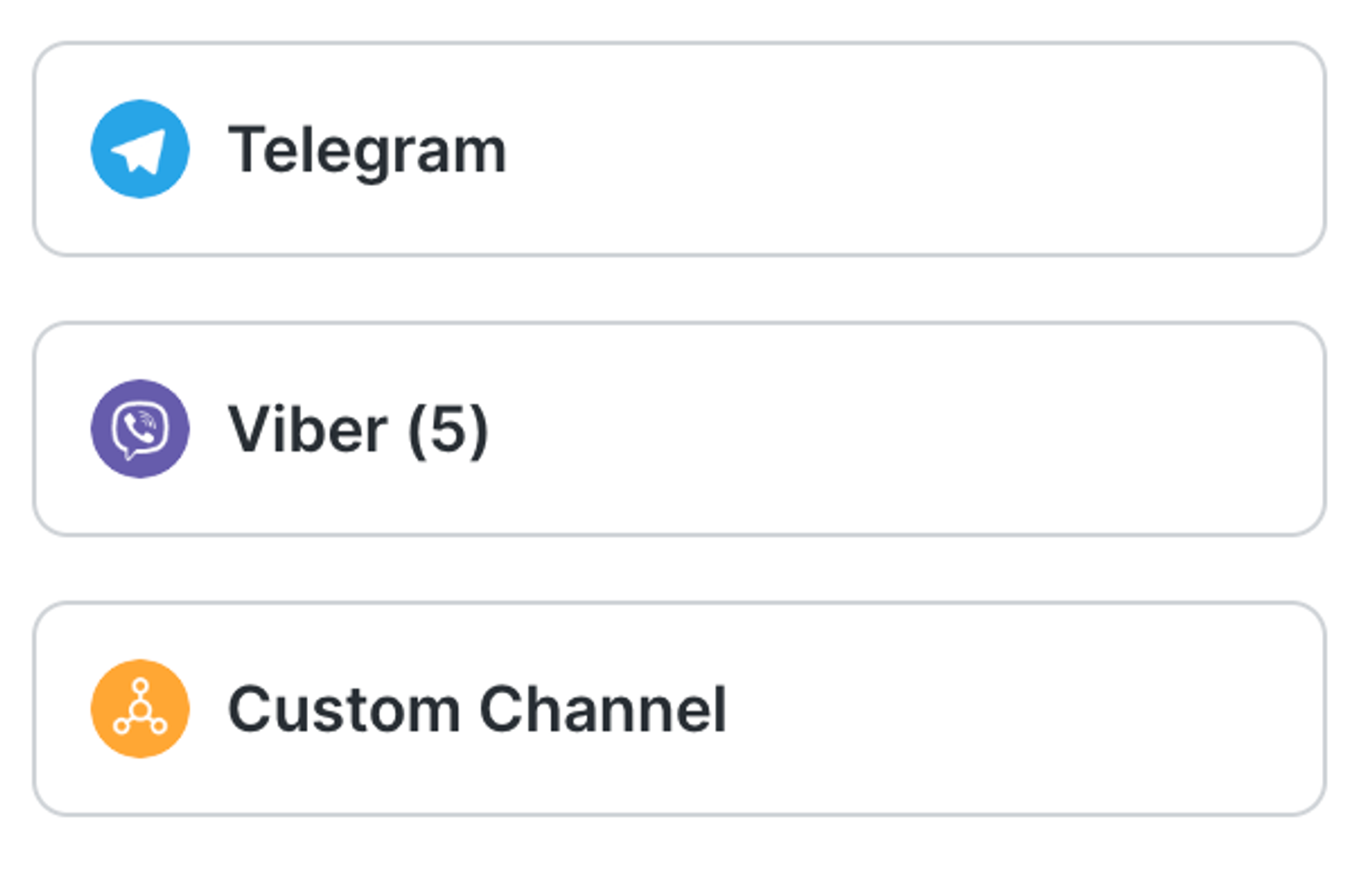
Canales de contacto
En la barra lateral vertical, haga clic en la pestañaCanales.
En esta pestaña podrás encontrar un listado de Canales conectados al Espacio de Trabajo con diferentes indicaciones. Hay 3 tipos de canales que puedes encontrar aquí: canal activo, canal inactivo y canal no disponible.
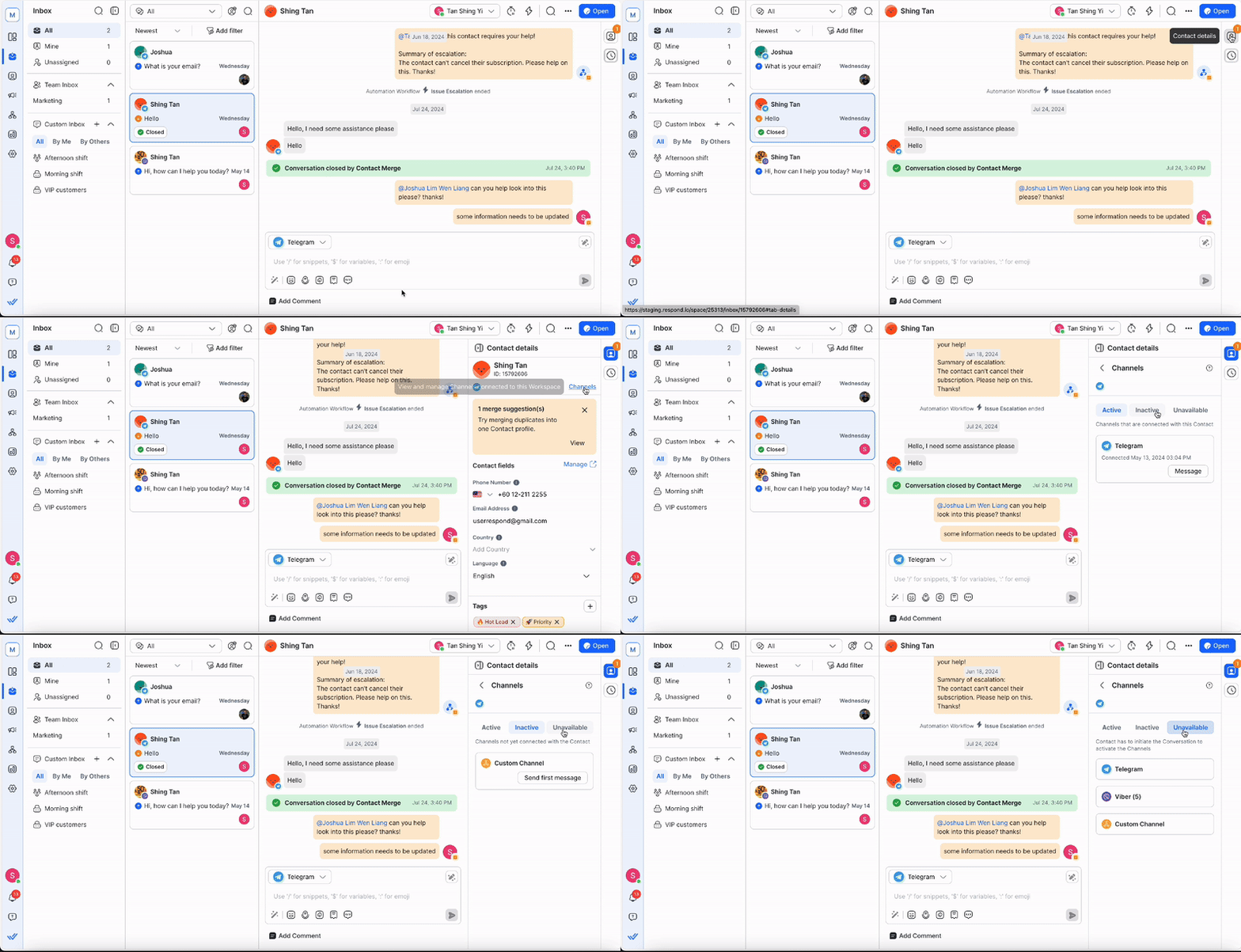
Canal activo
Los canales activos son canales que están conectados y tienen interacciones existentes con un contacto. Se indican la fecha y hora en que se conectaron estos canales.
Para Facebook, puede pasar el cursor sobre la tarjeta del canal para verla y hacer clic en el botón de enlace. Esto le permitirá navegar a la conversación en la página de Facebook correspondiente.
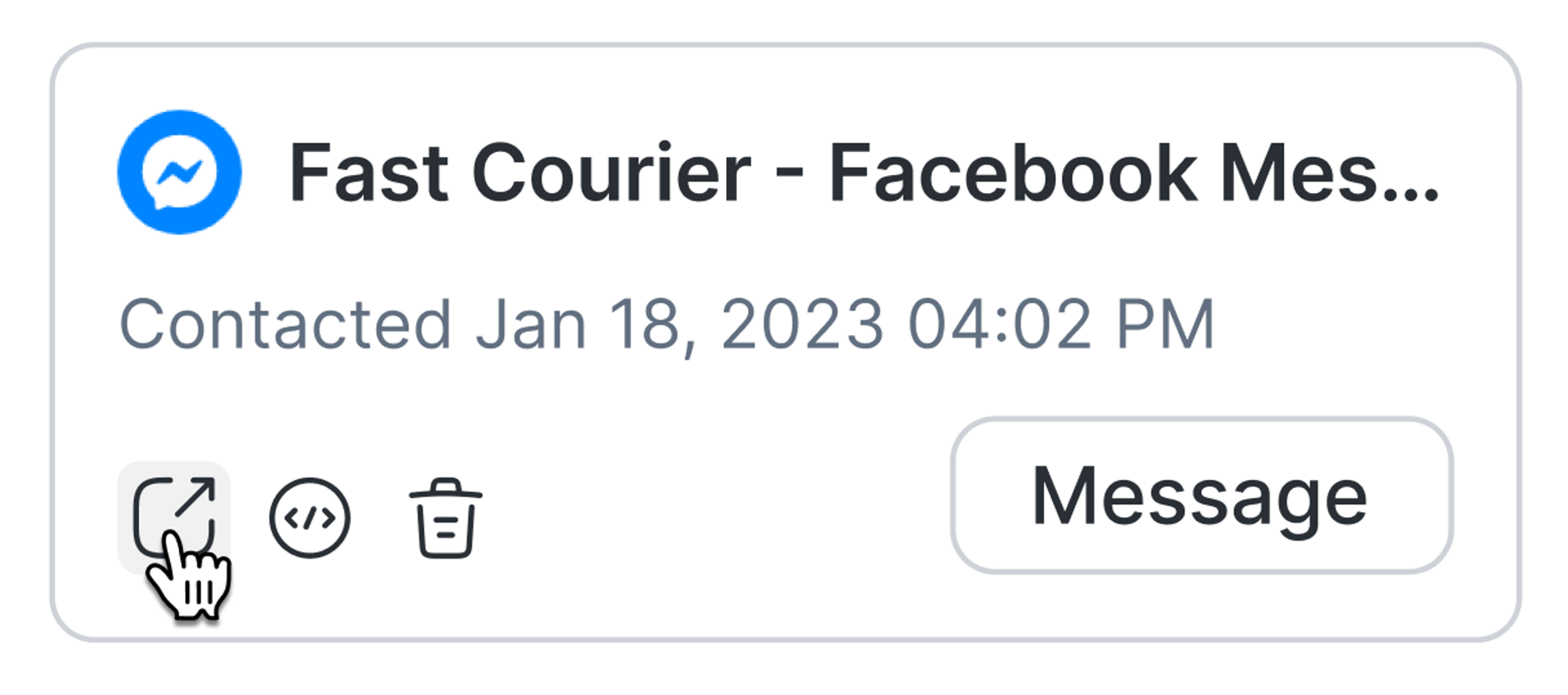
Canal inactivo
Los canales inactivos son canales que aún no se han conectado con el contacto. Se pueden conectar iniciando una conversación con el Contacto. Al hacer clic en Enviar primer mensaje, se seleccionará el canal predeterminado en la barra de mensajería.
Esto solo se aplica a WhatsApp, SMS y correo electrónico, siempre que el número de teléfono o la dirección de correo electrónico del contacto'estén presentes.
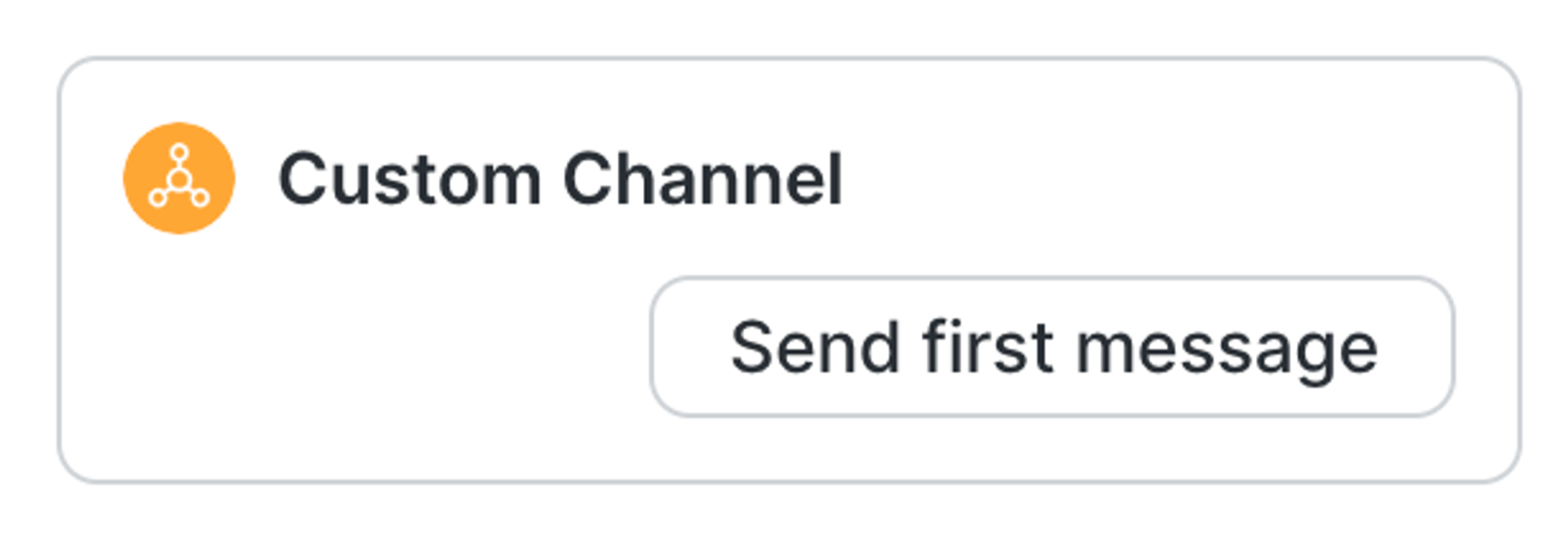
Canales no disponibles
Los canales no disponibles son canales en los que los contactos no tienen interacciones existentes. Estos canales no se pueden conectar a un contacto por iniciativa de un usuario del espacio de trabajo. La conexión debe ser iniciada por el Contacto, quien debe enviar el primer mensaje en estos Canales.
Eliminar canales
Solo los Propietarios y Gerentes pueden realizar esta acción en el módulo de Contactos.
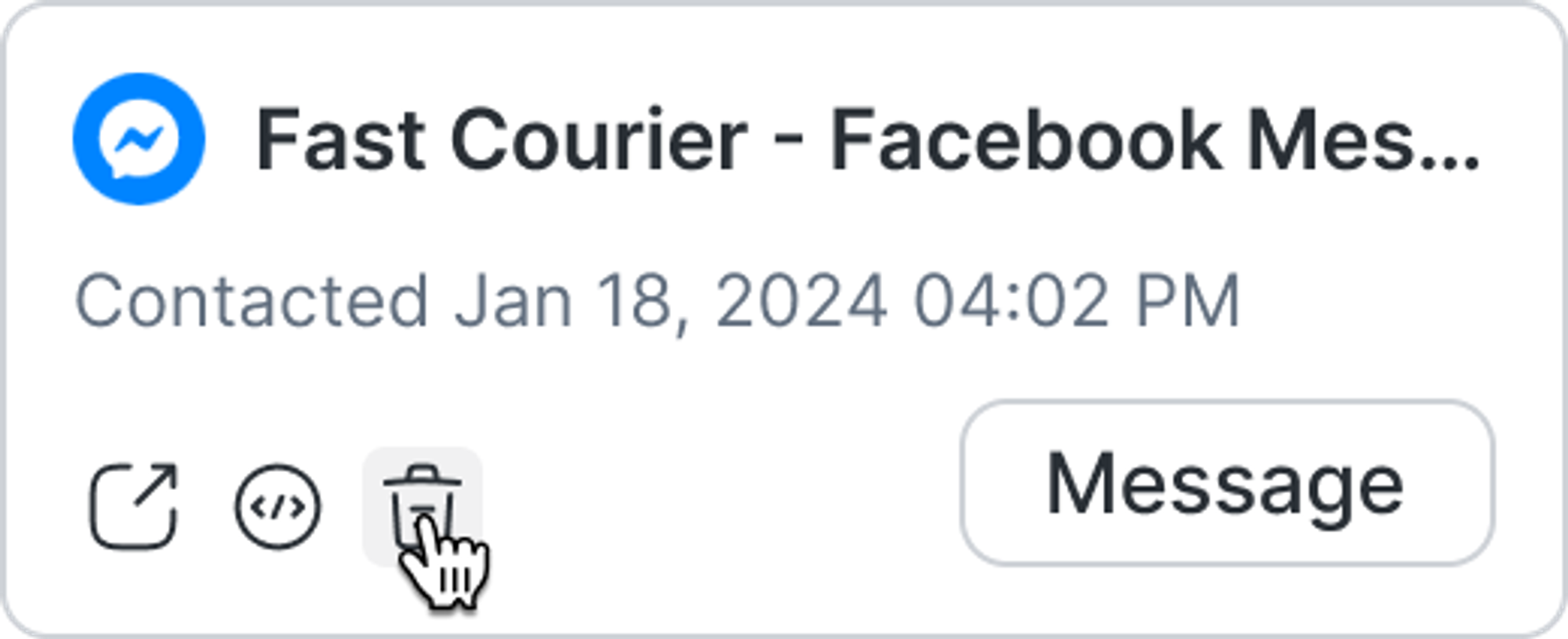
Puedes eliminar un canal del contacto mediante el íconoEliminar. Esto se utiliza cuando el canal ya no es relevante para el contacto, por ejemplo, el contacto ha cambiado su número de teléfono. El historial de conversaciones permanecerá y no se eliminará incluso si se elimina el canal.
Sugerencias de fusión
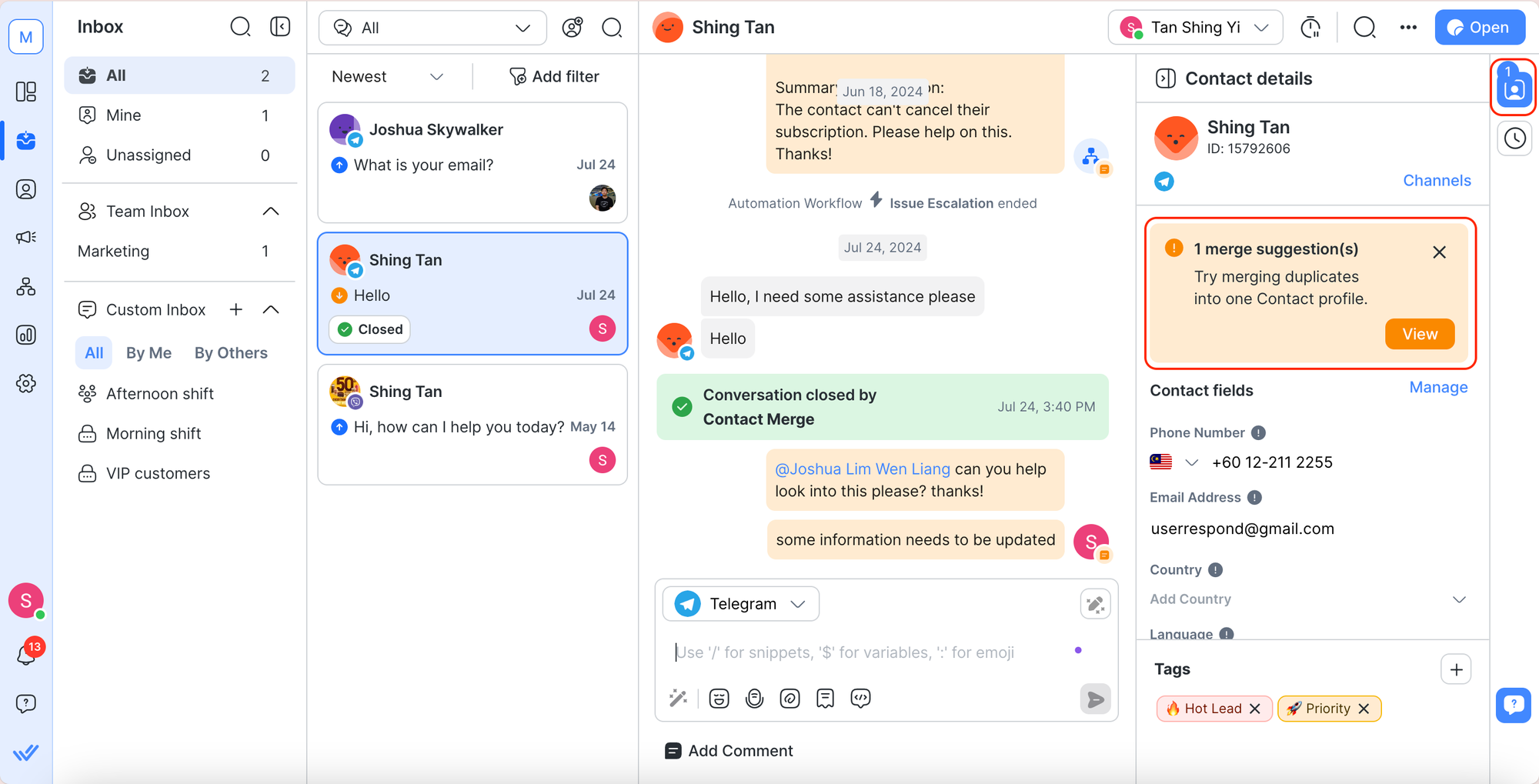
En la barra lateral vertical, la pestaña Detalles de contacto le notificará sugerencias de fusión.
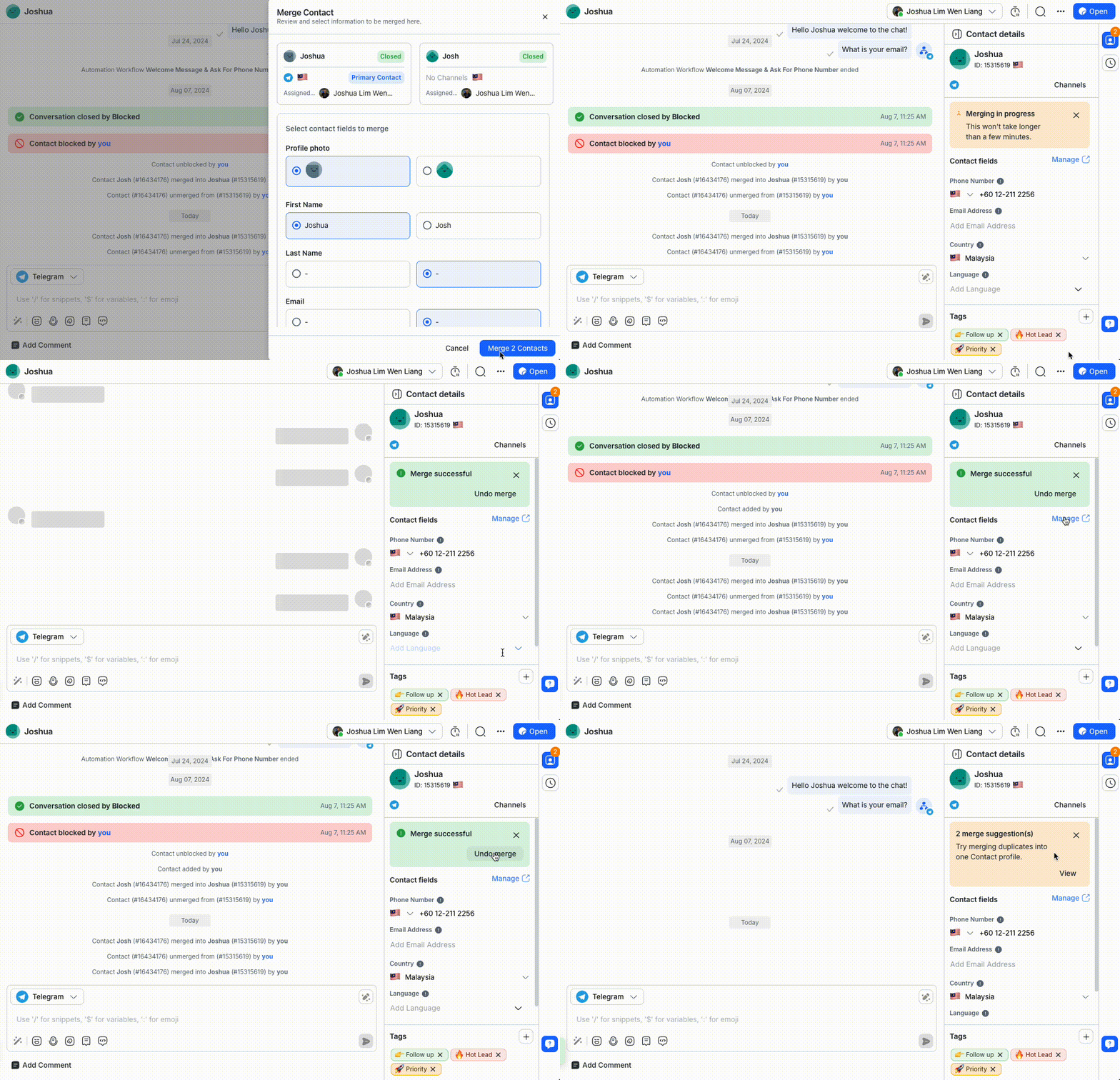
Al abrir la pestaña, encontrarás una tarjeta de Sugerencias de Fusión que muestra posibles duplicados, permitiendo fusionar fácilmente los Contactos.
Contactos duplicados
Dentro de un espacio de trabajo, puede haber varios perfiles de contacto que pertenezcan a la misma persona. En tales escenarios, estos registros de contacto duplicados se pueden fusionar en un solo registro completo.
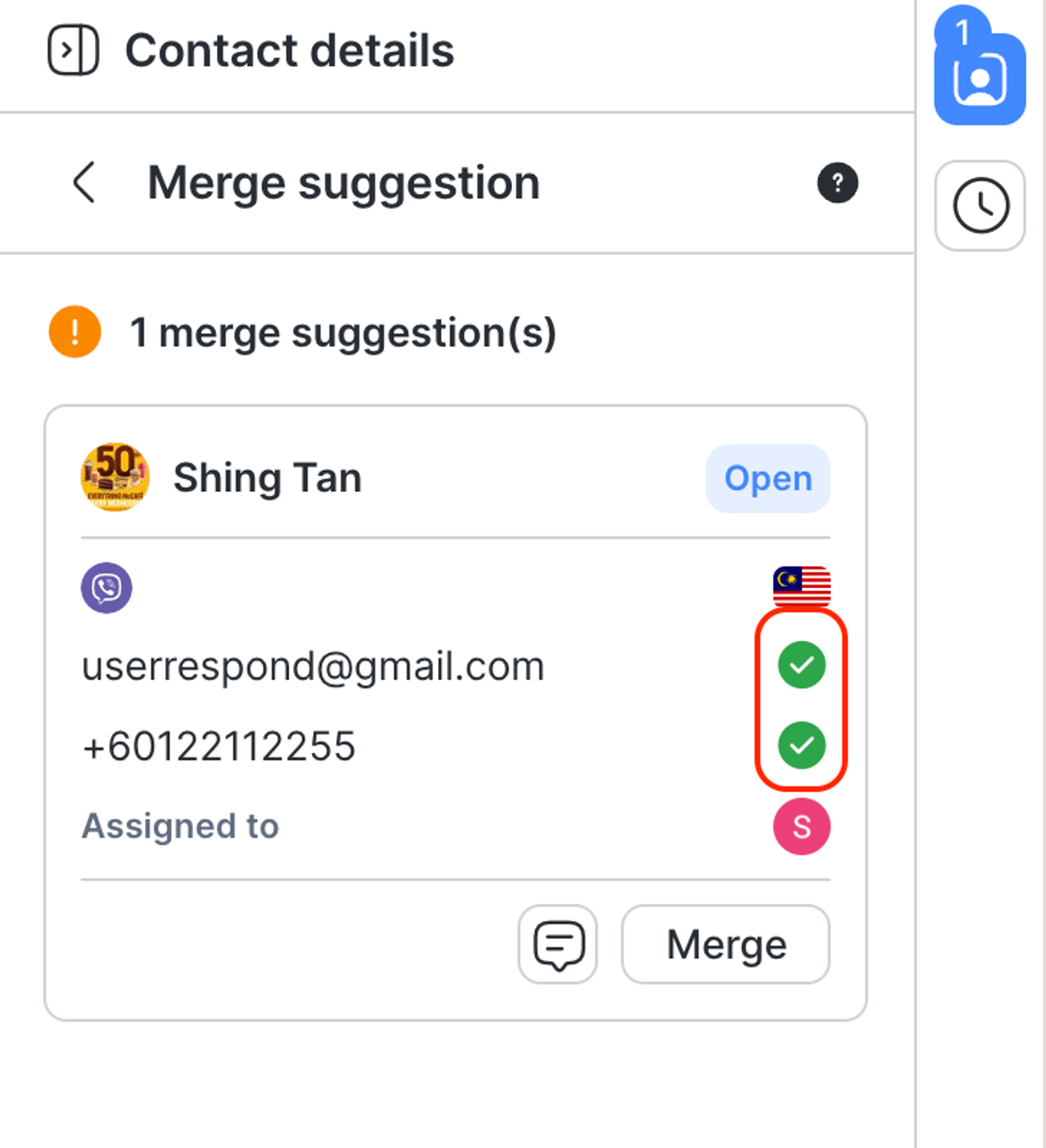
Los usuarios de la plataforma serán alertados sobre posibles contactos duplicados a través de sugerencias de fusión. Las sugerencias de fusión se realizan en función del uso repetido de un número de teléfono o una dirección de correo electrónico en dos o más perfiles de contacto. Se mostrará un icono de marca de verificación verde a la derecha del correo electrónico o número de teléfono del contacto sugerido para indicar el valor duplicado.
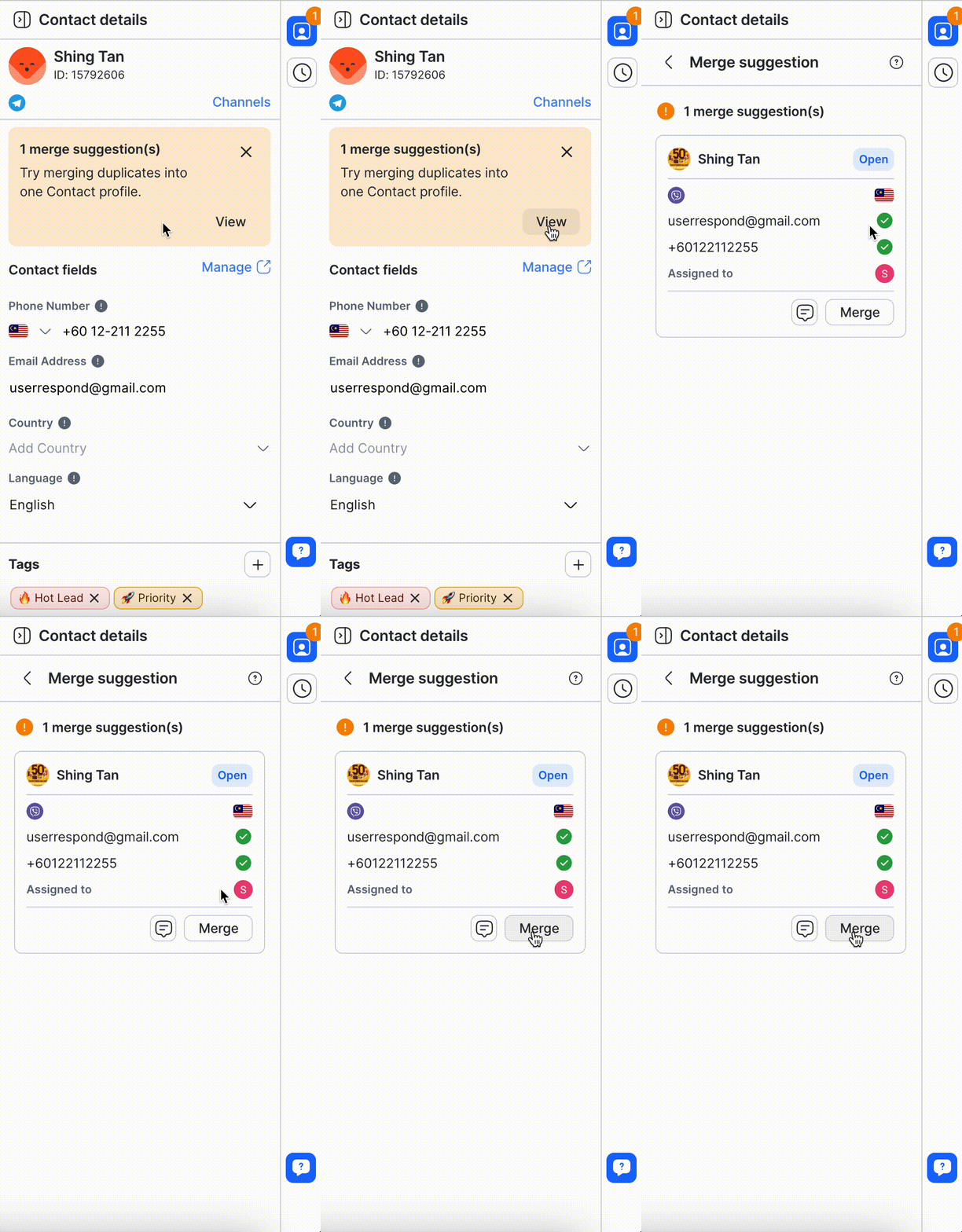
Una vez verificados estos contactos duplicados, haga clic en Fusionar para realizar la fusión de contactos.
Puede deshacer inmediatamente una fusión haciendo clic en el botón “Deshacer fusión” en el mensaje “Fusión exitosa”.
Los propietarios y administradores pueden ver los historiales de fusiones en el Módulo Contactos.
Obtenga más información sobrecómo fusionar contactos.
Los contactos bloqueados no se incluirán en las sugerencias de fusión.
Campos de contacto
Cada contacto tiene un conjunto específico de campos que los describen y ayudan a proporcionar contexto a los usuarios que interactúan con ellos.
Aprenda a personalizar el orden de los campos de Contacto aquí.
Campos estándar
Campos | Tipo | Descripción | Editable |
|---|---|---|---|
Perfil de contacto | - | La foto de perfil y el nombre para mostrar se obtienen del canal en el que interactuó el contacto. | - |
Nombre de pila | Texto | El nombre de pila del contacto, que puede ser obtenido del canal o actualizado manualmente. | ✓ |
Apellido | Texto | El apellido del contacto, que puede ser obtenido del canal o actualizado manualmente. | ✓ |
País | País | Una representación de donde se origina el contacto. El valor puede obtenerse del número de teléfono o actualizarse manualmente. | ✓ |
Idioma | Idioma | El idioma del contacto, que puede ser obtenido del navegador del contacto, del canal o actualizado manualmente. | ✓ |
Dirección de correo electrónico | Dirección de correo electrónico | La dirección de correo electrónico del contacto, que puede ser obtenida del canal o actualizada manualmente. | ✓ |
Número de teléfono | Número de teléfono | El número de teléfono del contacto, que puede ser obtenido del canal o actualizado manualmente. El número de teléfono debe incluir el código del país y seguir el formato E164. | ✓ |
Asignado a | Menú desplegable | El cesionario actual a quien se le asigna el contacto. | ✓ |
Estado de la conversación | Menú desplegable | El estado actual de la conversación del contacto. | - |
Obtenga más información sobre cómo agregar un contacto de WhatsApp aquí.
Campos personalizados
Los campos personalizados configurados en el Espacio de Trabajo también se mostrarán en los detalles de Contacto.
Obtén más información sobre los campos personalizados aquí.
Etiquetas
Las etiquetas asignadas a este contacto serán visibles en la parte inferior de la vista de detalles.
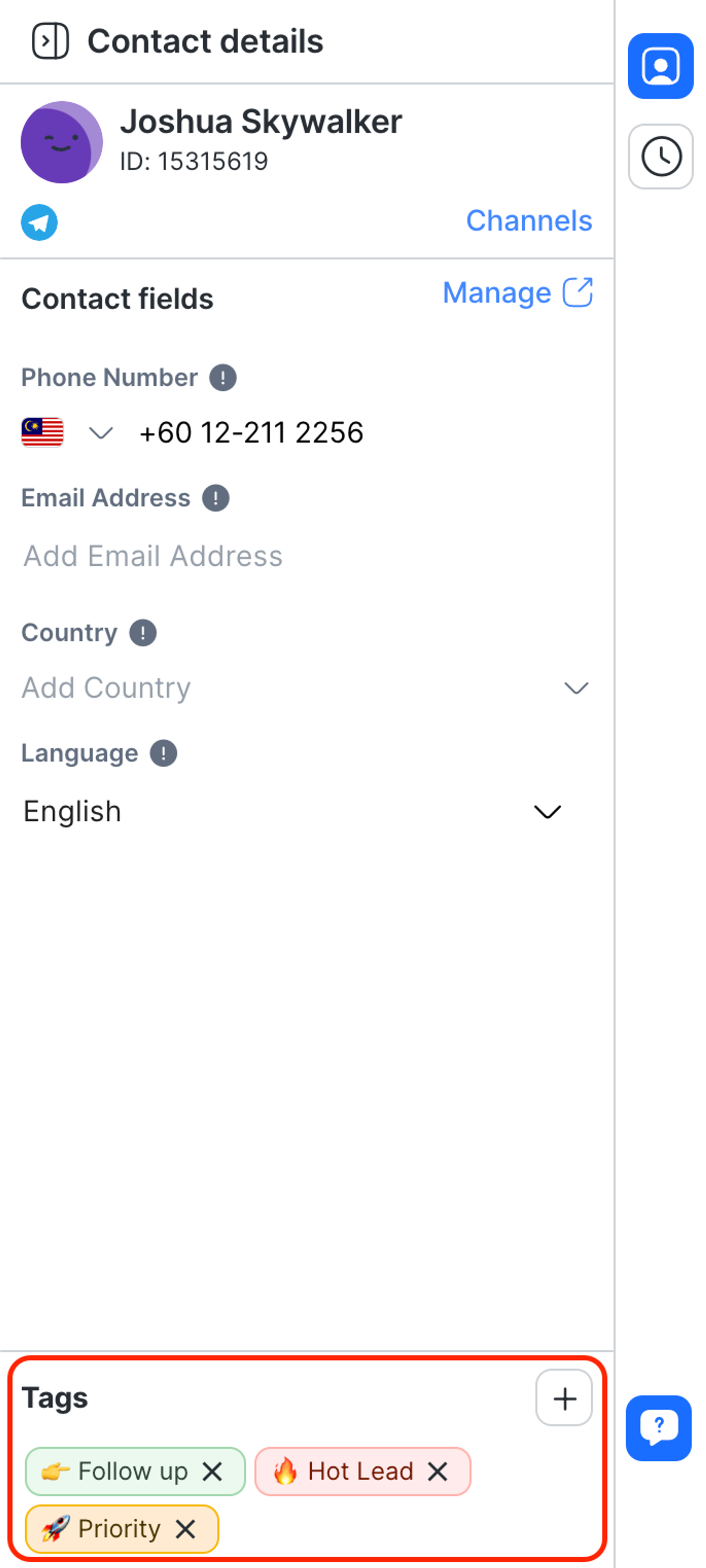
Las etiquetas se utilizan principalmente para agrupar contactos y se pueden utilizar para filtrar contactos.
Asignación de etiquetas
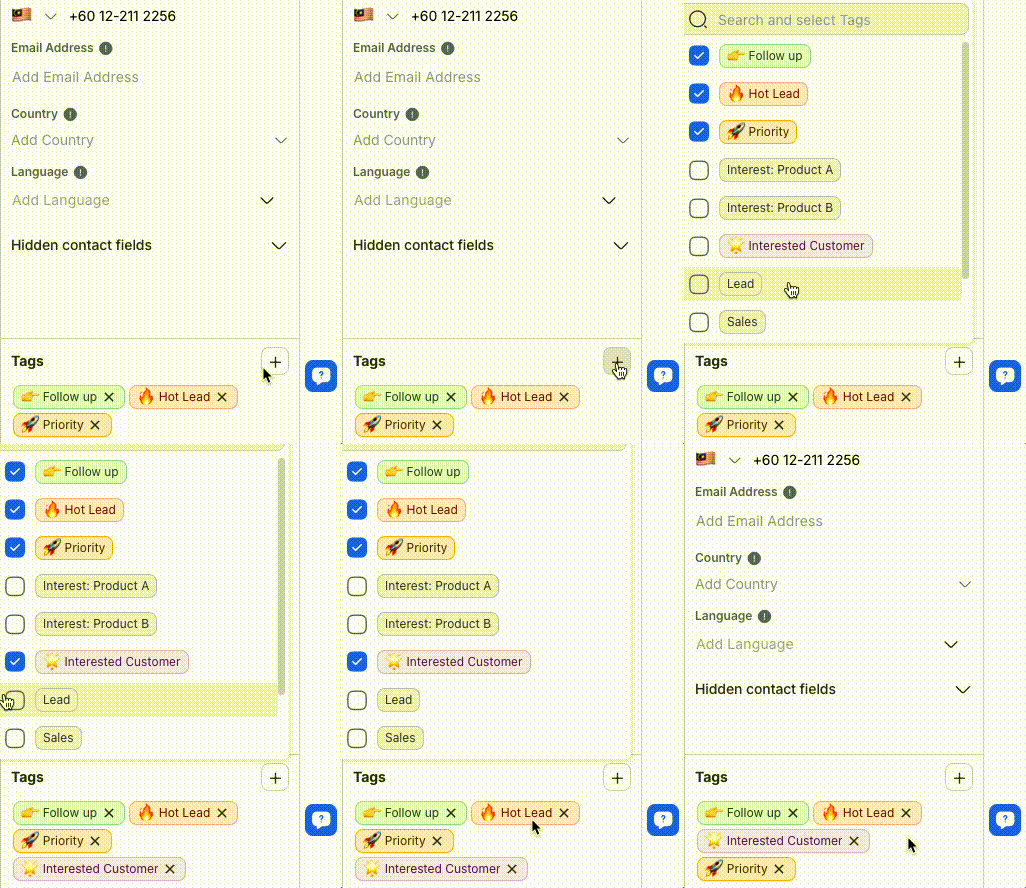
Haga clic en el icono más.
Busque la(s) etiqueta(s) deseada(s).
Seleccione las casillas de verificación correspondientes a las etiquetas que desee asignar.
Si la etiqueta no existe, crea una nueva; tendrás la opción de crear una nueva.
Obtenga más información sobre cómo agregar etiquetas aquí.
Eliminando etiquetas
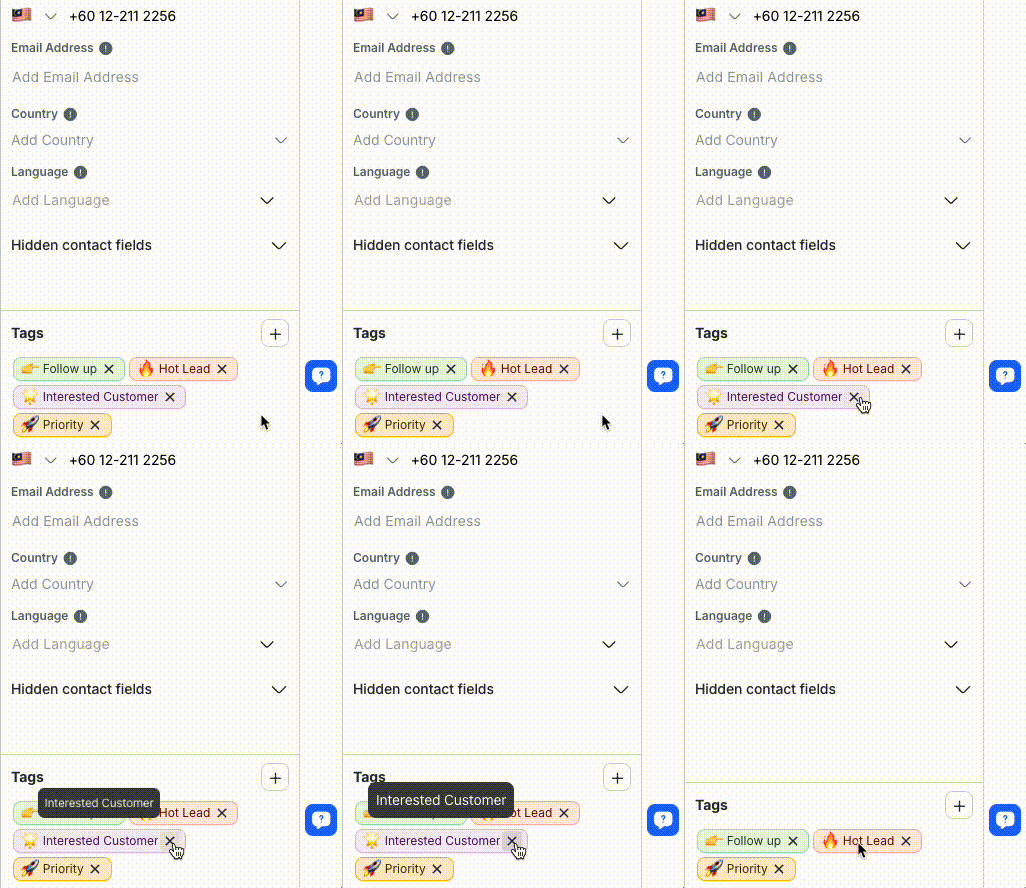
Haga clic en el icono “x” junto a la etiqueta que desea eliminar.
Obtenga más información sobre cómo eliminar etiquetas aquí.
Eliminar una etiqueta no la elimina de la plataforma, pero puede afectar los segmentos de contacto y los flujos de trabajo.
Para ayudar a mantener el espacio de trabajo organizado, intente estandarizar la forma en que asigna etiquetas a sus contactos. Asigne solo las etiquetas necesarias a un contacto para crear segmentos más significativos.
Bloquear y desbloquear contactos
Para bloquear o desbloquear un contacto, acceda al menú de más acciones en la parte superior del cajón de detalles del contacto haciendo clic en el ícono de tres puntos.
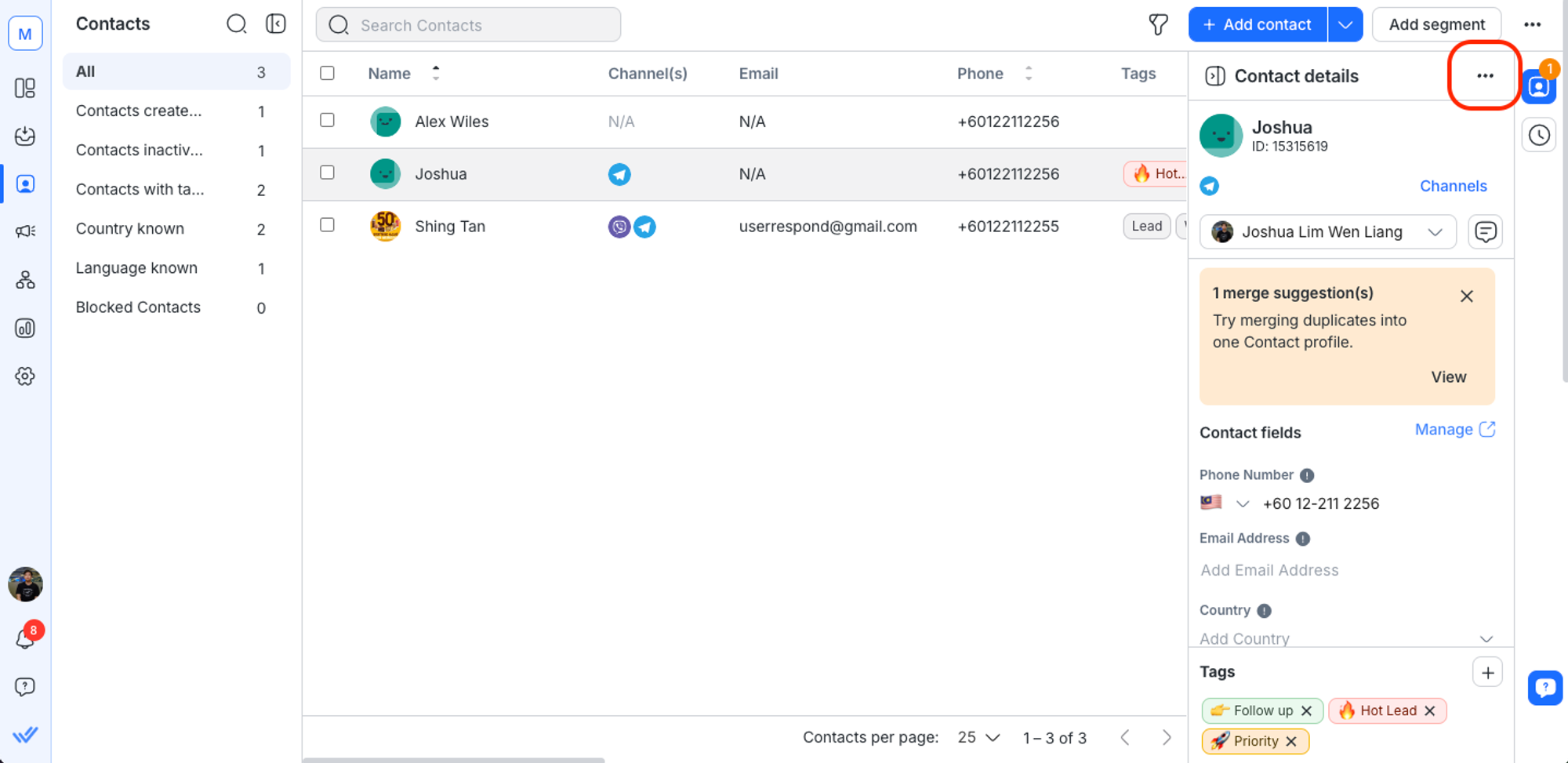
Bloquear contacto
Esta acción sólo se puede realizar en el módulo Contactos.
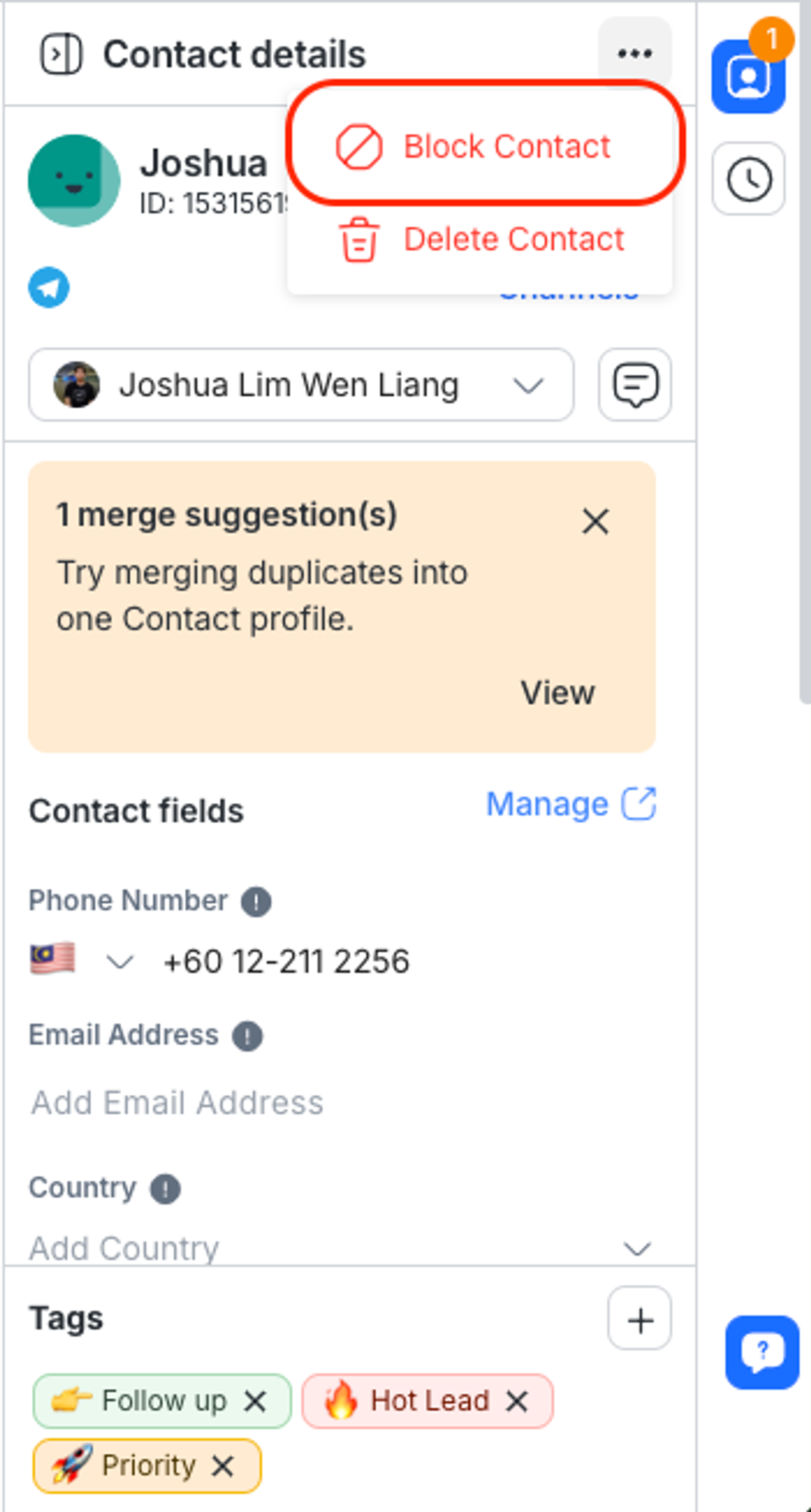
Si los contactos te envían mensajes de spam, puedes bloquearlos usando la opciónBloquear contactopara dejar de recibir mensajes de ellos.
Cuando bloqueas un contacto:
La conversación se cerrará automáticamente y luego se bloqueará.
cualquier mensaje enviado por el contacto después de que ha sido bloqueado no se mostrará en la ventana de conversación.
cualquier mensaje enviado por el Contacto después de que se bloquea no contará en tu uso de Contactos Activos Mensuales a partir del siguiente ciclo de facturación.
Todos los flujos de trabajo en curso para el contacto bloqueado se detendrán automáticamente.
Si ha bloqueado un contacto por error, puede revertir la acción utilizando la opción Desbloquear contacto.
Obtenga más información sobrecómo gestionar el spam aquí.
Desbloquear contacto
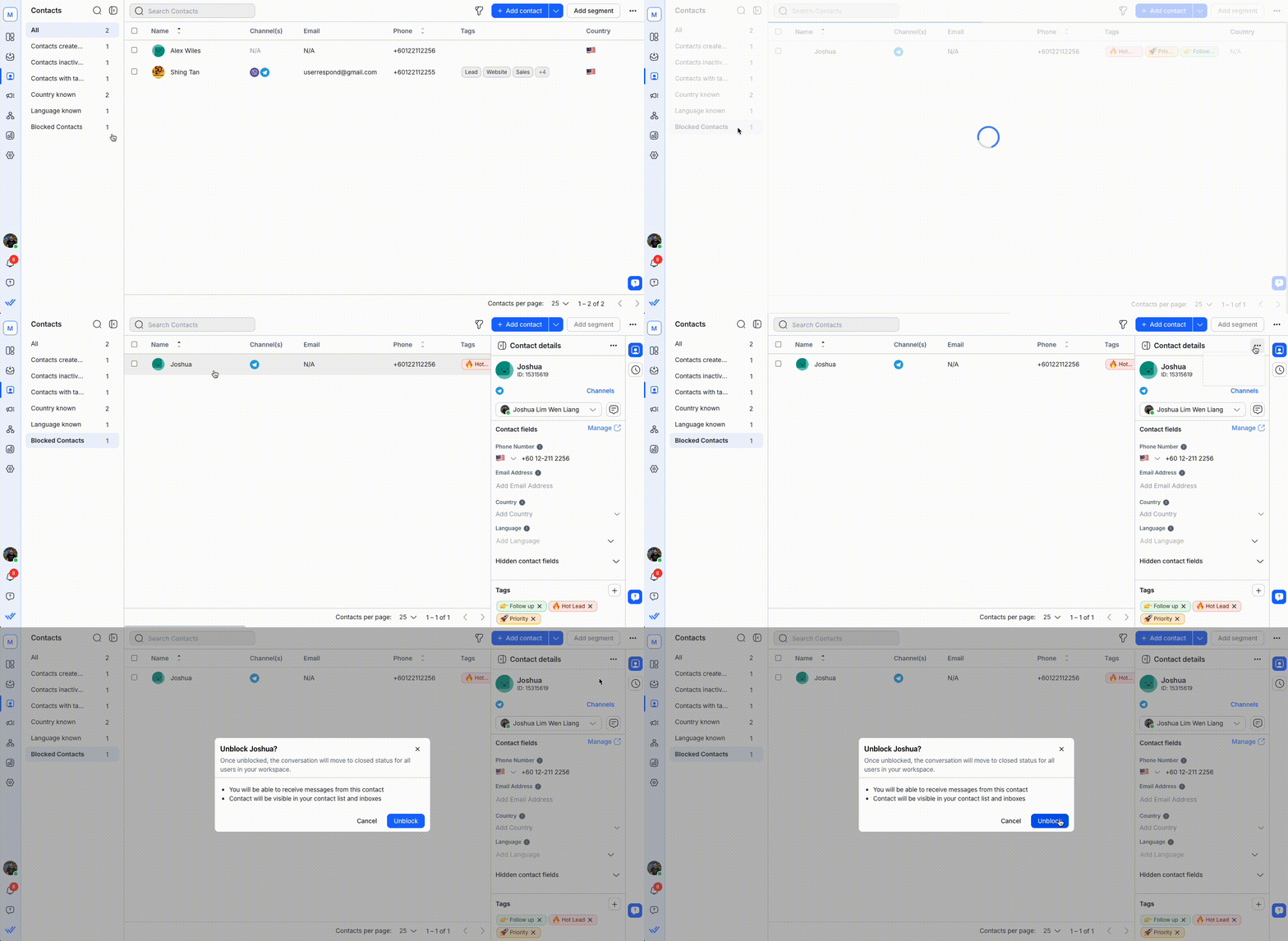
En el módulo Contactos, haga clic en Contactos bloqueados
Seleccione el contacto que desea desbloquear
Haga clic en el icono de tres puntos
Haga clic en Desbloquear contacto
Eliminar contacto
Esta acción solo la pueden realizar en el módulo Contactos los Propietarios y los Gerentes sin restricciones.
Si los contactos ya no son relevantes, se pueden eliminar del espacio de trabajo. Cuando eliminas un contacto, también se elimina su historial de conversaciones.
Por favor, recuerda que una vez que se elimine la información de contacto, no se podrá recuperar.
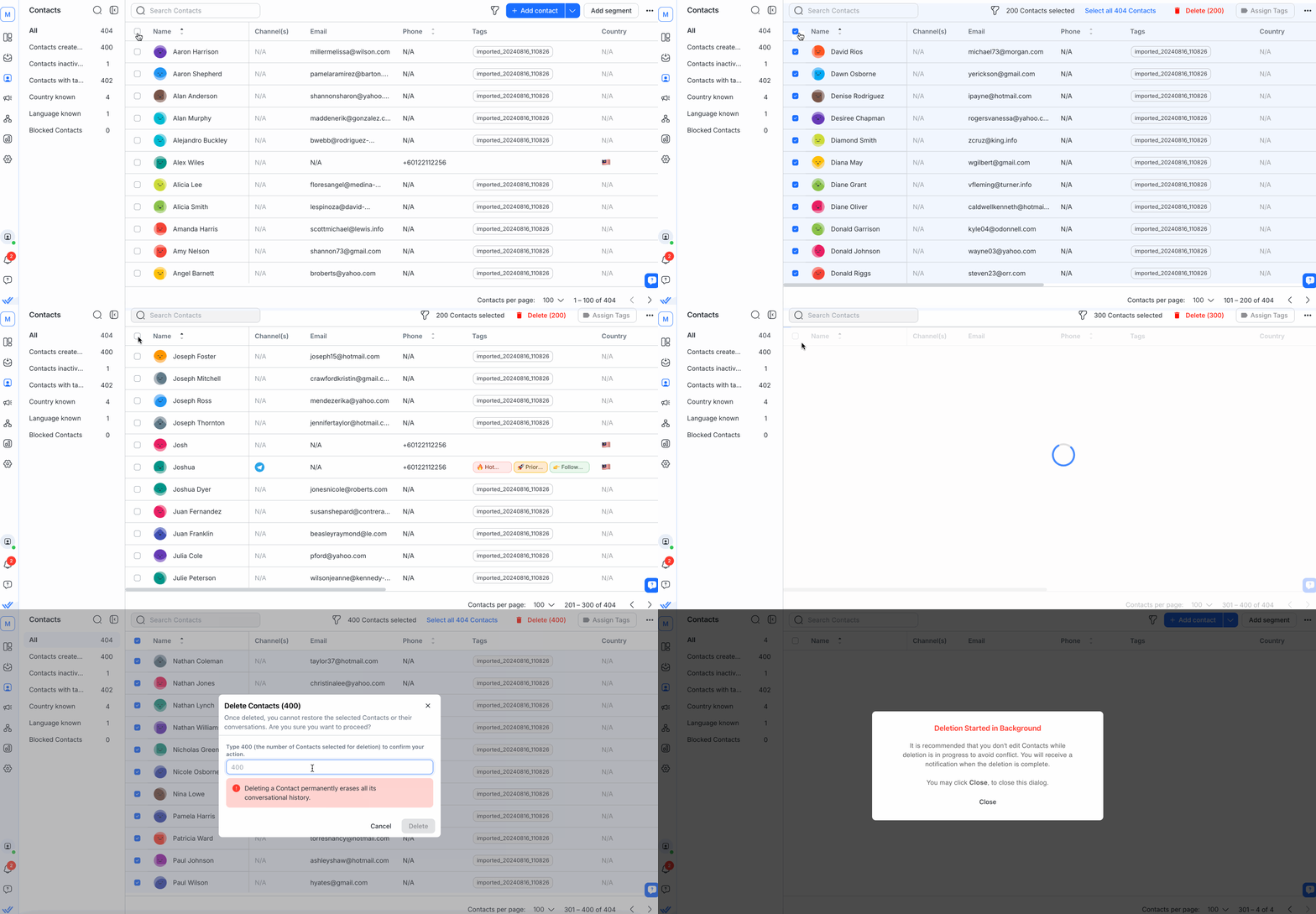
Puede eliminar algunos contactos seleccionando las casillas de verificación junto a ellos o seleccionar todos los contactos en una página seleccionando la casilla de verificación en la parte superior de la página. Luego, haga clic en Eliminar , confirme la cantidad de contactos que desea eliminar en el cuadro de diálogo que se abre y seleccione Eliminar.
Para eliminar todos los contactos de tu espacio de trabajo de una sola vez, utiliza el botón Eliminar .
El proceso de eliminación se ejecuta en segundo plano y puede tardar algún tiempo, dependiendo de la cantidad de contactos y la disponibilidad del sistema. Normalmente, el proceso comienza en unos pocos segundos y elimina los contactos en lotes para garantizar un procesamiento fluido y eficiente.
Al seleccionar más de 100 contactos utilizando el botón Seleccionar todo, los botones Asignar etiquetas y Exportar a CSV se deshabilitarán. Si se seleccionan menos de 100 contactos, estos botones estarán ocultos.