

Pour connecter LINE, un compte officiel LINE est requis. Lis notre guide pour créer un compte officiel LINE.
LINE est une application de messagerie populaire en Asie, avec plus de 800 millions d'utilisateurs. Cette intégration de compte officiel LINE vous permet de répondre aux messages directement depuis notre plateforme.
Si tu n'as pas de compte officiel LINE, procède avec Créer un compte officiel LINE.
Si tu as un compte officiel LINE, procède avec Configurer le compte officiel LINE.
Création du compte officiel LINE.
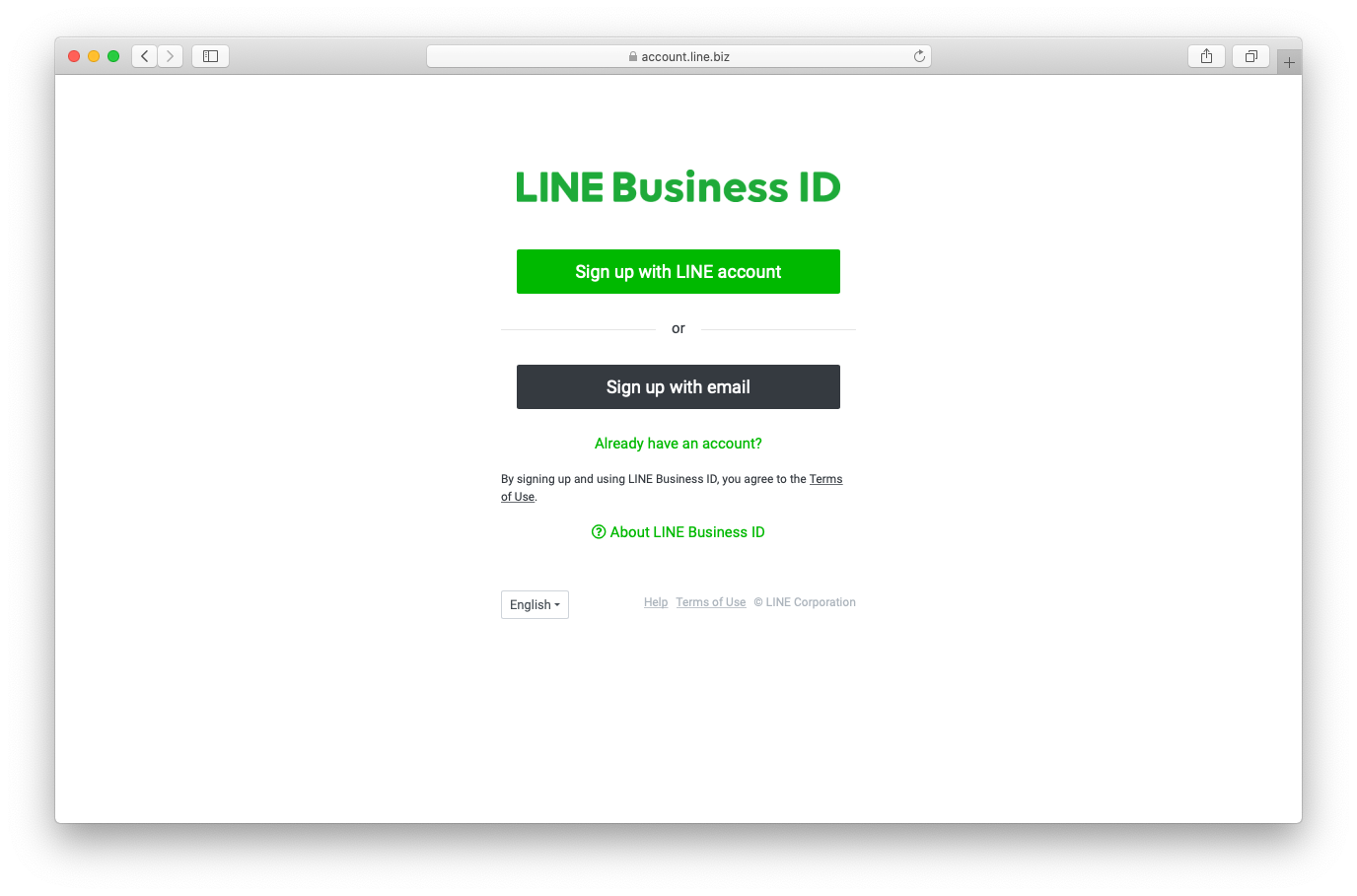
Étape 1: Va sur cette page et inscris-toi pour un compte officiel LINE
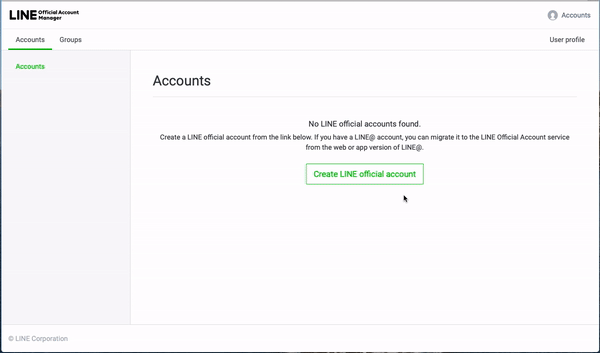
Étape 2: Clique sur Créer un compte officiel LINE et remplis les informations requises.
Configuration du compte officiel LINE.
Une fois que votre compte officiel LINE est prêt, vous pouvez commencer à configurer le compte officiel LINE.
Étape 1: Connecte-toi à la Plateforme des comptes officiels LINE en utilisant les identifiants de ton compte LINE.
Étape 2: Allez dans Paramètres > Sélectionnez API de messagerie dans le menu de navigation latéral > Cliquez sur Activer l'API de messagerie.
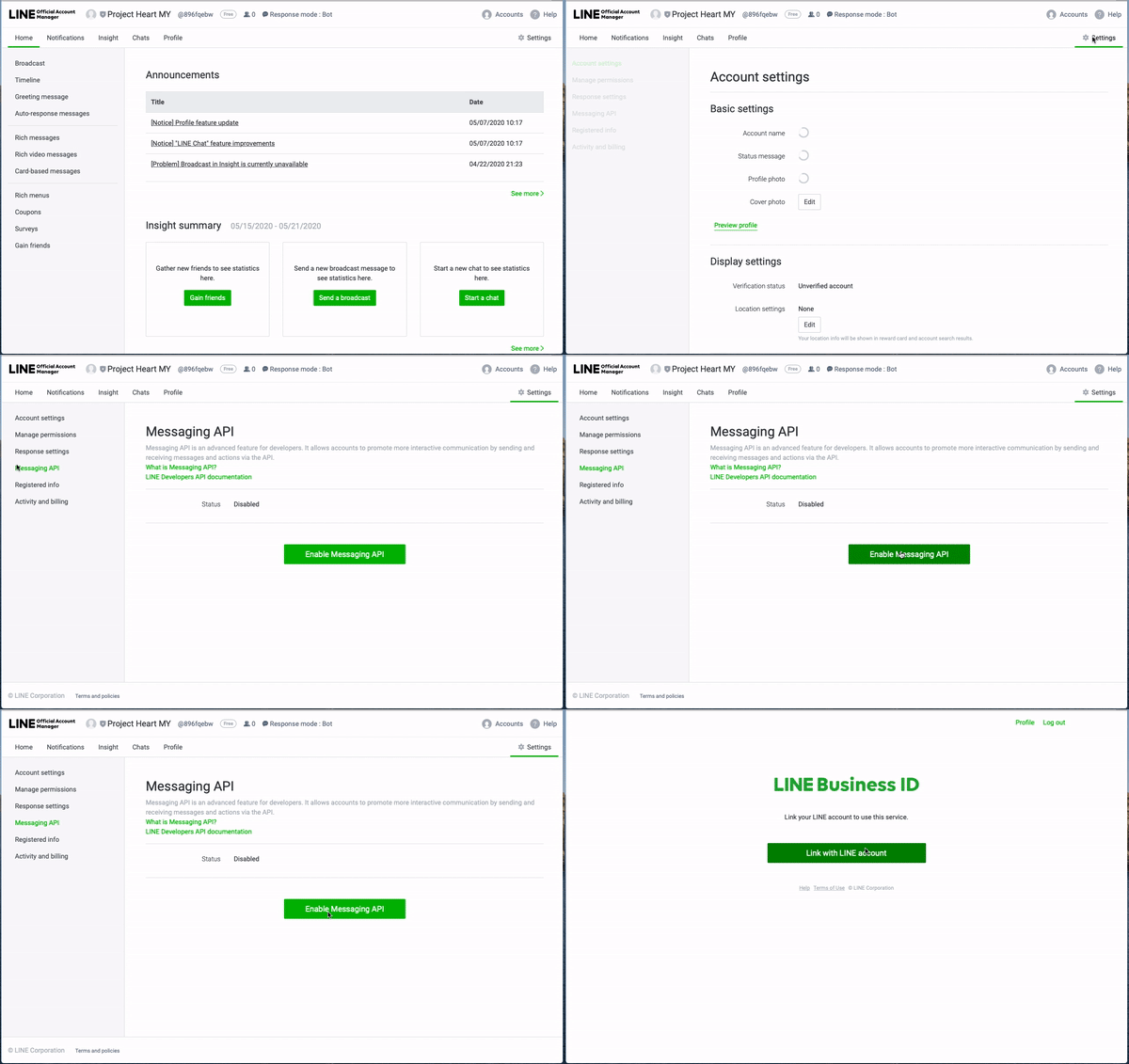
Étape 3 : Utilisez votre compte LINE pour lier ou enregistrer un compte développeur.
Étape 4 : Entrez un nom de fournisseur ou sélectionnez un fournisseur existant.
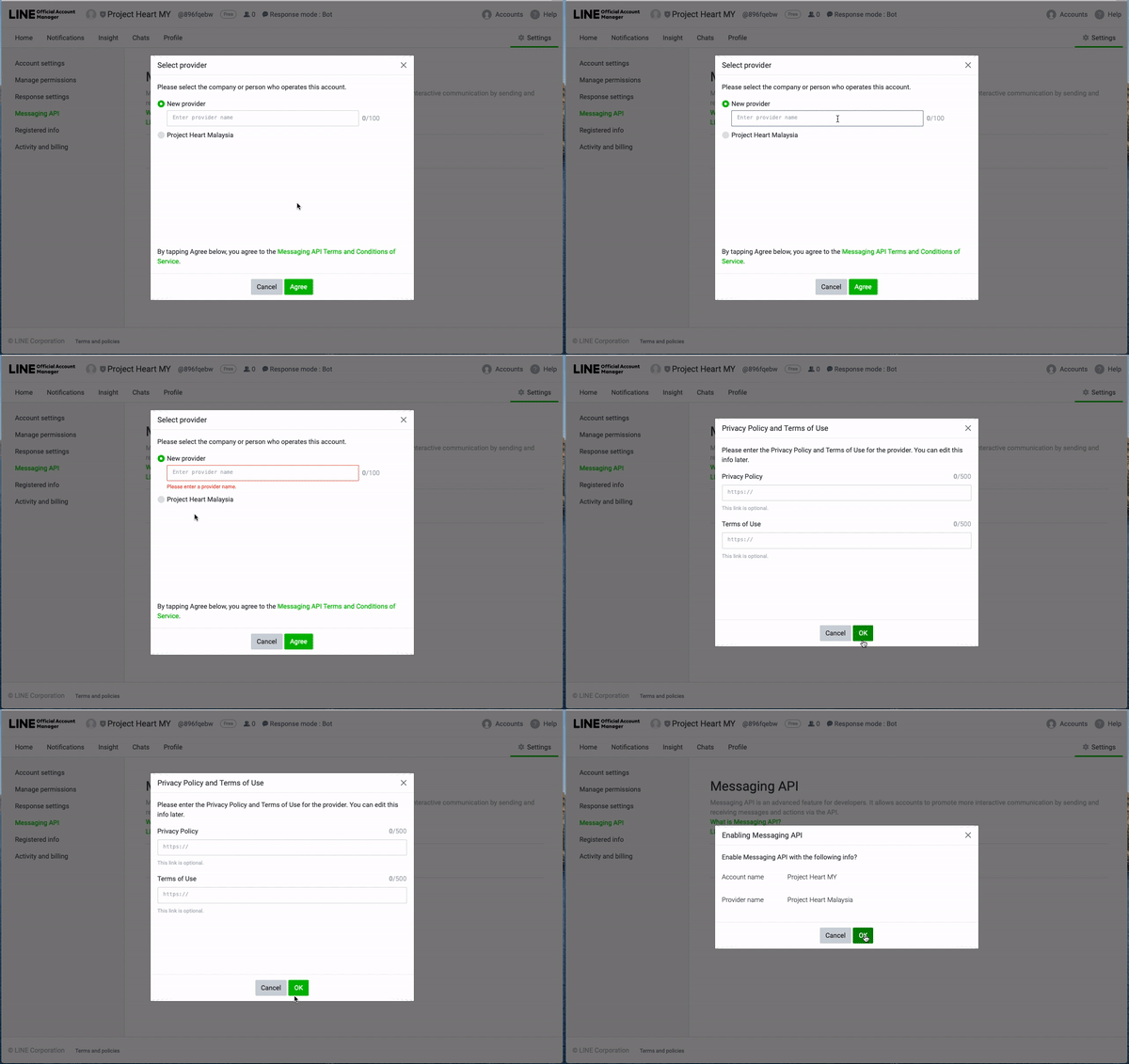
Étape 5 : Ajoutez le lien vers la Politique de confidentialité et les Conditions d'utilisation de votre entreprise. Ceci est optionnel, vous pouvez donc sauter cette étape si vous ne possédez pas ces informations.
Étape 6: Clique sur OK pour enregistrer les modifications. Vous aurez besoin des informations sur la chaîne pour connecter vos comptes officiels LINE à la plateforme respond.io.
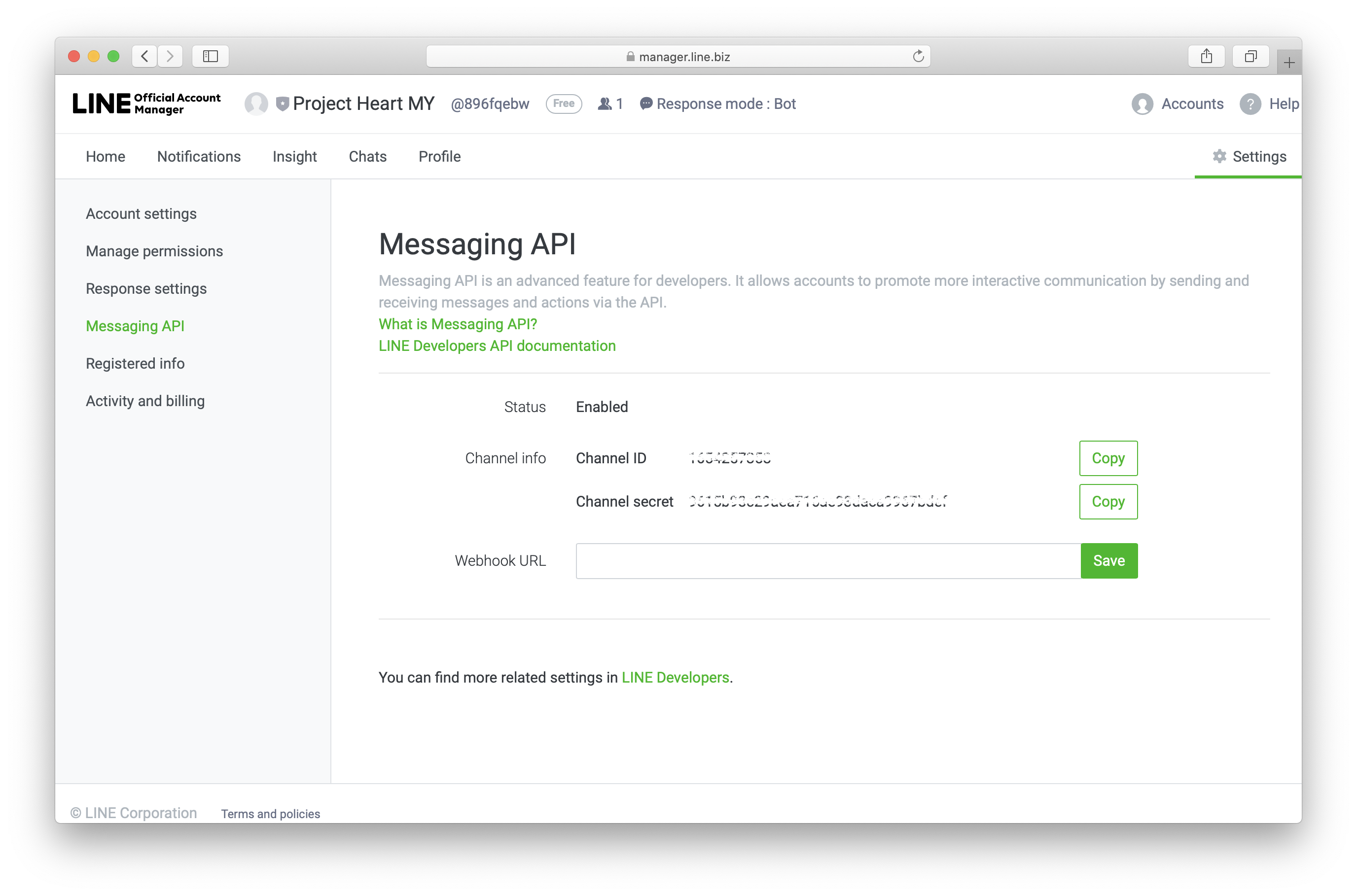
Étape 7: Accède à Paramètres de réponse > active Webhooks. Une fois que vous avez configuré votre compte officiel LINE, vous êtes prêt à connecter votre compte officiel LINE à la plateforme respond.io.
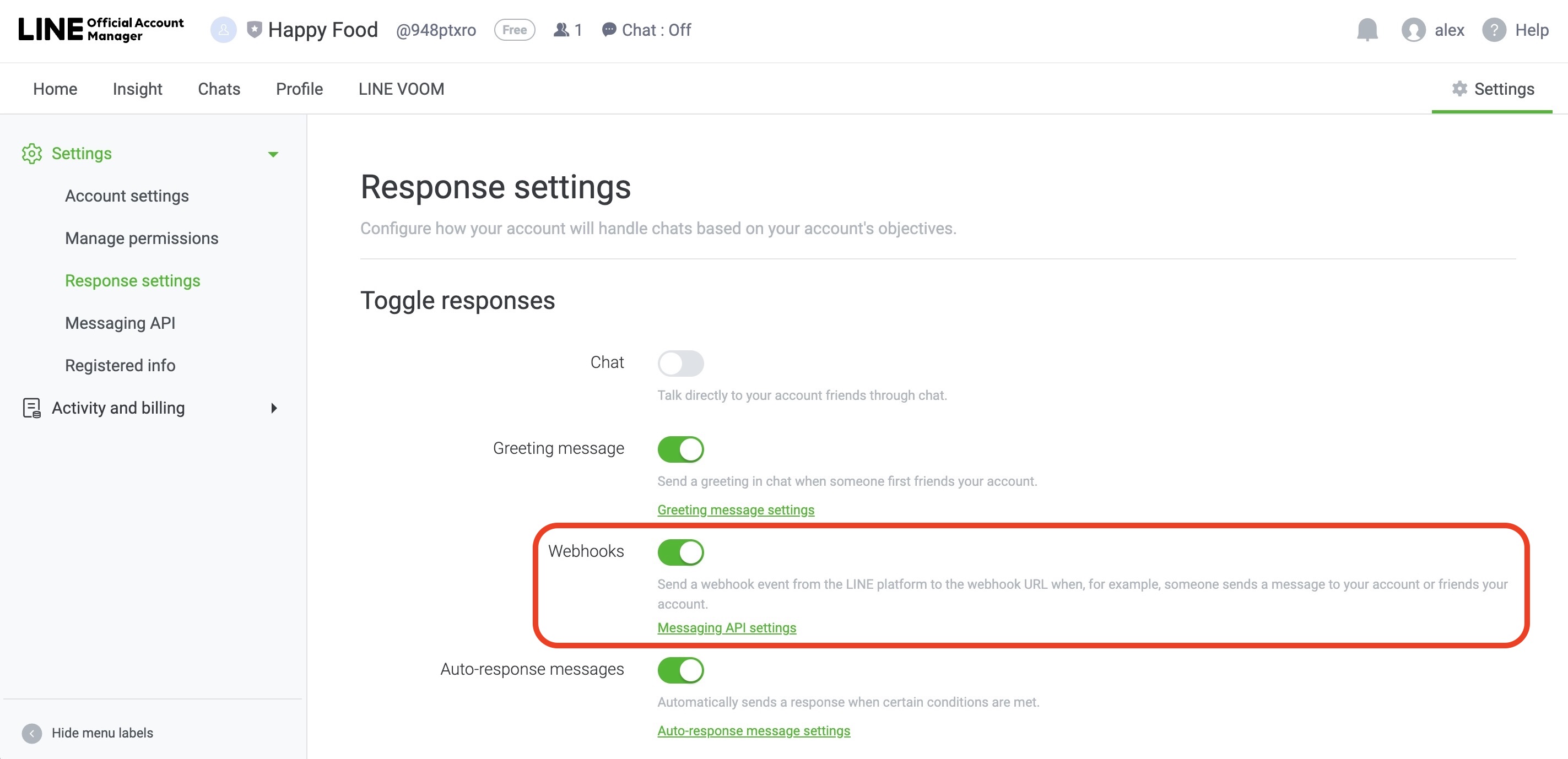
Informations importantes : Si vous avez les boutons Chat et Webhooks activés en même temps, les messages envoyés à partir de la console de développement de LINE ne seront pas reflétés sur la plateforme respond.io en raison des limitations du canal.
Connexion au compte officiel en ligne
Regardez la vidéo ci-dessous pour un guide étape par étape sur la façon de connecter LINE à respond.io.

Avant de passer à cette étape, assure-toi d'avoir créé et configuré un compte officiel LINE.
Afin de vous connecter à un compte officiel LIGNE, vous aurez besoin des éléments suivants :
ID du canal LINE
Secret du canal LINE
Accès au canal LINE
URL du Webhook fournie par la plateforme respond.io
Étape 1 : Allez dans Paramètres > Canaux
Étape 2 : Cliquez sur Ajouter un canal > LIGNE > Connecter
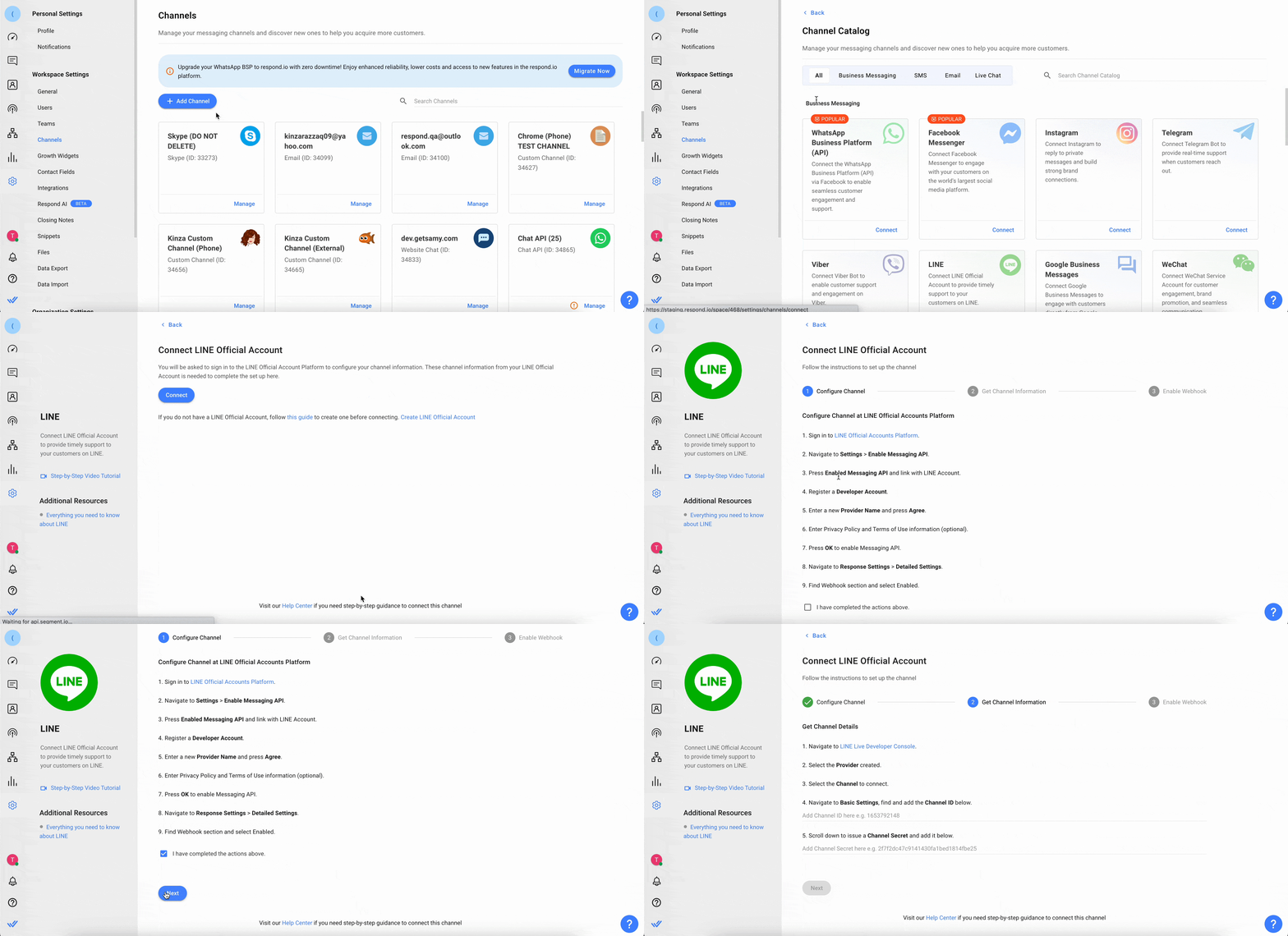
Étape 3: Suivez les instructions sous Configurer le canal > Cochez la case et cliquez sur Suivant
Étape 4: Suivez les instructions sous Obtenir des informations sur le canal > Suivant
Étape 5: Sous Activer les Webhooks, définir URL Webhook sur la plateforme respond.io. Ajoutez l'URL à la Plateforme des Comptes Officiels en LIGNE et enregistrez-la.
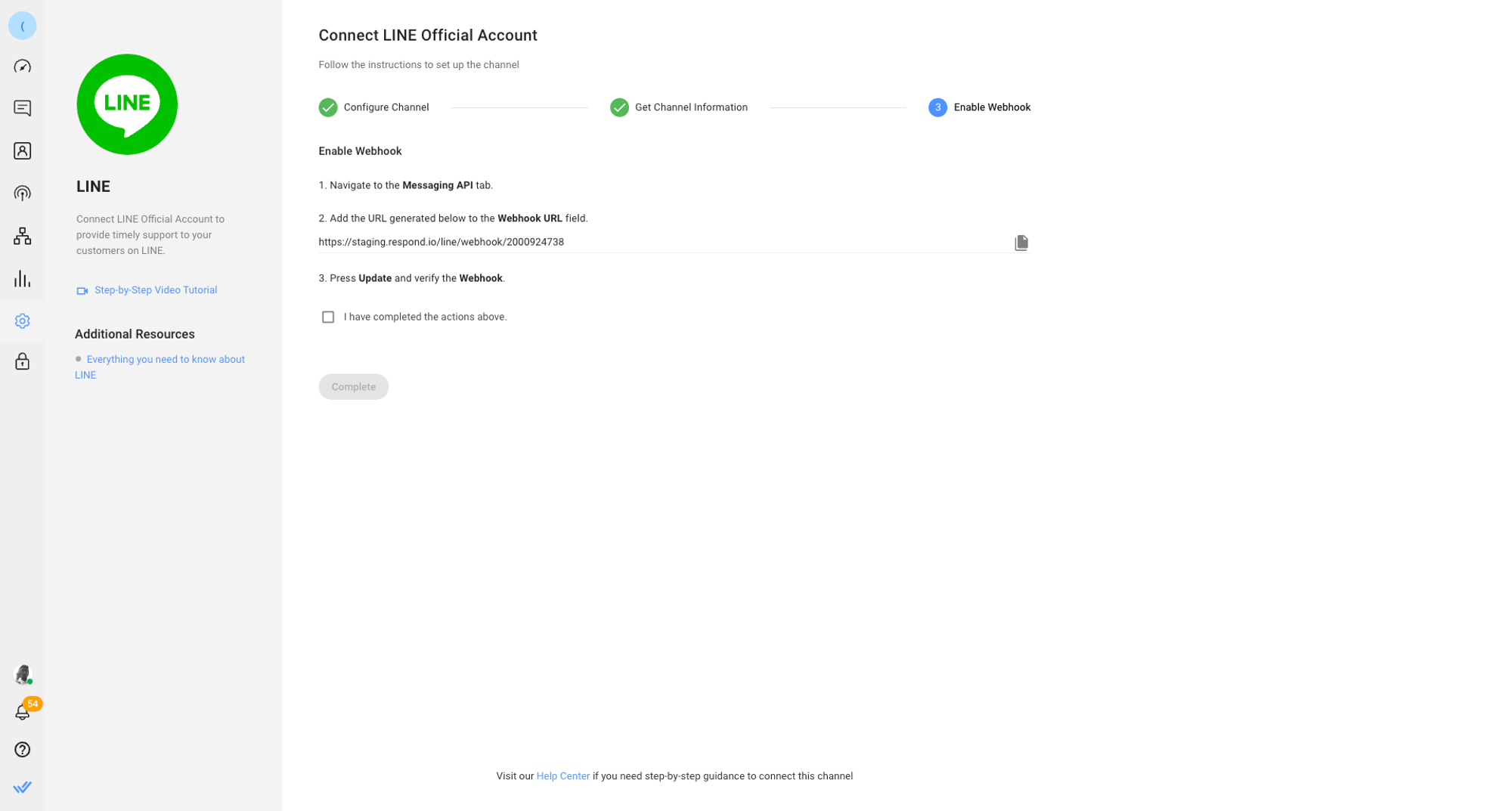
Étape 6: Clique sur Enregistrer les modifications pour compléter la configuration.
Une fois que vous avez terminé la configuration, tous les messages envoyés à votre compte officiel LINE seront maintenant reçus dans votre espace de travail.
Une fois le canal connecté, scanne le code QR pour envoyer un message test et t'assurer que tout fonctionne bien.
Configuration du canal
Le canal LINE peut être configuré avec un nom de canal unique.
Étape 1 : Cliquez sur Paramètres > Canaux
Étape 2 : Localisez le canal LIGNE > cliquez Gérer
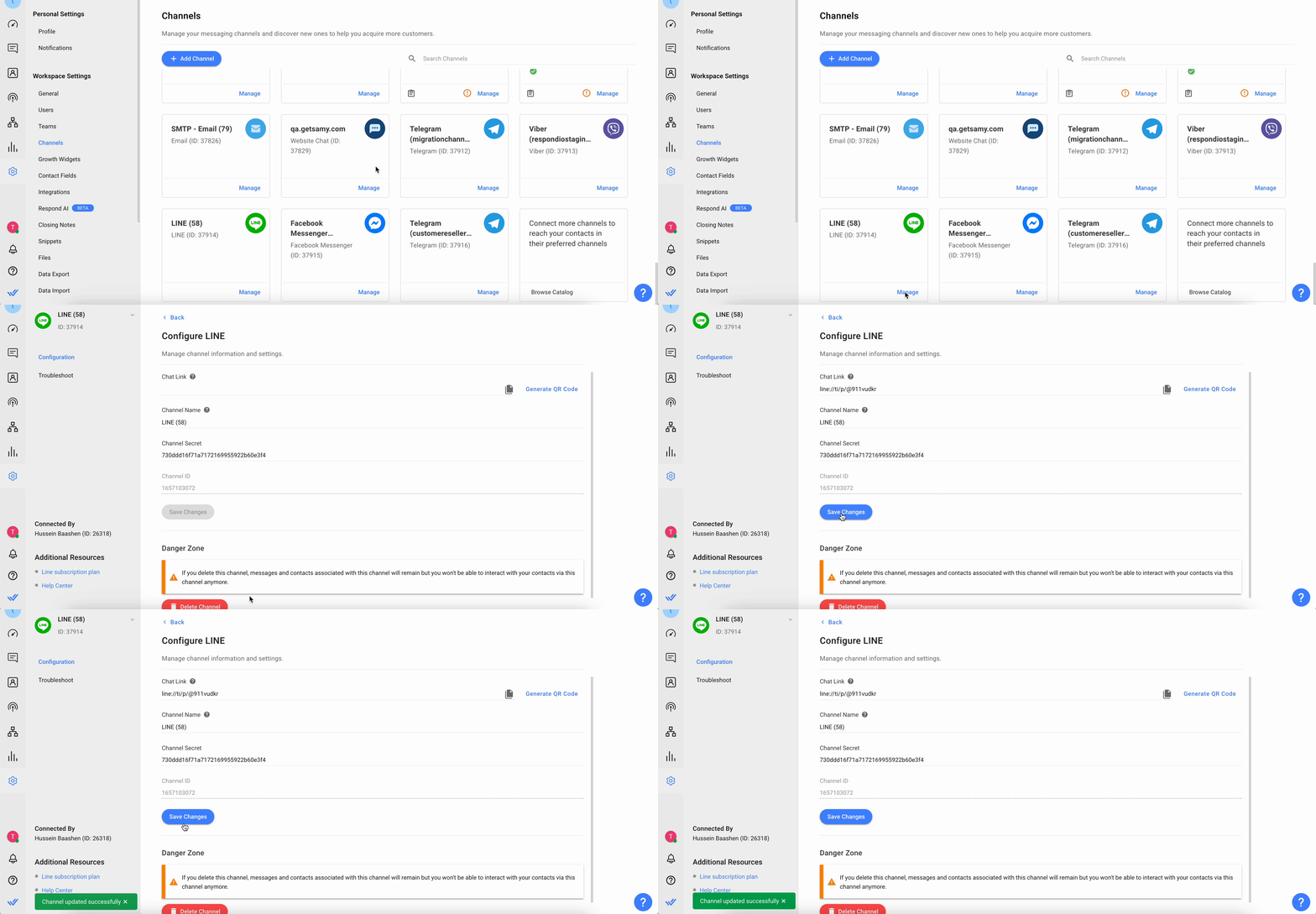
Étape 3: Dans la page de configuration LINE vous verrez les configurations suivantes :
Lien de tchat - Un lien de click-to-chat est une URL raccourcie qui permet aux clients de démarrer ou de continuer une conversation avec votre compte LIGNE. Vous pouvez partager ce lien pour diriger les clients vers un nouveau sujet ou existant, selon que l'utilisateur a déjà envoyé un message à votre compte LIGNE. Vous pouvez également générer un code QR pour partager le lien de discussion avec vos contacts.
Nom du canal - Le nom du canal peut être modifié et est utilisé en interne pour identifier le canal.
Channel Secret - Jetons d'accès au canal comme moyen d'authentification pour les canaux.
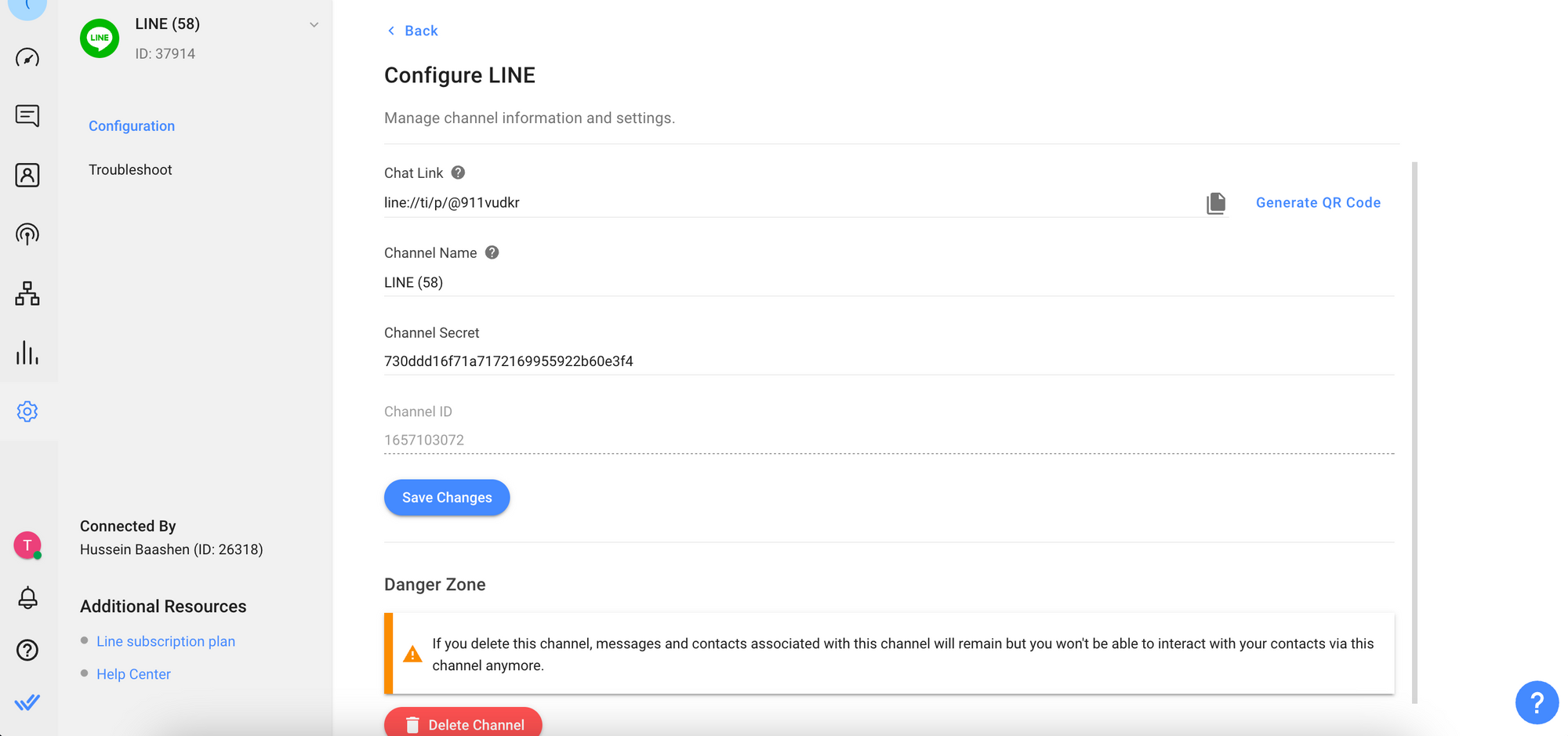
Étape 4: Cliquez sur Enregistrer les modifications pour mettre à jour la configuration du canal
Assurez-vous que les détails sont corrects pour que les messages soient reçus avec succès dans votre compte LIGNE.
Pour les autres détails, prenez note lors de la mise à jour car il se peut qu’elle ne reçoive pas de messages de votre compte officiel LIGNE.
FAQ et dépannage
Comment puis-je obtenir un lien de chat pour mon compte LIGNE ?
Vous devez avoir installé l'application sur votre appareil mobile ou sur votre bureau pour utiliser le lien généré.
Dans ton espace de travail, va à Paramètres > Canaux > Gérer > Sélectionne ton canal LINE connecté > Configurer.
Copiez le lien du chat affiché.
Que dois-je faire si je rencontre le message d'erreur Vous avez atteint votre limite mensuelle ?

Si tu as rencontré ce message d'erreur, cela signifie que tu as atteint les limites des envois gratuits ou des messages qui peuvent être envoyés dans un mois selon ton plan de compte officiel LINE. Si tu es sur le plan Communication, suis ces étapes pour améliorer ton plan et augmenter ta limite de messages. Si tu es déjà sur un plan d'abonnement, tu peux augmenter tes limites de messagerie dans le gestionnaire de comptes officiels LINE.
Que dois-je faire si je rencontre une erreur indiquant que mon mode de réponse a été modifié ?
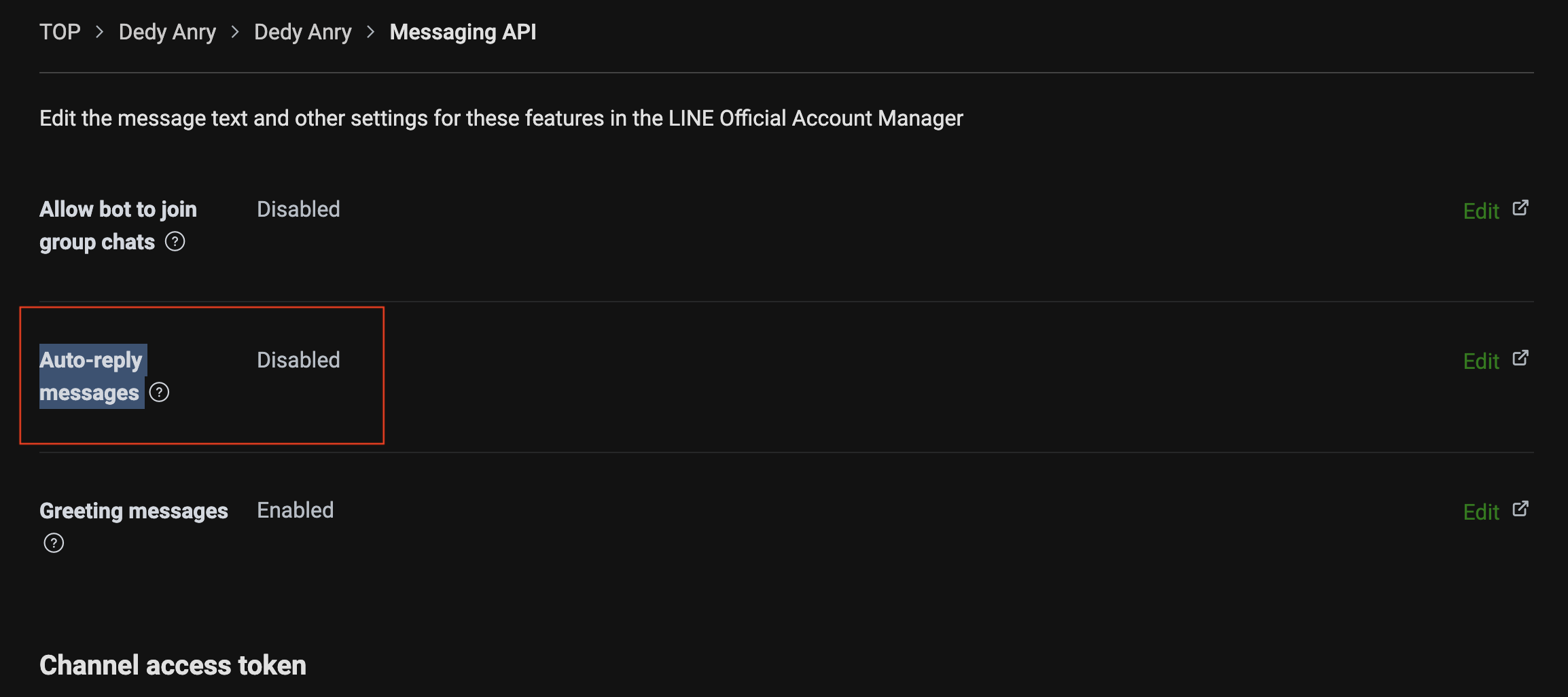
Veuillez désactiver l'option "Répondre automatiquement" pour votre compte. Voici comment faire ceci :
Va sur le site des développeurs LINE ici.
Connectez-vous à votre compte > Sélectionnez le canal dans la liste.
Allez à l’onglet API de messagerie > Défiler vers le bas vers l’option Messages de réponse automatique.
Cliquez sur Modifier > Changer l'option en Désactivé.
Pourquoi les messages d'écho pour LINE Channel n'apparaissent pas sur la plate-forme respond.io ?
Les messages écho du canal LINE n'apparaissent pas sur la plate-forme respond.io en raison d'une limitation du canal LINE lui-même. C'est un comportement attendu et non un problème avec respond.io.
Pourquoi ne puis-je pas voir le nom de la personne qui me contacte via LINE, seulement un numéro de contact générique ?
Cela peut être dû à une limitation avec le canal LINE où les informations de profil utilisateur ne sont pas partagées avec notre plateforme. Voici quelques raisons possibles :
L'utilisateur n'a pas donné son accord pour partager les informations de son profil.
L'utilisateur n'a pas ajouté votre compte officiel en tant qu'ami.
L'utilisateur a bloqué votre compte officiel en ligne après l'avoir initialement ajouté.
L'utilisateur a retiré votre compte officiel LINE d'un chat de groupe ou d'une conversation à plusieurs.
L'utilisateur a quitté un chat de groupe ou un chat de plusieurs personnes où votre compte officiel LINE est présent.
Pour plus d'informations, réfère-toi à la documentation LINE.
Pourquoi est-ce que je reçois l'erreur "LINE: Authentication failed. Vérifiez que le jeton d'accès dans l'en-tête Authorization est valide."?
Cette erreur se produit lorsque votre jeton d'accès LINE a expiré.
Ce que vous pouvez faire
Accédez à Paramètres > Canaux.
Localisez le canal LINE > cliquez sur Gérer.
Sur la page Configuration de LINE, cliquez sur Enregistrer les modifications.
Cela invalide le jeton d'accès mis en cache et en génère automatiquement un nouveau.


