

Hubungkan respond.io ke Make dan buka berbagai kemungkinan melalui ribuan integrasi.
Anda dapat mengintegrasikan informasi Kontak Anda dari platform respond.io ke ribuan CRM, penyedia email, CMS, alat analitik, iklan, dan banyak lagi. Mari kita lihat sekilas integrasi ini.
Memulai
Untuk memulai integrasi respond.io - Make, Anda memerlukan hal berikut:
Akun respond.io
Akun Make
Untuk sebagian besar skenario (sama seperti Zap di Zapier), Anda harus menggunakan pengenal kontak, baik email atau nomor telepon. Jika kamu tidak memiliki rekaman email atau nomor telepon dari Kontak di respond.io, kamu mungkin tidak dapat menyelesaikan skenario
Membuat Skenario
Ada dua cara Anda dapat membuat skenario:
Buat Skenario dari Template
Templat adalah skenario yang telah ditetapkan sebelumnya yang dapat Anda perluas dan sesuaikan untuk membuat skenario. Kami telah membuat beberapa templat yang menghubungkan respond.io ke beberapa platform CRM dan e-commerce populer. Anda kemudian dapat membagikannya dengan teman dan kolega.
Untuk menggunakan templat skenario, ikuti langkah-langkah berikut:
Langkah 1: Masuk ke respond.io > buka modul Pengaturan > klik Integrasi.
Langkah 2: Klik Edit di samping opsi Buat > pilih templat dari daftar.
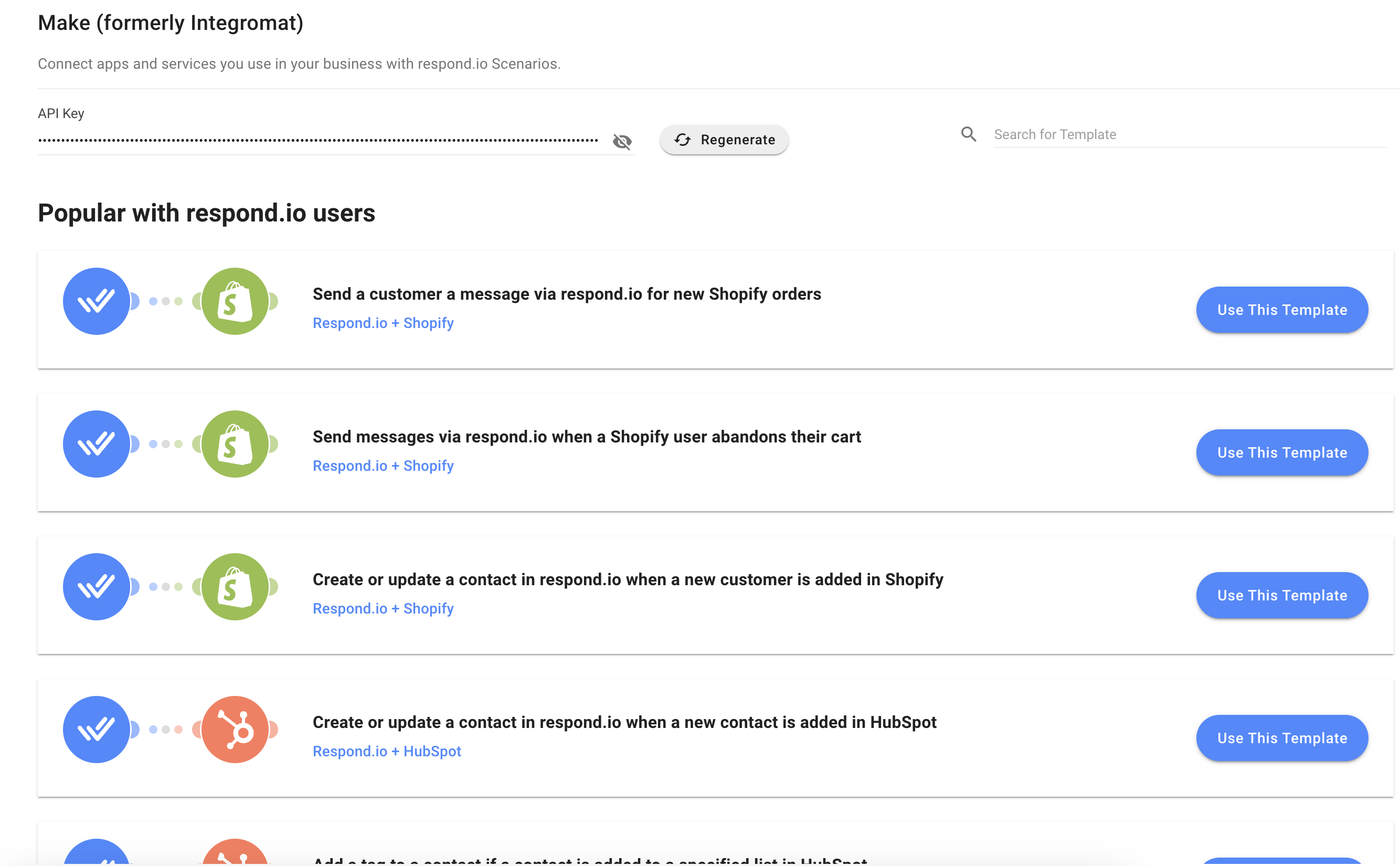
Buat Skenario dari Awal
Untuk membuat skenario dari awal, ikuti langkah-langkah berikut:
Langkah 1: Dari akun Make Anda, klik Skenario di menu sebelah kiri > klik + Buat skenario baru.
Langkah 2: Integrasi kami dengan Make memerlukan penggunaan 3 modul: Pemicu, Tindakan dan Pencarian.
Perbedaan utama antara Make dan Zapier adalah bahwa modul Actions di Make juga dapat digunakan di awal skenario. Ini berarti seluruh skenario dapat berjalan tanpa pemicu. Suatu skenario juga dapat memiliki jumlah modul Tindakan atau Pencarian yang tidak terbatas. Pelajari lebih lanjut tentang modul di sini.
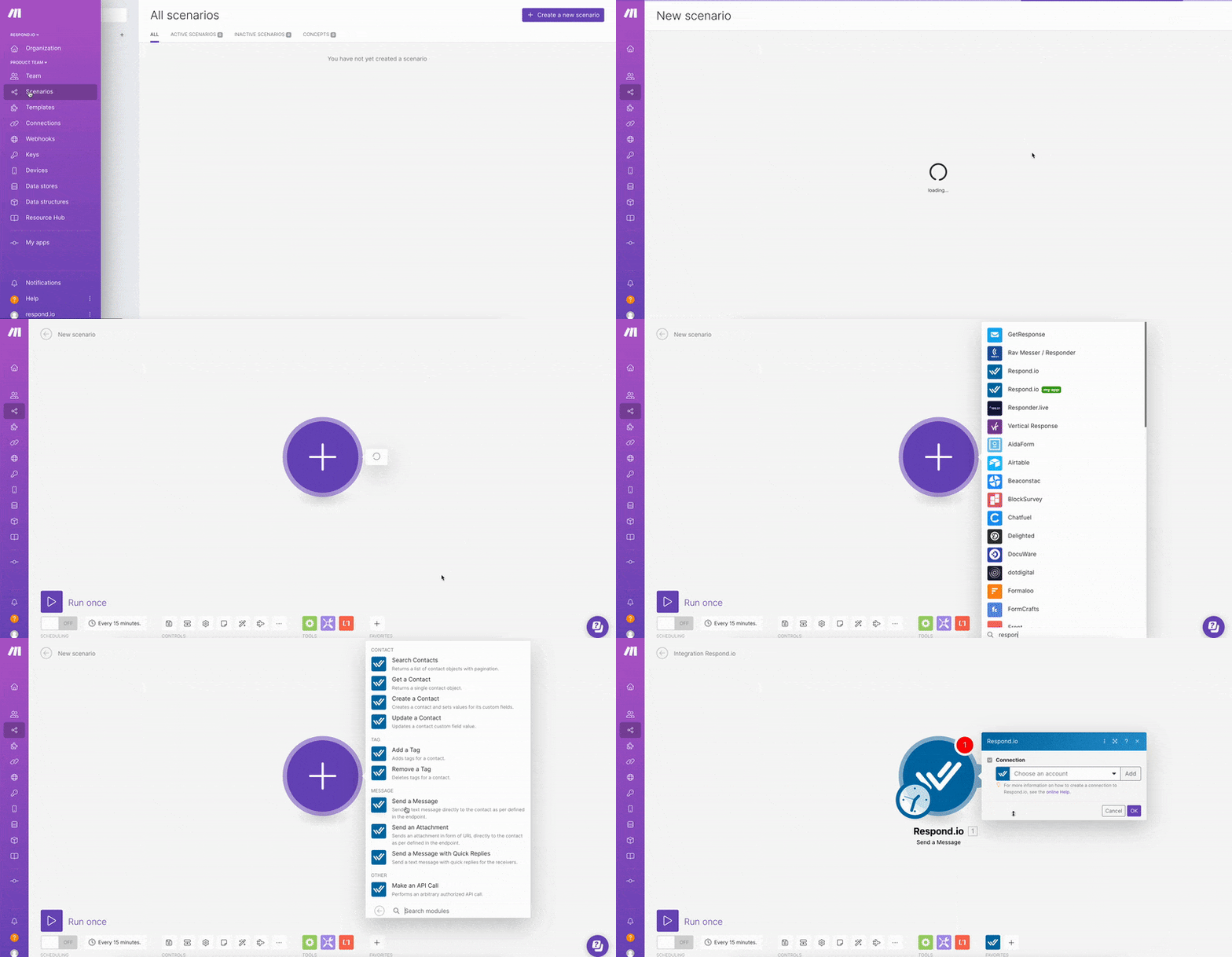
Pilih aplikasi pemicu atau aksi Anda: Skenario akan dipicu oleh suatu peristiwa yang terjadi atau telah terjadi di aplikasi ini. Jika Anda menggunakan respond.io sebagai pemicu, klik tanda plus besar > cari respond.io di bilah pencarian > pilih aplikasi Respond.io.
Pemicu yang tersedia:Pantau Penugasan Kontak Diperbarui
Pantau Pembaruan Siklus Hidup Kontak
Pantau Pembaruan Tag Kontak
Pantau Pembaruan Kontak
Pantau Percakapan Ditutup
Pantau Percakapan Dibuka
Pantau Komentar Baru
Pantau Kontak Baru
Pantau Pesan Masuk Baru
Pantau Pesan Keluar Baru
Pilih peristiwa Anda: Ini adalah peristiwa yang terjadi atau telah terjadi di aplikasi yang dipilih yang memicu skenario.
Lihat daftar lengkap peristiwa pemicu yang tersedia untuk respond.io di sini.
Pilih atau sambungkan akun aplikasi Anda: Pilih atau sambungkan akun aplikasi tertentu yang akan digunakan sebagai pemicu atau aksi pada Skenario.
Untuk menghubungkan respond.io di Make, ikuti petunjuk di sini.
Atur dan uji pemicu Anda: Sesuaikan opsi dengan kebutuhan Anda dan uji pemicu untuk memastikan data yang diambil benar.
Pelajari lebih lanjut tentang menyiapkan pemicu atau aksi skenario Anda di sini.
Langkah 3: Ikuti langkah-langkah berikut untuk menambahkan dan menyiapkan modul Tindakan :
Pilih aplikasi aksi Anda: Skenario akan melakukan aksi di aplikasi ini saat dipicu. Untuk menggunakan respond.io sebagai aksi, klik + add another module > cari respond.io di bilah pencarian > pilih aplikasi Respond.io.
Aksi yang tersedia:Tambahkan Tag Ruang
Tambahkan Komentar
Tambahkan Tag ke Kontak
Tetapkan atau batalkan penugasan percakapan
Siklus Hidup Kontak
Buat Kontak
Buat Bidang Kustom
Buat atau Perbarui Kontak
Hapus Tag Ruang
Hapus Kontak
Ambil Kontak
Ambil Bidang Kustom
Ambil Pesan
Ambil Pengguna
Lakukan Panggilan API
Buka atau Tutup Percakapan
Hapus Siklus Hidup Kontak
Hapus Tag
Kirim Pesan
Kirim Pesan (Legacy)
Perbarui Tag Ruang
Perbarui Kontak
Pilih peristiwa Anda: Ini akan menjadi peristiwa yang akan dijalankan skenario di aplikasi terpilih ketika aplikasi pemicu mengirim data ke aplikasi aksi untuk dilanjutkan.
Lihat daftar lengkap peristiwa aksi yang tersedia untuk respond.io di sini.
Pilih atau sambungkan akun aplikasi Anda: Untuk menghubungkan respond.io ke Make, ikuti petunjuk di sini.
Siapkan dan uji modul tindakan Anda: Siapkan data yang ingin Anda kirim ke aplikasi tindakan Anda dan uji apakah'berfungsi seperti yang diharapkan.
Pelajari lebih lanjut tentang menyiapkan aksi skenario Anda di sini.
Langkah 4: Saat skenario Anda siap, Anda dapat melakukan hal berikut:
Jadwalkan skenario Anda untuk dijalankan: Jadwalkan interval waktu di mana skenario harus dijalankan dengan mengeklik Pengaturan penjadwalan dan buat perubahan yang Anda inginkan.
Perhatikan bahwa hanya modul pemicu yang merupakan pemicu instan yang dapat langsung berjalan.
Ubah nama skenario Anda: Jika diperlukan, ganti nama skenario Anda dengan mengeklik nama skenario'di kiri atas.
Aktifkan skenario Anda: Keluar dari editor skenario dengan menekan ikon panah di kiri atas > alihkan toggle ke ON.
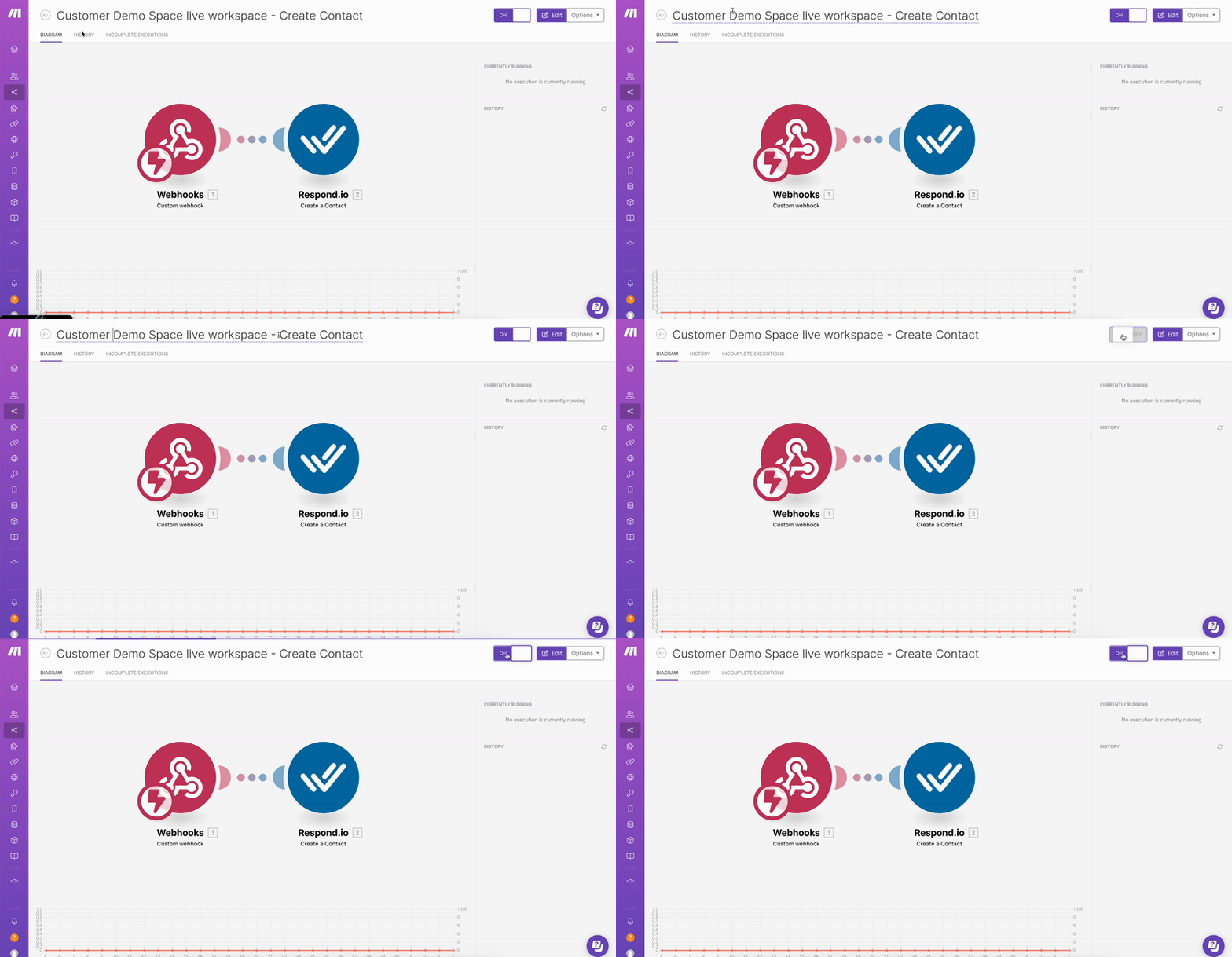
Skenario dapat memiliki jumlah tindakan yang tidak terbatas dan prosesnya sama dengan menambahkan satu tindakan baru.
Hubungkan respond.io ke Make
Saat menghubungkan aplikasi Respond.io di Make untuk pertama kalinya, Anda diharuskan masuk dan menambahkan Kunci API. Ikuti langkah-langkah berikut ini:
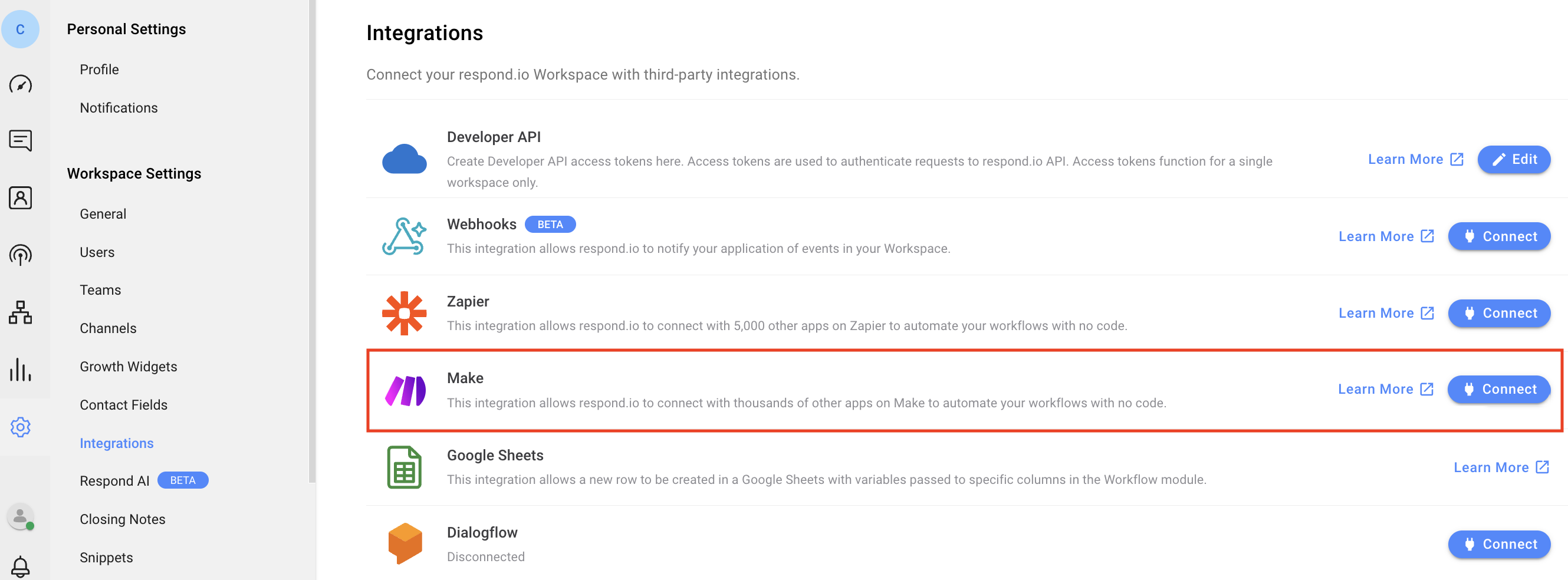
Langkah 1: Masuk ke ruang kerja respond.io yang ingin Anda hubungkan > buka modul Pengaturan > klik Integrasi di bawah Pengaturan ruang kerja > klik Hubungkan di samping opsi Make. Anda akan diarahkan ke halaman Buat di respond.io.
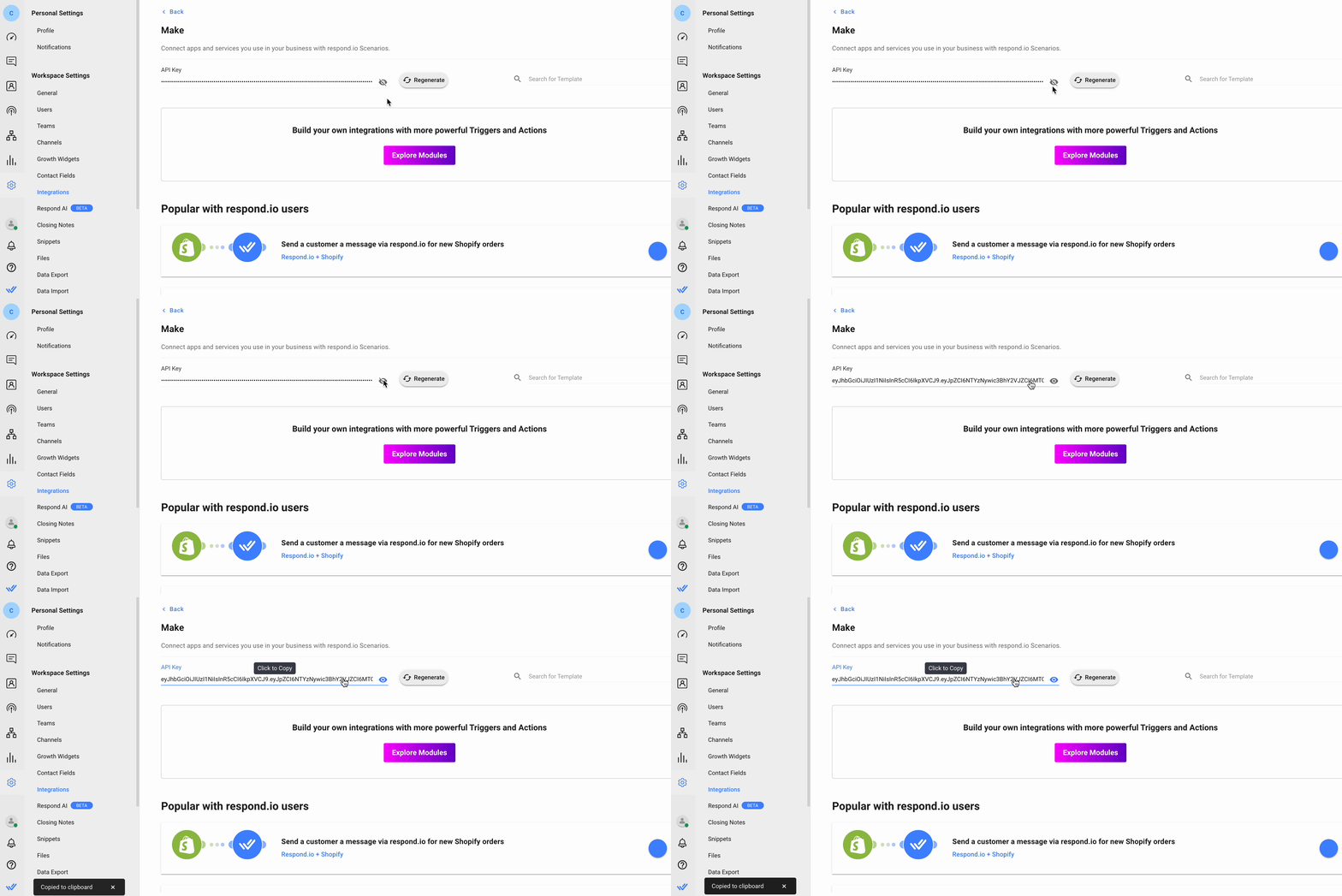
Langkah 2: Untuk menyalin Kunci API, klik ikon tampilkan > klik Kunci API.
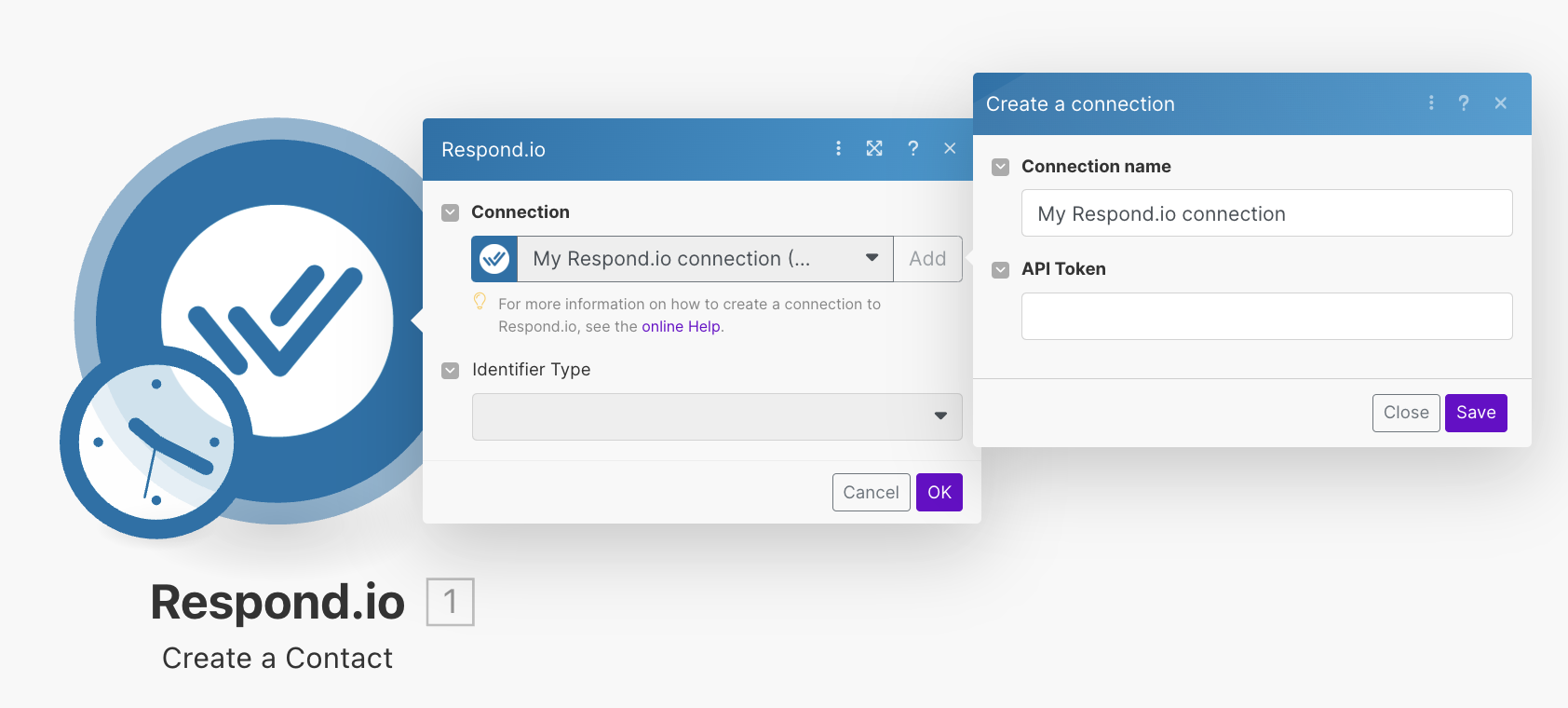
Langkah 3: Di Make, klik modul Respond.io > klik Add pada menu drop-down Connection > tempel API Key di bidang API Token > klik Save.
Jika diperlukan, Anda dapat mengubah nama koneksi.
Anda hanya perlu melakukan ini untuk skenario pertama Anda dengan respond.io. Untuk semua skenario berikut, Anda cukup memilih akun yang terhubung dari menu tarik-turun dalam pengaturan skenario. Namun, jika Anda membuat tim baru, Anda harus menghubungkan akun Anda lagi saat menyiapkan skenario untuk tim baru.
Menangani Pengiriman Pesan yang Gagal
Saat mengintegrasikan respond.io dengan Make, satu masalah umum yang mungkin Anda hadapi adalah kegagalan pengiriman pesan karena dana tidak mencukupi atau kesalahan lain di tingkat saluran pengiriman pesan.
Menyiapkan Penanganan Kesalahan:
Menangkap Kegagalan Pengiriman: Manfaatkan modul "Dapatkan Pesan" dalam skenario Buat Anda untuk memeriksa apakah pesan berhasil dikirim. Langkah ini akan membantu mengidentifikasi pesan yang gagal karena kesalahan seperti dana tidak mencukupi.
Umpan Balik Kesalahan yang Akan Dibuat: Sesuaikan skenario Anda untuk memastikan bahwa setiap kesalahan yang diterima dari saluran pengiriman pesan diteruskan kembali ke Buat. Hal ini memungkinkan platform otomatisasi menerima umpan balik yang akurat tentang status pengiriman pesan.
Mekanisme Coba Ulang Otomatis: Terapkan mekanisme dalam Make untuk mencoba lagi mengirim pesan yang gagal secara otomatis. Hal ini dapat diatur dengan menambahkan logika kondisional dalam skenario di mana, jika suatu pesan gagal, ia memicu tindakan percobaan ulang setelah penundaan yang ditentukan.
Pemberitahuan dan Pencatatan: Secara opsional, sertakan langkah untuk mencatat insiden ini atau memberi tahu anggota tim melalui sistem komentar atau penandaan dalam platform, yang memungkinkan visibilitas dan intervensi manual jika diperlukan.
Praktik Terbaik:
Aktifkan Isi Ulang Otomatis: Untuk meminimalkan risiko kegagalan pengiriman pesan karena dana tidak mencukupi, aktifkan fitur isi ulang otomatis untuk akun perpesanan Anda.
Pemantauan Reguler: Siapkan pemeriksaan atau peringatan rutin untuk status saldo dana pesan Anda dan kinerja skenario pengiriman pesan Anda.
Dokumentasi dan Dukungan: Pastikan anggota tim Anda mengetahui mekanisme ini dan memahami cara memecahkan masalah dan menyesuaikan skenario sesuai kebutuhan.
FAQ dan Pemecahan Masalah
Mengapa saya tidak bisa menghubungkan akun saya ke modul respond.io (HTTP Status → kesalahan 401)?
Token API Anda tidak valid atau tidak benar. Pastikan Token API Anda benar atau Anda dapat membuat ulang.
Apa yang terjadi jika pemicu gagal dijalankan?
Ketika sebuah pemicu gagal, kami akan menunggu sejumlah waktu tertentu sebelum kami mencoba untuk mengulang kembali. Waktu tunggu akan meningkat secara bertahap antara pengulangan.
Kami akan mencoba total 3 kali pengulangan pada pemicu yang gagal, dengan waktu tunggu 30 detik sebelum pengulangan pertama, 60 detik sebelum pengulangan kedua, dan 90 detik sebelum pengulangan ketiga. Setelah percobaan ulang ke-3, pemicu tidak akan dipanggil ke Make.
Mengapa saya tidak dapat menyebut pengguna dalam komentar di Make?
Untuk menyebut pengguna dalam komentar di Make, gunakan format $userid$ daripada @userid.
Apa yang harus saya lakukan jika saya menemui bug saat beralih jenis pesan di modul Kirim Pesan di Make?
Jika Anda mengalami masalah saat mengubah dari Teks ke Template WhatsApp (atau sebaliknya) di langkah Kirim Pesan di Make, berikut adalah langkah-langkah untuk menyelesaikannya:
Hapus dan Tambah Kembali Modul: Pertama, coba hapus seluruh modul Kirim Pesan dari skenario Anda dan lalu tambahkan kembali. Penyegaran ini sering kali dapat menyelesaikan masalah dengan pengaturan modul yang tidak diperbarui dengan benar.
Periksa Pembaruan: Pastikan modul Anda diperbarui dengan standar dan konfigurasi integrasi terbaru. Terkadang, pembaruan dapat memperbaiki bug yang diketahui.
Hubungi Dukungan: Jika masalah berlanjut setelah mencoba langkah-langkah di atas, silakan laporkan ke tim dukungan. Berikan mereka semua informasi relevan termasuk pesan kesalahan dan langkah-langkah yang telah Anda coba.
Solusi Sementara: Sambil menunggu penyelesaian, pertimbangkan untuk menggunakan metode alternatif untuk mengirim pesan atau konfigurasi modul yang berbeda yang tidak memicu bug.
Secara teratur memperbarui skenario dan modul Anda dapat mencegah banyak masalah umum. Jika Anda sering mengalami masalah serupa, simpan catatan terperinci untuk membantu tim dukungan mendiagnosis dan mengatasi masalah ini dengan lebih efisien.
Mengapa Agen AI saya tidak mengirim balasan setelah ditugaskan melalui Make?
Ini adalah perilaku yang diharapkan. Saat Agen AI ditugaskan melalui Make, penugasan itu sendiri tidak akan memicu Agen AI untuk membalas. Agen AI akan merespons setelah Kontak mengirim pesan.
Untuk informasi lebih lanjut, lihat penugasan melalui alat eksternal.


