

Neste artigo, você aprenderá como interromper o recebimento de mensagens de spam na plataforma.
As mensagens de spam aumentam a desordem nas suas caixas de entrada e podem acionar fluxos de trabalho ou atribuições de agentes indesejados. As mensagens de spam também podem conter links prejudiciais que podem levar a malware.
Descubra um método simples e eficaz para gerenciar mensagens de spam e reduzir a quantidade de mensagens indesejadas recebidas na plataforma, minimizando interrupções em suas operações comerciais.
Se os contatos foram bloqueados por engano, você sempre pode desbloqueá-los e retomar a comunicação.
Métodos
Bloquear um contacto através do módulo de contactos (apenas para proprietários e gestores)
Antes de bloquear um contacto, pode consultar aqui para compreender as implicações de o fazer.
Bloquear um contacto através do módulo Caixa de entrada
Ao visualizar uma conversa de um contato, você pode encontrar mensagens identificadas como spam. Siga estes passos para gerenciar isso:
Aceda a Caixa de entrada > e localize a conversa com a mensagem de spam.
Na Consola de Mensagens, clique no ícone do menu de ação.
Clique em Bloquear contacto. Verá uma mensagem de confirmação.
Clique em Bloquear para confirmar e receberá uma mensagem a indicar o bloqueio bem-sucedido.
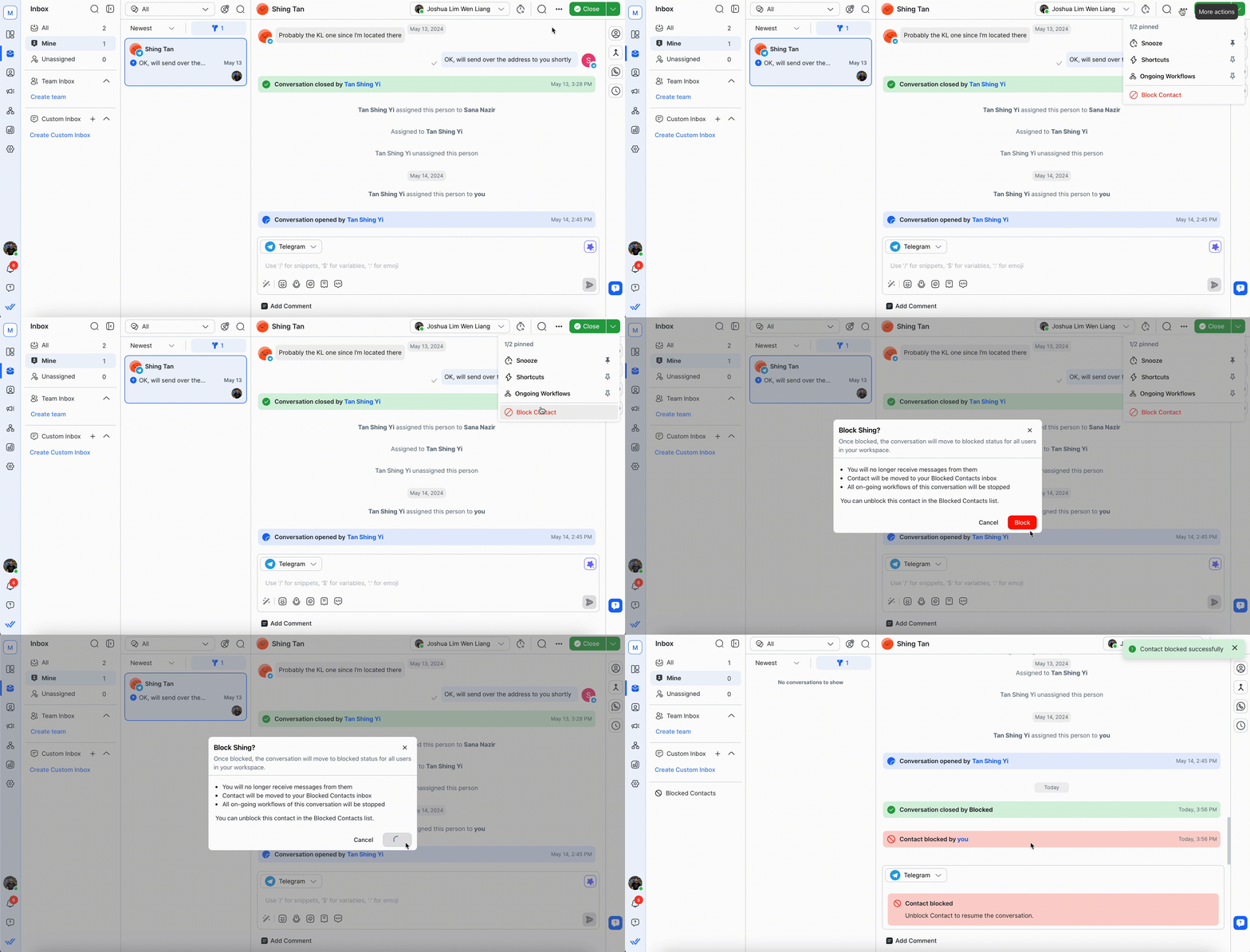
Bloquear um contacto através do módulo de contactos
Também pode bloquear contactos da lista de contactos. No entanto, este módulo só é acessível a Proprietários e Gestores. Siga estes passos para gerir mensagens de spam:
Vá para Contatos e localize o contato que enviou a mensagem de spam.
Na coluna Ações, clique no ícone do menu de ação ao lado do contato. Em alternativa, clique no nome ou na fotografia do perfil do contacto para visualizar o perfil do contacto e, em seguida, clique no ícone do menu de ação.
Clique em Bloquear contacto. Verá uma mensagem de confirmação.
Clique em Bloquear para confirmar e receberá uma mensagem a indicar o bloqueio bem-sucedido.
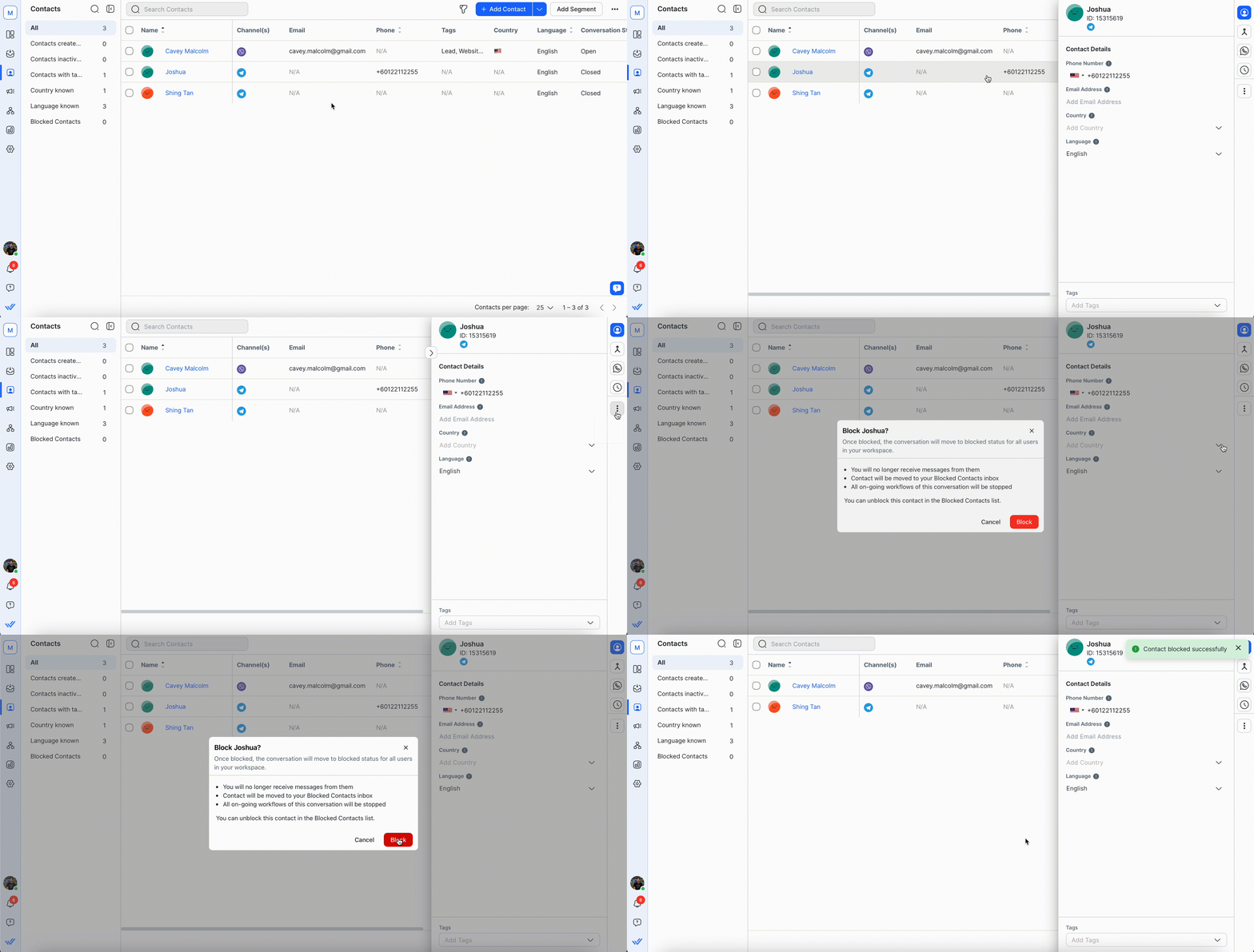
Desbloquear um contacto
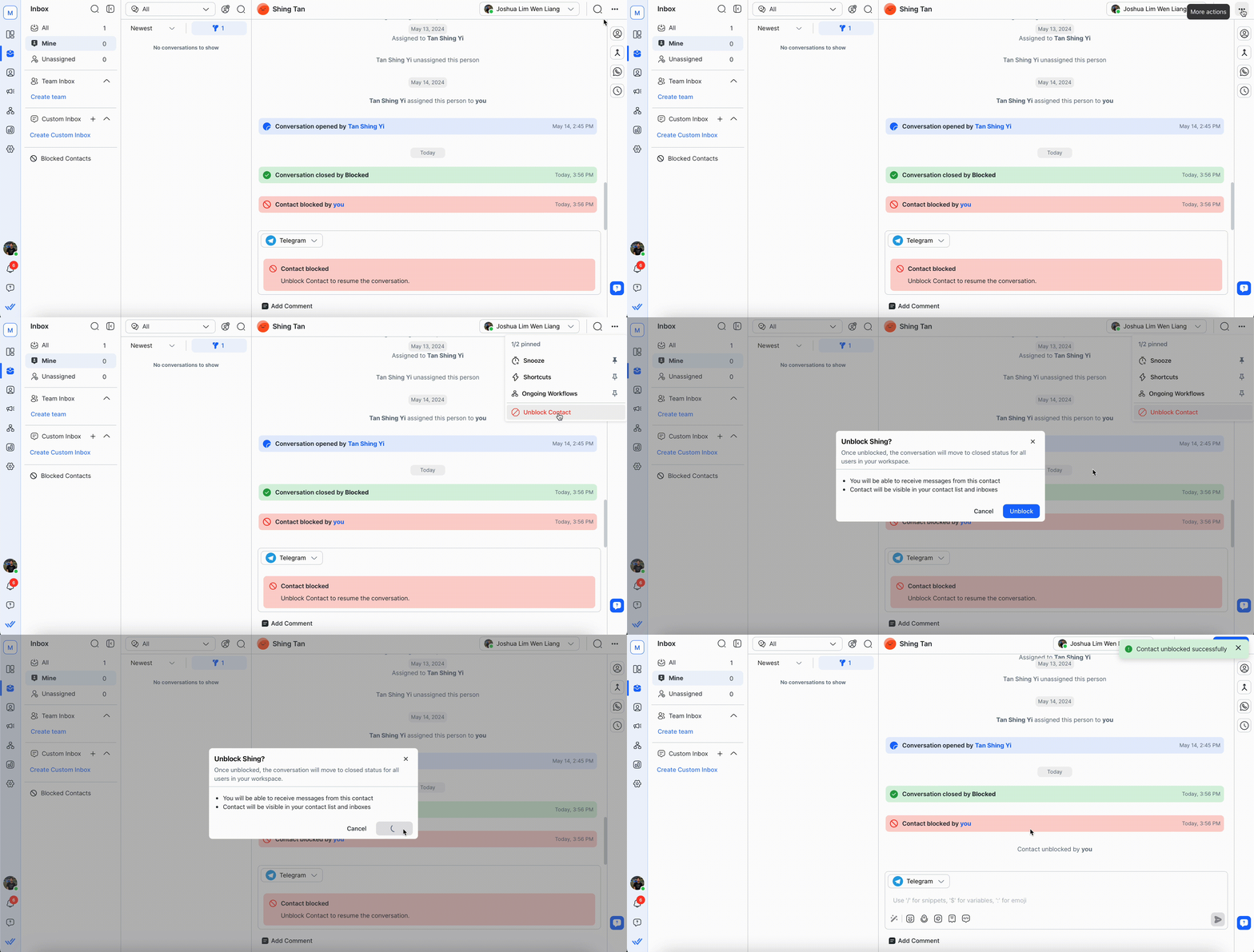
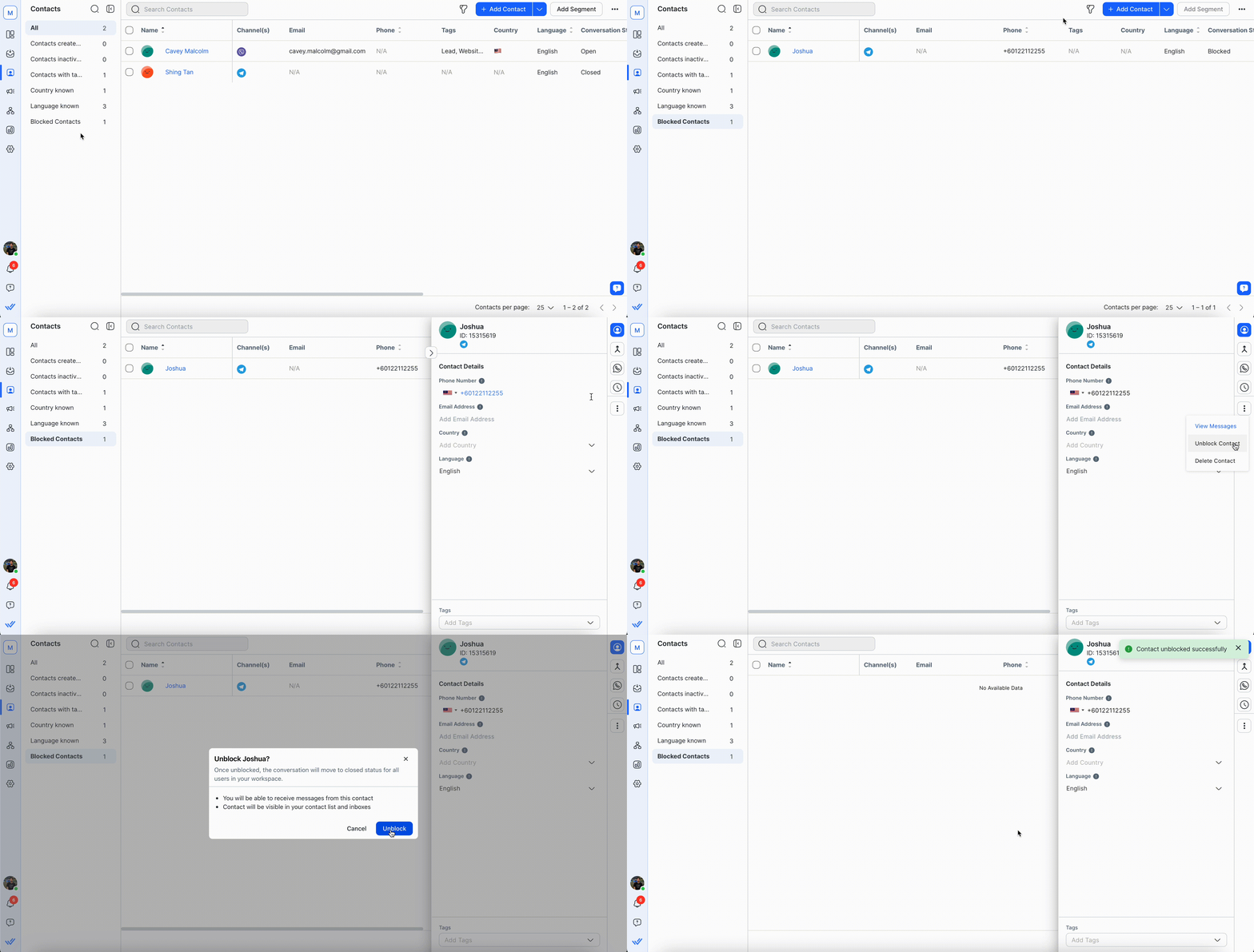
Se você bloqueou um contato acidentalmente, sempre pode reverter a ação utilizando os mesmos métodos usados para bloquear um contato. Você verá a opção Desbloquear Contato disponível para contatos bloqueados. Com isto, poderá retomar a conversa.
Desbloquear através do módulo Caixa de Entrada:
Desbloquear através do módulo Contatos:
Impactos do bloqueio de contactos
Não é possível receber mensagens do contacto
Qualquer mensagem enviada pelo contato após o bloqueio não será exibida na janela de conversa no módulo Caixa de Entrada e não será contabilizada para o uso mensal de Contatos Ativos (MAC) no próximo ciclo de faturamento.
Interação de contacto desativada
Não poderá enviar qualquer mensagem nem interagir com o Contacto. A consola de mensagens do contacto será desativada.
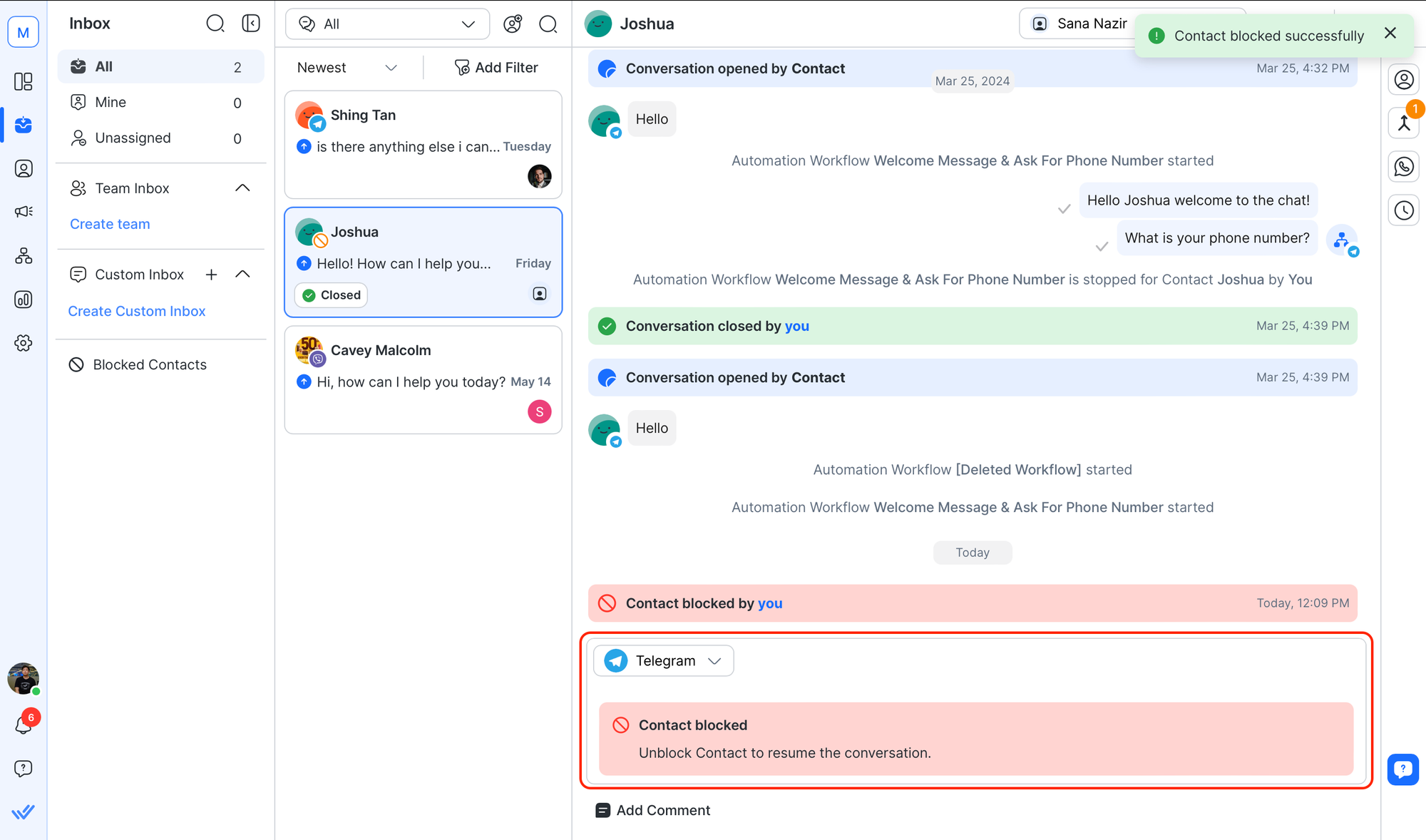
Conversa fechada e bloqueada
A conversa será fechada e bloqueada automaticamente. A conversa será movida para a caixa de entrada Contatos Bloqueados.
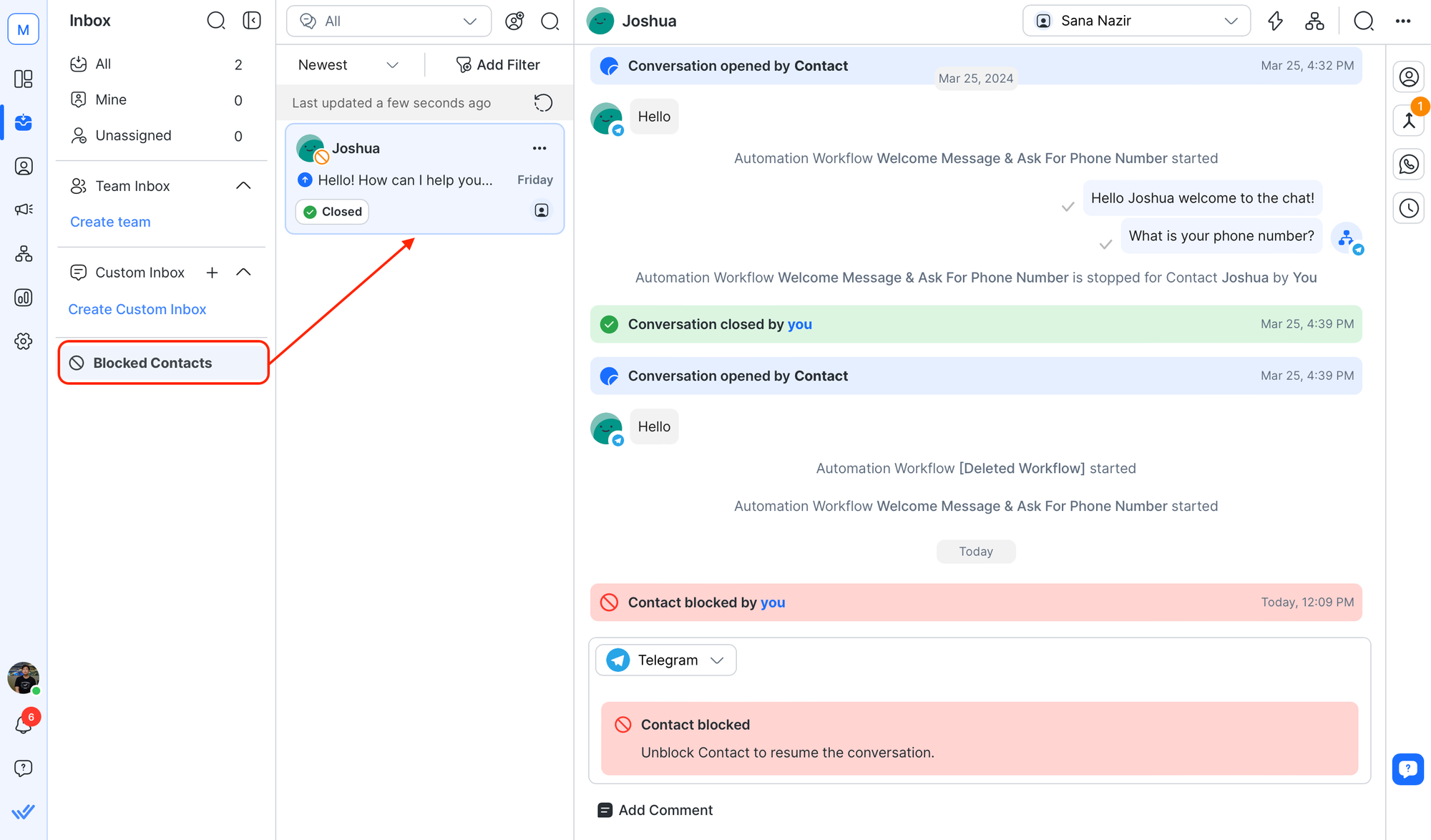
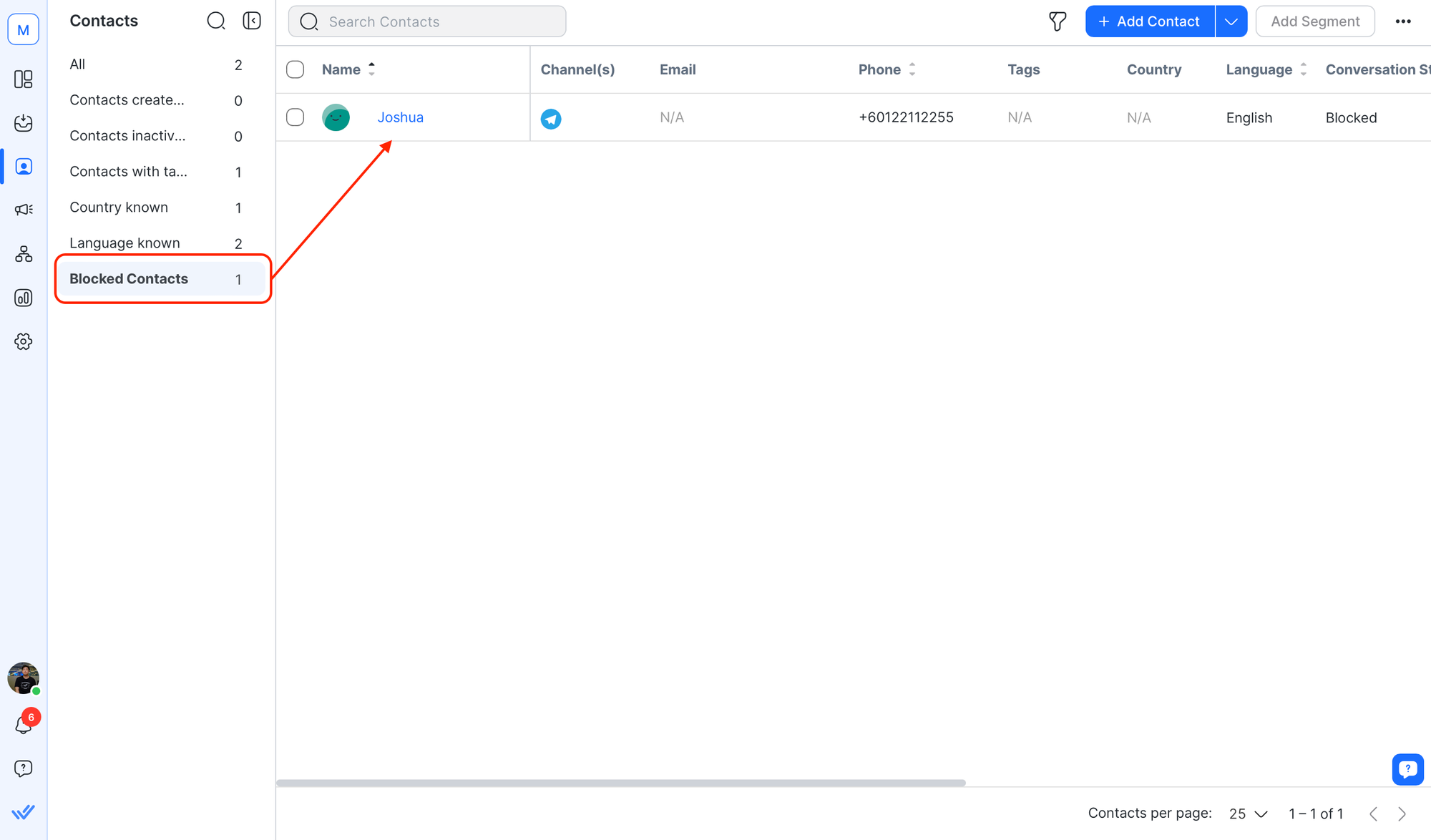
O contato não será exibido em nenhum segmento, exceto no segmento Contatos Bloqueados.
O contato não será exibido em nenhum segmento, exceto no segmento Contatos bloqueados.
Os fluxos de trabalho em curso param automaticamente
Se a conversa tiver algum fluxo de trabalho em curso, esses fluxos de trabalho serão automaticamente interrompidos.
Pode ainda iniciar um atalho de fluxo de trabalho para contactos bloqueados. No entanto, se o fluxo de trabalho tiver um passo que interaja com o contacto em termos de envio de mensagens para o contacto, passo de abertura ou fecho de conversa, o fluxo de trabalho será automaticamente encerrado ao atingir esse passo.
Soneca não disponível.
Não poderá adiar contactos bloqueados.
Sem fusão de contactos
Não poderá fundir um contacto com um contacto bloqueado e vice-versa.


