

Ligue o respond.io ao Zapier e liberte as possibilidades de mais de 5.000 integrações.
Pode integrar as suas informações de contacto da plataforma respond.io com milhares de CRMs, fornecedores de e-mail, CMS, ferramentas de análise, anúncios e muito mais. Vamos dar uma olhada rápida nesta integração.

Começando
Para começar a utilizar a integração respond.io - Zapier, necessitará do seguinte:
Uma conta respond.io
Uma conta Zapier
Para a maioria dos Zaps, terá de utilizar um identificador de contacto, seja e-mail ou número de telefone. Se você não tiver um registro do e-mail ou número de telefone de um contato no respond.io, pode não conseguir completar um Zap.
Criando Zaps
Existem duas formas de criar Zaps:
Criar um Zap a partir do modelo
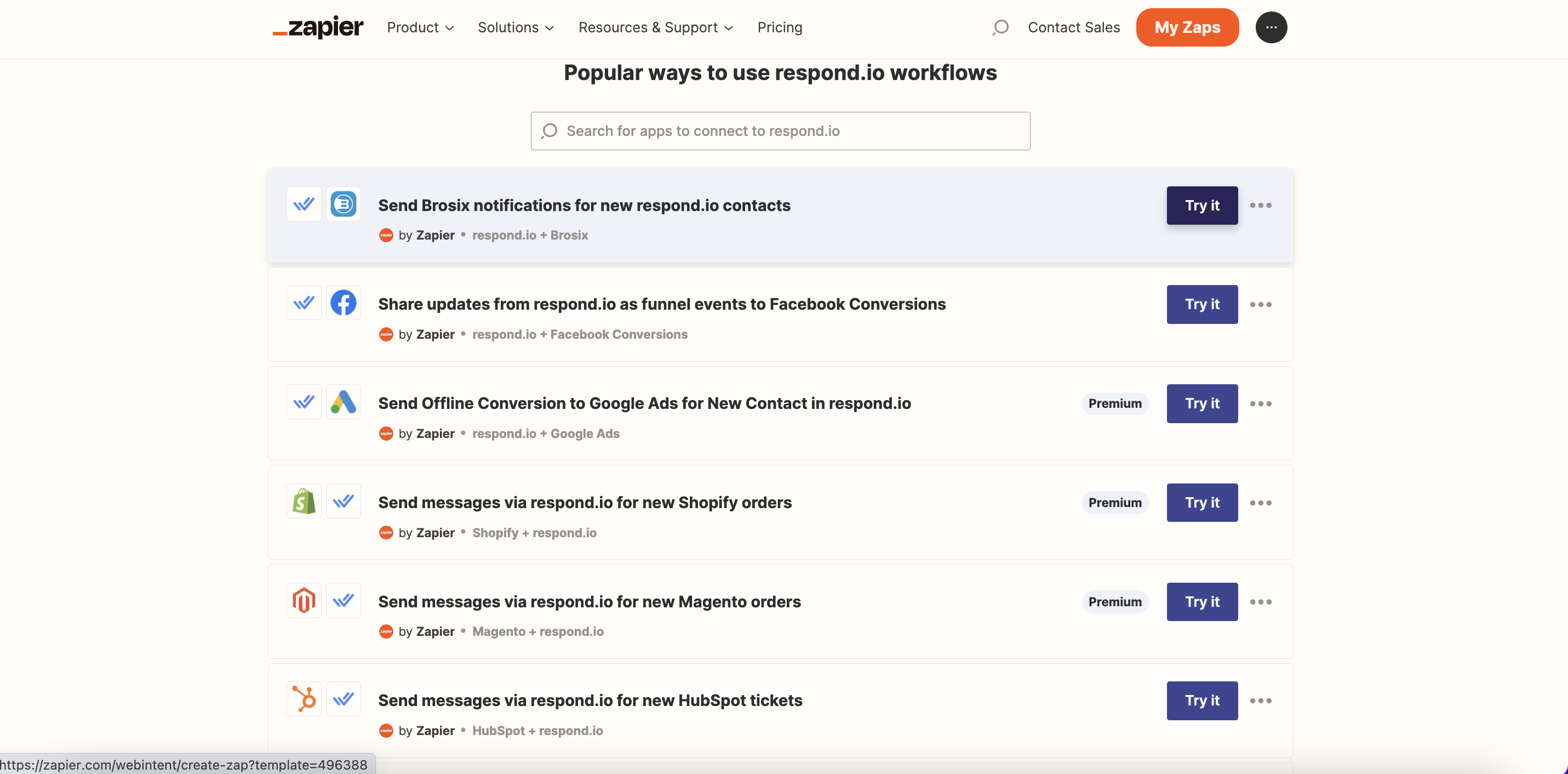
Os modelos são Zaps pré-criados. Temos modelos disponíveis ligando o respond.io a plataformas populares de CRM e comércio eletrónico. Para usar um modelo de Zap, escolha na lista de modelos do respond.io aqui e clique em Experimente.
Crie um Zap de raiz
Para criar um Zap de raiz, siga os passos abaixo:
Passo 1: navegue até ao editor Zap
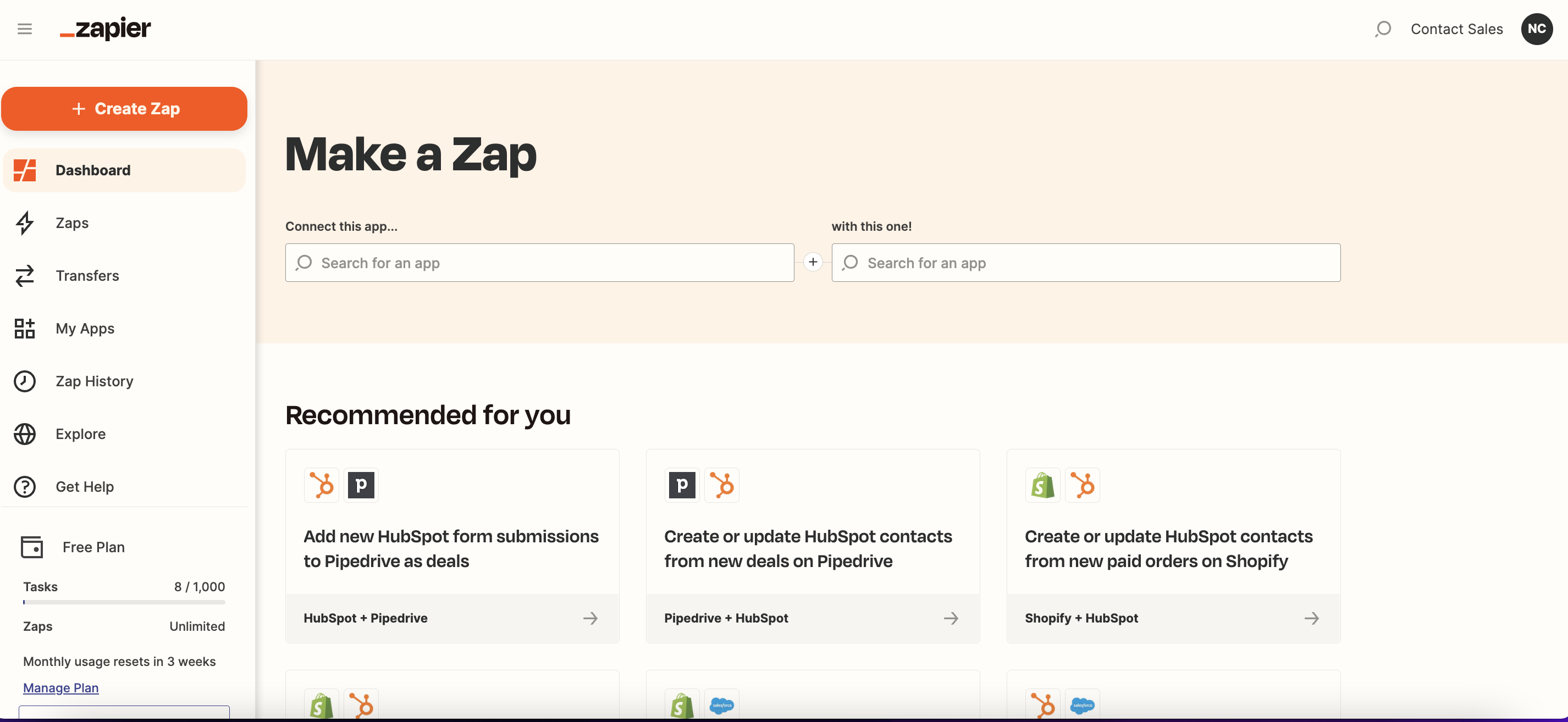
Na sua conta Zapier, passe o cursor sobre o menu lateral esquerdo e clique em + Criar Zap.
Passo 2: adicionar e configurar um gatilho
Escolha a sua aplicação de gatilho: O Zap será acionado por um evento que ocorre nesta aplicação.
Gatilhos disponíveis:Contato designado atualizado
Etiqueta de Contato Atualizada
Contato Atualizado
Conversa Encerrada
Conversa Aberta
Ciclo de Vida do Contato Atualizado
Novo Comentário
Novo Contato
Nova Mensagem Recebida
Nova Mensagem Enviada
Se estiver a utilizar o respond.io como gatilho, pesquise respond.io na barra de pesquisa e selecione a aplicação respond.io.
Selecione o seu evento: Este será o evento que ocorrerá na aplicação selecionada que irá acionar o Zap.
Veja a lista completa de eventos de gatilho disponíveis para respond.io aqui.
Selecione ou ligue a sua conta de aplicação: Selecione ou ligue a conta de aplicação específica a utilizar no Zap trigger.
Para conectar o respond.io ao Zapier, siga as instruções aqui.
Configure e teste o seu gatilho: Configure as opções para satisfazer as suas necessidades e teste o seu gatilho para ver se extrai os dados corretos.
Saiba mais sobre como configurar o gatilho do seu Zap aqui.
Passo 3: Adicionar e configurar uma ação
Escolha a sua aplicação de ação: O Zap executará uma ação nesta aplicação quando for acionado.
Ações disponíveis:Adicionar Comentários
Adicionar Etiquetas de Espaço
Adicionar Etiquetas
Criar Contato
Criar Campo Personalizado
Criar ou Atualizar Contato
Excluir Contato
Remover Etiquetas
Excluir Etiqueta de Espaço
Remover Ciclo de Vida do Contato
Enviar Mensagem
Atribuir ou Desatribuir Conversação
Atualizar Contato
Atualizar o Ciclo de Vida do Contato
Abrir ou Fechar Conversação
Listar Todos os Canais
Atualizar Etiqueta de Espaço
Listar Todos os Campos Personalizados
Listar Todas as Notas de Encerramento
Encontrar Contato
Listar Todos os Usuários
Encontrar Mensagem
Encontrar Canais de Contato
Listar Vários Contatos
Encontrar Campo Personalizado
Encontrar Usuário
Se estiver a utilizar respond.io para a ação, pesquise respond.io na barra de pesquisa e selecione a aplicação respond.io.
Selecione o seu evento: Este será o evento que o Zap irá executar na aplicação selecionada quando esta for acionada.
Veja a lista completa de eventos de ação disponíveis para respond.io aqui.
Selecione ou ligue a sua conta de aplicação: Selecione ou ligue a conta de aplicação específica para utilizar na ação Zap.
Para conectar o respond.io ao Zapier, siga as instruções aqui.
Configure e teste seu gatilho: Configure os dados que você deseja enviar para o aplicativo de ação e teste para ver se está funcionando conforme o esperado.
Saiba mais sobre como configurar a ação do seu Zap aqui.
Passo 4: Nomeie e publique o Zap
Quando o seu Zap estiver pronto, dê-lhe um nome e clique em Publicar.
Zaps não se limitam a uma única ação, aprenda a personalizar ainda mais seus Zaps aqui.
Ligue o respond.io ao Zapier
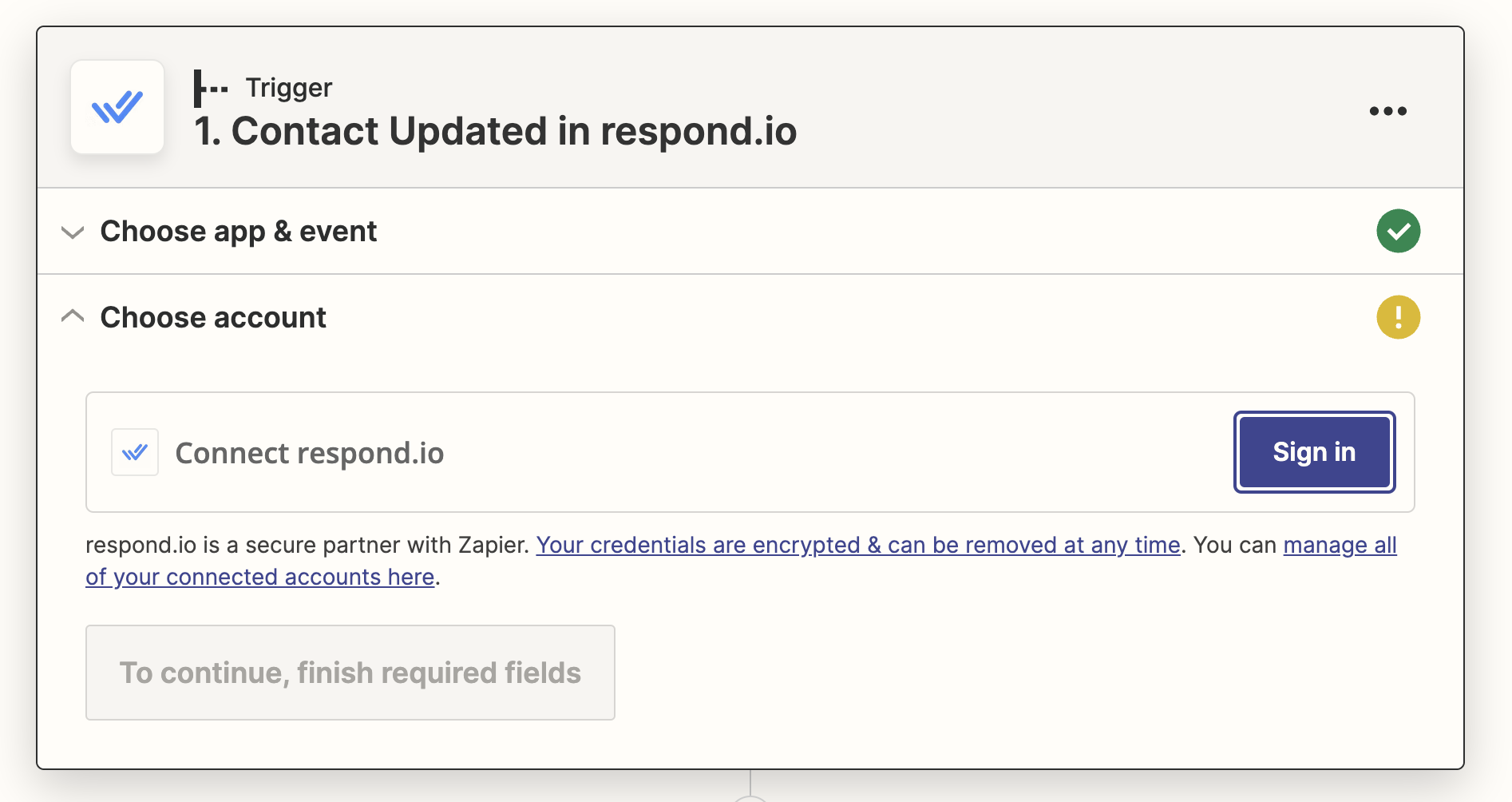
Ao ligar a aplicação respond.io no Zapier pela primeira vez, terá de fazer login e adicionar uma chave API. Pode obter a chave API nas definições da plataforma respond.io, conforme mostrado nos passos abaixo.
Passo 1: navegue até à página de integrações do Zapier
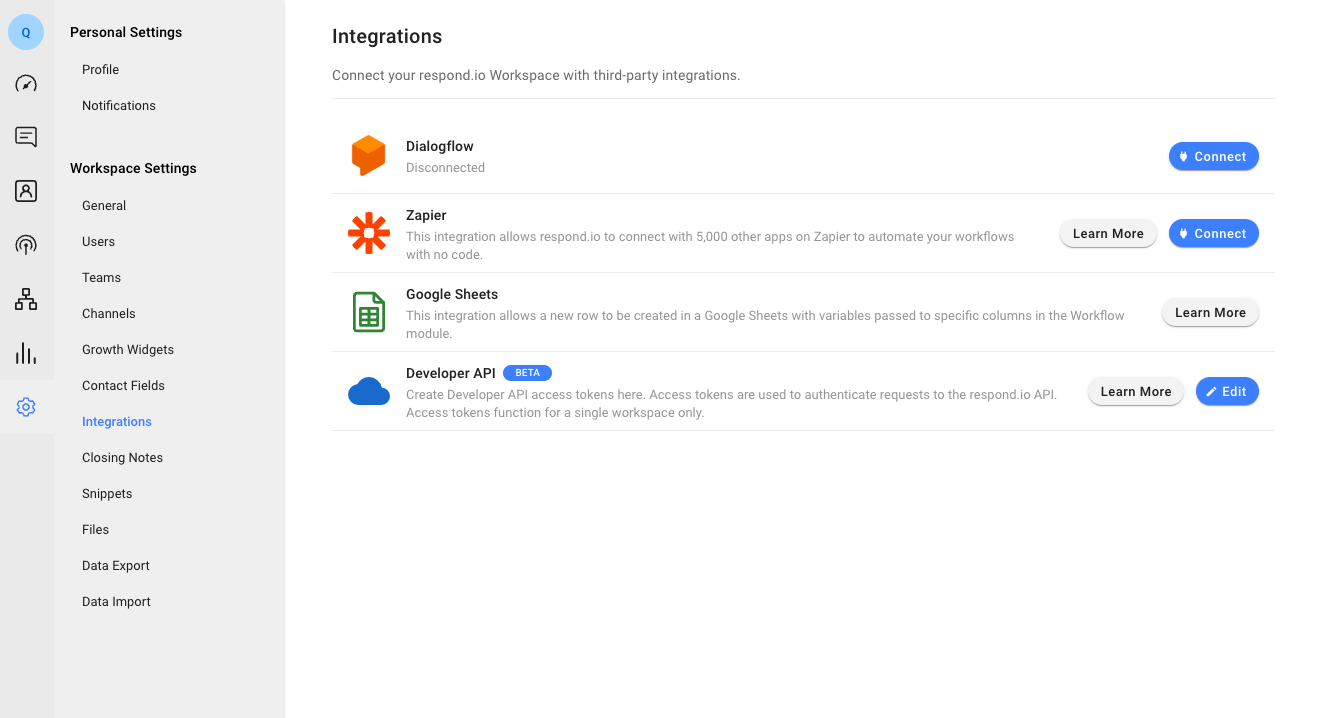
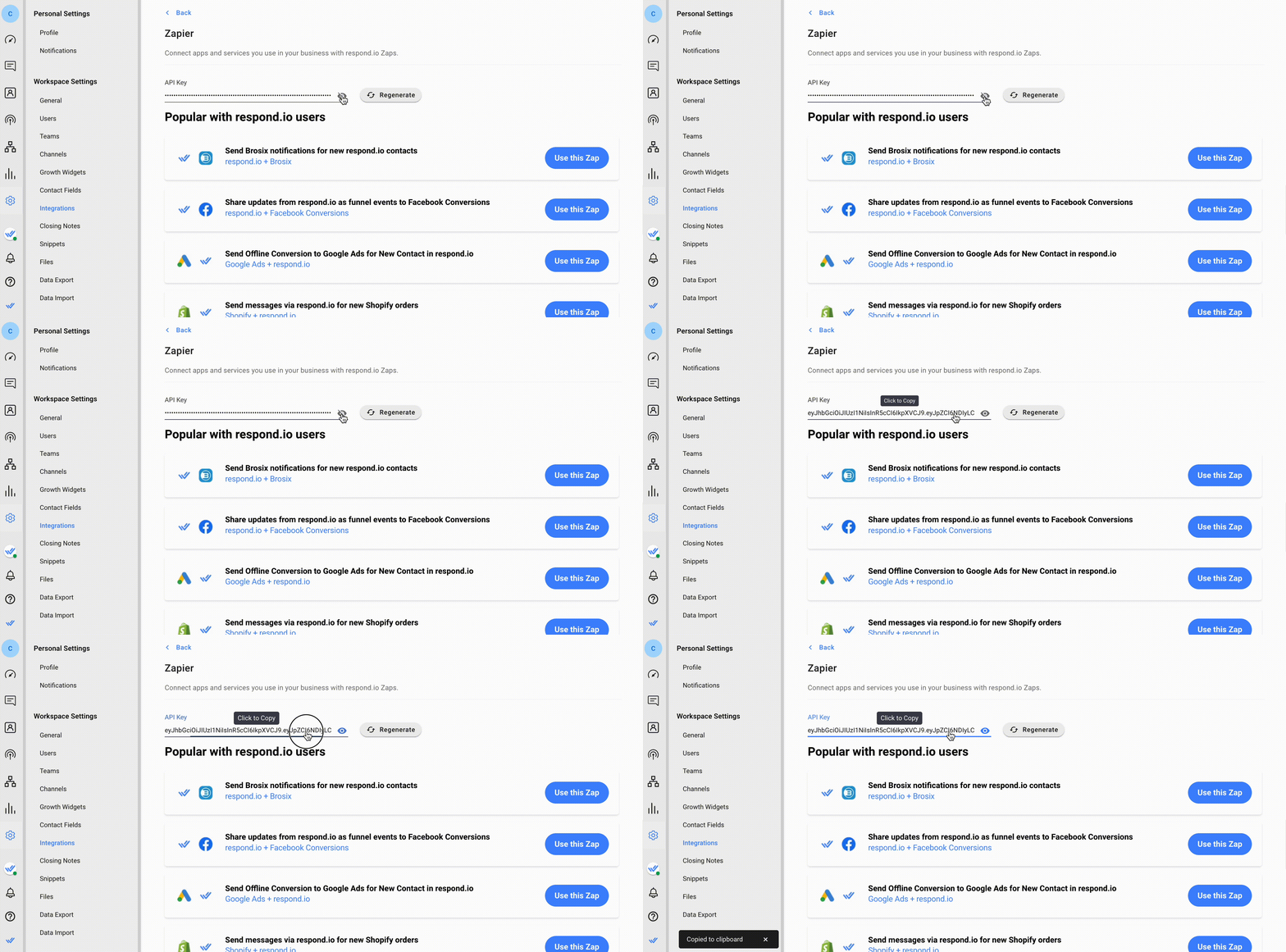
Efetue login no Workspace do respond.io que pretende ligar e navegue até ao módulo Configurações > Integrações em Configurações do Workspace > Clique em Ligar junto ao Zapier. Será direcionado para a página do Zapier em respond.io.
Passo 2: Obtenha a chave da API
Para copiar a chave API, apresente e clique na chave API.
Passo 3: Ligue a sua conta respond.io
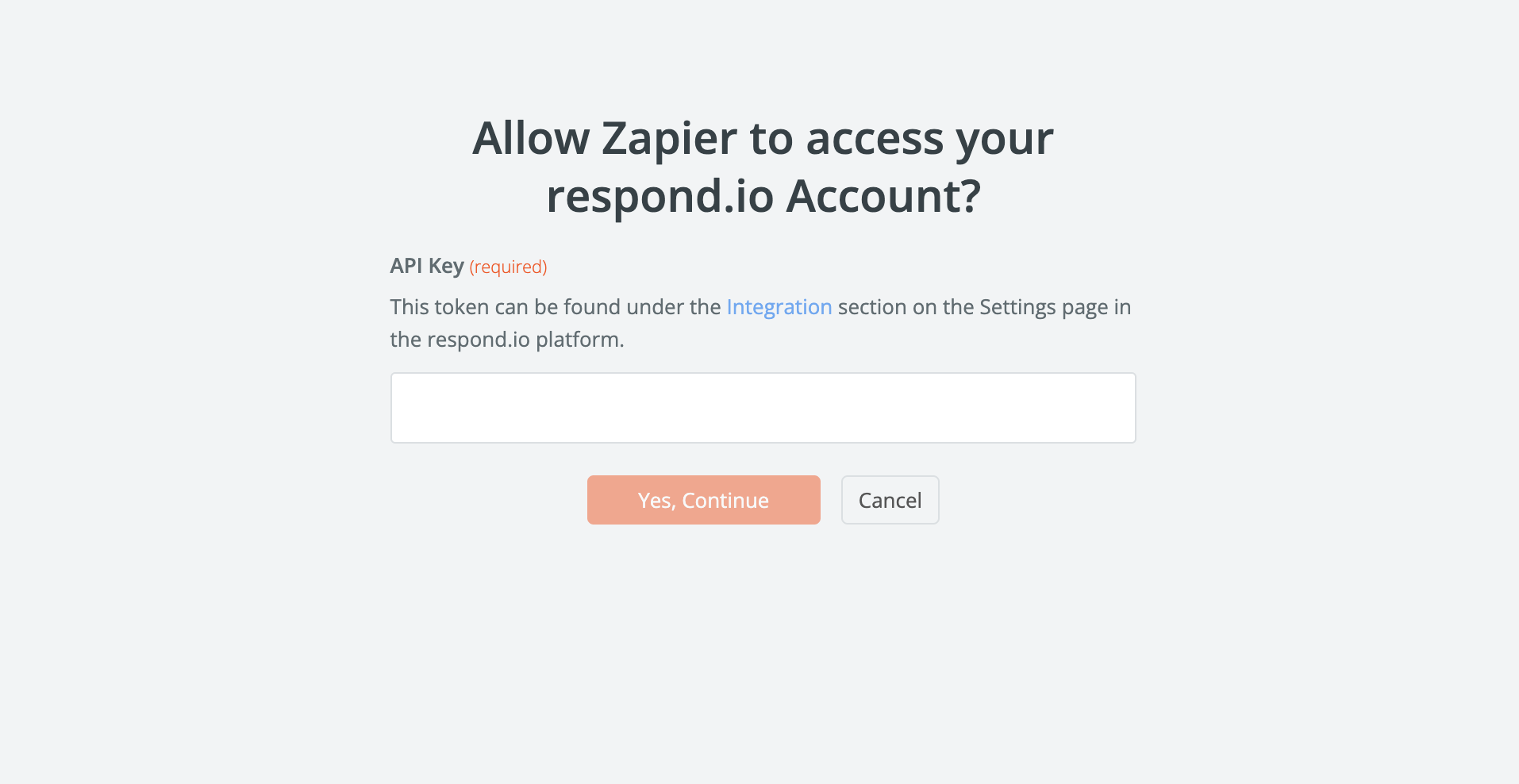
No Zapier, clique em Iniciar sessão em para abrir um pop-up.
Cole a chave API no pop-up e clique em Sim, Continuar para ligar a aplicação respond.io no Zapier.
Só precisará de o fazer no seu primeiro Zap com o respond.io. Para todos os Zaps seguintes, pode simplesmente escolher a sua conta ligada no menu suspenso na configuração do Zap.
Perguntas Frequentes e Resolução de Problemas
Por que recebo o erro Too Many Requests (Status HTTP → 429)?
Seu Zap ou outra integração com o Token Bearer provavelmente está pedindo ou enviando informações para o aplicativo com muita frequência dentro de um determinado período de tempo.
Por que recebo o erro de Validação (HTTP Status → 400)?
Você encontrará este erro se fornecer mais do que o limite permitido de paginação. O limite por página é 100.
O que causa um Loop no Zap?
Um caso de uso popular para integrações é sincronizar Contatos. No entanto, o Zapier não suporta sincronização por padrão e tentar fazer isso pode causar um loop infinito.
Exemplo:
Zap 1: Quando um Contato é criado no respond.io, crie um Contato no aplicativo X.
Zap 2: Quando um Contato é criado no aplicativo X, crie um Contato no respond.io.
Encontre a solução para isso aqui.
O que fazer se os meus Identificadores de Contato forem Incompatíveis?
Certos aplicativos com os quais você pode querer integrar (por exemplo, HubSpot e Shopify) exigem um endereço de e-mail ou número de telefone para identificar um Contato. Você pode não ter esses dados para todos os seus Contatos do respond.io se eles estiverem em canais que não os fornecem, como Viber, Telegram ou Facebook Messenger.
Se você não tiver o endereço de e-mail ou número de telefone necessário, o Zap não funcionará. Configure um filtro para evitar mensagens de erro. Como alternativa, considere usar Fluxos de Trabalho para coletar os endereços de e-mail ou números de telefone dos Contatos.
As mensagens do Zapier abrirão uma conversa com um Contato?
Todas as mensagens enviadas através do Zapier não abrirão a conversa de um Contato. Essas mensagens estão disponíveis no filtro de Contatos fechados. Basta ajustar o filtro no módulo Mensagens para visualizar as mensagens enviadas via Zapier.


