

No módulo Inbox, escreva sua mensagem no console de mensagens. Selecione AI Prompts e escolha qual prompt você deseja usar para melhorar sua mensagem. Clique em enviar quando estiver satisfeito com as alterações.
Para alterar as configurações do AI Prompts, vá para Workspace Settings > AI Prompts.
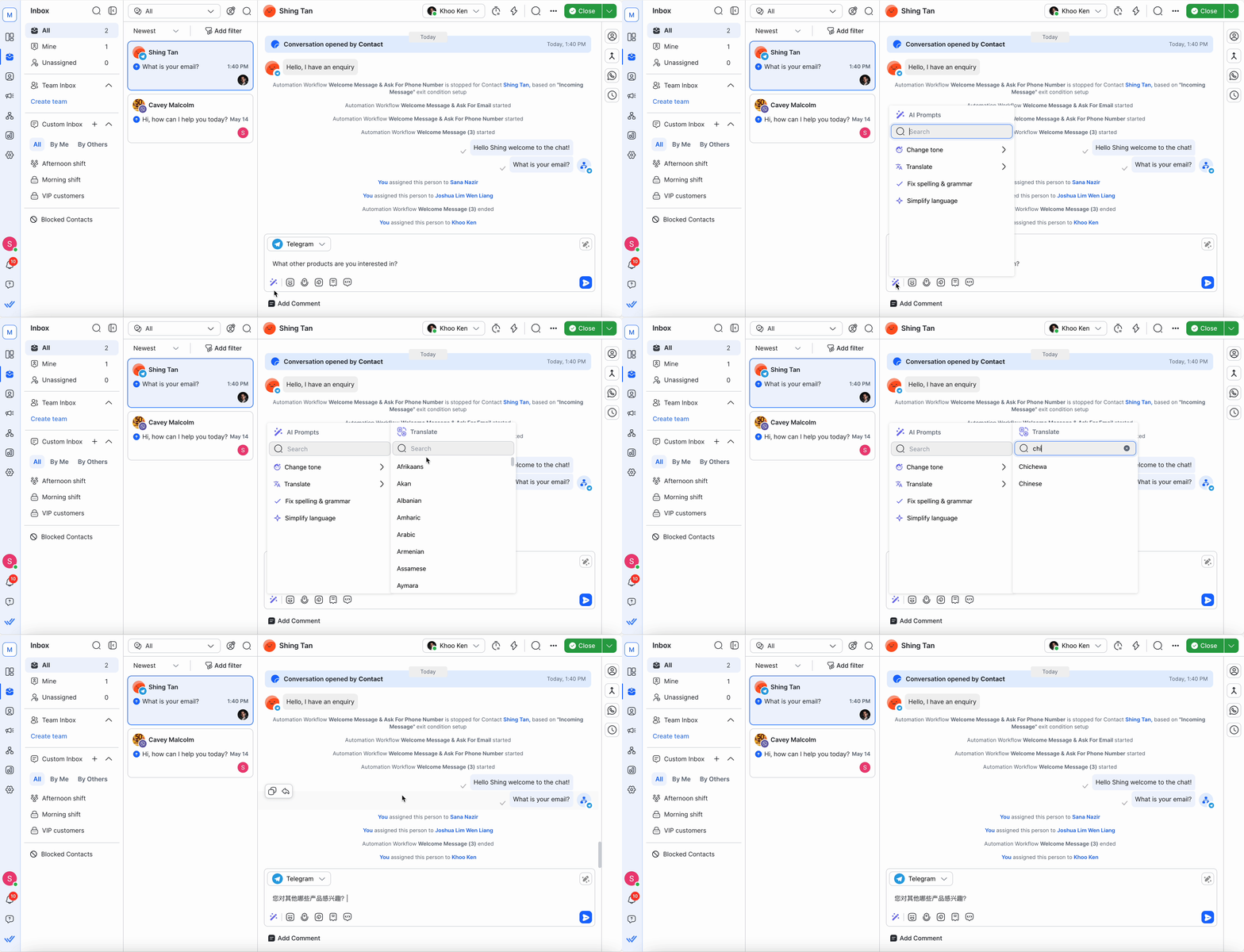
Detalhes do prompt
Aqui está uma lista de prompts disponíveis para você selecionar:
Prompt | Detalhes | Opções de Prompt |
|---|---|---|
Alterar tom | Selecione este prompt para definir o tom/atitude desejado da sua resposta. Sua resposta pode assumir um dos seguintes tons. | Professional: Selecione para dar um tom formal e objetivo à sua resposta. |
Traduzir | Selecione este prompt para traduzir sua resposta de um idioma para outro. Ao inserir uma resposta e selecionar este prompt, uma lista de idiomas aparecerá para você escolher. Sua resposta é convertida para o idioma escolhido. | Múltiplos idiomas. Para sua conveniência, os idiomas usados mais recentemente são listados primeiro. |
Corrigir Ortografia & Gramática | Selecione este prompt para verificar e corrigir erros na sua resposta, por exemplo, erros de ortografia, erros gramaticais, pontuação incorreta/ausente etc. | - |
Simplificar linguagem | Selecione este prompt para tornar a resposta mais fácil de compreender, deixando-a concisa e direta. | - |
Configurações personalizadas | Até 4 prompts personalizados estão disponíveis para seleção conforme sua necessidade. Você pode saber mais sobre como gerenciar esses prompts personalizados aqui. | - |
Se um prompt selecionado não estiver funcionando, provavelmente você excedeu o limite de uso do seu plano.
Adicionando comentários internos com AI Prompts
Use AI Prompts ao adicionar comentários internos para resumir pontos-chave, ajustar o tom ou esclarecer uma mensagem para seus colegas. Isto é útil durante colaborações ou transferências.
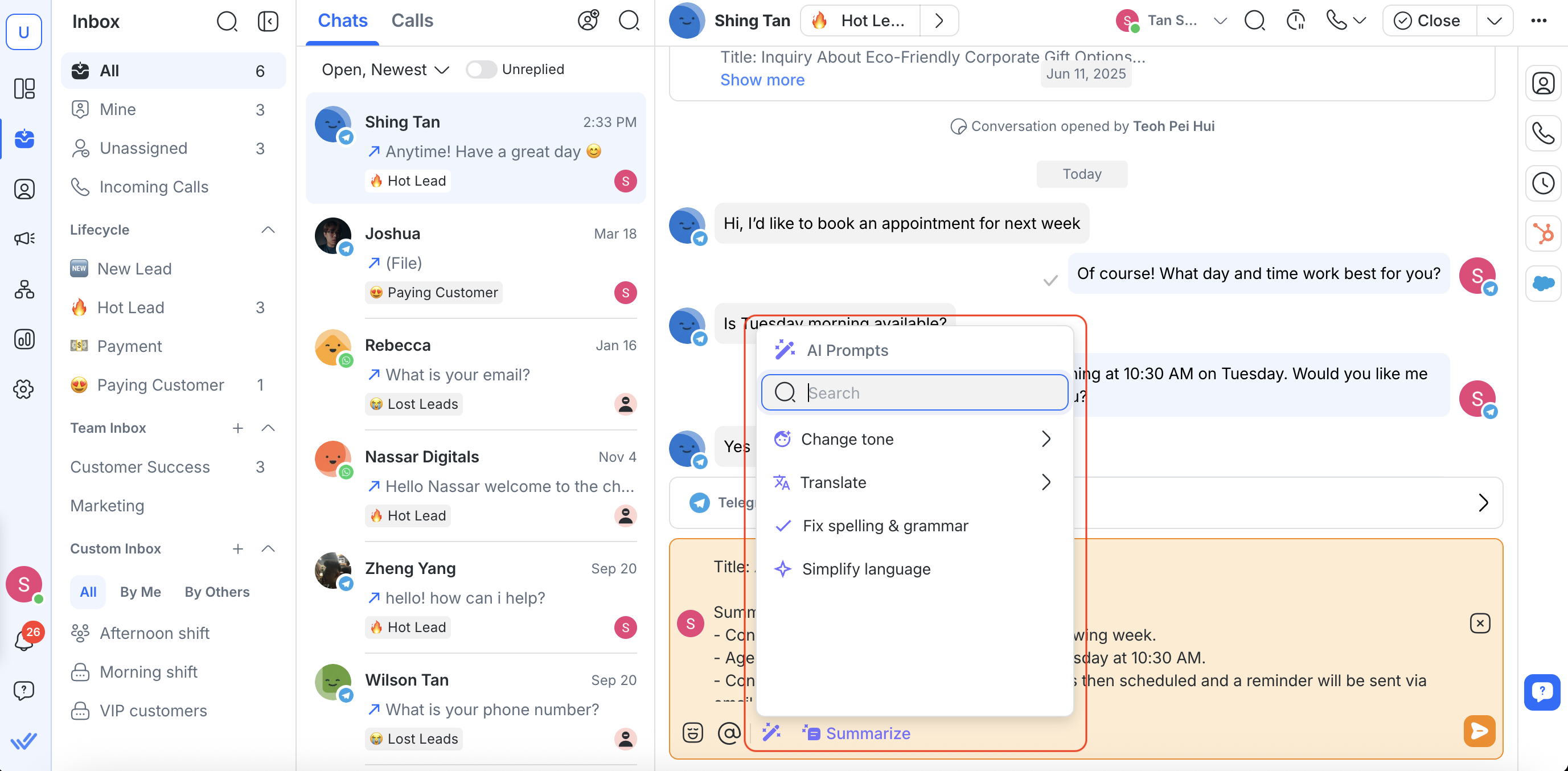
Você encontrará o ícone AI Prompts diretamente dentro do comment composer
Adicionando notas de encerramento com AI Prompts
Ao encerrar uma conversa, você pode usar AI Prompts para refinar ou resumir rapidamente o conteúdo da sua nota de encerramento.
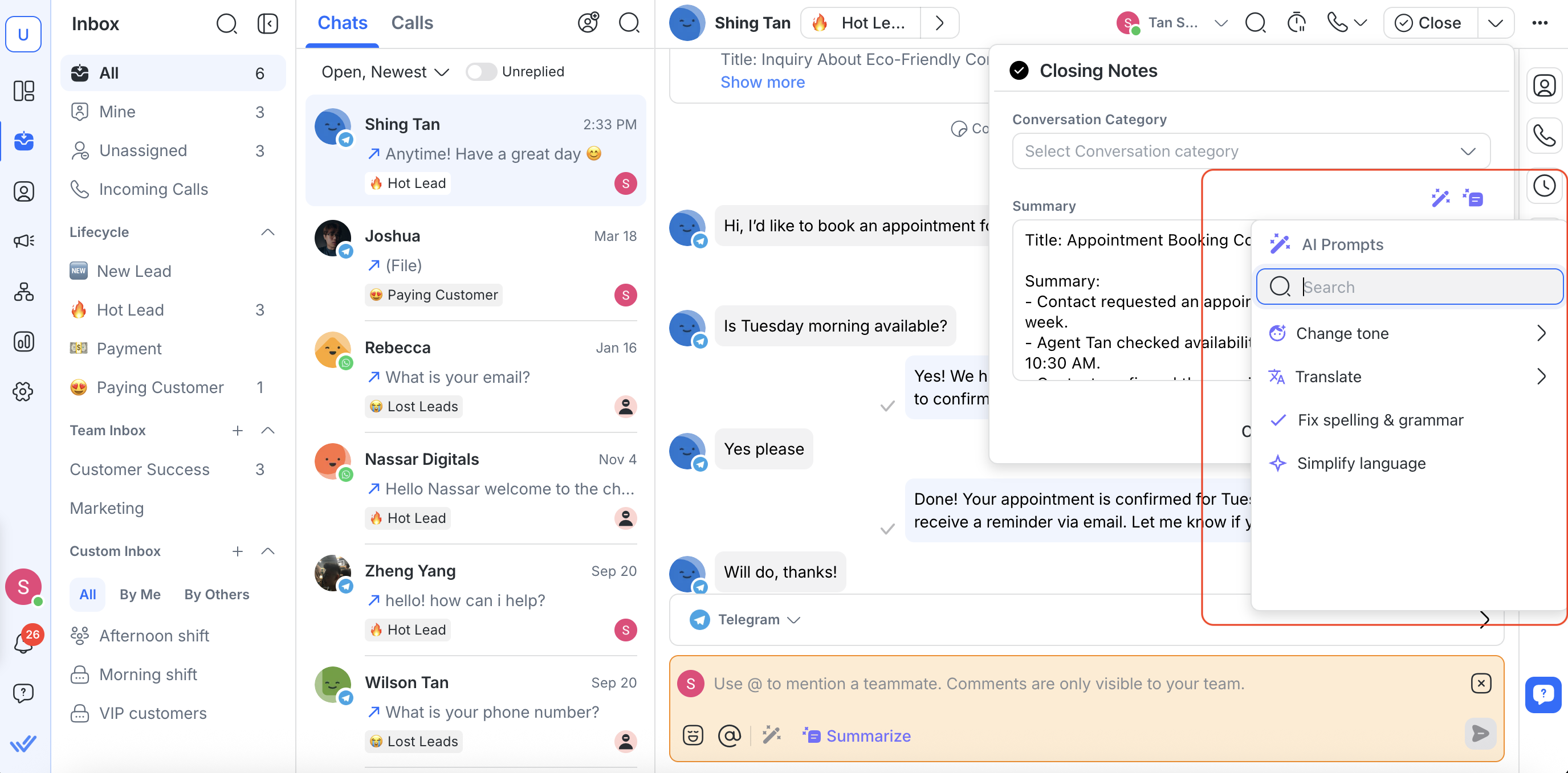
FAQ e solução de problemas
O que acontece com minha mensagem original quando eu uso o prompt nela?
Ela será substituída pela mensagem aprimorada gerada pelos AI Prompts. Você pode sempre usar Ctrl + Z (Windows) ou Command + Z (Mac) para voltar à sua mensagem original. Você pode usar Ctrl + Y (Windows) e Command + Shift + Z (Mac) para voltar à sua mensagem aprimorada.
Preciso selecionar o texto no composer para que funcione com o prompt?
Não, não precisa. O prompt funcionará em todo o texto presente no composer.


