

Для подключения LINE необходим официальный счет LINE. Прочитайте наш руководство по созданию официальной учетной записи LINE
LINE является популярным приложением для обмена сообщениями в Азии, где более 800 миллионов пользователей. Эта интеграция с официальными учетными записями LINE позволяет вам отвечать на сообщения прямо с нашей платформы.
Если у вас нет официальной учетной записи LINE, выполните Создание официальной учетной записи LINE
Если у вас есть официальная учетная запись LINE, выполните Настройку официальной учетной записи LINE
Создание официального счета LINE
Шаг 1: Перейдите на этот сайт и зарегистрируйте свою официальную учетную запись LINE
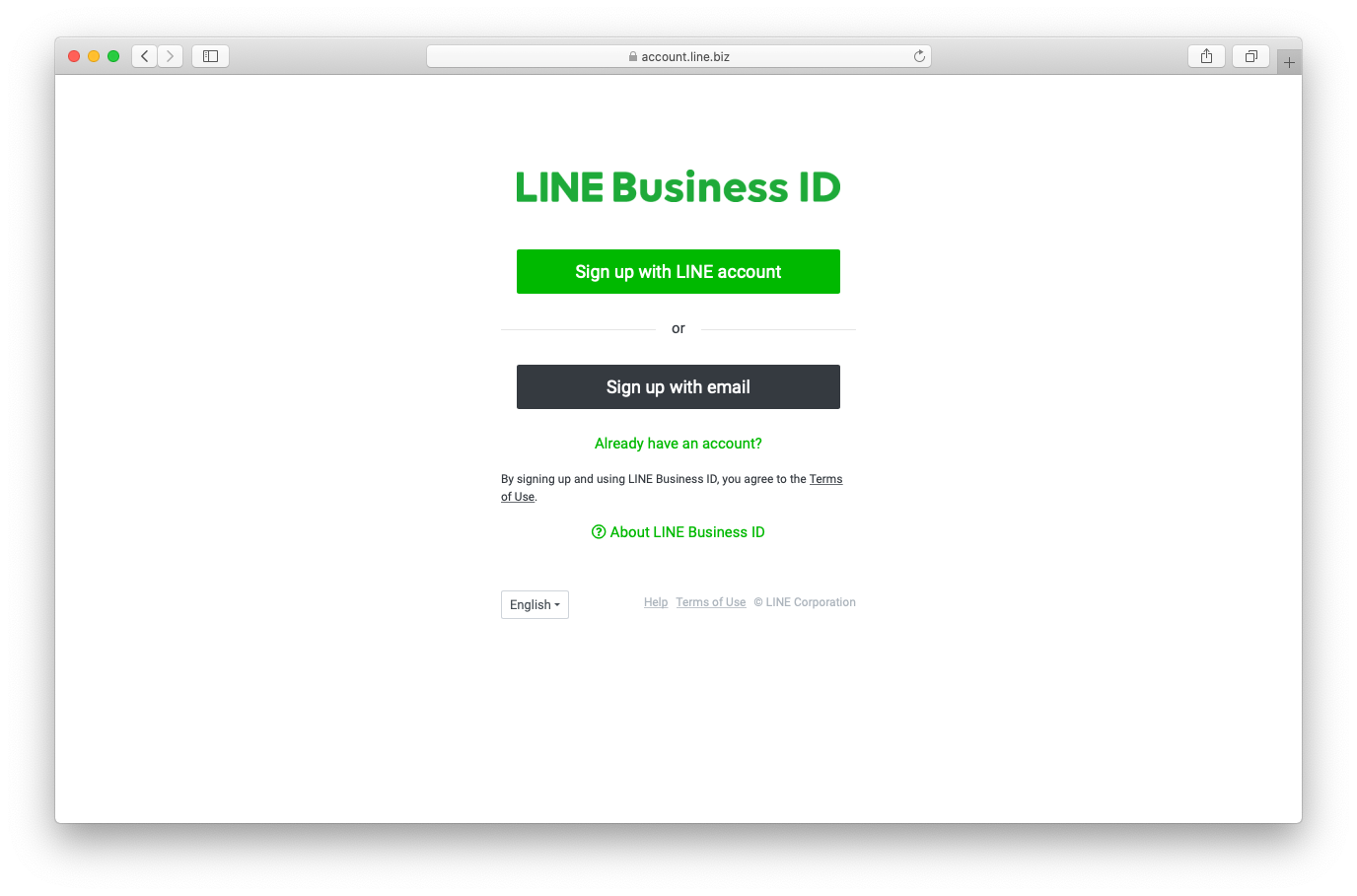
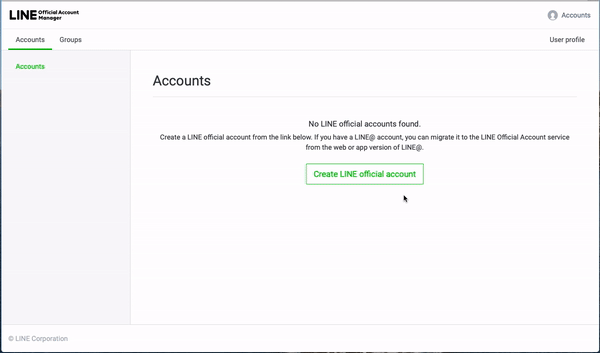
Шаг 2: Нажмите Создать официальную учетную запись LINE и заполните необходимые данные.
Настройка официального счета LINE
Как только ваш официальный счет будет готов, вы можете начать настройку официального счета LINE.
Шаг 1: Войдите в Платформу официальных учетных записей LINE с помощью учетных данных вашей учетной записи LINE.
Шаг 2: Перейдите в Настройки > Выберите API сообщений в боковом меню навигации > Нажмите Включить API сообщений.
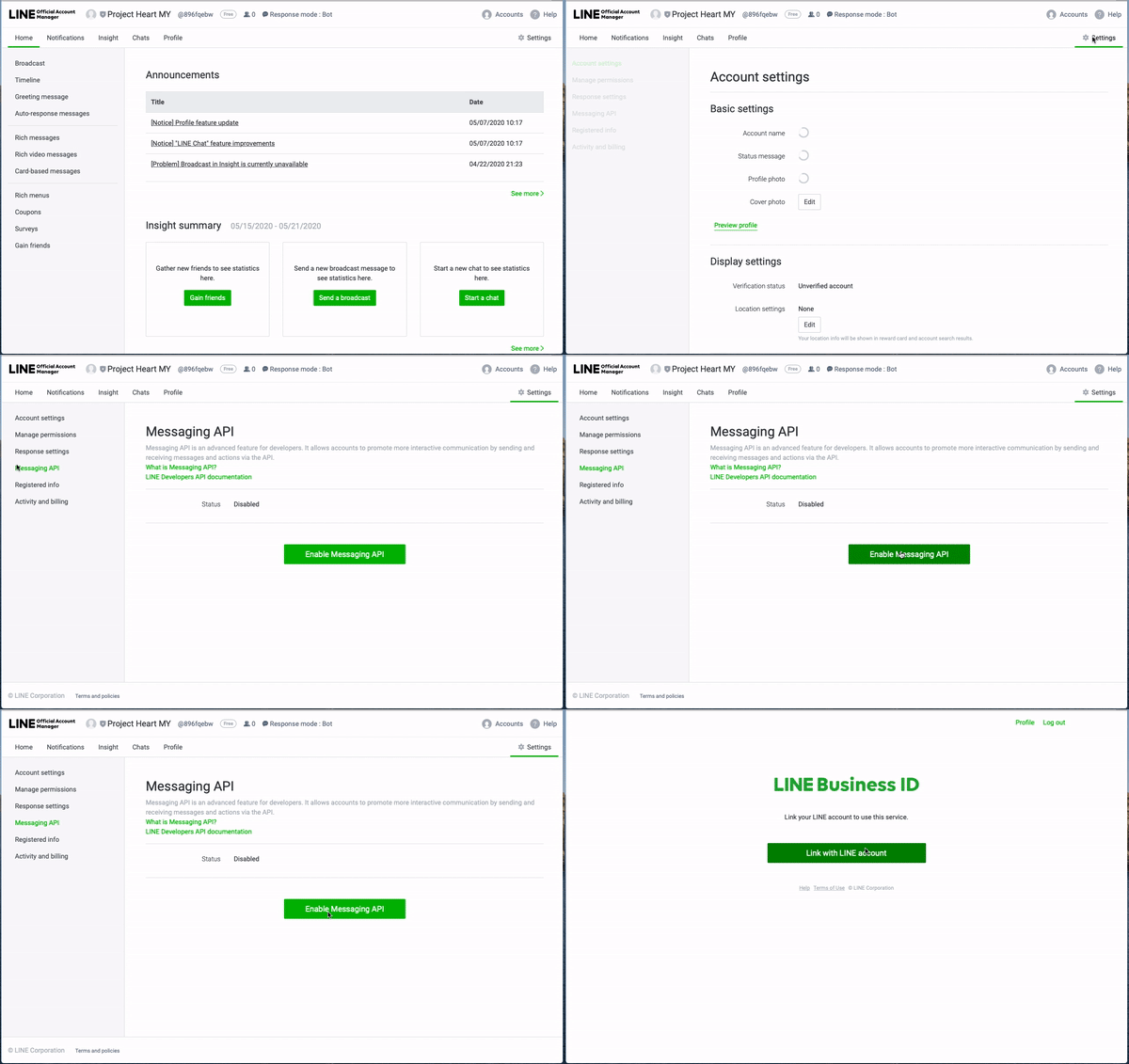
Шаг 3: Используйте свою учетную запись LINE для привязки или регистрации учетной записи разработчика.
Шаг 4: Введите имя провайдера или выберите существующего поставщика.
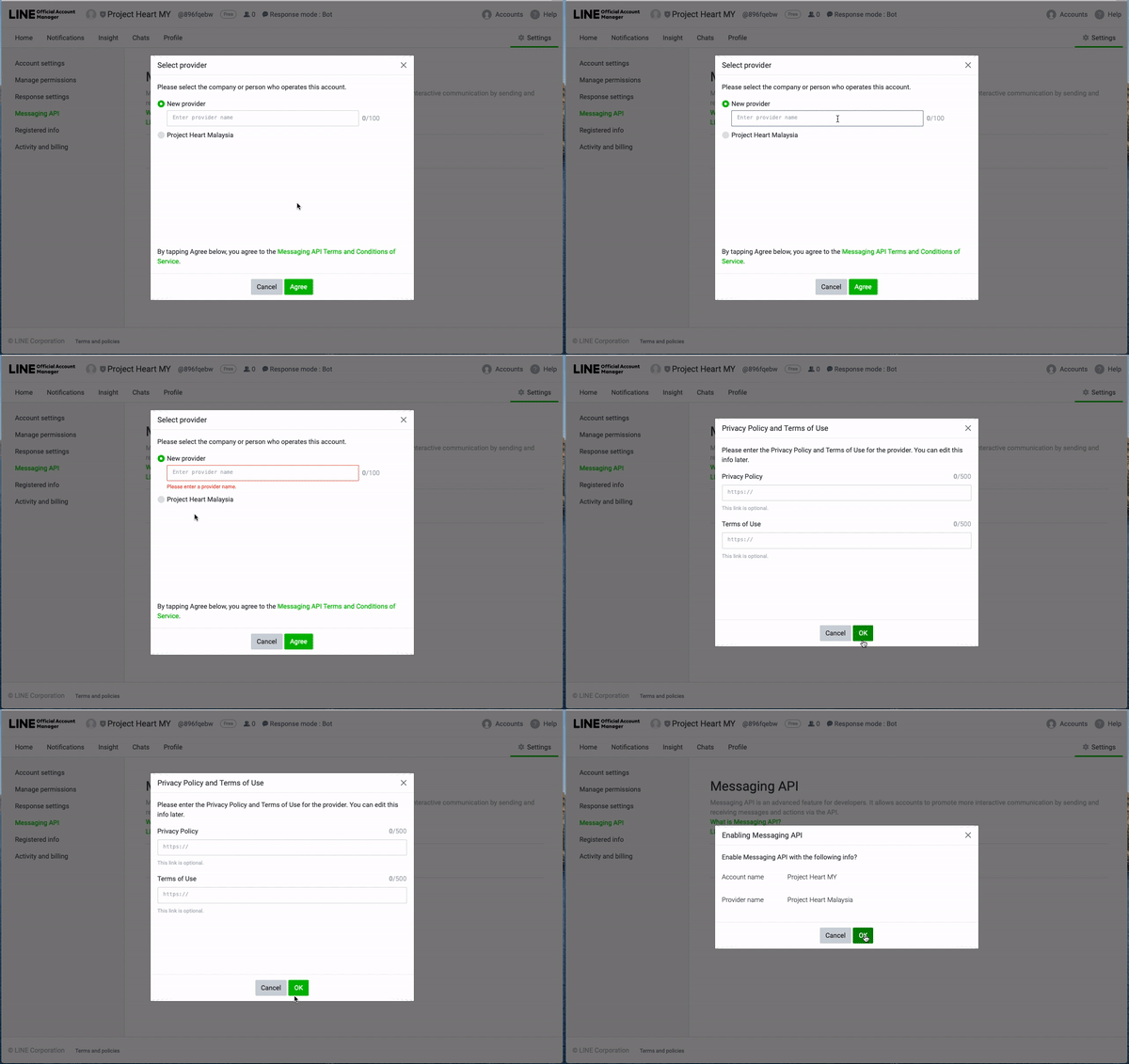
Шаг 5: Добавьте ссылку на Политику конфиденциальности и Условия использования вашего бизнеса. Это опционально, так что вы можете пропустить это, если у вас нет этой информации.
Шаг 6: Нажмите ОК, чтобы сохранить изменения. Вам понадобится информация о канале для подключения официальных учетных записей LINE к платформе respond.io.
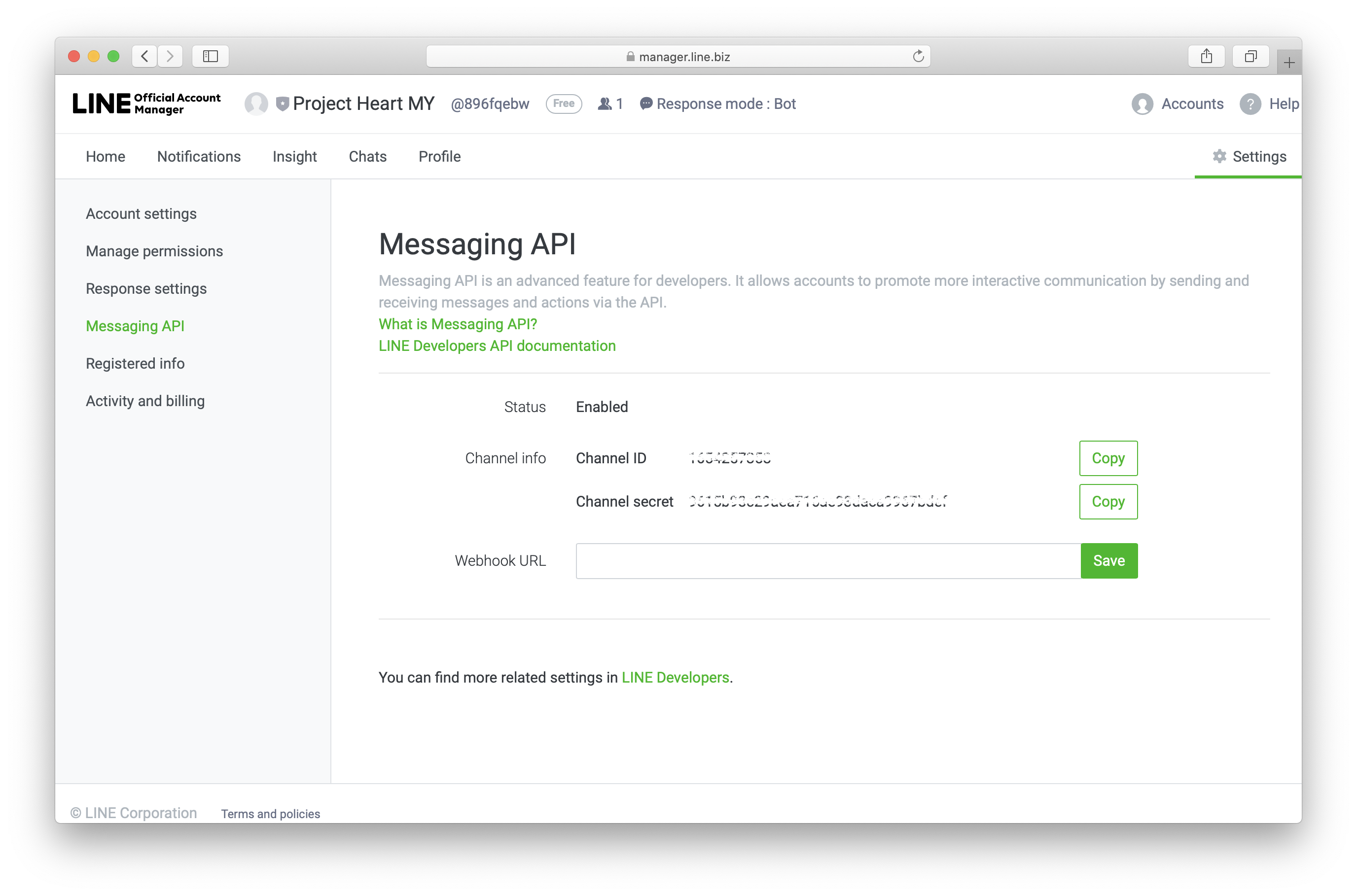
Шаг 7: Перейдите в Настройки Ответа > включите Webhooks. После настройки официального счета LINE, вы готовы подключить свой официальный счет LINE к платформе respond.io.
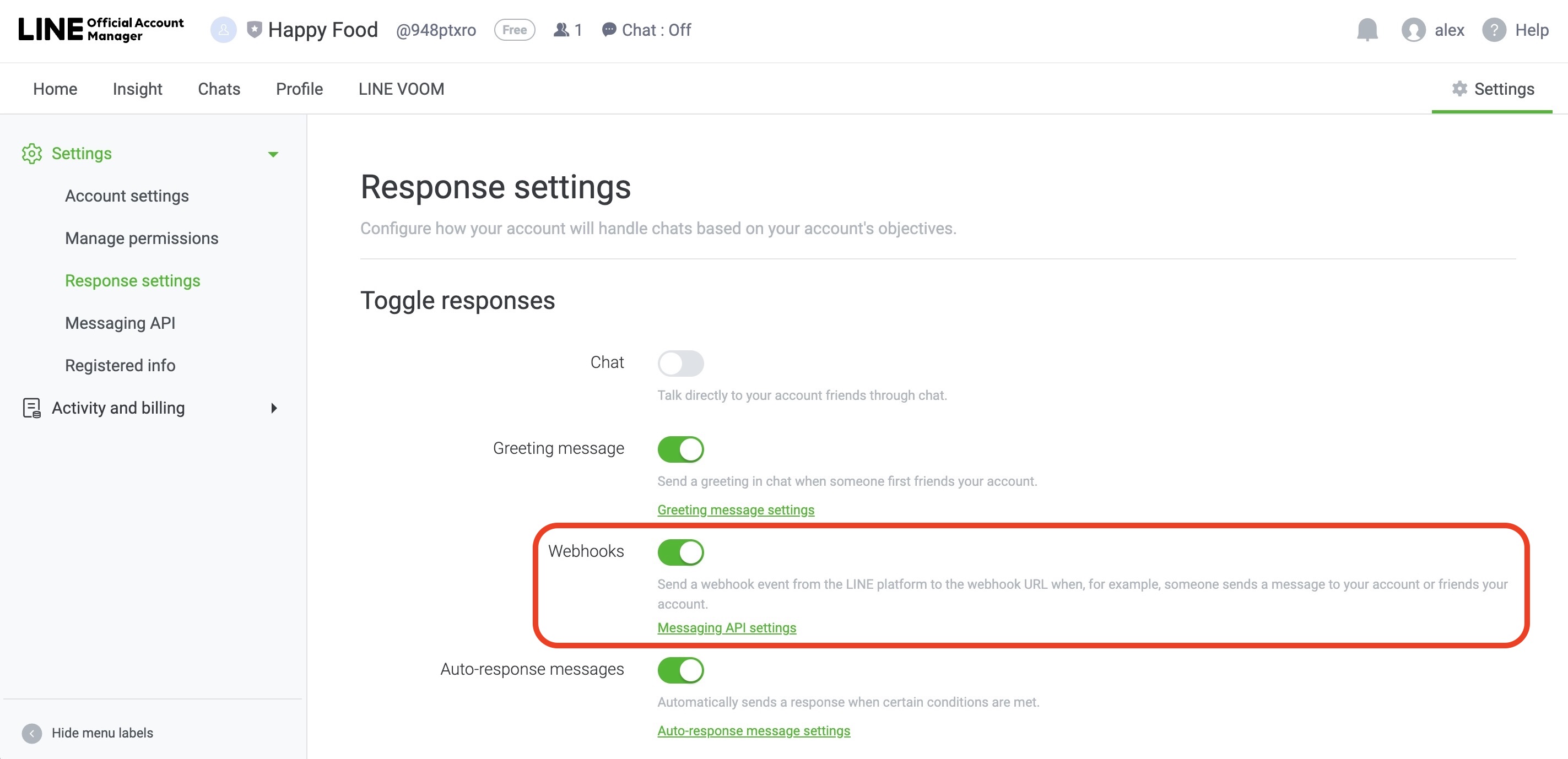
Важная информация: Если у вас одновременно включены переключатели Чат и Вебхуки, сообщения, отправленные из консоли разработчиков Line, не будут отображаться на платформе respond.io из-за ограничения канала.
Подключение официального счета LINE
Смотрите видео ниже для пошагового руководства по подключению LINE к respond.io.

Прежде чем перейти к этому шагу, убедитесь, что вы создали и настроили официальную учетную запись LINE.
Для того чтобы подключиться к официальному счету LINE, Вам потребуется следующее:
ID канала LINE
Секрет канала LINE
Доступ к каналу LINE
URL-адрес вебхука, предоставленный платформой respond.io
Шаг 1: Перейдите к Настройки > Каналы
Шаг 2: Щелкните Добавить канал > LINE > Подключить
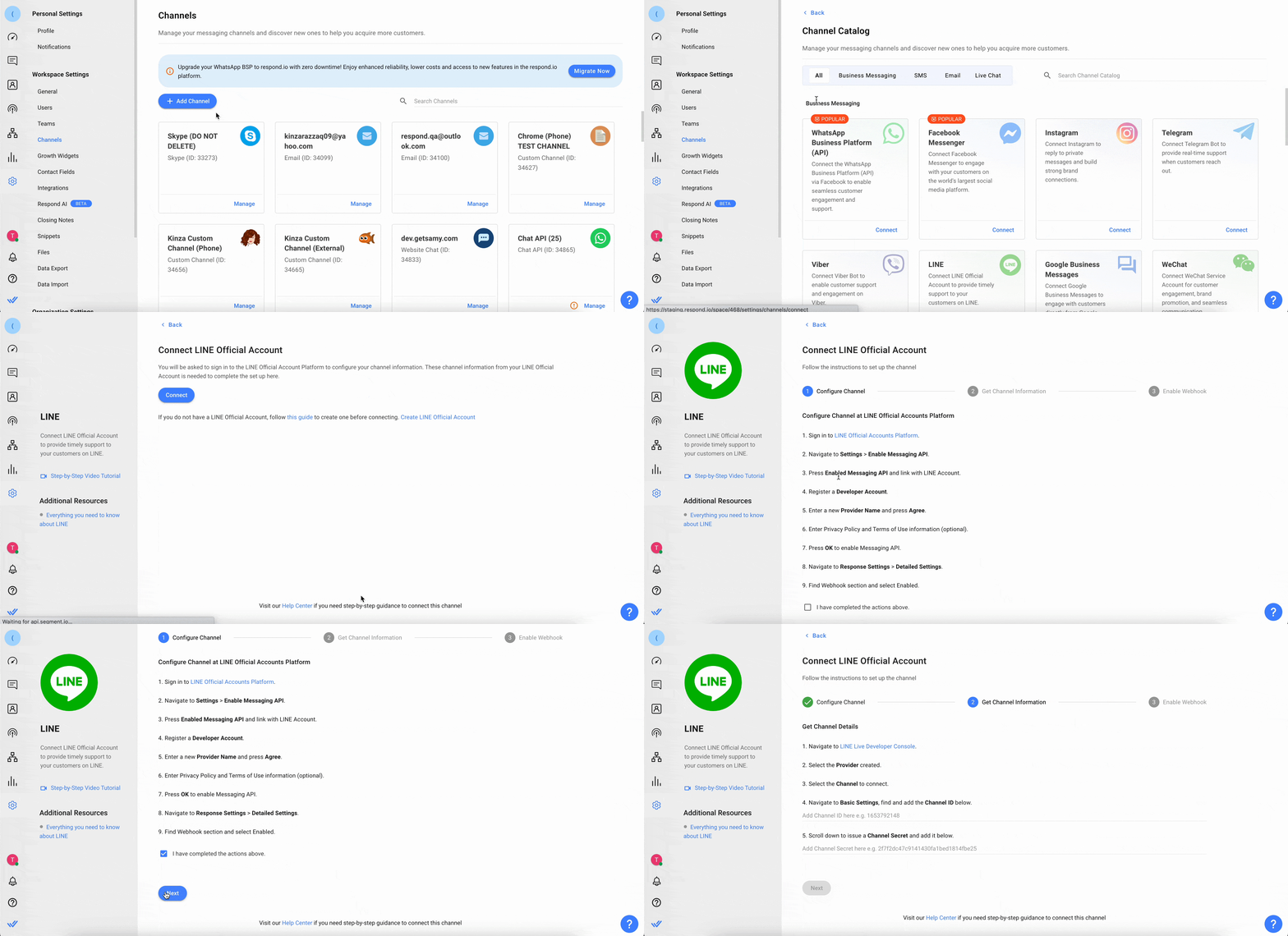
Шаг 3: Следуйте инструкциям под Настроить канал > Установите флажок и нажмите Далее.
Шаг 4: Следуйте инструкциям в разделе получить информацию о канале > Далее
Шаг 5: В Включить вебхукиустановите URL-адрес Webhook на платформе respond.io. Добавьте URL в официальную платформу счетов LINE и сохраните его.
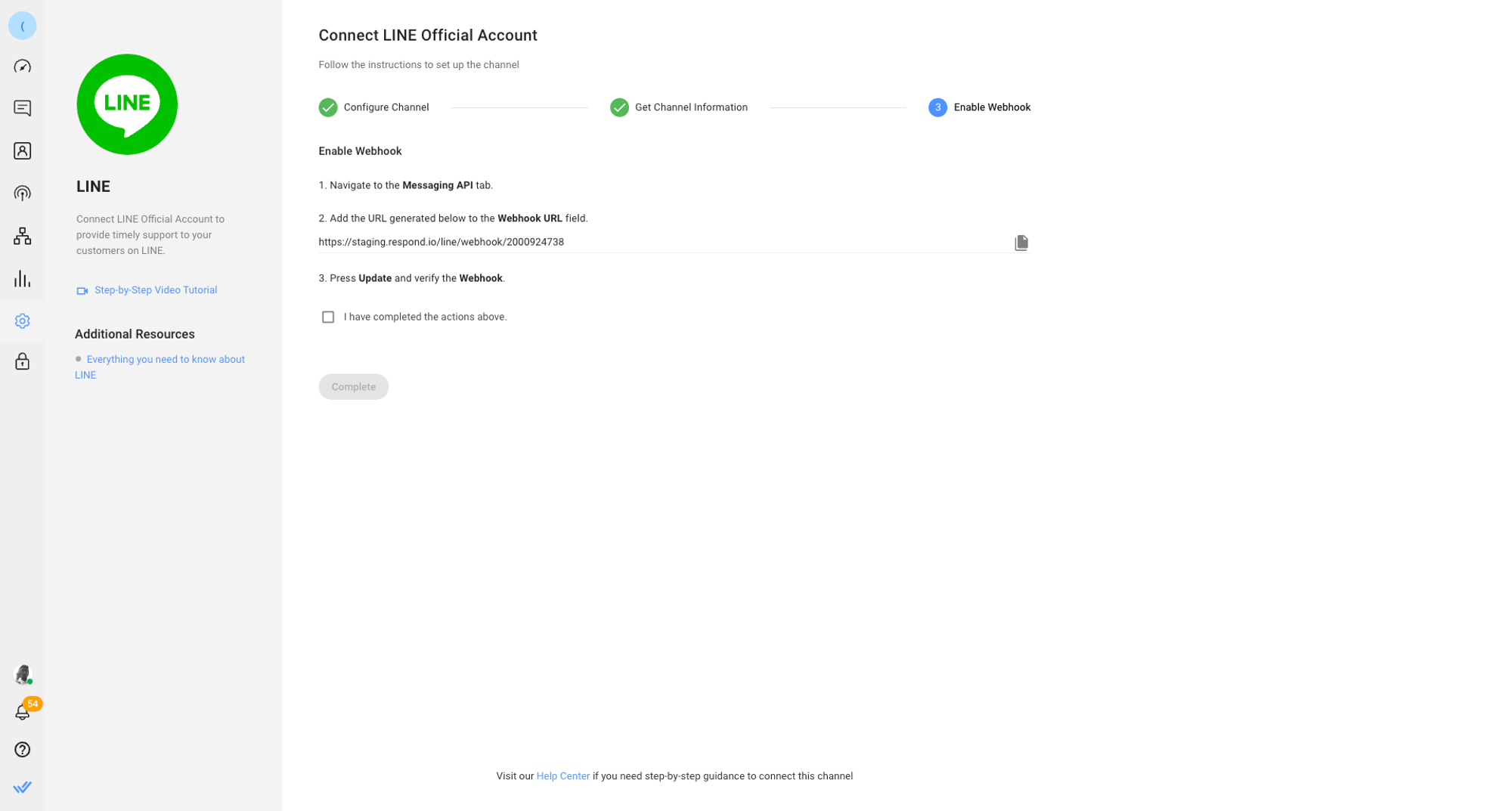
Шаг 6: Нажмите Сохранить изменения, чтобы завершить настройку.
После завершения установки все сообщения, отправленные на ваш официальный аккаунт LINE, будут получать в вашем проекте.
После подключения канала выполните сканирование QR-кода, чтобы отправить тестовое сообщение и убедиться, что все работает правильно.
Конфигурация канала
LINE канал может быть настроен с уникальным именем канала.
Шаг 1: Нажмите Параметры > Каналы
Шаг 2: Найдите LINE канал > нажмите Управление
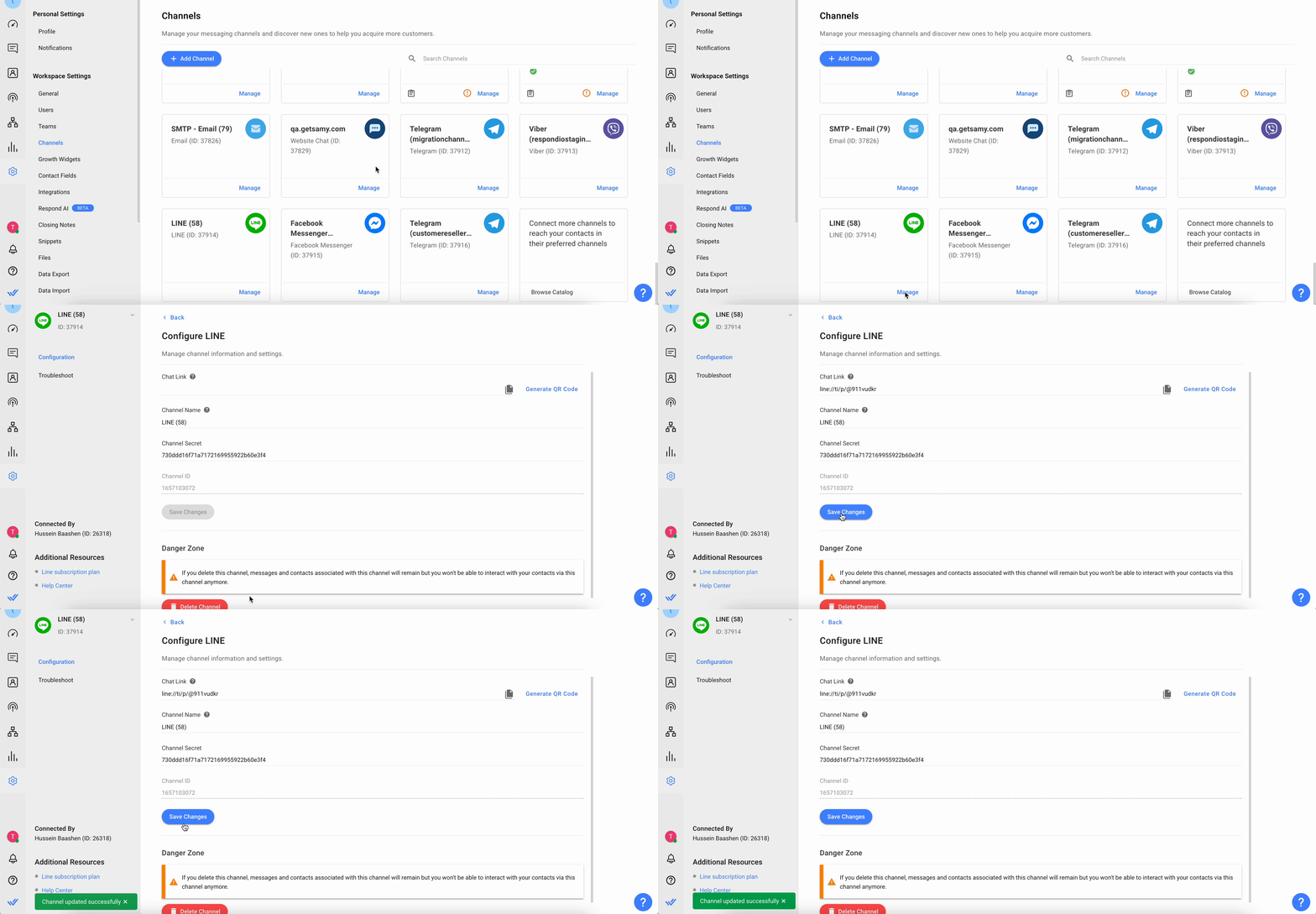
Шаг 3: на странице LINE конфигурации вы увидите следующие конфигурации:
Чат-ссылка - Ссылка для чата по клику является сокращенным URL, который направляет клиентов начать или продолжить разговор с вашей учетной записью LINE. Вы можете поделиться этой ссылкой, чтобы направить клиентов в новый или существующий поток, основанный на том, пользователь ранее отправлял сообщения вашей учетной записи LINE. Вы также можете сгенерировать QR-код, чтобы поделиться ссылкой в чате вашим контактам.
Название канала - Название канала можно изменить, оно используется внутри для идентификации канала.
Channel Secret - токены доступа к каналам как средство аутентификации для каналов.
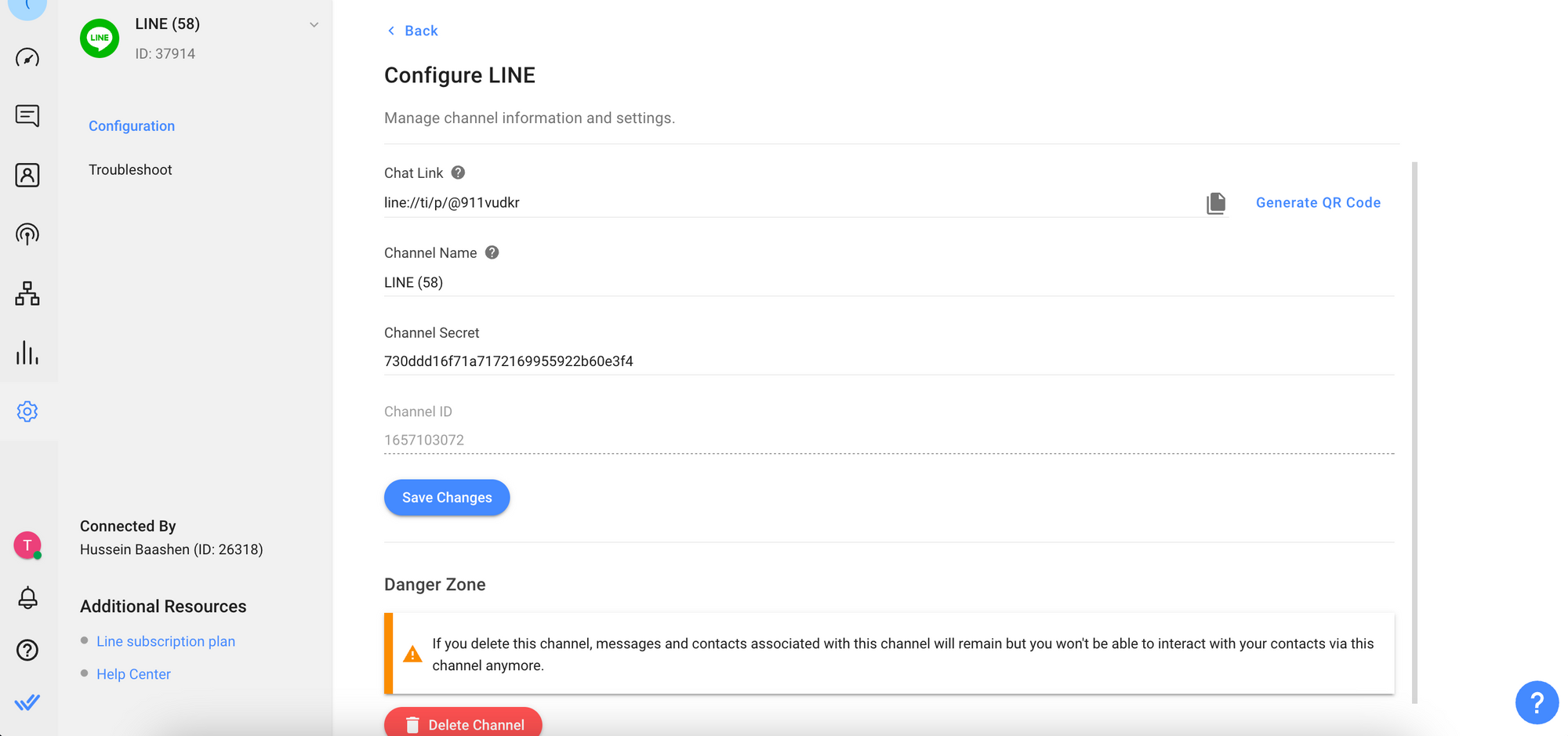
Шаг 4: Нажмите Сохранить изменения для обновления конфигурации канала
Убедитесь, что данные верны, чтобы сообщения были успешно отправлены в вашу учетную запись LINE.
Для остальных деталей принимайте во внимание при обновлении, так как это может привести к невозможности получения сообщений от вашей официальной учетной записи LINE.
FAQ и устранение неполадок
Как я могу получить ссылку чата для своего LINE аккаунта?
Вам необходимо установить приложение на вашем мобильном устройстве или на рабочем столе, чтобы использовать сгенерированную ссылку.
В вашем рабочем пространстве перейдите в Настройки > Каналы > Управление > Выберите ваш подключенный канал LINE > Настроить.
Скопируйте показанную ссылку чата.
Что мне делать, если я получаю сообщение об ошибке Вы достигли своего месячного лимита?

Если вы получили это сообщение об ошибке, это означает, что вы достигли лимитов бесплатных трансляций или сообщений, которые можно отправить в течение месяца в соответствии с тарифным планом вашей официальной учетной записи LINE. Если вы находитесь на тарифном плане «Связь», выполните шаги для повышения плана и увеличьте свой лимит сообщений. Если вы уже находитесь на тарифном плане подписки, вы можете увеличить свои лимиты сообщений в менеджере официальной учетной записи LINE.
Что делать, если столкнулся с ошибкой, указывающей на изменение режима отклика?
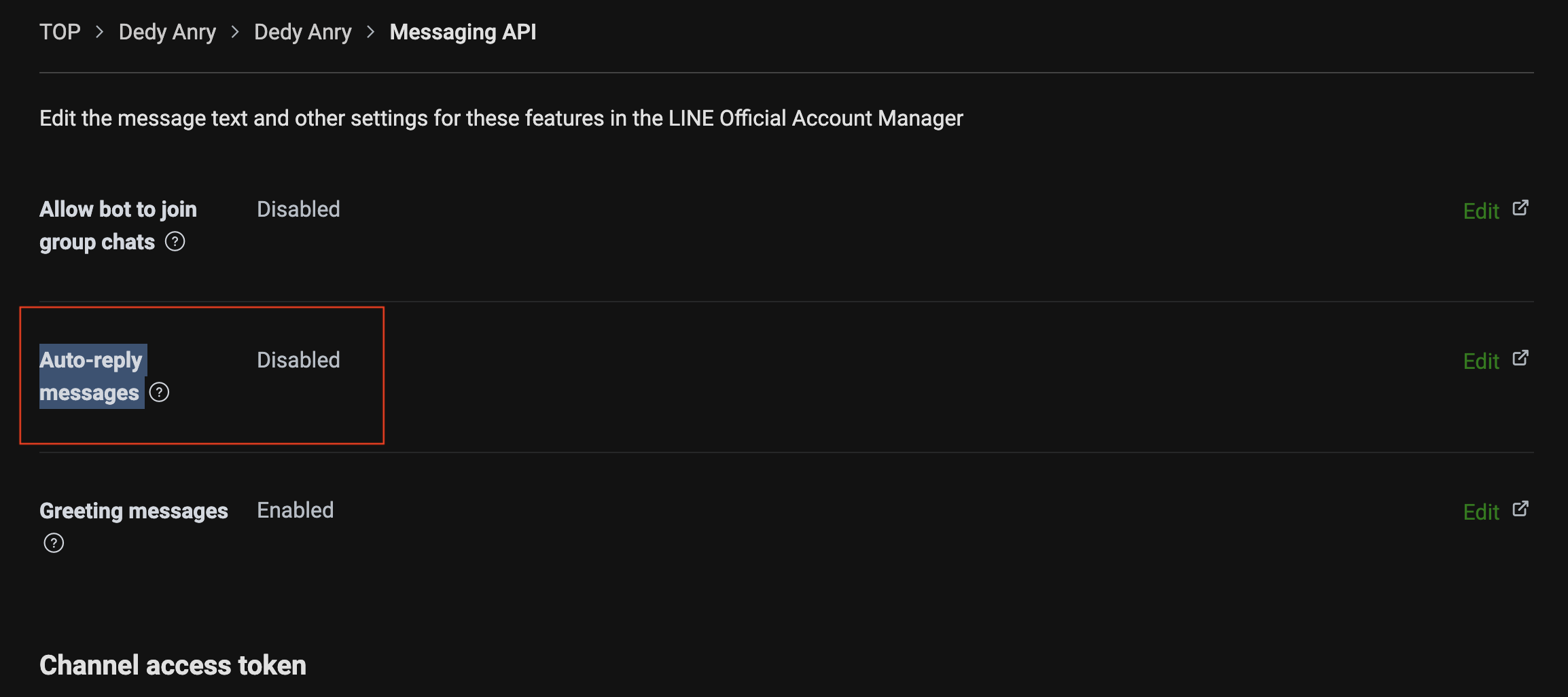
Пожалуйста, отключите опцию автоответа на сообщения для вашего аккаунта. Вот как это сделать:
Перейдите на сайт разработчиков LINE здесь.
Войдите в свою учетную запись > Выберите канал из списка.
Перейдите на вкладку Messaging API > Прокрутите вниз к автоответчикам.
Нажмите Edit > Измените опцию на Отключено.
Почему эхосообщения для LINE канала не отображаются на платформе respond.i?
Сообщения Echo из канала LINE не появляются на платформе respond.io из-за ограничения самого канала LINE. Это ожидаемое поведение, а не проблема с respond.io.
Почему я не вижу имя лица, связывающегося со мной через LINE, только общий номер контакта?
Это может быть вызвано ограничениями с каналом LINE, где информация профиля пользователя не передается нашей платформе. Вот несколько возможных причин:
Пользователь не дал согласия на предоставление информации о своем профиле.
Пользователь не добавил вашу официальную учетную запись в качестве друга.
Пользователь заблокировал ваш официальный счет LINE после его добавления.
Пользователь удалил ваш официальный аккаунт LINE из группового чата или чата с несколькими персонами.
Пользователь покинул групповой чат или чат, в котором присутствует ваш официальный аккаунт LINE.
Для получения дополнительной информации, пожалуйста, обратитесь к документации LINE.


