

การตั้งค่าบัญชี respond.io จะสร้างองค์กรและพื้นที่ทำงานเพื่อจัดการการสนทนากับลูกค้า. แพลตฟอร์มรองรับการเข้าสู่ระบบบนเว็บ มือถือ และ Web App สำหรับเดสก์ท็อป — ช่วยให้ทีมสามารถทำงานจากอุปกรณ์ใดก็ได้.
วิธีสร้างบัญชี respond.io
เลือกวิธีการลงทะเบียน
เปิด respond.io หน้าลงทะเบียน.
เลือกวิธีการลงทะเบียน:
ดำเนินการต่อด้วย Google โดยใช้ Google Sign-in, หรือ
สมัครด้วยอีเมล โดยใช้ที่อยู่อีเมลทำงานและรหัสผ่าน
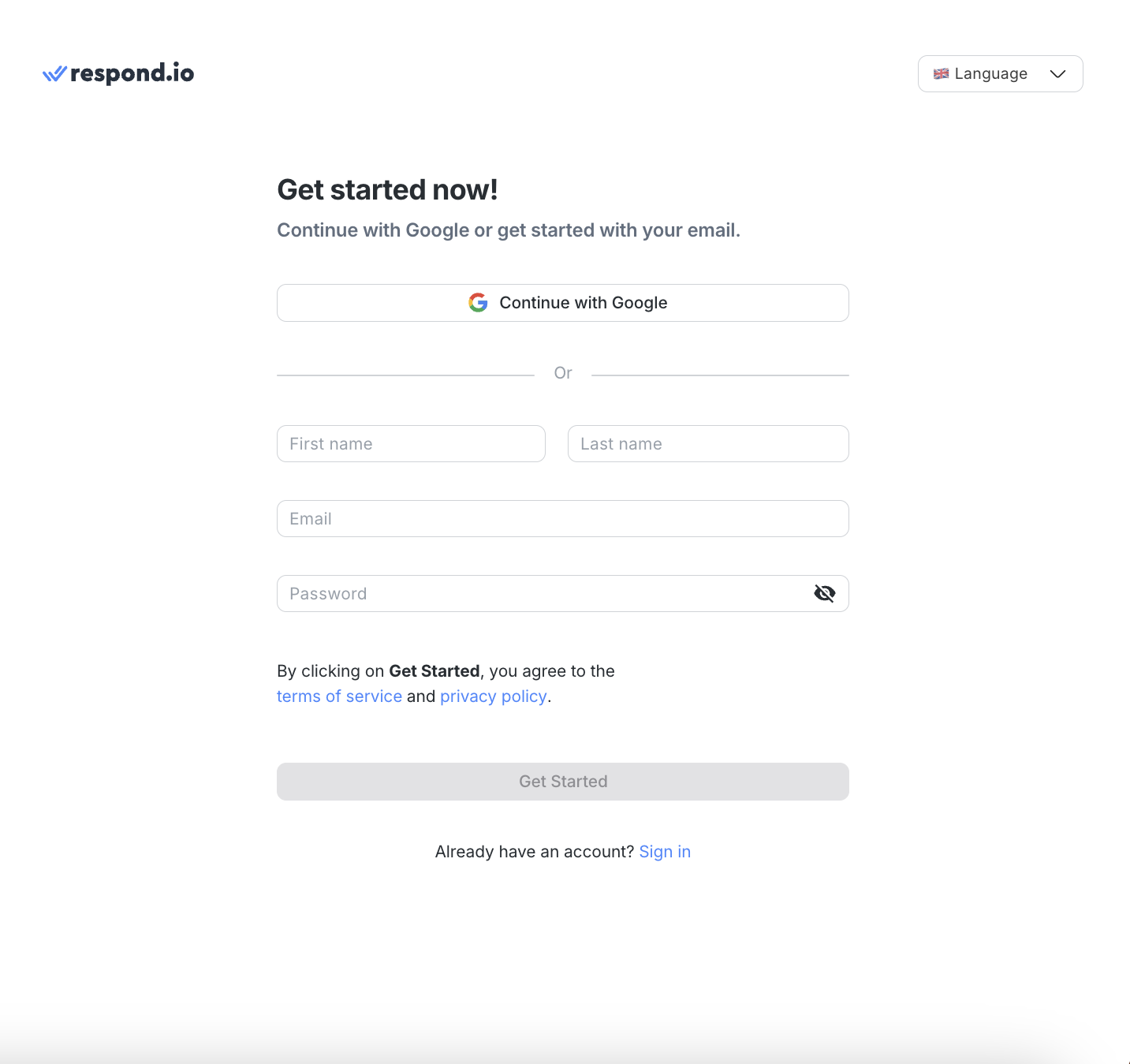
กรอกรายละเอียดบัญชี
หากลงทะเบียนด้วยอีเมล:
กรอกชื่อ นามสกุล ที่อยู่อีเมล และรหัสผ่าน.
คลิก เริ่มต้นใช้งาน.
รหัสผ่านต้องมีความยาวอย่างน้อย 8 ตัวอักษร โดยมีอักขระพิเศษ 1 ตัว ตัวอักษรพิมพ์เล็ก 1 ตัว ตัวอักษรพิมพ์ใหญ่ 1 ตัว และตัวเลข 1 ตัว.
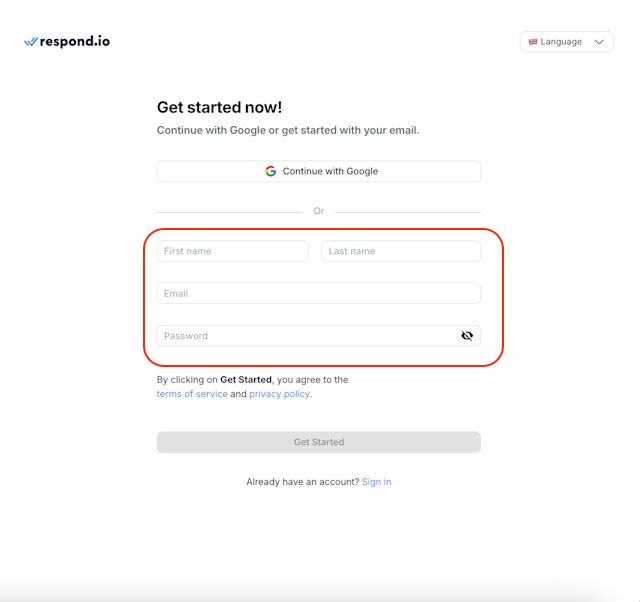
ยืนยันที่อยู่อีเมล
ตรวจสอบ Inbox ของคุณเพื่อดูรหัสยืนยัน.
กรอกรหัสเพื่อยืนยันการลงทะเบียนของคุณ.
หากอีเมลไม่มาถึง ให้ตรวจสอบโฟลเดอร์สแปมหรือจดหมายขยะ. ติดต่อเรา หากปัญหายังคงมีอยู่.
วิธีตั้งค่าองค์กรและพื้นที่ทำงาน
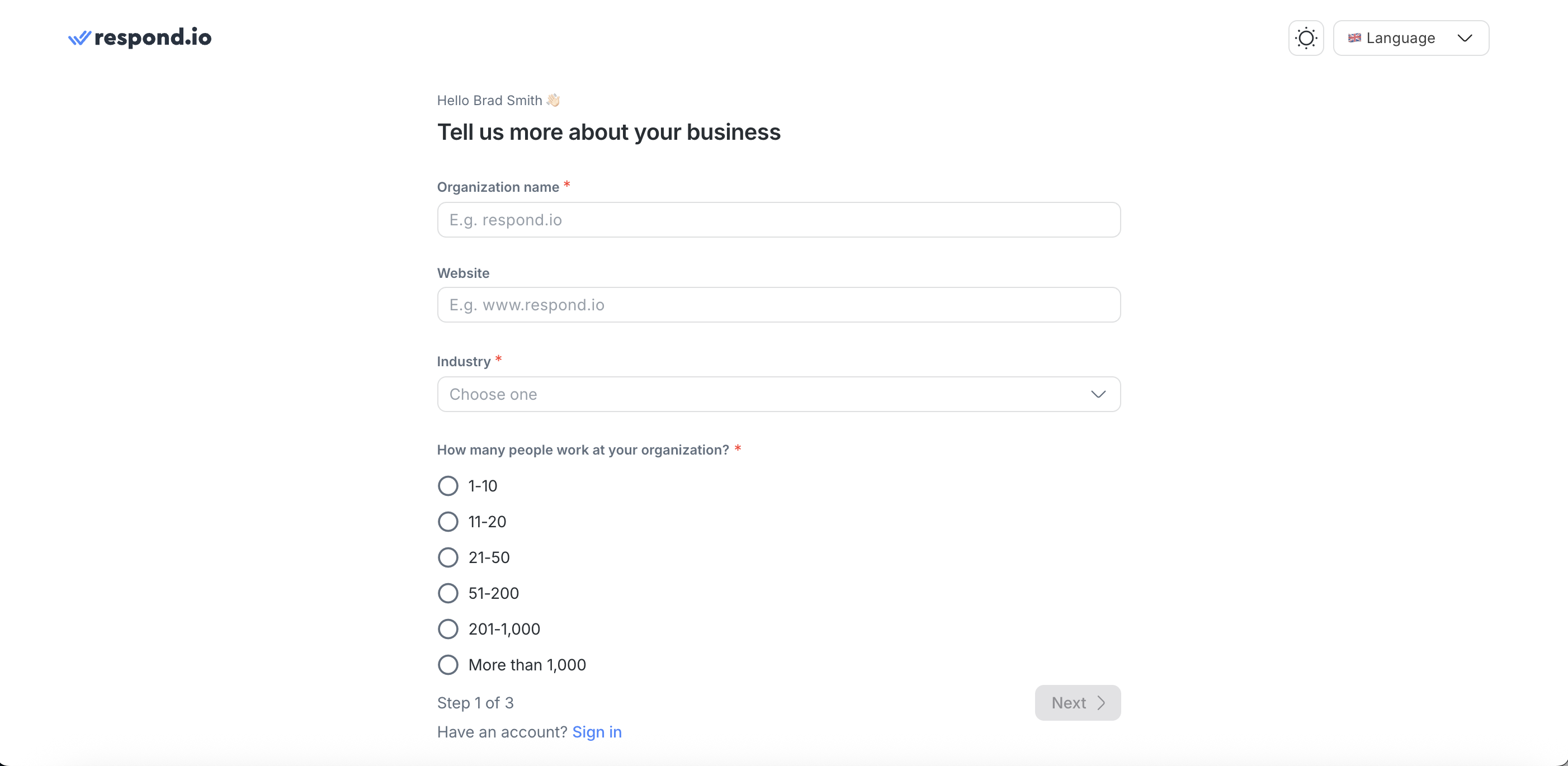
หลังจากลงทะเบียนแล้ว แพลตฟอร์มจะขอให้สร้างองค์กร.
องค์กรคือบัญชีหลักที่จัดการ:
การเรียกเก็บเงิน
การตั้งค่าความปลอดภัย
การตั้งค่าระดับบัญชี
แต่ละองค์กรประกอบด้วยพื้นที่ทำงานหนึ่งหรือมากกว่า.
เกี่ยวกับพื้นที่ทำงาน
พื้นที่ทำงานเป็นบัญชีรองอิสระภายในองค์กร. พื้นที่ทำงานแต่ละแห่งมีฐานข้อมูล ผู้ใช้ ช่องทาง และการตั้งค่าของตัวเอง. การเปลี่ยนแปลงในพื้นที่ทำงานหนึ่งจะไม่ส่งผลต่อพื้นที่ทำงานอื่นในองค์กรเดียวกัน.
พื้นที่ทำงานแรกจะถูกสร้างขึ้นโดยอัตโนมัติพร้อมกับองค์กร.
ระบุข้อมูลองค์กรที่จำเป็น.
คลิก เริ่มต้นใช้งาน เพื่อเริ่มใช้งาน respond.io.
วิธีลงชื่อเข้าใช้บนเว็บ
ไปที่ แพลตฟอร์ม respond.io.
ป้อนอีเมลและรหัสผ่าน.
หากเปิดใช้งานการยืนยันตัวตนสองชั้น (2FA) ให้ป้อนรหัส 6 หลักจากแอปสร้างรหัส เช่น Google Authenticator หรือ Authy.
วิธีลงชื่อเข้าใช้ด้วย Google Sign-in หรือ SSO
เมื่อเข้าสู่ระบบผ่าน Google Sign-in หรือ Single Sign-On (SSO) respond.io อาจจะไม่ขอการยืนยันตัวตนสองชั้น (2FA). การยืนยันตัวตนถูกจัดการโดยบัญชี Google หรือผู้ให้บริการข้อมูลประจำตัว (IDP).
เพื่อความปลอดภัยที่มากขึ้น ให้เปิดใช้งาน 2FA โดยตรงบนบัญชี Google หรือ IDP.
วิธีลงชื่อเข้าใช้บนมือถือ
ติดตั้งแอปมือถือของ respond.io.
ลงชื่อเข้าใช้ด้วยข้อมูลบัญชีที่มีอยู่.
เรียนรู้วิธี ติดตั้งและเข้าสู่ระบบแอปมือถือ.
วิธีติดตั้ง Web App
Web App ของ respond.io ให้ประสบการณ์เหมือนแอปเดสก์ท็อปจากเบราว์เซอร์โดยตรง.
เปิด respond.io ในเบราว์เซอร์.
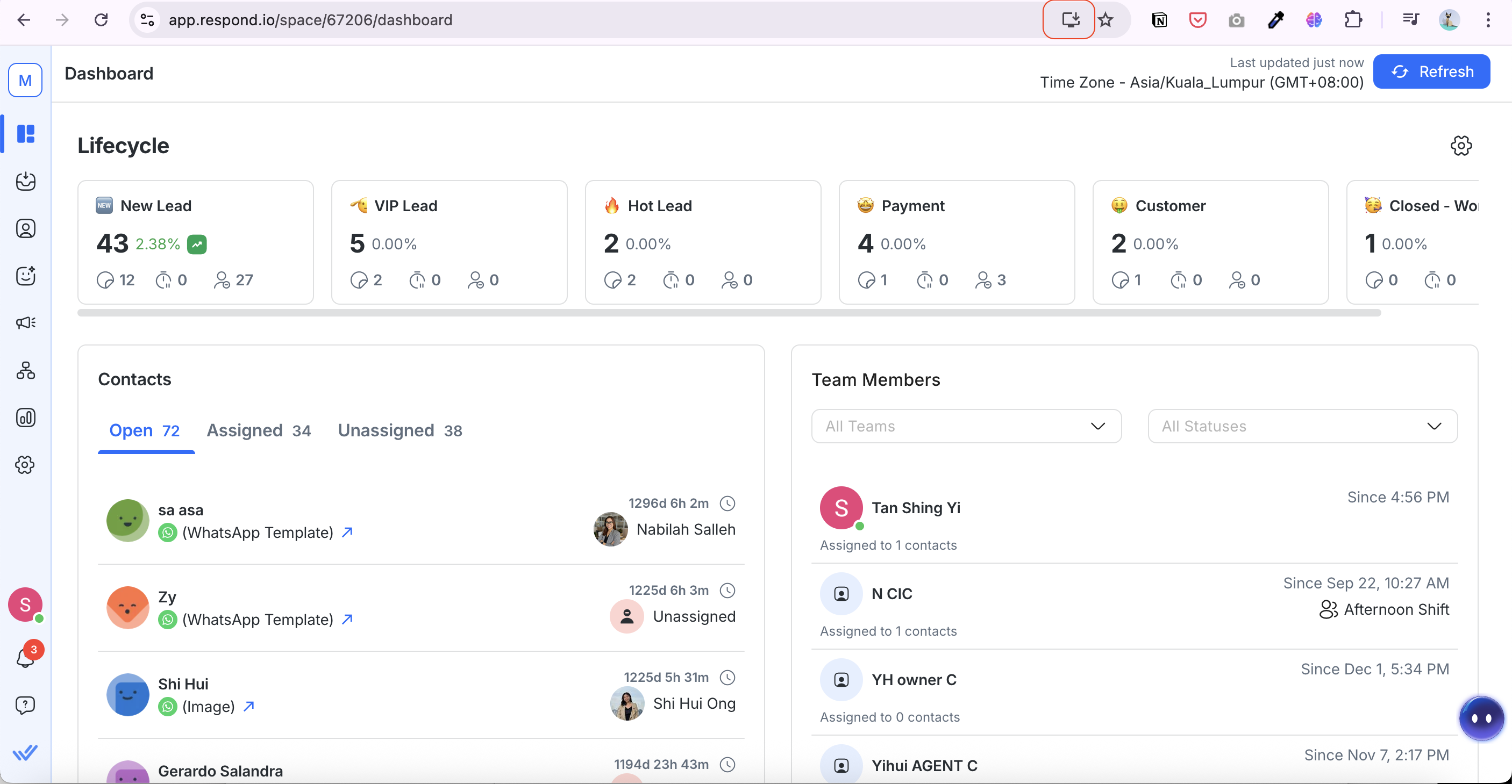
คลิกไอคอน Open Web App ในแถบที่อยู่.
คลิก ติดตั้ง.
เมื่อติดตั้งแล้ว Web App จะถูกบันทึกไว้บนเดสก์ท็อปและสามารถปักหมุดไว้ที่ทาสก์บาร์หรือ Dock ได้.
คำถามที่พบบ่อยและการแก้ปัญหา
ทำไมการยืนยันตัวตนแบบสองปัจจัย (2FA) จึงไม่จำเป็นเมื่อฉันลงชื่อเข้าใช้ด้วย Google Sign-in หรือ SSO?
หากคุณลงชื่อเข้าใช้ด้วย Google Sign-in หรือ Single Sign-On (SSO) respond.io อาจจะไม่ขอการยืนยันตัวตนสองชั้น (2FA).
เหตุการณ์นี้เกิดขึ้นเพราะการยืนยันตัวตนถูกจัดการโดยบัญชี Google ของคุณหรือผู้ให้บริการข้อมูลประจำตัว (IDP).
เพื่อให้บัญชีของคุณปลอดภัยขึ้น ให้เปิดใช้งานการยืนยันตัวตนสองชั้น (2FA) โดยตรงบนบัญชี Google ของคุณหรือผู้ให้บริการข้อมูลประจำตัว (IDP).
ต่อไปคืออะไร?
เรียนรู้วิธีตั้งค่า respond.io.
ต่อไปมาทำโมดูลการเริ่มต้นใช้งานให้เสร็จ.


