

设置 respond.io 帐户会创建一个用于管理客户对话的组织和工作区。平台支持网页版、移动端和桌面 Web 应用登录 — 让团队可以在任何设备上灵活工作。
如何创建 respond.io 帐户
选择注册方式
打开 respond.io 注册页面。
选择一种注册方式:
使用 Google 登录,或
使用邮箱注册,使用工作邮箱和密码
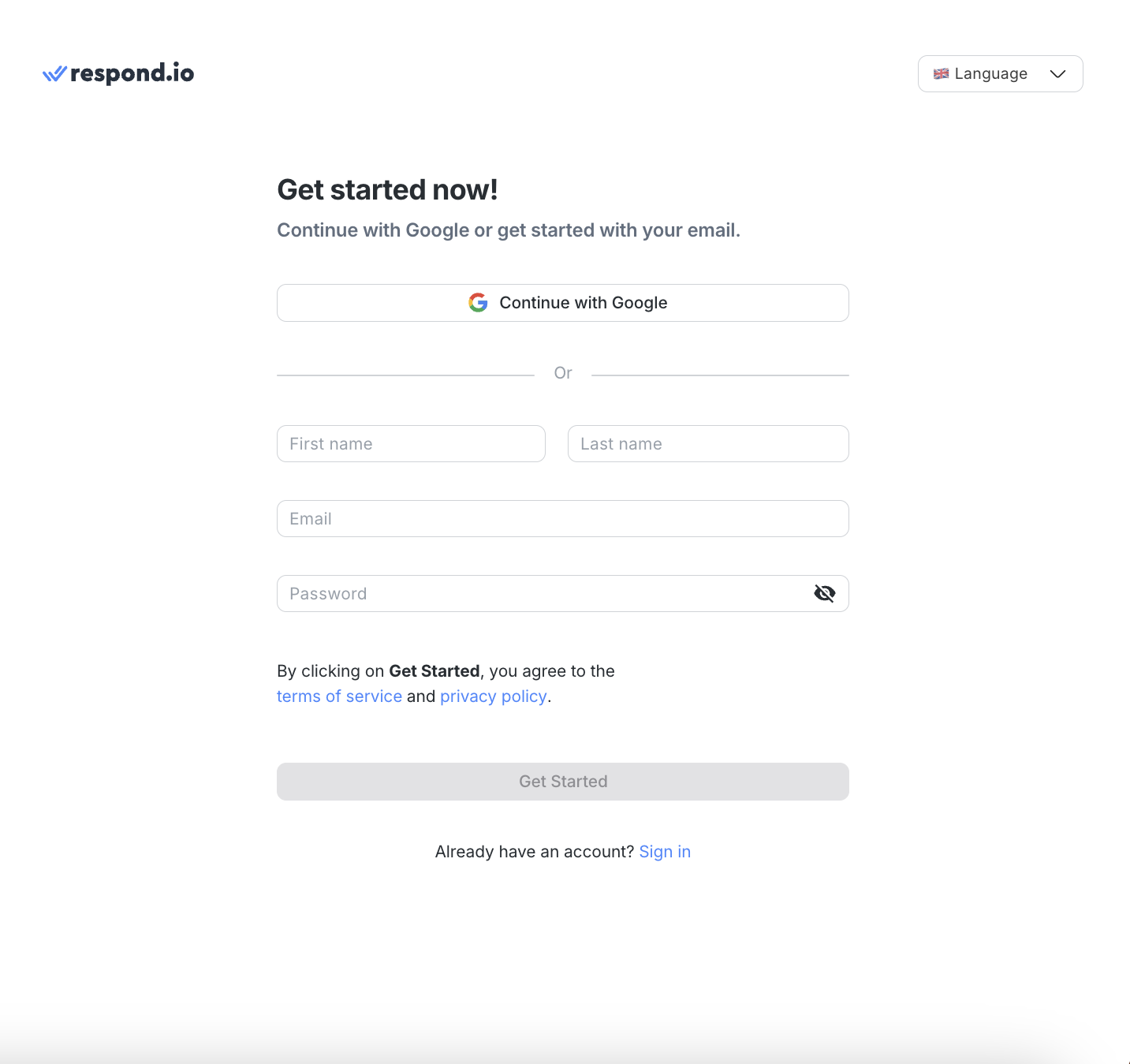
填写账户信息
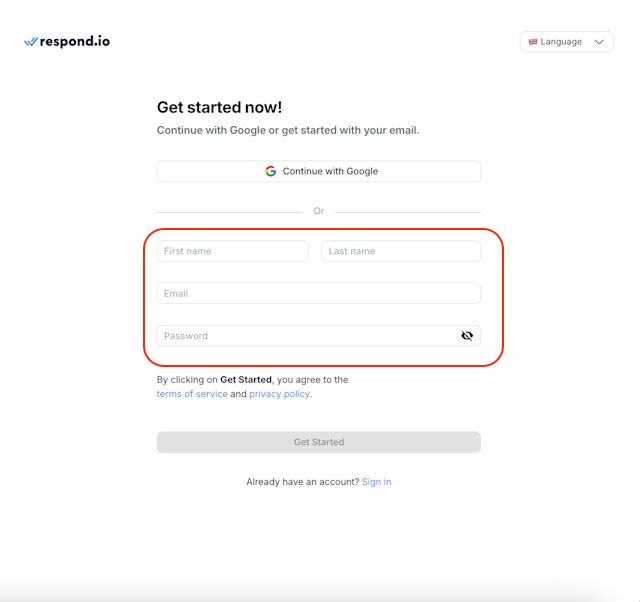
如果使用邮箱注册:
填写名、姓、电子邮件地址和密码。
点击 开始使用。
密码必须至少 8 个字符,包含 1 个特殊字符、1 个小写字母、1 个大写字母和 1 个数字。
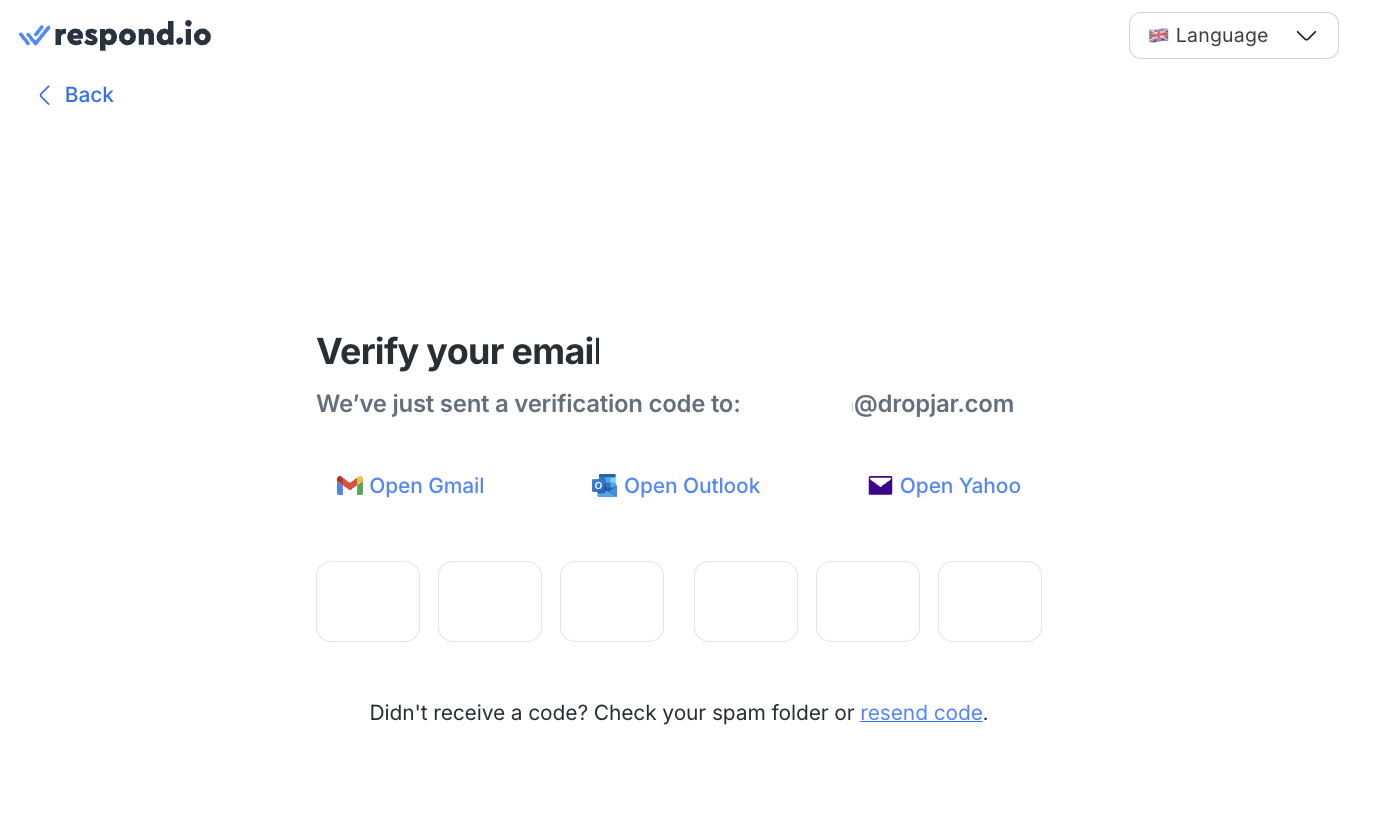
验证电子邮件地址
检查 Inbox 以获取验证码。
输入验证码以完成注册。
若未收到邮件,请检查垃圾或广告邮件文件夹。如果问题仍然存在,请 联系我们。
如何设置组织与工作区
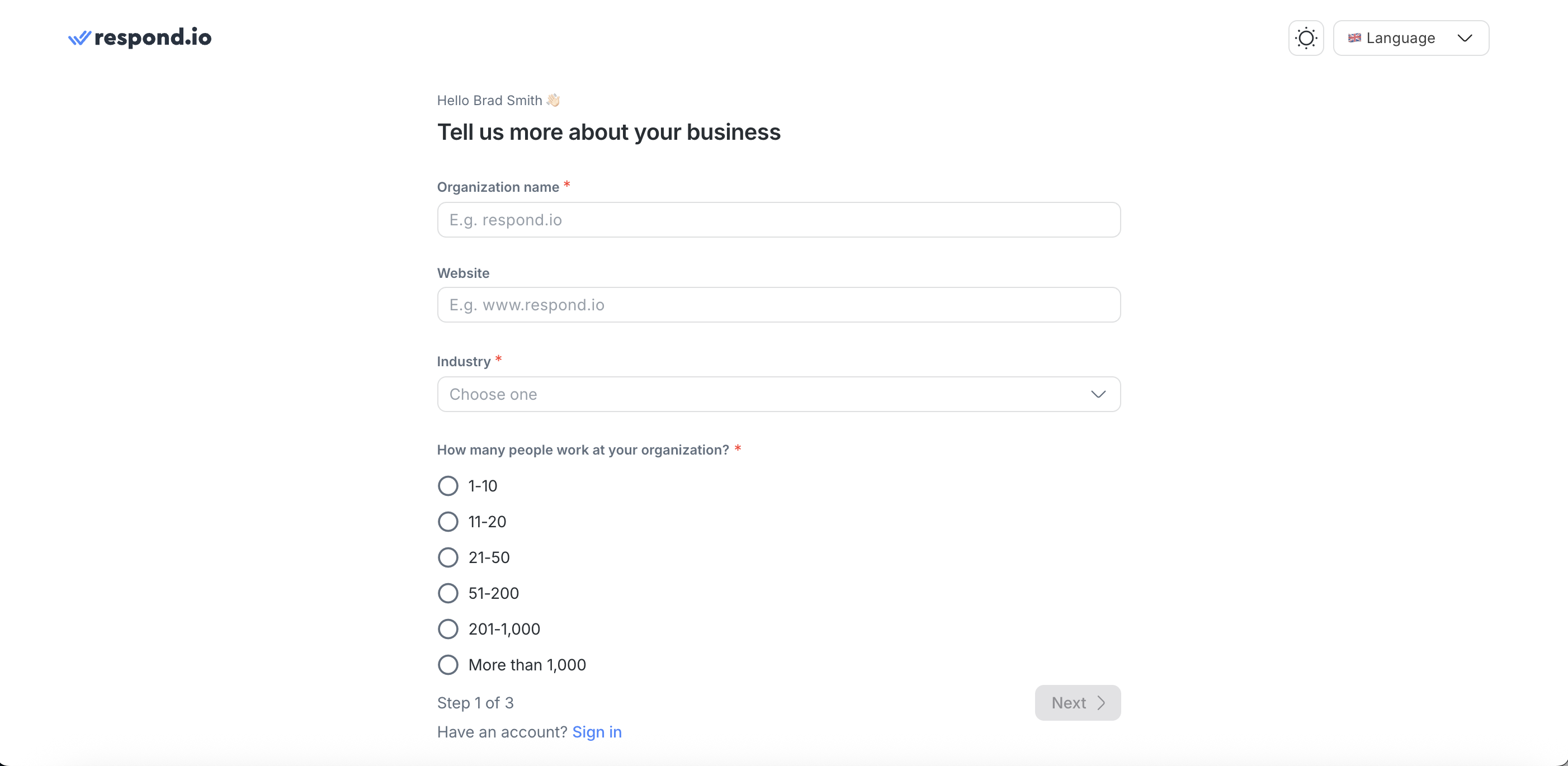
注册后,平台会提示创建组织。
组织是用于管理以下内容的主账户:
计费
安全设置
账户级偏好设置
每个组织包含一个或多个工作区。
关于工作区
工作区是在组织内的独立子账户。每个工作区都有自己的数据库、用户、渠道和设置。一个工作区的更改不会影响同一组织中的其他工作区。
第一个工作区会随组织自动创建。
提供所需的组织信息。
点击 开始使用 即可开始使用 respond.io。
如何在网页版登录
前往 respond.io 平台。
输入电子邮件和密码。
如果启用双因素身份验证 (2FA),请输入来自身份验证器应用(例如 Google Authenticator 或 Authy)的 6 位验证码。
如何使用 Google 登录或 SSO 登录
通过 Google 登录或单点登录 (SSO) 登录时,respond.io 的 2FA 可能不需要。身份验证由 Google 帐户或身份提供者 (IDP) 处理。
为更强的安全性,请在 Google 帐户或 IDP 上直接启用 2FA。
如何在移动端登录
安装 respond.io 移动应用。
使用现有账户凭据登录。
了解如何 安装并登录移动应用。
如何安装 Web 应用
respond.io 的 Web 应用可在浏览器中提供桌面应用体验。
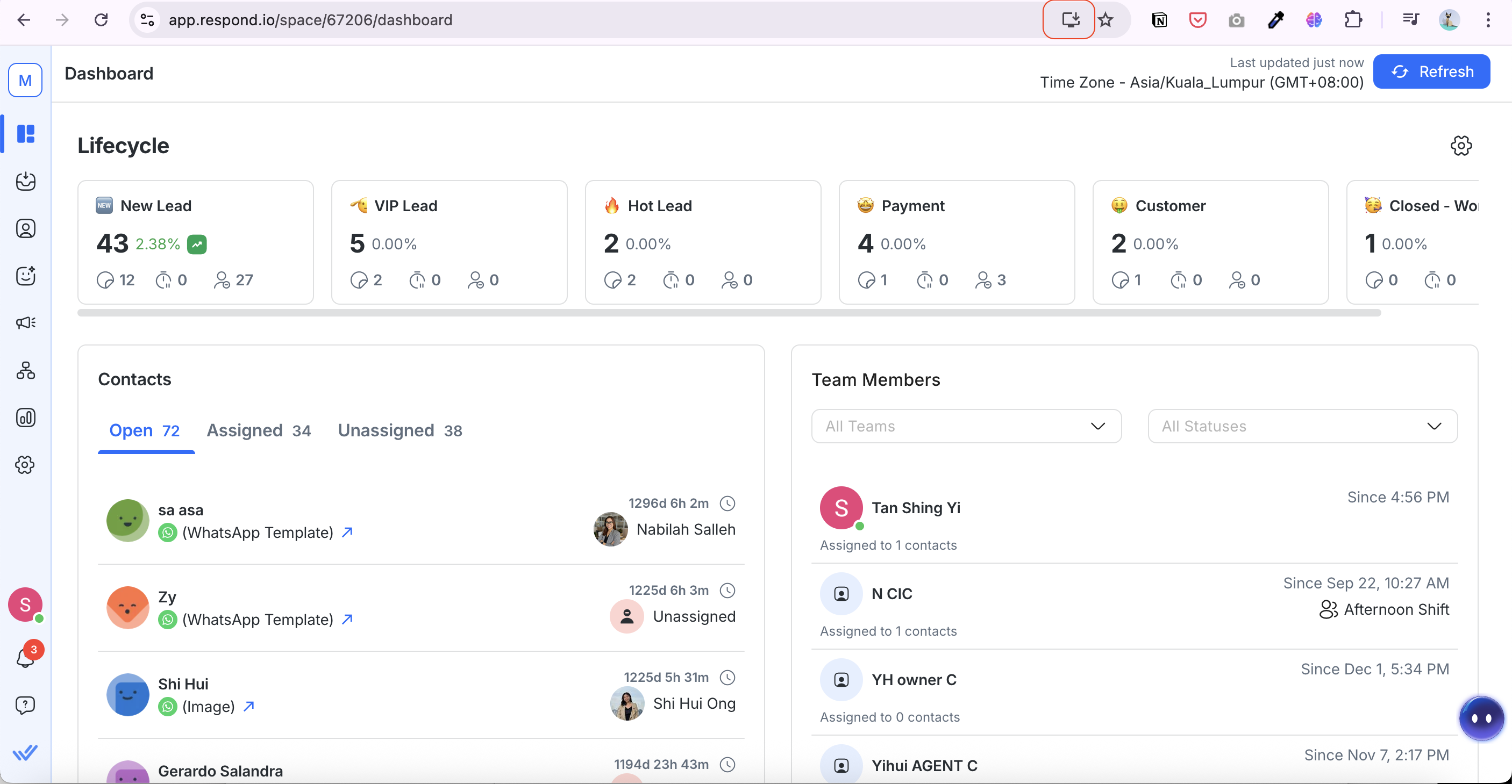
在浏览器中打开 respond.io。
点击地址栏中的 打开 Web 应用 图标。
点击 安装。
安装后,Web 应用会保存到桌面,并可固定到任务栏或停靠栏。
常见问题与故障排除
为什么使用 Google 登录或 SSO 登录时不要求进行双因素身份验证 (2FA)?
如果您使用 Google 登录或单点登录 (SSO) 登录,respond.io 可能不会提示您进行双因素身份验证 (2FA)。
这是因为身份验证由您的 Google 帐户或身份提供者 (IDP) 管理。
为确保账户安全,请在您的 Google 帐户或身份提供者 (IDP) 上直接启用双因素身份验证 (2FA)。
接下来是什么?
了解如何设置 respond.io。
接下来继续完成入职模块。


