

La creazione di un account respond.io genera un'Organizzazione e uno spazio di lavoro per gestire le conversazioni con i clienti. La piattaforma supporta l'accesso via web, mobile e tramite la Web App per desktop — offrendo ai team la flessibilità di lavorare da qualsiasi dispositivo.
Come creare un account respond.io
Scegli un metodo di registrazione
Apri la pagina di registrazione di respond.io.
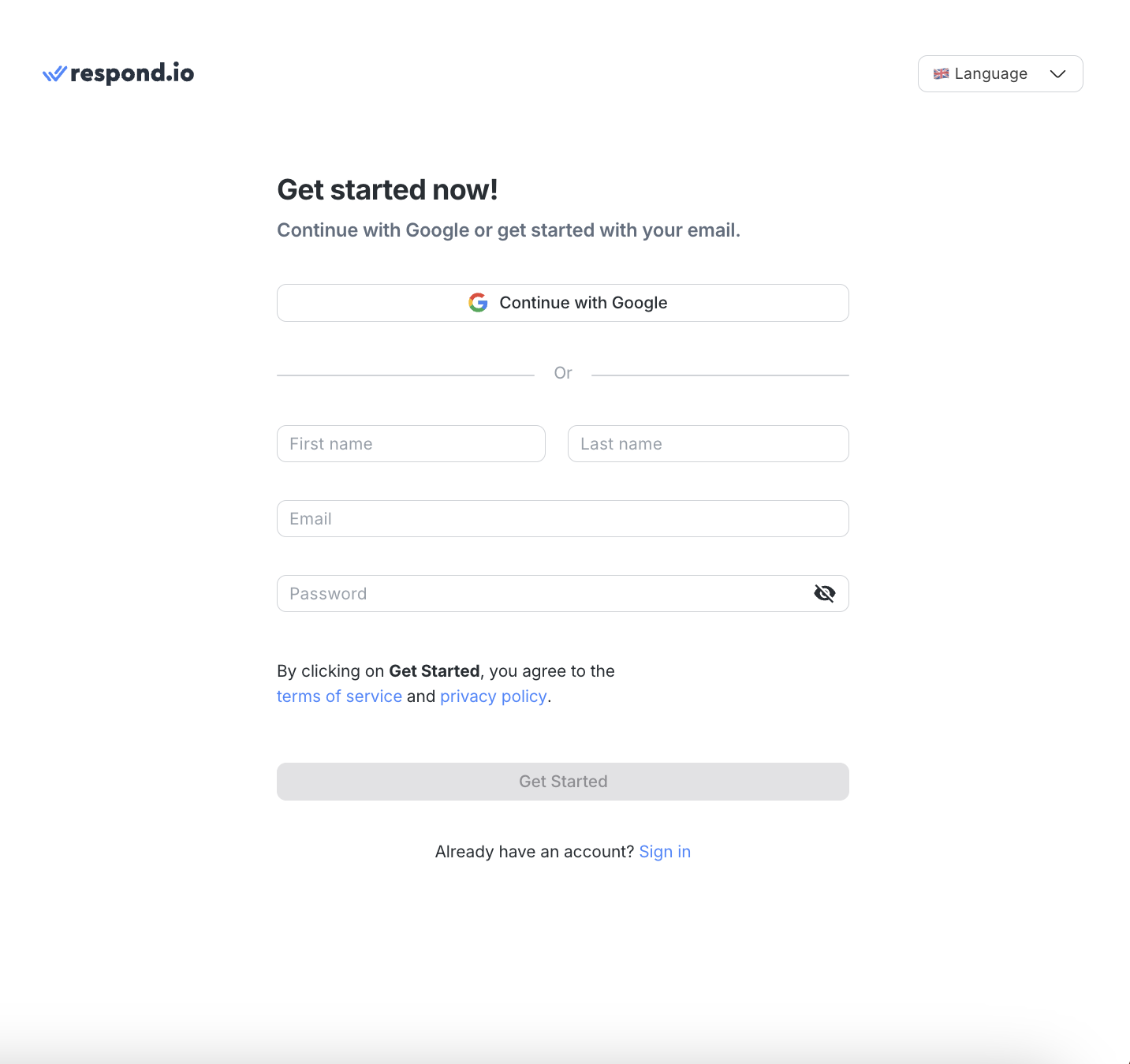
Seleziona un metodo di registrazione:
Continua con Google usando Google Sign-in, o
Iscriviti tramite email usando la tua email aziendale e la password
Inserisci i dettagli dell'account
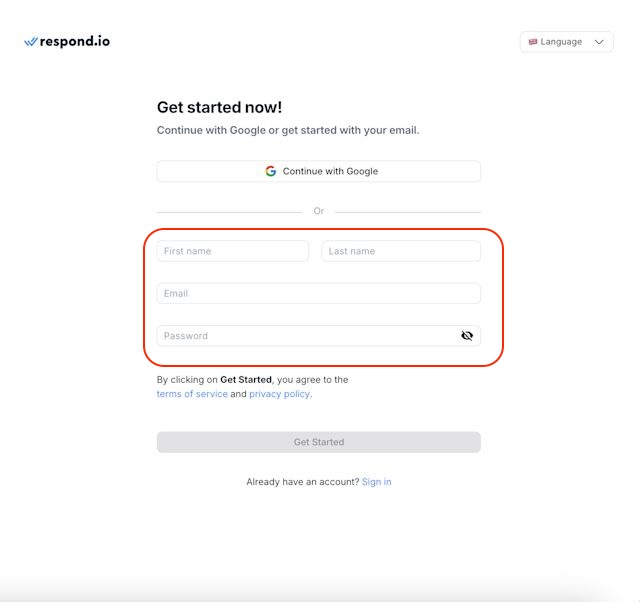
Se ti registri tramite email:
Inserisci nome, cognome, indirizzo email e password.
Clicca su Inizia.
La password deve essere lunga almeno 8 caratteri, contenere 1 carattere speciale, 1 lettera minuscola, 1 lettera maiuscola e 1 numero.
Verifica l'indirizzo email
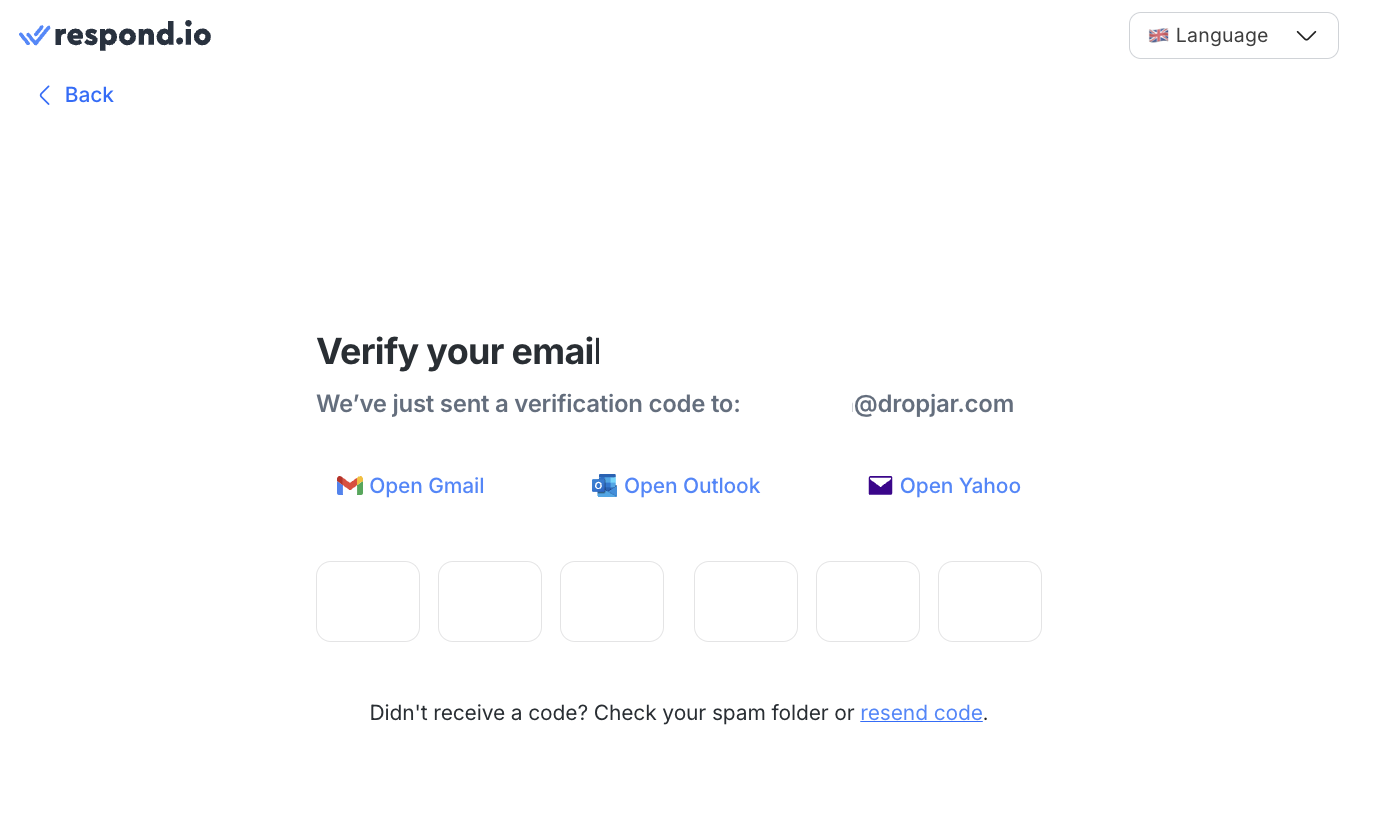
Controlla l'Inbox per il codice di verifica.
Inserisci il codice per completare la registrazione.
Se l'email non arriva, controlla la cartella spam o della posta indesiderata. Contattaci se il problema persiste.
Come configurare un'Organizzazione e uno spazio di lavoro
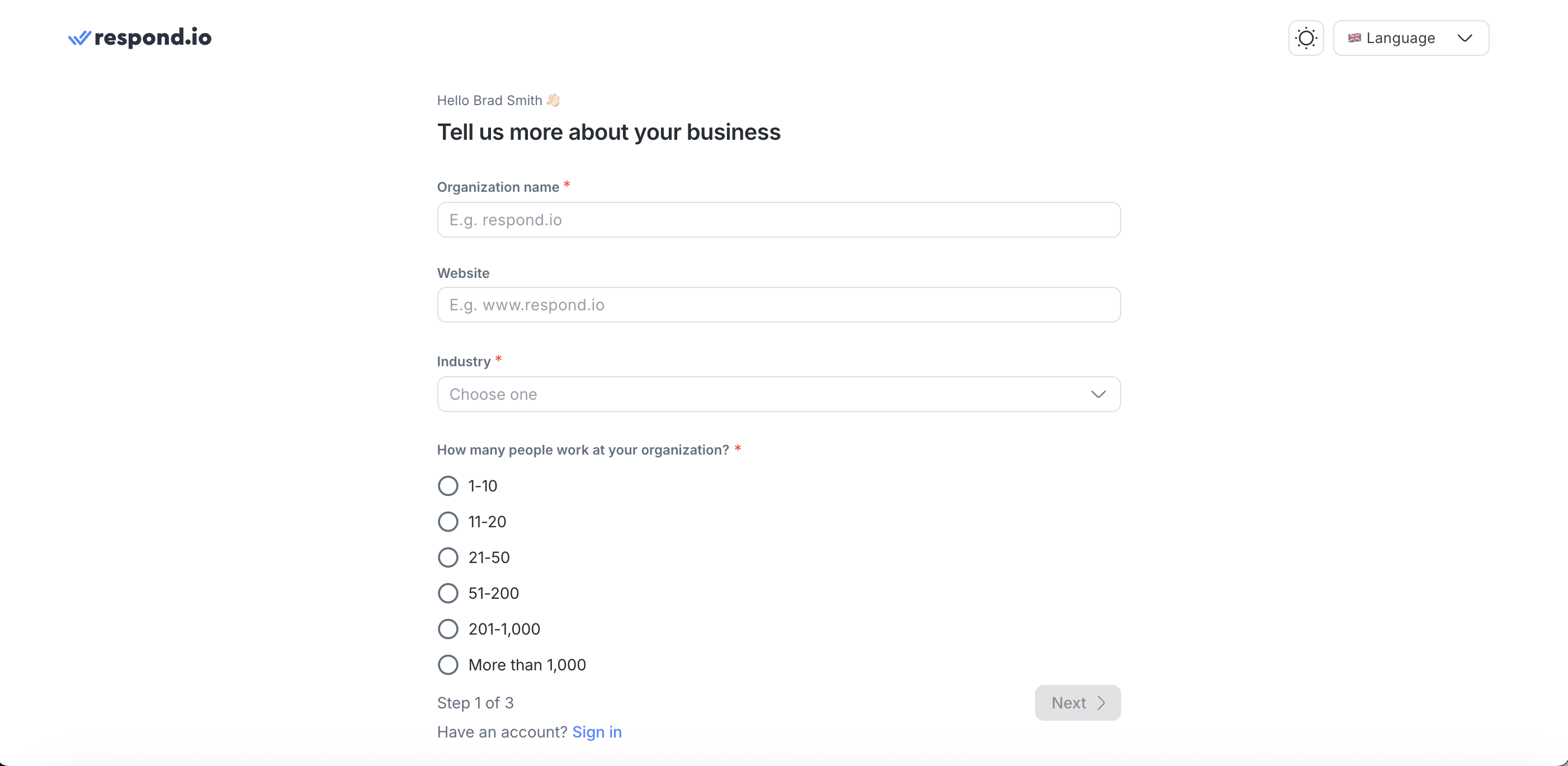
Dopo la registrazione, la piattaforma richiede la creazione dell'Organizzazione.
Un'Organizzazione è l'account principale che gestisce:
Fatturazione
Impostazioni di sicurezza
Preferenze a livello di account
Ogni Organizzazione contiene uno o più spazi di lavoro.
Informazioni sugli spazi di lavoro
Uno spazio di lavoro è un sottoconto indipendente all'interno di un'Organizzazione. Ogni spazio di lavoro ha il proprio database, utenti, canali e impostazioni. Le modifiche in uno spazio di lavoro non influenzano gli altri spazi di lavoro nella stessa Organizzazione.
Il primo spazio di lavoro viene creato automaticamente con l'Organizzazione.
Fornisci le informazioni richieste sull'Organizzazione.
Clicca su Inizia per iniziare a usare respond.io.
Come accedere da web
Vai alla piattaforma respond.io.
Inserisci email e password.
Se l'autenticazione a due fattori (2FA) è abilitata, inserisci il codice a 6 cifre generato da un'app di autenticazione come Google Authenticator o Authy.
Come accedere con Google Sign-in o SSO
Quando accedi tramite Google Sign-in o Single Sign-On (SSO), la 2FA di respond.io potrebbe non essere richiesta. L'autenticazione è gestita dall'account Google o dall'Identity Provider (IDP).
Per una maggiore sicurezza, abilita la 2FA direttamente sull'account Google o sull'IDP.
Come accedere da mobile
Installa l'app mobile di respond.io.
Accedi con le credenziali del tuo account.
Scopri come installare e accedere all'app mobile.
Come installare la Web App
La Web App di respond.io offre un'esperienza da app desktop direttamente dal browser.
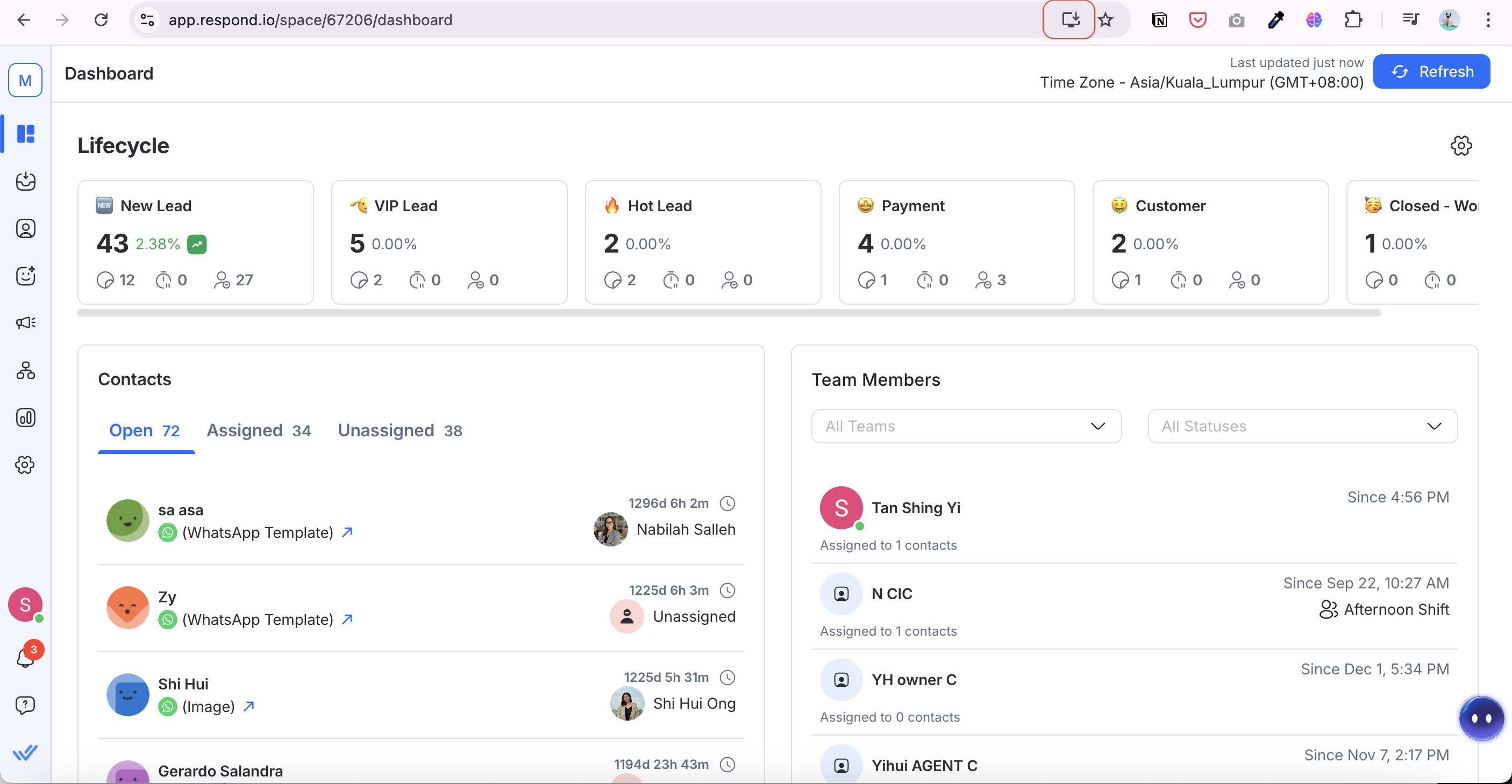
Apri respond.io nel browser.
Fai clic sull'icona Open Web App nella barra degli indirizzi.
Clicca su Installa.
Una volta installata, la Web App viene salvata sul desktop e può essere aggiunta alla barra delle applicazioni o al dock.
FAQ e risoluzione dei problemi
Perché l'autenticazione a due fattori (2FA) non è richiesta quando accedo con Google Sign-in o SSO?
Se effettui l'accesso usando Google Sign-in o Single Sign-On (SSO), respond.io potrebbe non richiederti l'autenticazione a due fattori (2FA).
Questo accade perché l'autenticazione è gestita dal tuo account Google o dall'Identity Provider (IDP).
Per garantire la sicurezza del tuo account, abilita l'autenticazione a due fattori (2FA) direttamente sul tuo account Google o sull'Identity Provider (IDP).
Cosa succede dopo?
Scopri come configurare respond.io.
Passiamo a completare il modulo di onboarding.


