

Ao criar uma conta no respond.io, uma Organização e um Espaço de Trabalho são criados para gerenciar conversas com clientes. A plataforma permite login pela web, no aplicativo móvel e no Web App para desktop — oferecendo às equipes flexibilidade para trabalhar de qualquer dispositivo.
Como criar uma conta no respond.io
Escolha um método de inscrição
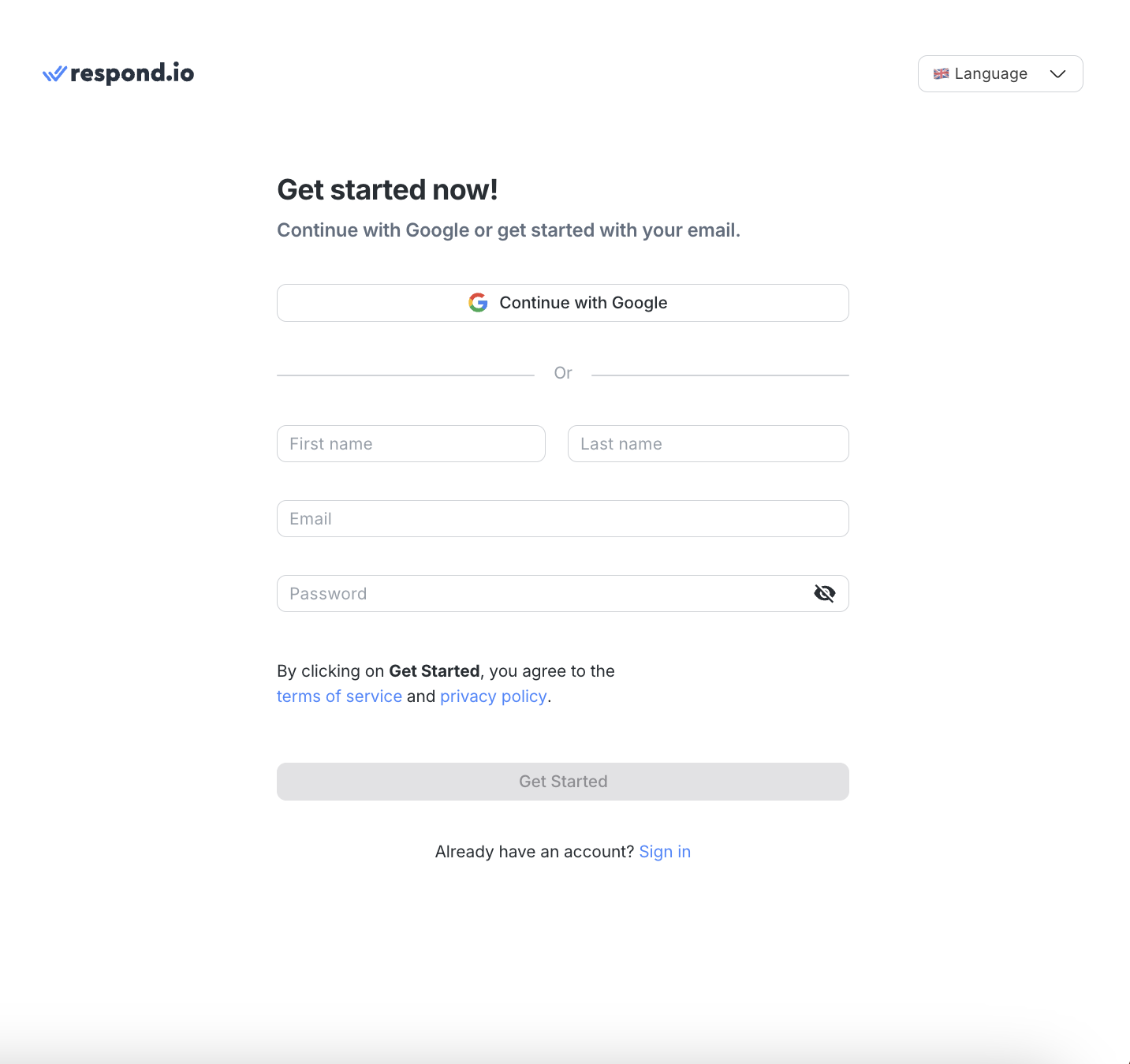
Abra o respond.io página de inscrição.
Selecione um método de inscrição:
Continuar com o Google usando Google Sign-in, ou
Cadastre-se por e-mail usando um e-mail de trabalho e uma senha
Insira os detalhes da conta
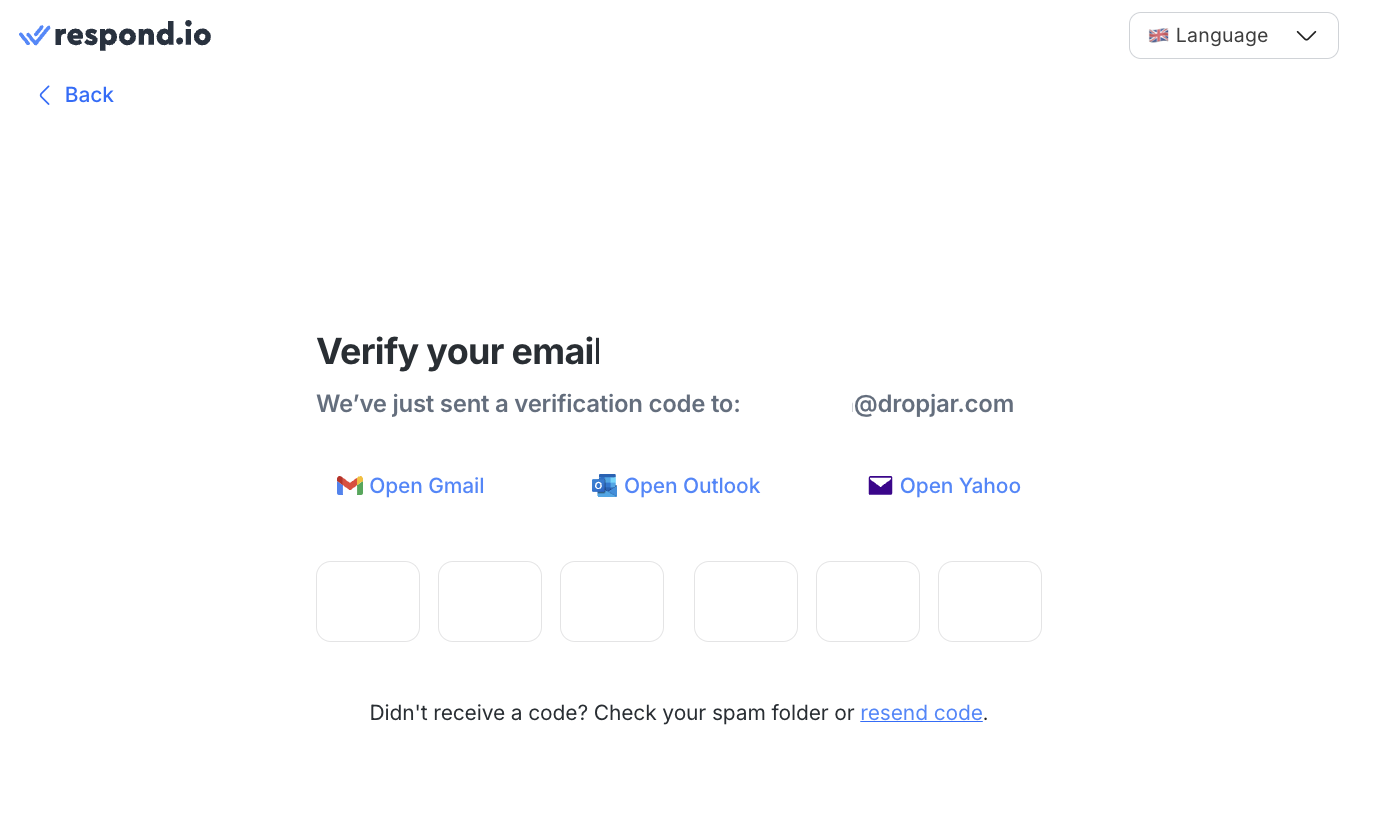
Se estiver se cadastrando por e-mail:
Insira nome, sobrenome, e-mail e senha.
Clique em Começar.
A senha deve ter pelo menos 8 caracteres, 1 caractere especial, 1 letra minúscula, 1 letra maiúscula e 1 número.
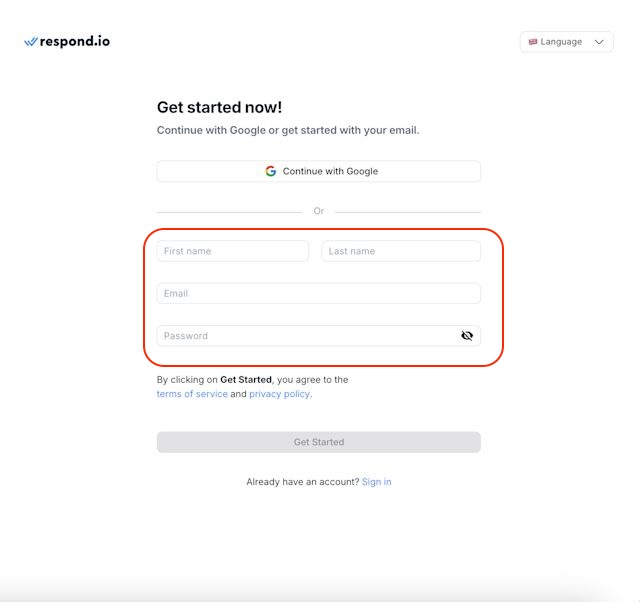
Verifique o endereço de e-mail
Verifique a Inbox para o código de verificação.
Digite o código para completar o registro.
Se o e-mail não chegar, verifique a pasta de spam ou lixo eletrônico. entre em contato conosco se o problema persistir.
Como configurar uma Organização e um Espaço de Trabalho
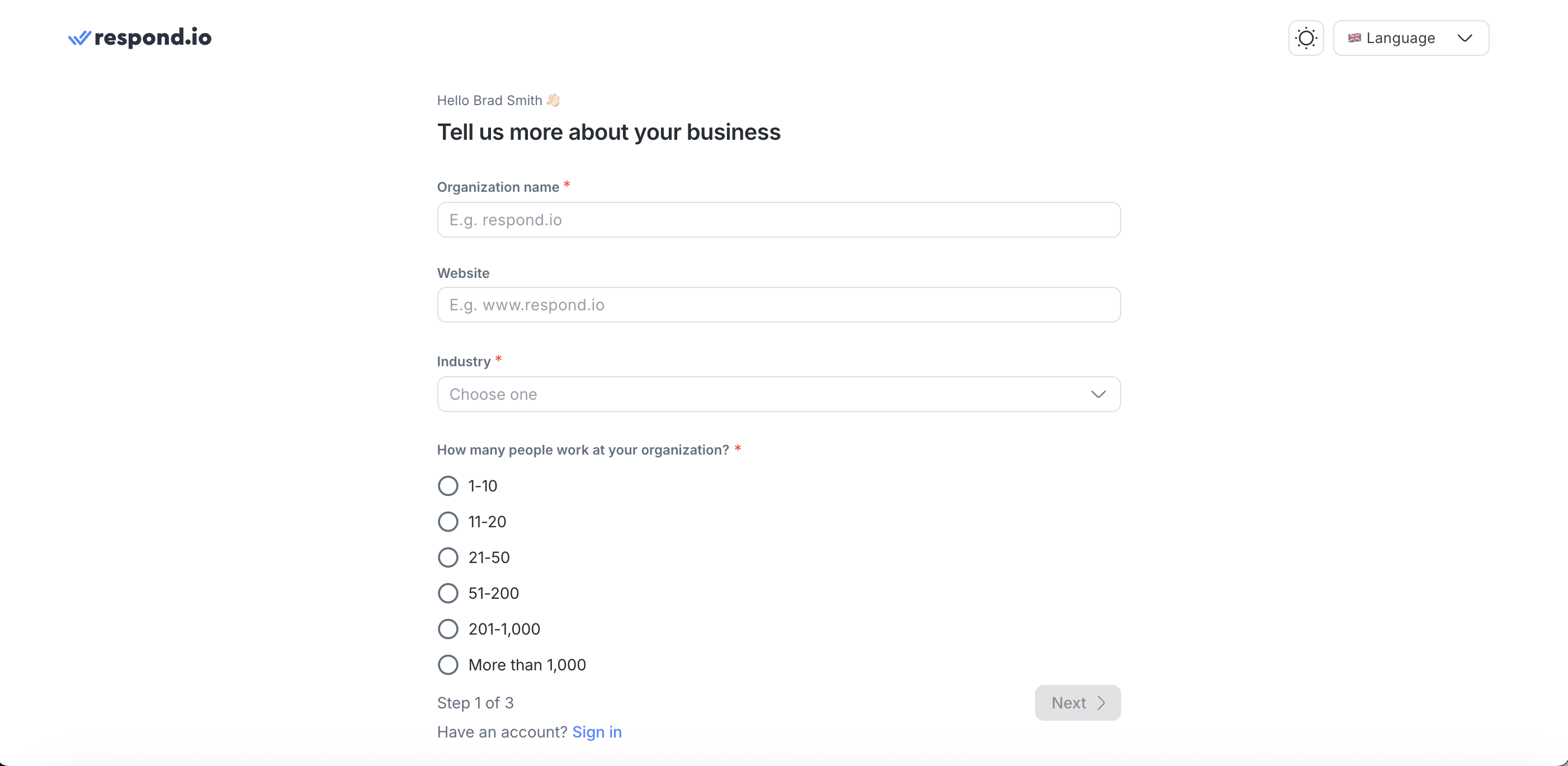
Após o cadastro, a plataforma solicita a criação da Organização.
Uma Organização é a conta principal que gerencia:
Faturamento
Configurações de segurança
Preferências da conta
Cada Organização contém um ou mais Espaços de Trabalho.
Sobre os Espaços de Trabalho
Um Espaço de Trabalho é uma subconta independente dentro de uma Organização. Cada Espaço de Trabalho tem seu próprio banco de dados, usuários, Canais e configurações. Alterações em um Espaço de Trabalho não afetam outros Espaços de Trabalho na mesma Organização.
O primeiro Espaço de Trabalho é criado automaticamente junto com a Organização.
Forneça as informações necessárias da Organização.
Clique em Começar para usar o respond.io.
Como fazer login via web
Vá para a plataforma respond.io.
Digite e-mail e senha.
Se a Autenticação de dois fatores (2FA) estiver ativada, insira o código de 6 dígitos de um aplicativo autenticador como Google Authenticator ou Authy.
Como fazer login com Google Sign-in ou SSO
Ao entrar com o Google Sign-in ou Single Sign-On (SSO), a 2FA do respond.io pode não ser necessária. A autenticação é gerenciada pela conta Google ou pelo Provedor de Identidade (IDP).
Para maior segurança, habilite a 2FA diretamente na conta Google ou no IDP.
Como fazer login no aplicativo móvel
Instale o aplicativo móvel do respond.io.
Faça login usando as credenciais da sua conta.
Saiba como instalar e fazer login no aplicativo móvel.
Como instalar o Web App
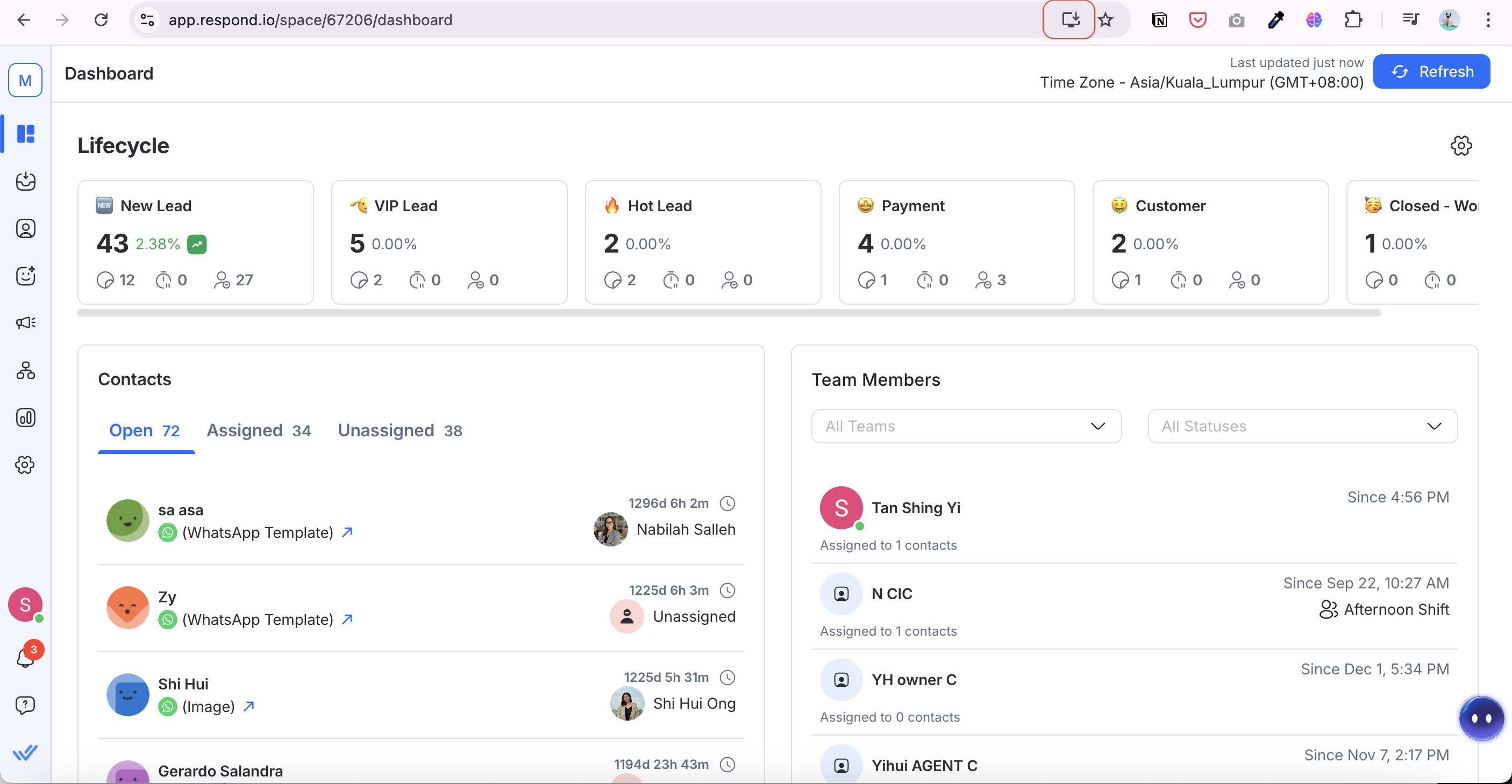
O Web App do respond.io oferece uma experiência de aplicativo para desktop diretamente no navegador.
Abra o respond.io no navegador.
Clique no ícone Open Web App na barra de endereços.
Clique em Instalar.
Uma vez instalado, o Web App é salvo na área de trabalho e pode ser fixado na barra de tarefas ou no dock.
FAQ e solução de problemas
Por que a verificação da Autenticação de dois fatores (2FA) não é exigida quando faço login usando o Google Sign-in ou SSO?
Se você fizer login usando Google Sign-in ou Single Sign-On (SSO), o respond.io pode não solicitar a Autenticação de dois fatores (2FA).
Isso acontece porque a autenticação é gerenciada pela sua conta do Google ou pelo Provedor de Identidade (IDP).
Para garantir que sua conta permaneça segura, ative a Autenticação de dois fatores (2FA) diretamente na sua conta do Google ou no Provedor de Identidade (IDP).
O que vem a seguir?
Saiba como configurar o respond.io.
Vamos prosseguir para completar o módulo de Integração.


