

Создание аккаунта в respond.io создаёт Организацию и Проект для управления диалогами с клиентами. Платформа поддерживает вход через веб, мобильные приложения и веб‑приложение для рабочего стола — даёт командам гибкость работать с любого устройства.
Как создать аккаунт respond.io
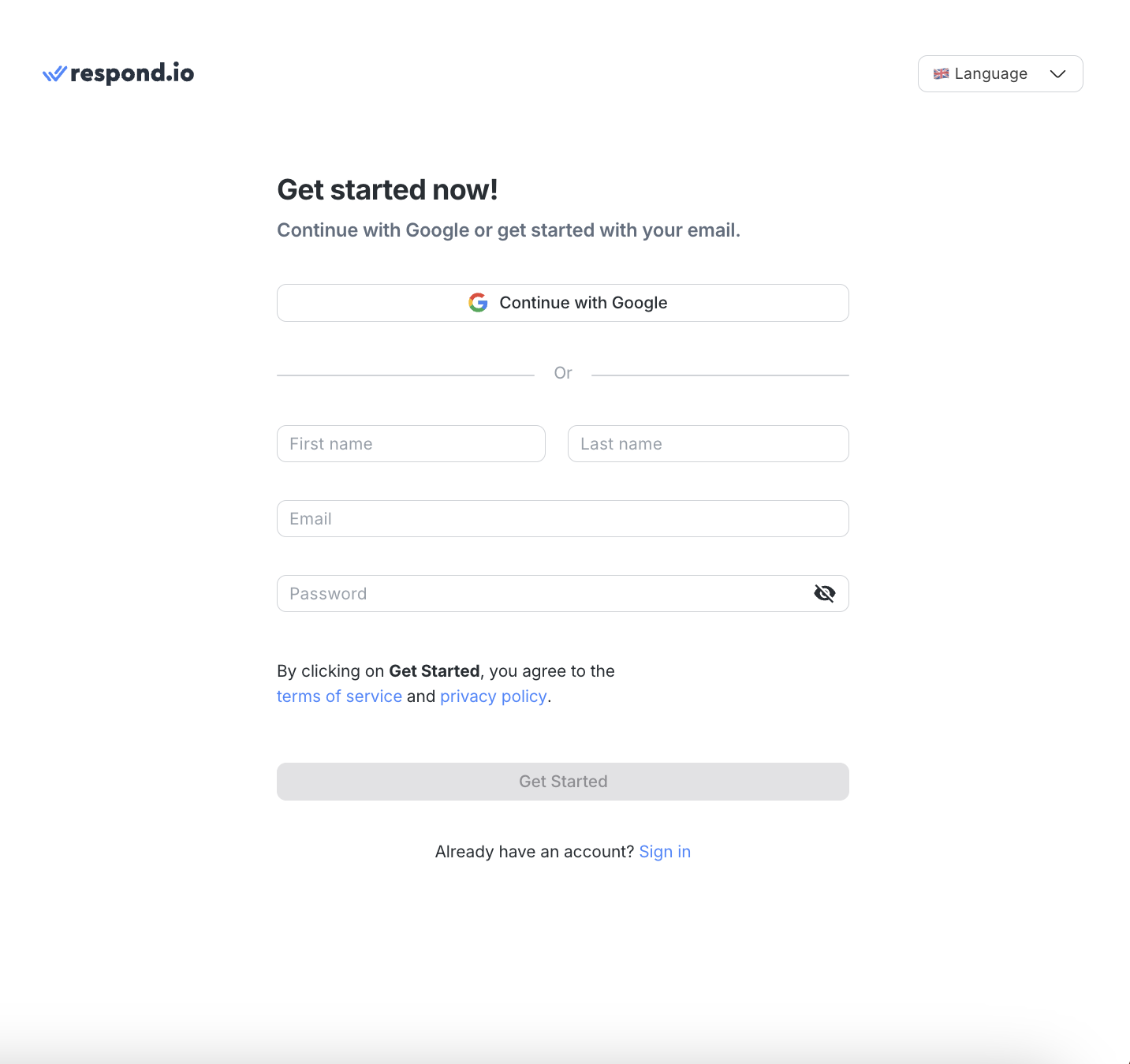
Выберите метод регистрации
Откройте respond.io страницу регистрации.
Выберите метод регистрации:
Продолжить через Google (Google Sign-in) или
Зарегистрироваться по электронной почте, используя рабочий адрес и пароль
Введите данные аккаунта
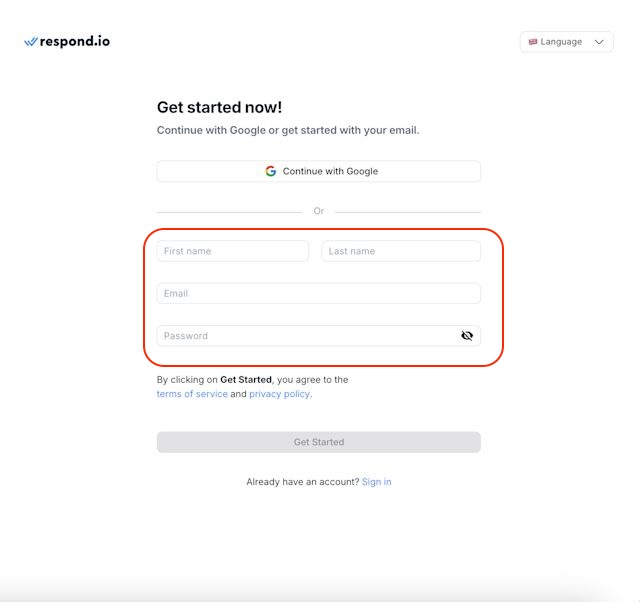
Если регистрация по электронной почте:
Укажите имя, фамилию, адрес электронной почты и пароль.
Нажмите Начать.
Пароль должен содержать не менее 8 символов, включая 1 специальный символ, 1 строчную букву, 1 заглавную букву и 1 цифру.
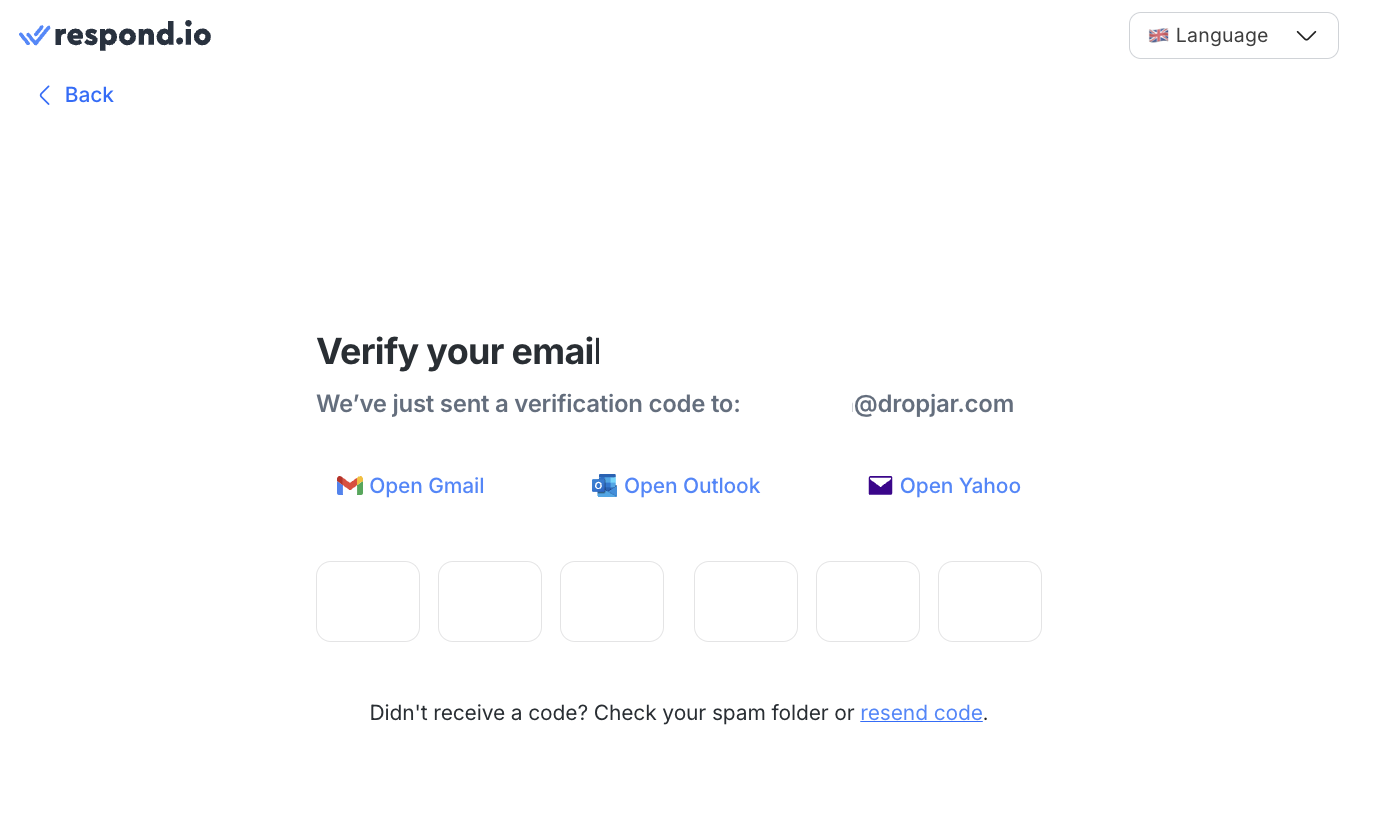
Подтвердите адрес электронной почты
Проверьте папку Inbox на наличие кода подтверждения.
Введите код, чтобы завершить регистрацию.
Если письмо не пришло, проверьте папку «Спам» или «Нежелательная почта». Свяжитесь с нами, если проблема не устранена.
Как настроить Организацию и Проект
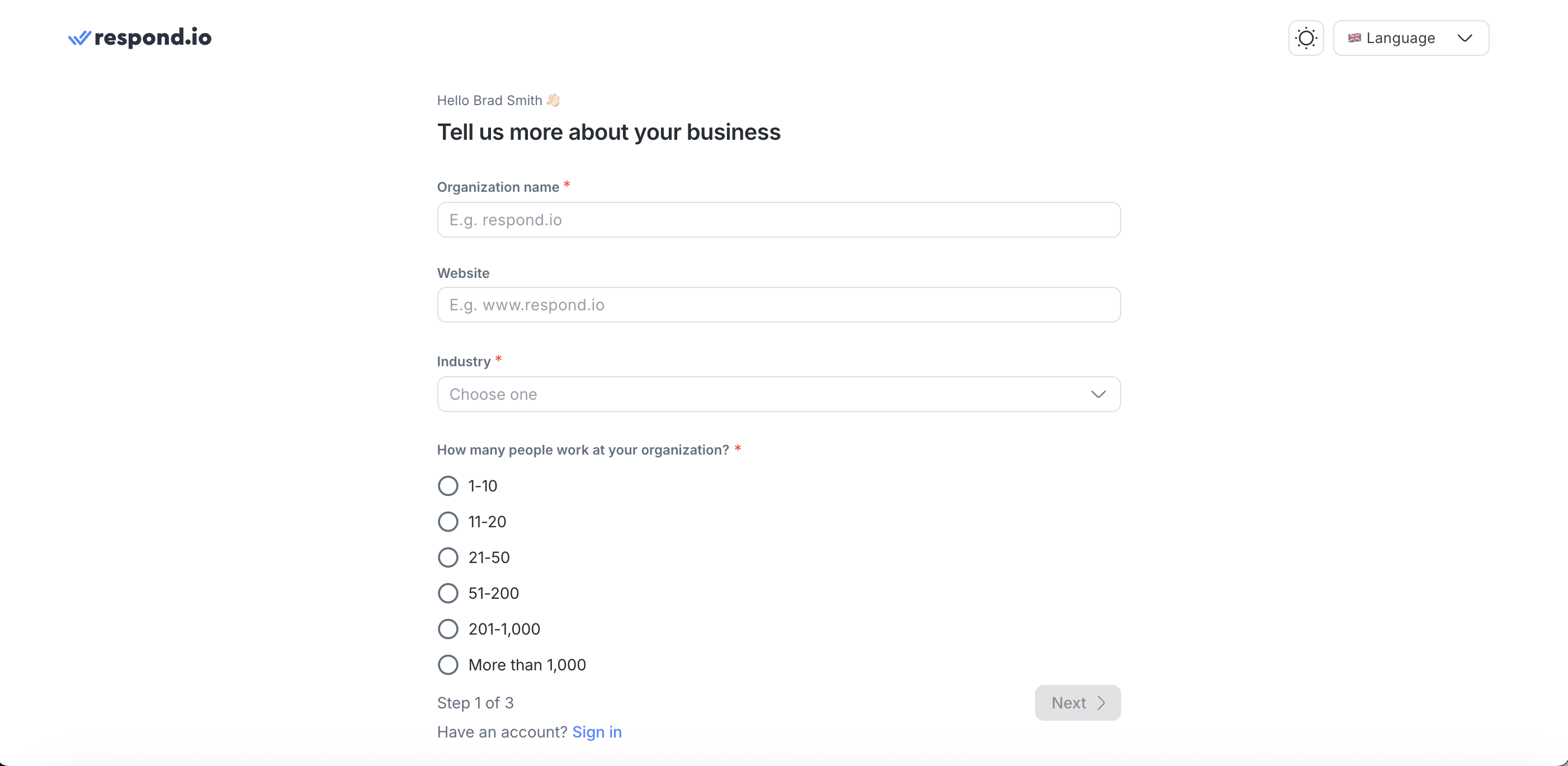
После регистрации платформа предложит создать Организацию.
Организация — это основная учетная запись, управляющая:
Биллинг
Параметры безопасности
Настройки учетной записи
Каждая Организация содержит один или несколько Проектов.
О Проектах
Проект — это независимая субучетная запись в Организации. Каждый Проект имеет собственную базу данных, пользователей, Каналы и настройки. Изменения в одном Проекте не влияют на другие Проекты в той же Организации.
Первый Проект создаётся автоматически вместе с Организацией.
Укажите необходимую информацию об Организации.
Нажмите Начать, чтобы приступить к работе с respond.io.
Как войти в веб‑версию
Перейдите на платформу respond.io.
Введите адрес электронной почты и пароль.
Если включена двухфакторная аутентификация (2FA), введите 6-значный код из приложения-аутентификатора, например Google Authenticator или Authy.
Как войти через Google Sign-in или SSO
При входе через Google Sign-in или Single Sign-On (SSO) двухфакторная аутентификация (2FA) в respond.io может не требоваться. Аутентификация осуществляется через учетную запись Google или поставщика удостоверений (IDP).
Для большей безопасности включите 2FA напрямую в учетной записи Google или у IDP.
Как войти через Мобильное приложение
Установите Мобильное приложение respond.io.
Войдите, используя существующие учетные данные.
Узнайте, как установить и войти в Мобильное приложение.
Как установить веб-приложение
Веб-приложение respond.io обеспечивает опыт настольного приложения прямо в браузере.
Откройте respond.io в браузере.
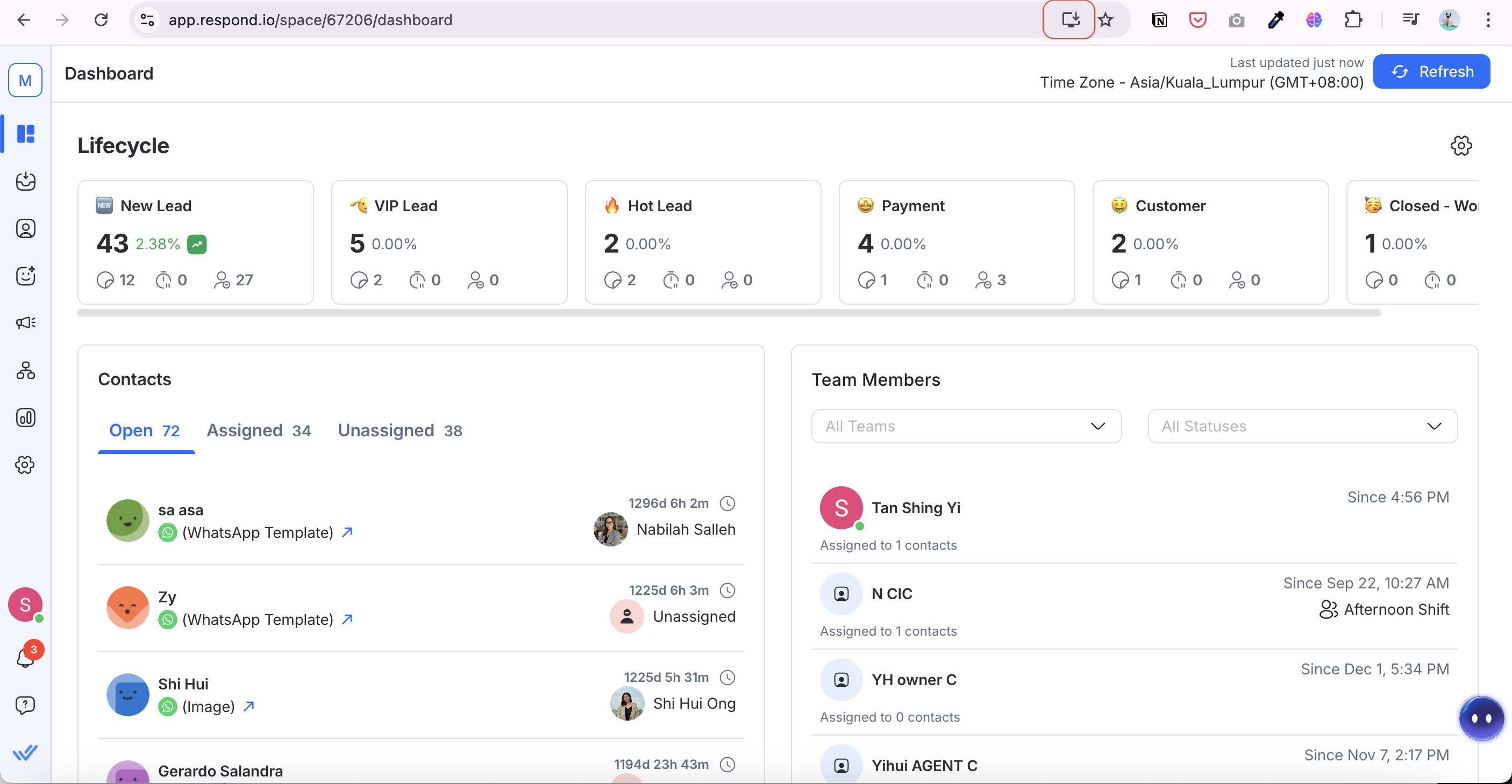
Нажмите значок Открыть веб‑приложение в адресной строке.
Нажмите Установить.
После установки веб-приложение сохраняется на рабочем столе и может быть закреплено на панели задач или в доке.
FAQ и устранение неполадок
Почему при входе с помощью Google Sign-in или SSO не требуется двухфакторная аутентификация (2FA)?
Если вы входите через Google Sign-in или Single Sign-On (SSO), respond.io может не запрашивать у вас двухфакторную аутентификацию (2FA).
Это происходит потому, что аутентификация управляется вашей учетной записью Google или поставщиком удостоверений (IDP).
Чтобы обеспечить безопасность аккаунта, включите двухфакторную аутентификацию (2FA) непосредственно в вашей учетной записи Google или у поставщика удостоверений (IDP).
Что дальше?
Узнайте, как настроить respond.io.
Перейдём к завершению модуля «Онбординг клиентов».


