

La création d'un compte respond.io crée une Organisation et un Espace de travail pour gérer les conversations clients. La plateforme prend en charge la connexion sur le web, sur mobile et via la Web App de bureau — offrant aux équipes la flexibilité de travailler depuis n'importe quel appareil.
Comment créer un compte respond.io
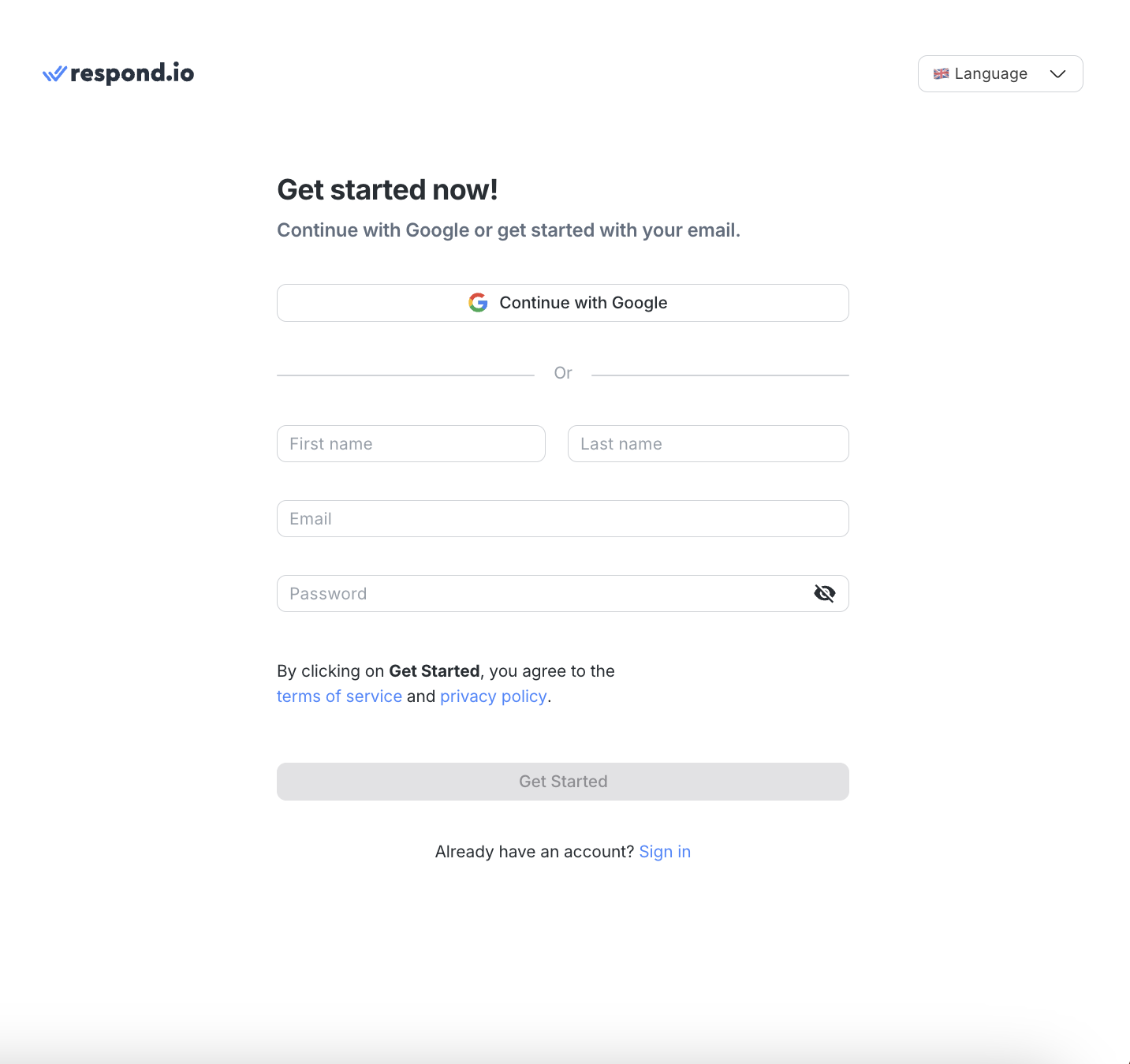
Choisissez une méthode d'inscription
Ouvrez la page d'inscription de respond.io.
Sélectionnez une méthode d'inscription :
Continuer avec Google en utilisant Google Sign-in, ou
Inscrivez-vous par e‑mail en utilisant une adresse e‑mail professionnelle et un mot de passe
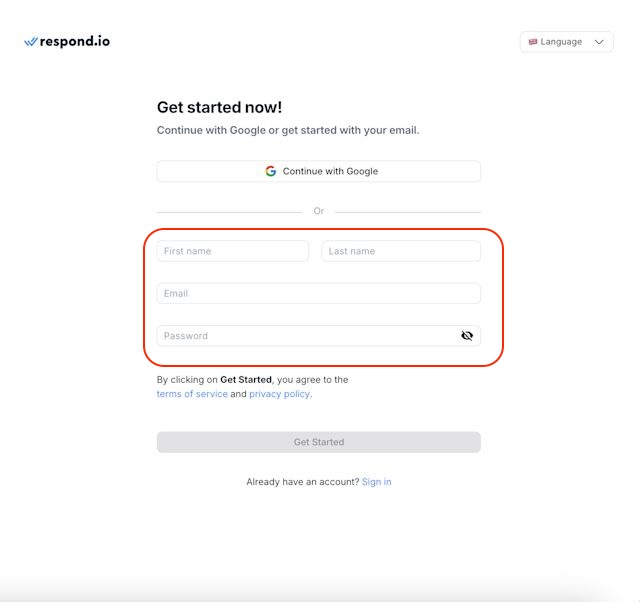
Saisissez les informations du compte
Si vous vous inscrivez par e‑mail :
Saisissez le prénom, le nom, l'adresse e‑mail et le mot de passe.
Cliquez sur Commencer.
Le mot de passe doit comporter au moins 8 caractères, dont 1 caractère spécial, 1 lettre minuscule, 1 lettre majuscule et 1 chiffre.
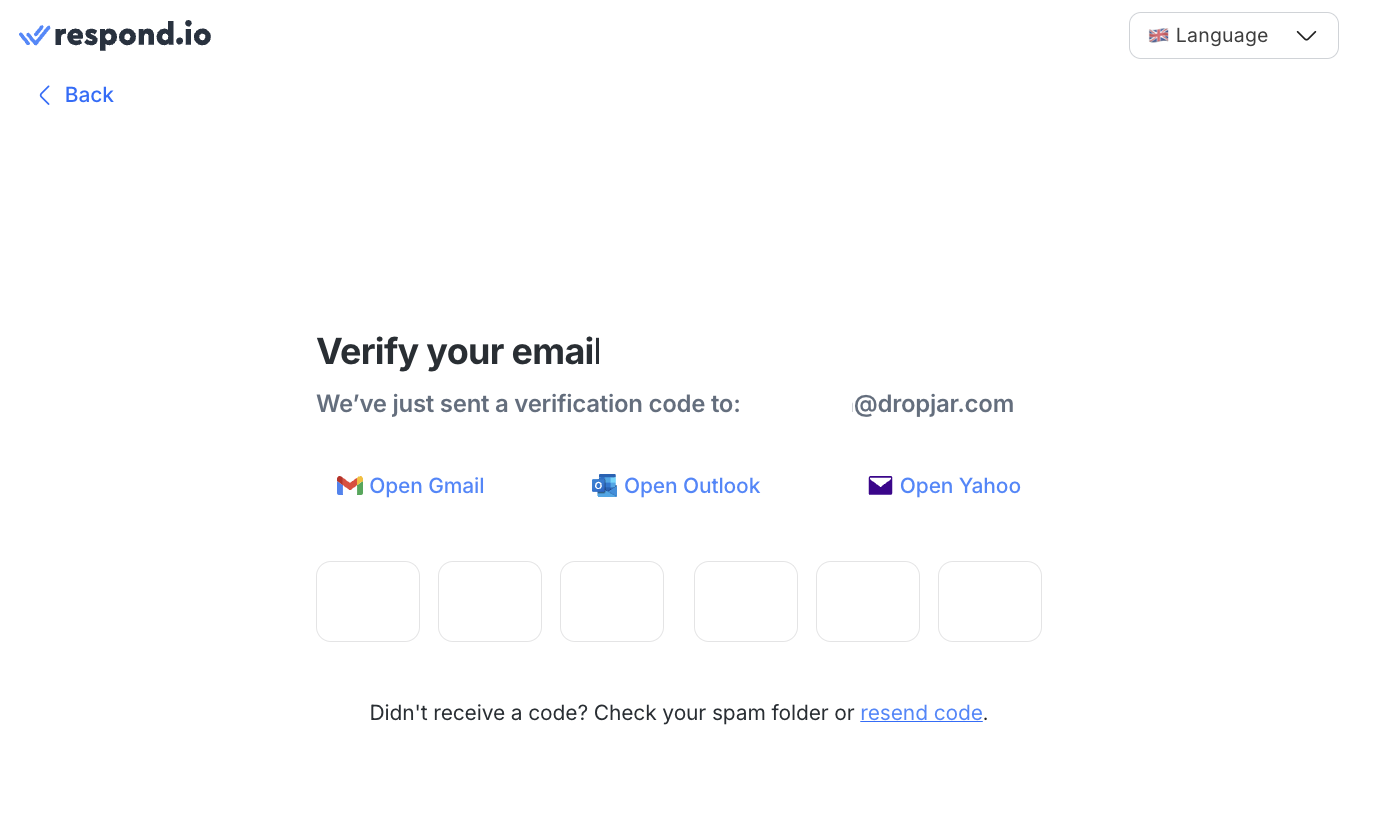
Vérifiez l'adresse e‑mail
Consultez votre Inbox pour le code de vérification.
Saisissez le code pour finaliser votre inscription.
Si l'e‑mail n'arrive pas, vérifiez le dossier spam ou courrier indésirable. Contactez-nous si le problème persiste.
Comment configurer une Organisation et un Espace de travail
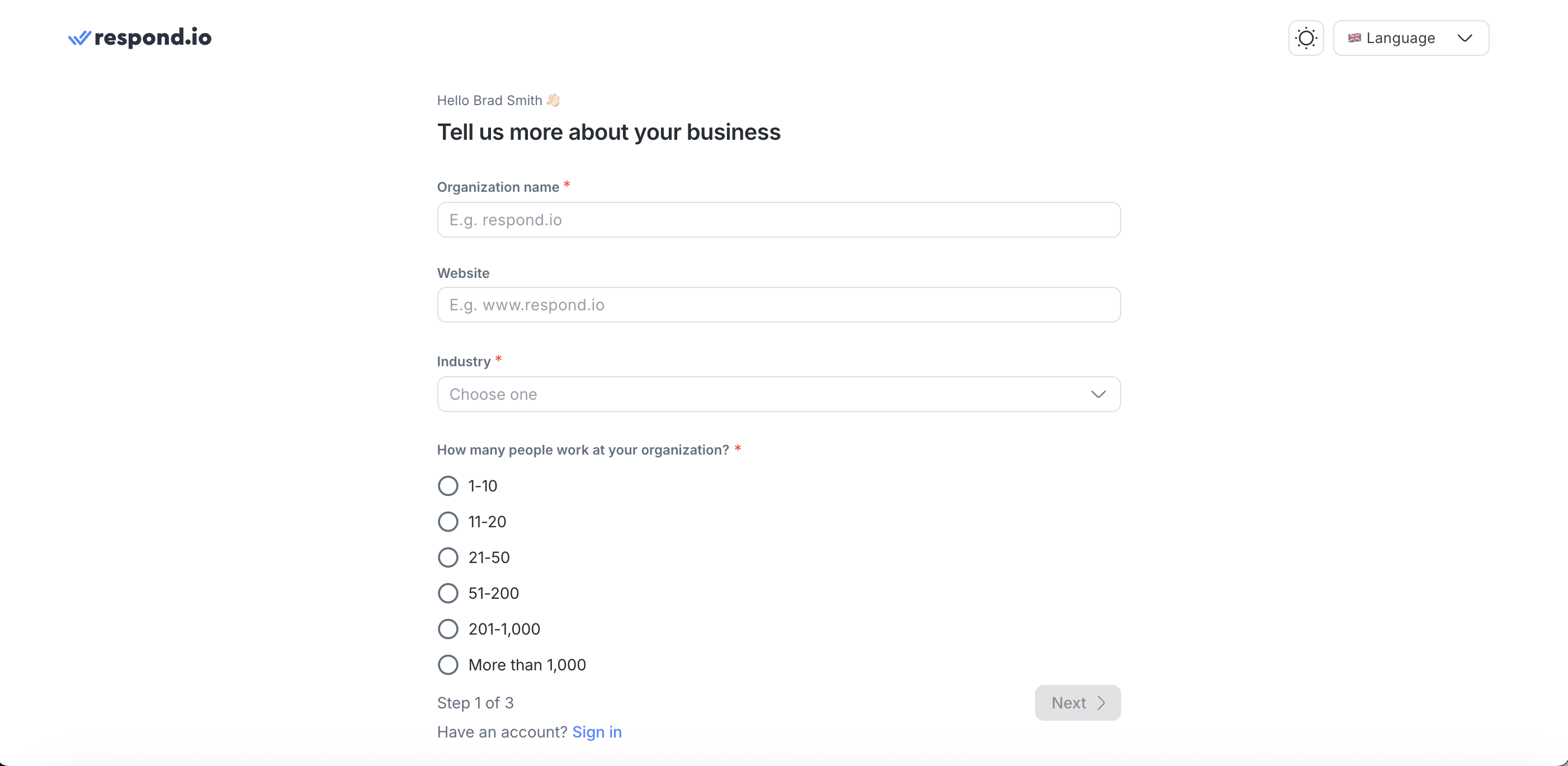
Après l'inscription, la plateforme vous invite à créer une Organisation.
Une Organisation est le compte principal qui gère :
Facturation
Paramètres de sécurité
Préférences du compte
Chaque Organisation contient un ou plusieurs Espaces de travail.
À propos des Espaces de travail
Un Espace de travail est un sous-compte indépendant au sein d'une Organisation. Chaque Espace de travail possède sa propre base de données, ses utilisateurs, ses Canaux et ses paramètres. Les modifications dans un Espace de travail n'affectent pas les autres Espaces de travail au sein de la même Organisation.
Le premier Espace de travail est créé automatiquement avec l'Organisation.
Fournissez les informations requises pour l'Organisation.
Cliquez sur Commencer pour utiliser respond.io.
Comment se connecter sur le web
Rendez-vous sur la plateforme respond.io.
Saisissez votre adresse e‑mail et votre mot de passe.
Si l'authentification à deux facteurs (2FA) est activée, saisissez le code à 6 chiffres provenant d'une application d'authentification telle que Google Authenticator ou Authy.
Comment se connecter via Google Sign-in ou SSO
Lors de la connexion via Google Sign-in ou Single Sign-On (SSO), l'authentification à deux facteurs (2FA) de respond.io peut ne pas être requise. L'authentification est gérée par le compte Google ou le fournisseur d'identité (IDP).
Pour une sécurité renforcée, activez l'authentification à deux facteurs (2FA) directement sur le compte Google ou auprès du fournisseur d'identité (IDP).
Comment se connecter sur mobile
Installez l'application mobile respond.io.
Connectez-vous avec vos identifiants de compte existants.
Apprenez comment installer et vous connecter à l'application mobile.
Comment installer la Web App
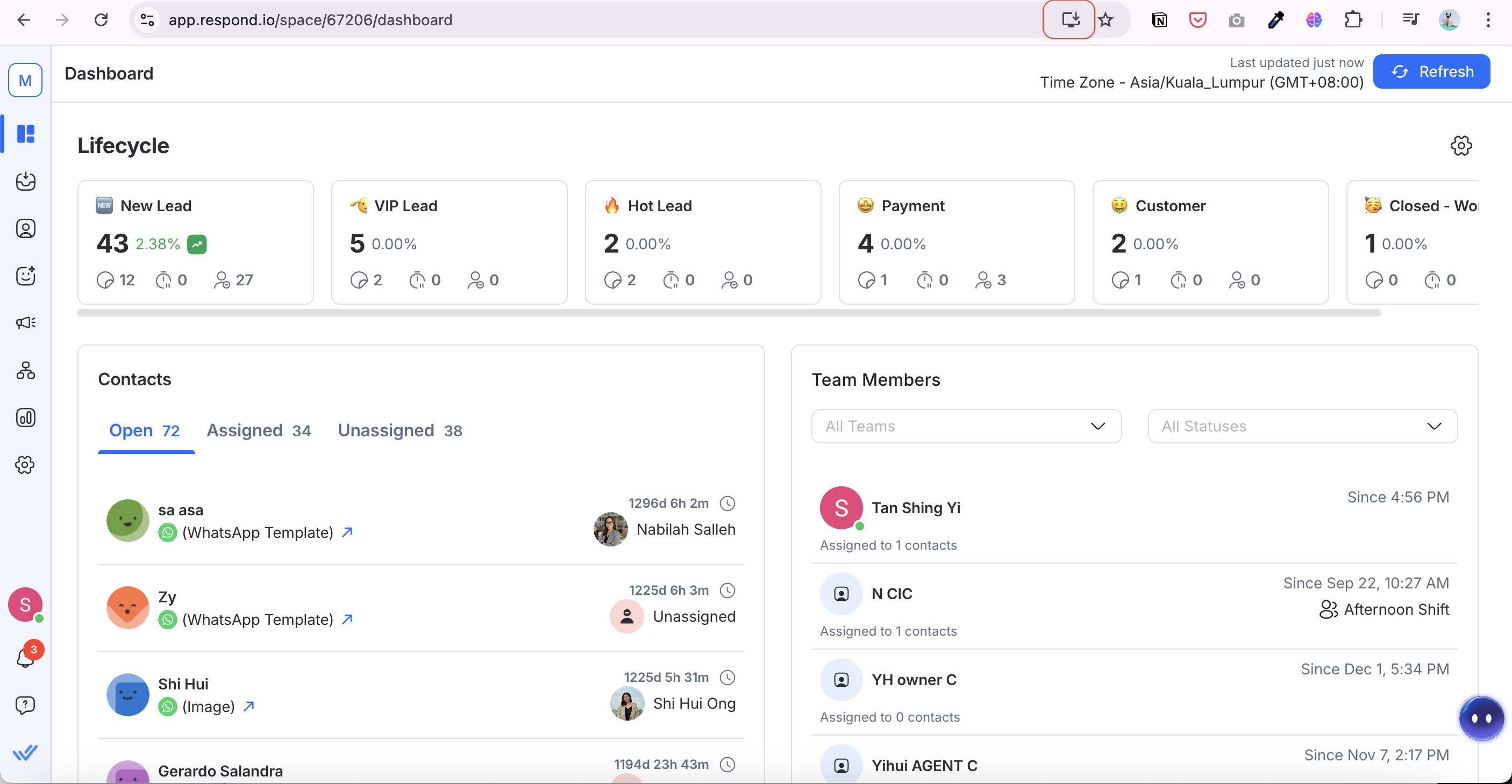
La Web App de respond.io offre une expérience proche d'une application de bureau directement depuis le navigateur.
Ouvrez respond.io dans votre navigateur.
Cliquez sur l'icône Open Web App dans la barre d'adresse.
Cliquez sur Installer.
Une fois installée, la Web App est enregistrée sur le bureau et peut être épinglée à la barre des tâches ou au dock.
FAQ et dépannage
Pourquoi la vérification de l'authentification à deux facteurs (2FA) n'est-elle pas requise lorsque vous vous connectez via Google Sign-in ou SSO ?
Si vous vous connectez via Google Sign-in ou Single Sign-On (SSO), respond.io peut ne pas vous demander l'authentification à deux facteurs (2FA).
Cela se produit parce que l'authentification est gérée par votre compte Google ou par votre fournisseur d'identité (IDP).
Pour garantir la sécurité de votre compte, activez l'authentification à deux facteurs (2FA) directement sur votre compte Google ou auprès de votre fournisseur d'identité (IDP).
Quelle est la suite ?
Découvrez comment configurer respond.io.
Passons à la finalisation du module d'intégration.


