

設定 respond.io 帳戶會建立用於管理客戶對話的組織與工作區。平台支援在網頁、行動裝置與桌面 Web App 登入 — 讓團隊能在任何裝置上靈活作業。
如何建立 respond.io 帳戶
選擇註冊方式
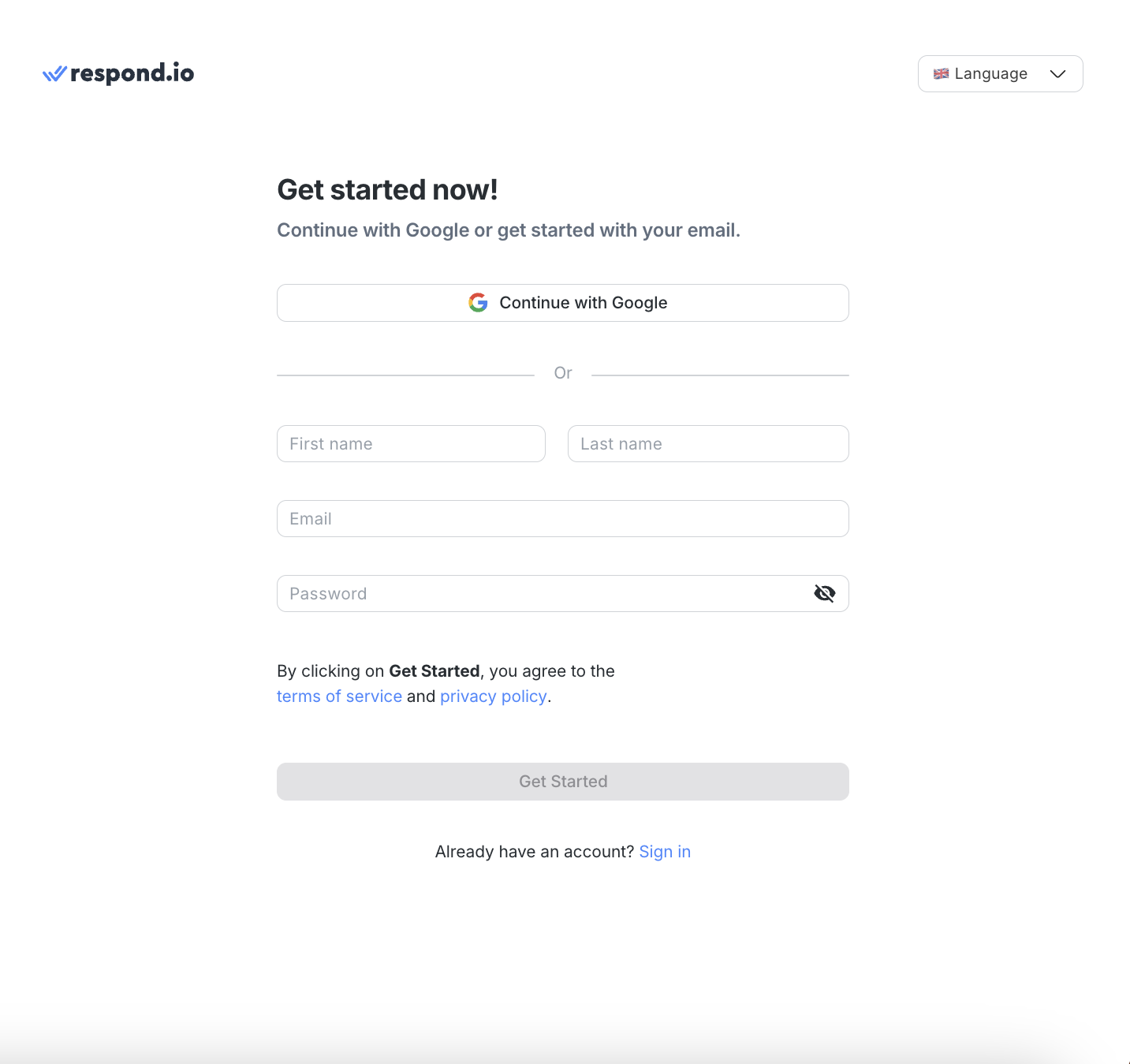
開啟 respond.io 註冊頁面。
選擇註冊方式:
以 Google 繼續,或
以電子郵件註冊,使用工作電子郵件與密碼
輸入帳戶資訊
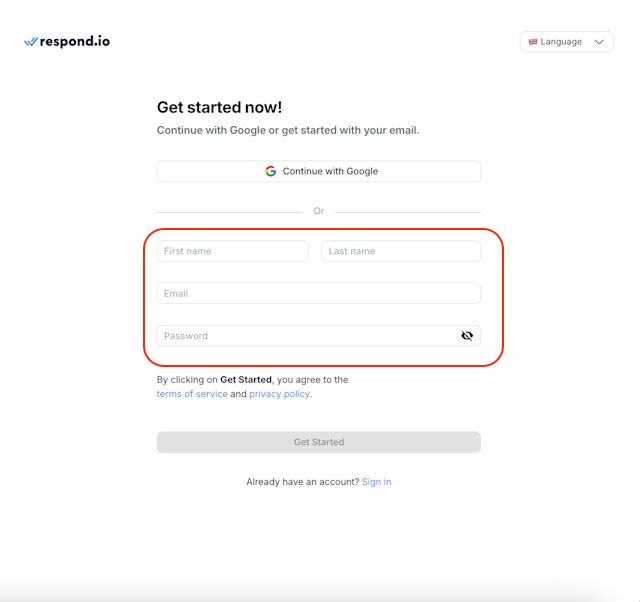
若使用電子郵件註冊:
輸入名字、姓氏、電子郵件地址與密碼。
點選 開始。
密碼長度至少為 8 個字元,需包含 1 個特殊字元、1 個小寫字母、1 個大寫字母與 1 個數字。
驗證電子郵件地址
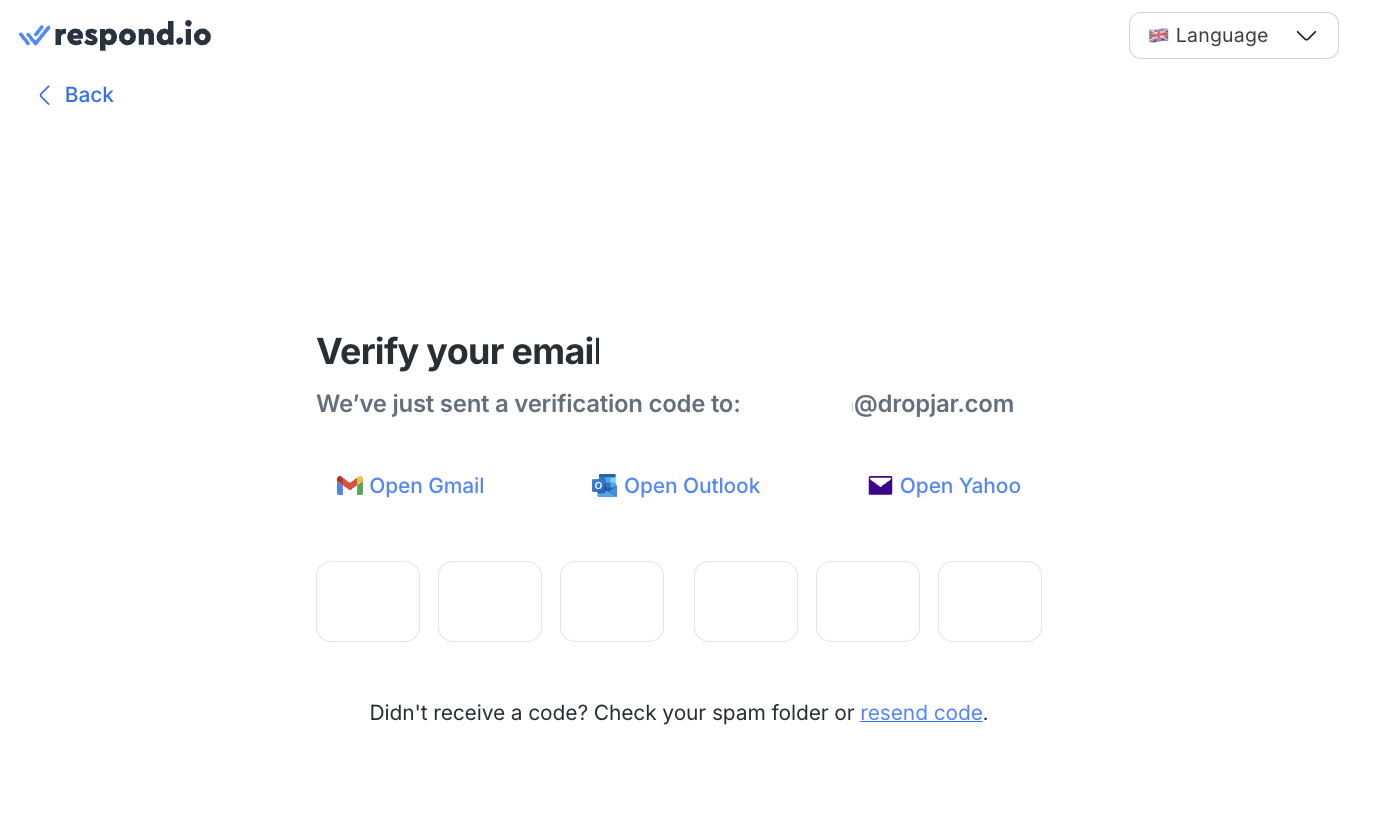
檢查 Inbox 以取得驗證碼。
輸入驗證碼以完成註冊。
如果未收到電子郵件,請檢查垃圾郵件或廣告郵件資料夾。如果問題仍然存在,請 聯繫我們。
如何設定組織與工作區
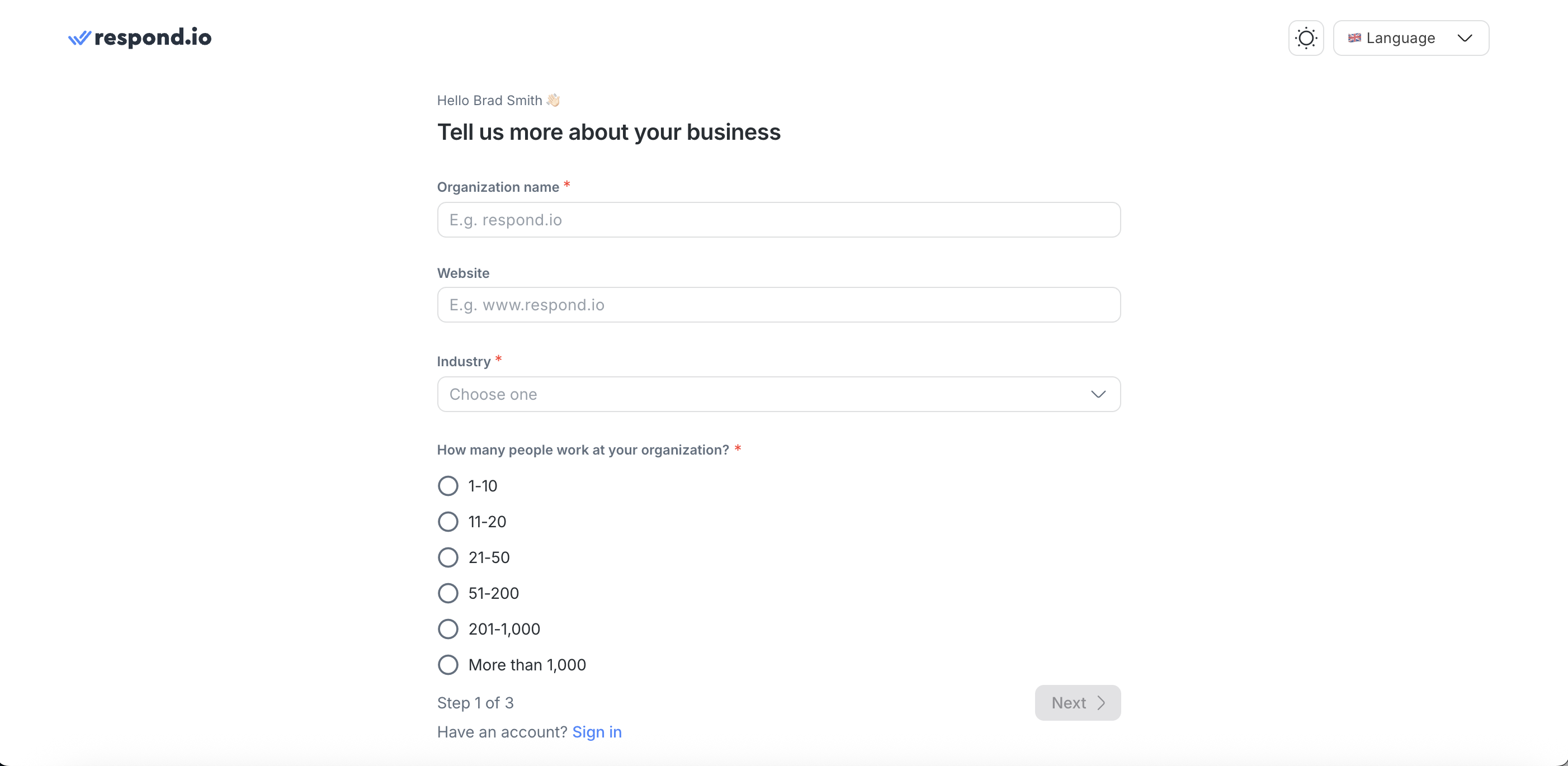
註冊後,平台會提示建立組織。
組織是管理下列項目的主要帳戶:
計費
安全設定
帳戶層級偏好設定
每個組織包含一個或多個工作區。
關於工作區
工作區是組織內的獨立子帳戶。每個工作區都有自己的資料庫、使用者、通道和設定。一個工作區的變更不會影響同一組織中的其他工作區。
建立組織時會自動建立第一個工作區。
提供所需的組織資訊。
點選 開始 以開始使用 respond.io。
如何在網頁上登入
前往 respond.io 平台。
輸入電子郵件與密碼。
如果啟用了雙重驗證 (2FA),請輸入來自驗證器應用程式(例如 Google Authenticator 或 Authy)的 6 位數代碼。
如何使用 Google 登入或 SSO 登入
透過 Google 登入或單一登入 (SSO) 時,可能不需要 respond.io 的 2FA。驗證由 Google 帳戶或身份提供者 (IDP) 處理。
為了更高的安全性,請直接在 Google 帳戶或 IDP 上啟用 2FA。
如何在行動裝置上登入
安裝 respond.io 行動應用程式。
使用現有帳戶憑證登入。
了解如何 安裝並登入行動應用程式。
如何安裝 Web App
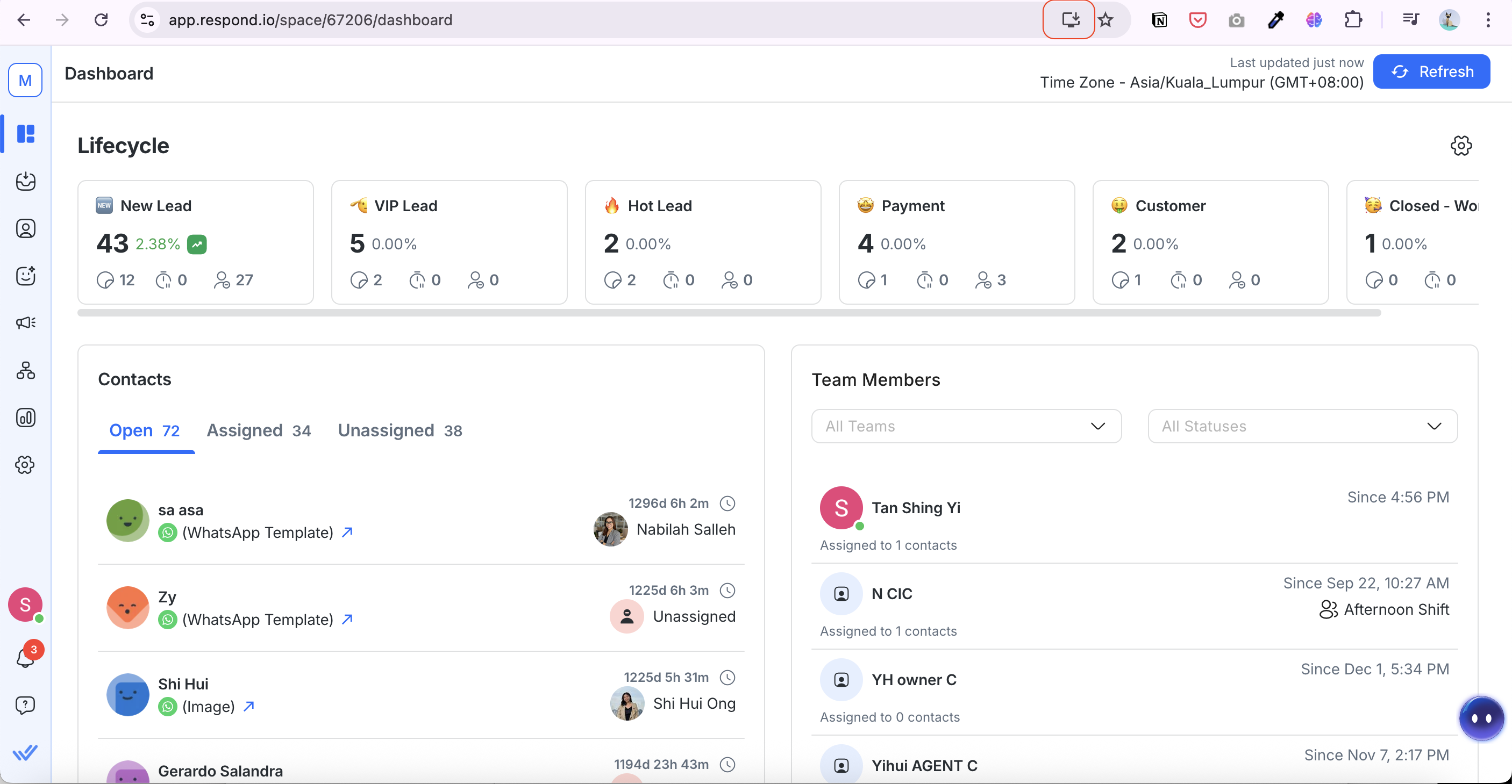
respond.io 的 web app 在瀏覽器中提供桌面應用程式般的使用體驗。
在瀏覽器中開啟 respond.io。
點選網址列上的 開啟 Web App 圖示。
點選 安裝。
安裝後,Web App 會儲存在桌面,並可釘選到工作列或停靠台。
常見問題與故障排除
為什麼我使用 Google 登入或單一登入 (SSO) 時不需要進行雙重驗證 (2FA)?
如果您使用 Google 登入或單一登入 (SSO),respond.io 可能不會要求您輸入雙重驗證 (2FA)。
這是因為驗證由您的 Google 帳戶或身份提供者 (IDP) 管理。
為確保帳戶安全,請直接在您的 Google 帳戶或身份提供者 (IDP) 上啟用雙重驗證 (2FA)。
接下來做什麼?
了解如何設定 respond.io。
讓我們繼續完成入門模組。


