

Al crear una cuenta en respond.io se crea una Organización y un Espacio de trabajo para gestionar conversaciones con clientes. La plataforma permite iniciar sesión en la web, en la App Móvil y en la Web App de escritorio, dando a los equipos la flexibilidad de trabajar desde cualquier dispositivo.
Cómo crear una cuenta en respond.io
Elige un método de registro
Abre la página de registro de respond.io.
Selecciona un método de registro:
Continúa con Google usando Google Sign-in, o
Regístrate por correo usando tu correo laboral y tu contraseña
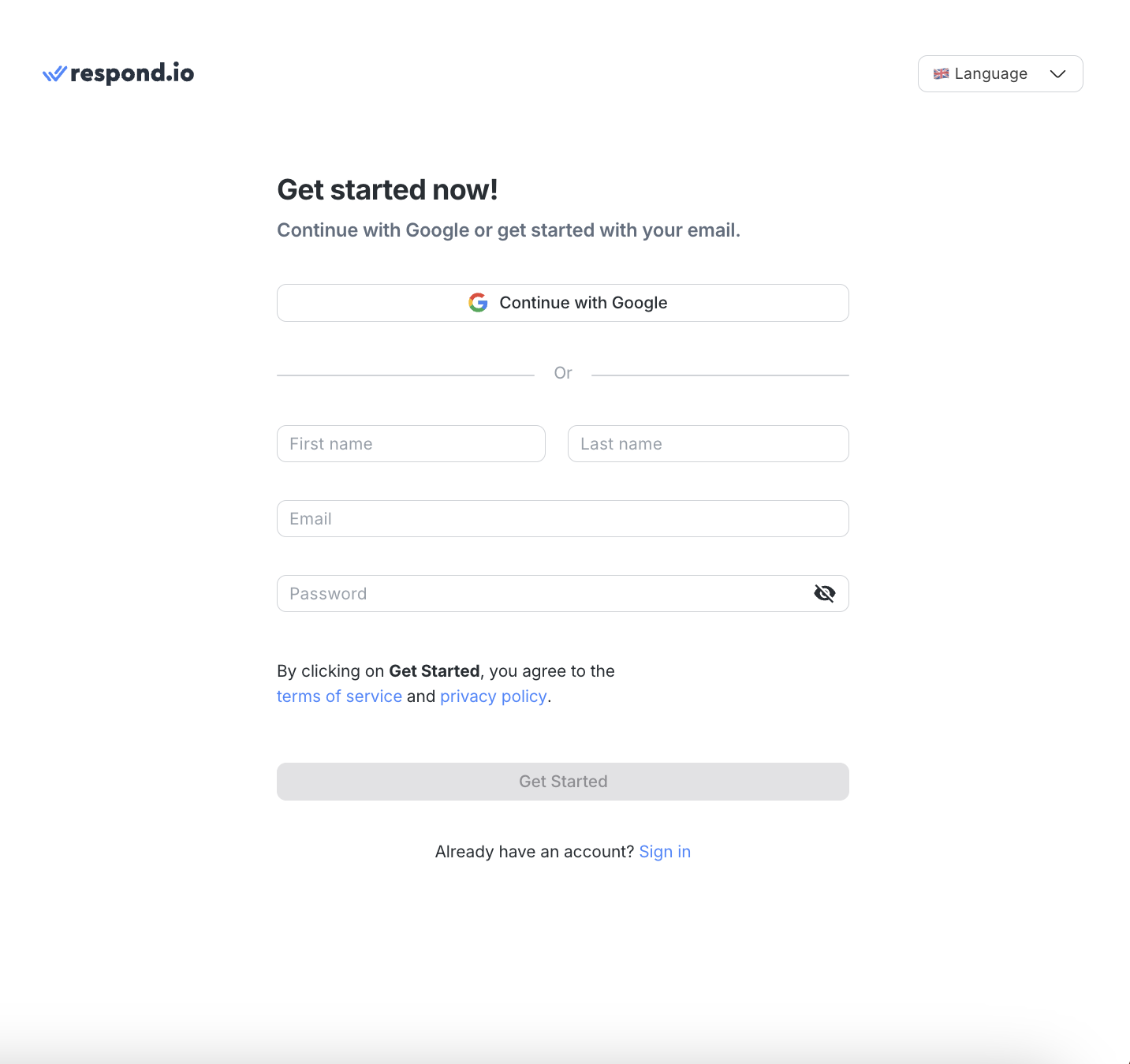
Introduce los datos de la cuenta
Si te registras por correo:
Introduce tu nombre, apellido, correo electrónico y contraseña.
Haz clic en Empezar.
La contraseña debe tener al menos 8 caracteres, incluir 1 carácter especial, 1 minúscula, 1 mayúscula y 1 número.
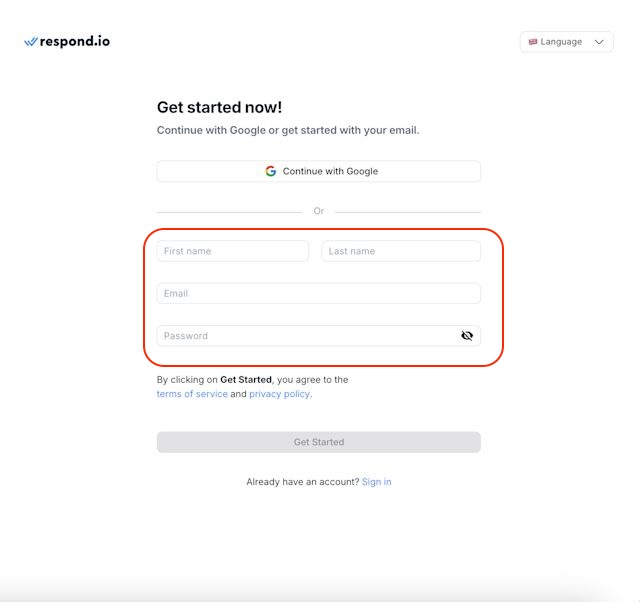
Verifica la dirección de correo electrónico
Revisa la Inbox en busca del código de verificación.
Introduce el código para completar tu registro.
Si el correo no llega, revisa la carpeta de spam o de correo no deseado. Contáctanos si el problema persiste.
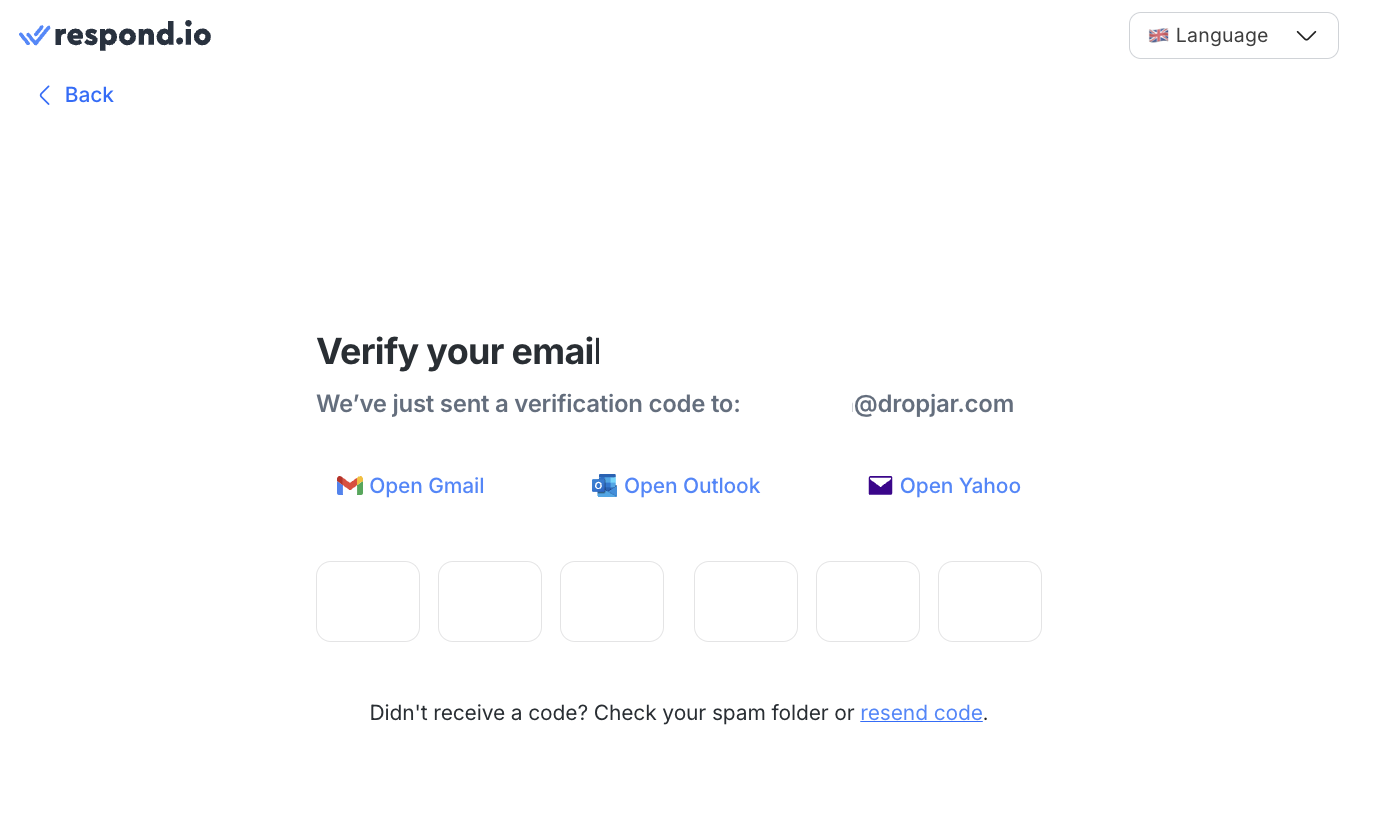
Cómo configurar una Organización y un Espacio de trabajo
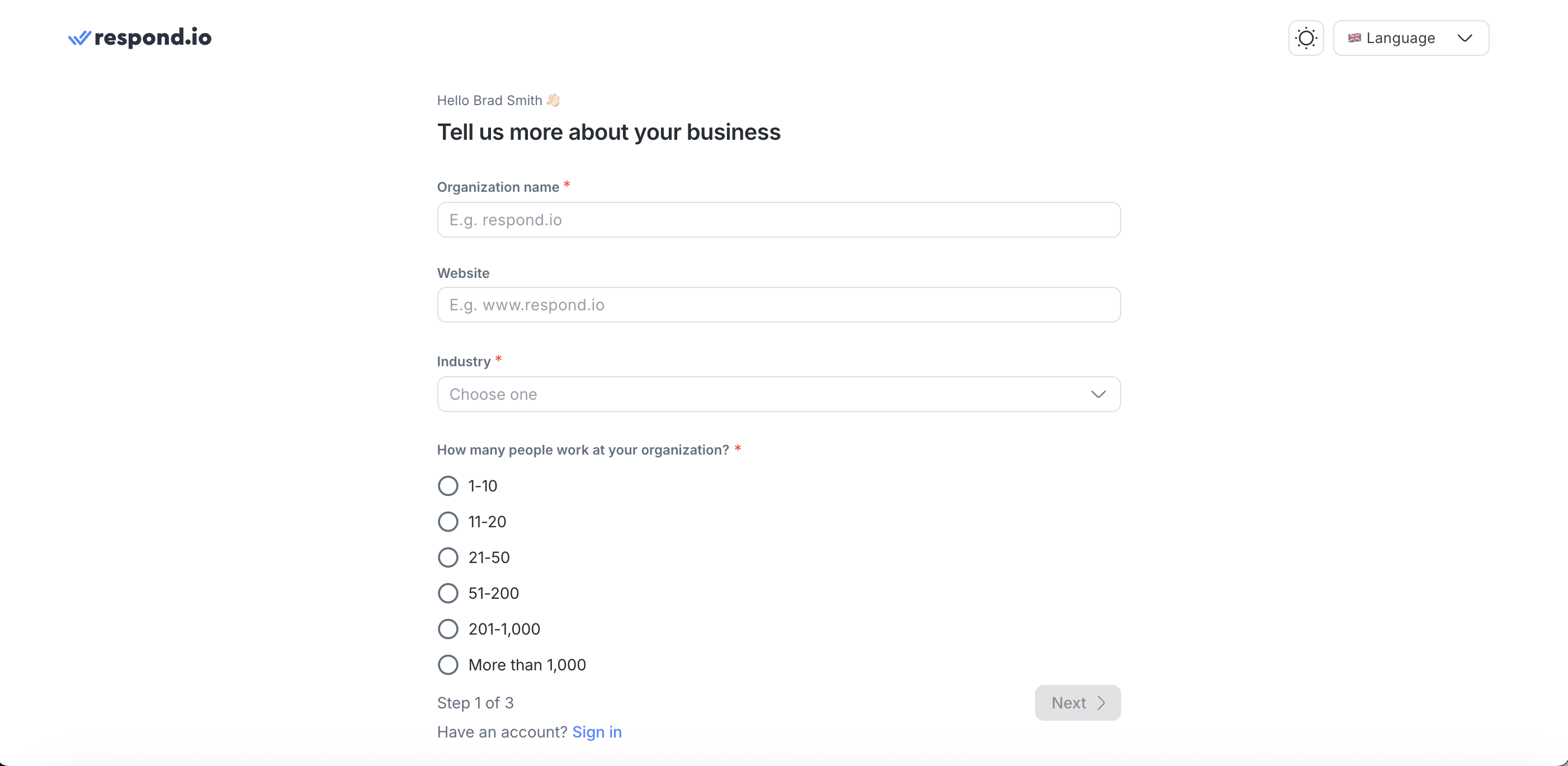
Después de registrarte, la plataforma solicita la creación de una Organización.
Una Organización es la cuenta principal que gestiona:
Facturación
Configuración de seguridad
Preferencias a nivel de cuenta
Cada Organización contiene uno o más Espacios de trabajo.
Acerca de los Espacios de trabajo
Un Espacio de trabajo es una subcuenta independiente dentro de una Organización. Cada Espacio de trabajo tiene su propia base de datos, Usuarios, Canales y configuraciones. Los cambios en un Espacio de trabajo no afectan a otros Espacios de trabajo en la misma Organización.
El primer Espacio de trabajo se crea automáticamente con la Organización.
Proporciona la información requerida de la Organización.
Haz clic en Empezar para comenzar a usar respond.io.
Cómo iniciar sesión en la web
Ve a la plataforma de respond.io.
Introduce tu correo electrónico y contraseña.
Si la Autenticación de Dos Factores (2FA) está activada, ingresa el código de 6 dígitos de una app autenticadora como Google Authenticator o Authy.
Cómo iniciar sesión con Google Sign-in o SSO
Al iniciar sesión mediante Google Sign-in o Single Sign-On (SSO), puede que no se requiera la 2FA de respond.io. La autenticación la gestiona la cuenta de Google o el Proveedor de Identidad (IDP).
Para mayor seguridad, activa la 2FA directamente en la cuenta de Google o en el IDP.
Cómo iniciar sesión en la App Móvil
Instala la App Móvil de respond.io.
Inicia sesión con las credenciales de tu cuenta.
Aprende cómo instalar e iniciar sesión en la App Móvil.
Cómo instalar la Web App
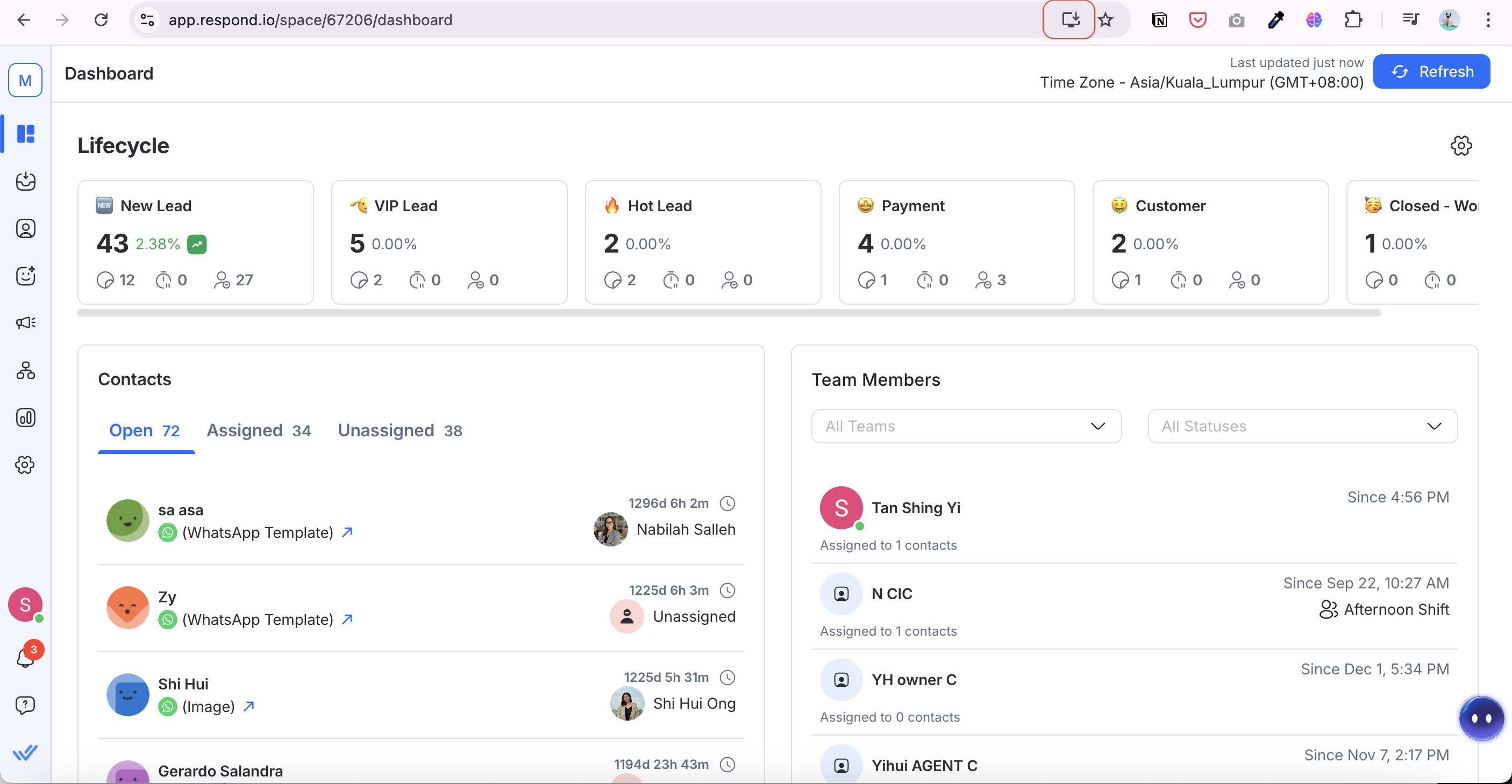
La Web App de respond.io ofrece una experiencia de app de escritorio directamente desde el navegador.
Abre respond.io en tu navegador.
Haz clic en el ícono Abrir Web App en la barra de direcciones.
Haz clic en Instalar.
Una vez instalada, la Web App se guarda en el escritorio y puede fijarse en la barra de tareas o en el dock.
Preguntas frecuentes y solución de problemas
¿Por qué no se requiere la Autenticación de Dos Factores (2FA) cuando inicio sesión con Google Sign-in o SSO?
Si inicias sesión con Google Sign-in o Single Sign-On (SSO), respond.io puede que no te solicite la Autenticación de Dos Factores (2FA).
Esto ocurre porque la autenticación la gestiona tu cuenta de Google o tu Proveedor de Identidad (IDP).
Para asegurar que tu cuenta permanezca segura, habilita la Autenticación de Dos Factores (2FA) directamente en tu cuenta de Google o en tu Proveedor de Identidad (IDP).
¿Qué será lo próximo?
Aprende cómo configurar respond.io.
Pasemos a completar el Módulo de Incorporación.


