

Wenn du ein respond.io‑Konto einrichtest, werden eine Organisation und ein Arbeitsbereich zur Verwaltung von Kundenkonversationen erstellt. Die Plattform unterstützt die Anmeldung im Web, mobil und über die Desktop‑Web‑App — so haben Teams die Flexibilität, von jedem Gerät aus zu arbeiten.
So erstellst du ein respond.io‑Konto
Wähle eine Registrierungsmethode
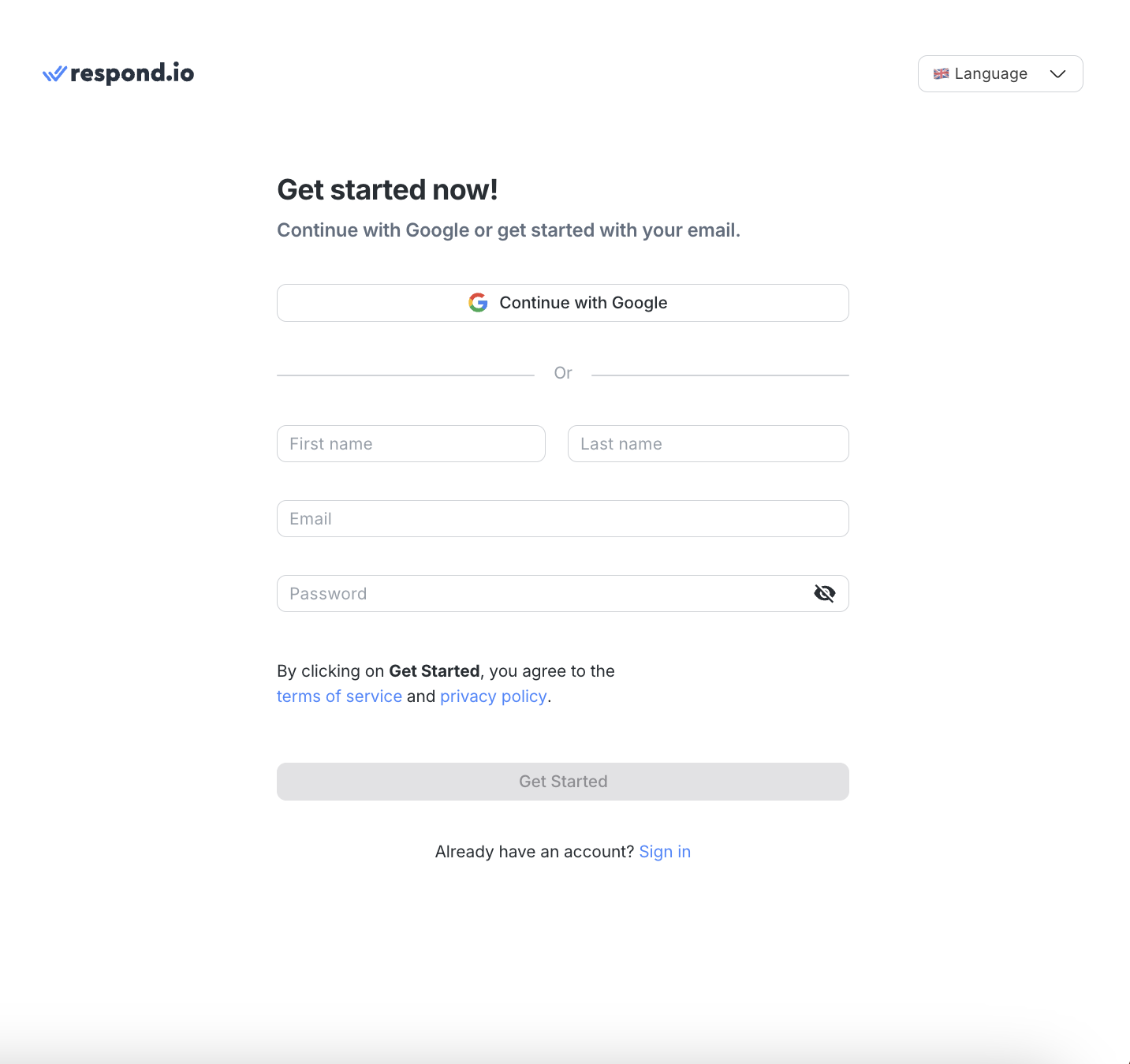
Öffne die respond.io Registrierungsseite.
Wähle eine Registrierungsmethode:
Mit Google fortfahren (Google Sign-in), oder
Mit E‑Mail registrieren mit einer geschäftlichen E‑Mail‑Adresse und einem Passwort
Gib Kontodaten ein
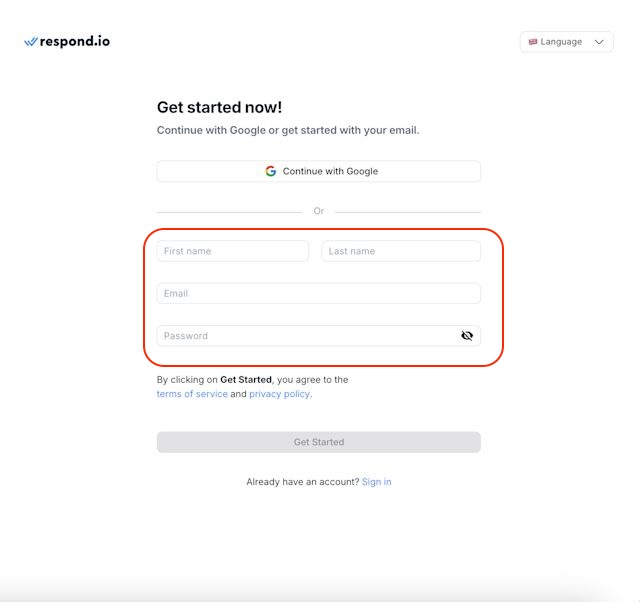
Wenn du dich per E‑Mail registrierst:
Gib Vorname, Nachname, E‑Mail‑Adresse und Passwort ein.
Klicke auf Los geht's.
Das Passwort muss mindestens 8 Zeichen lang sein und mindestens 1 Sonderzeichen, 1 Kleinbuchstabe, 1 Großbuchstabe und 1 Zahl enthalten.
Überprüfe die E‑Mail‑Adresse
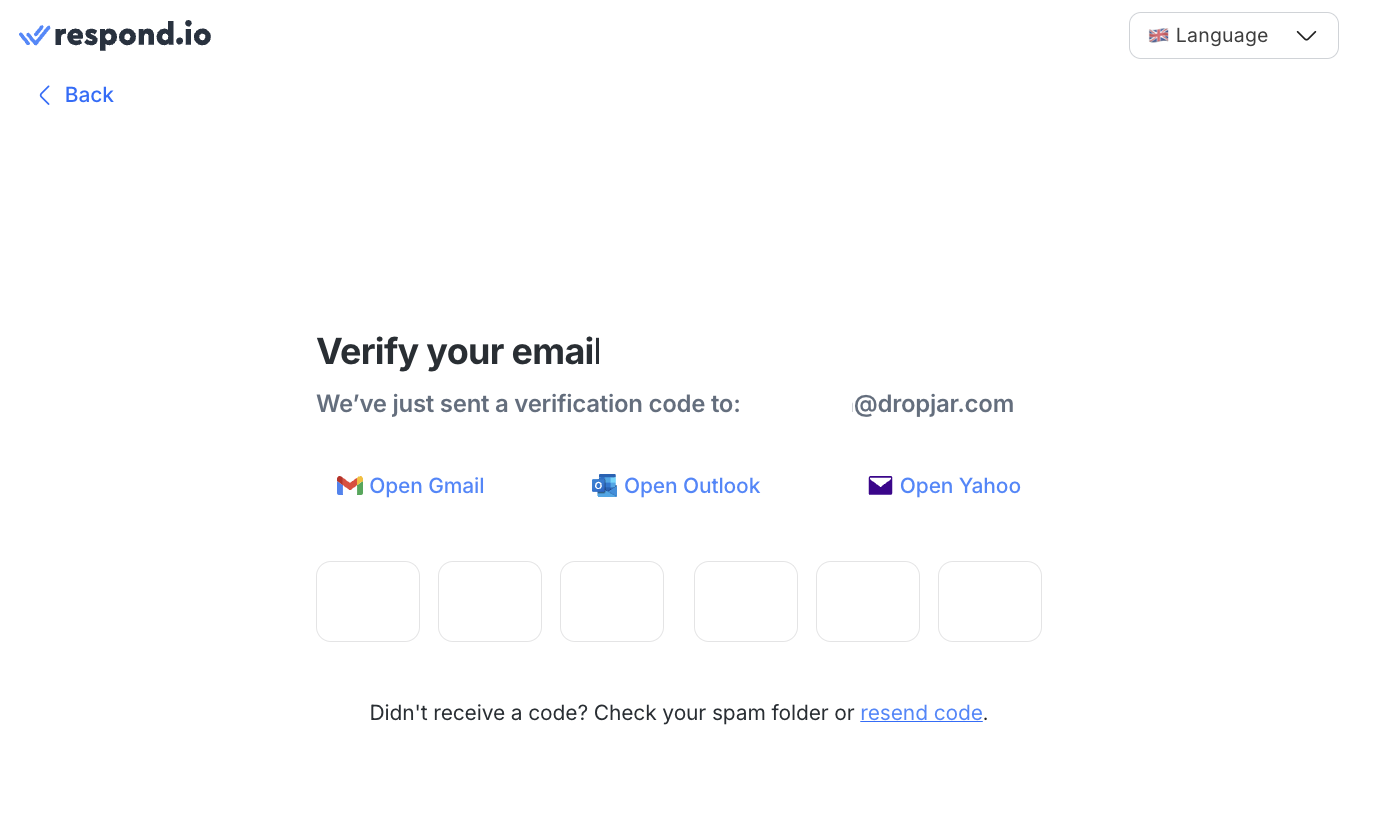
Überprüfe die Inbox auf einen Bestätigungscode.
Gib den Code ein, um die Registrierung abzuschließen.
Wenn die E‑Mail nicht ankommt, prüfe den Spam‑ oder Junk‑Ordner. Kontaktiere uns falls das Problem weiterhin besteht.
So richtest du eine Organisation und einen Arbeitsbereich ein
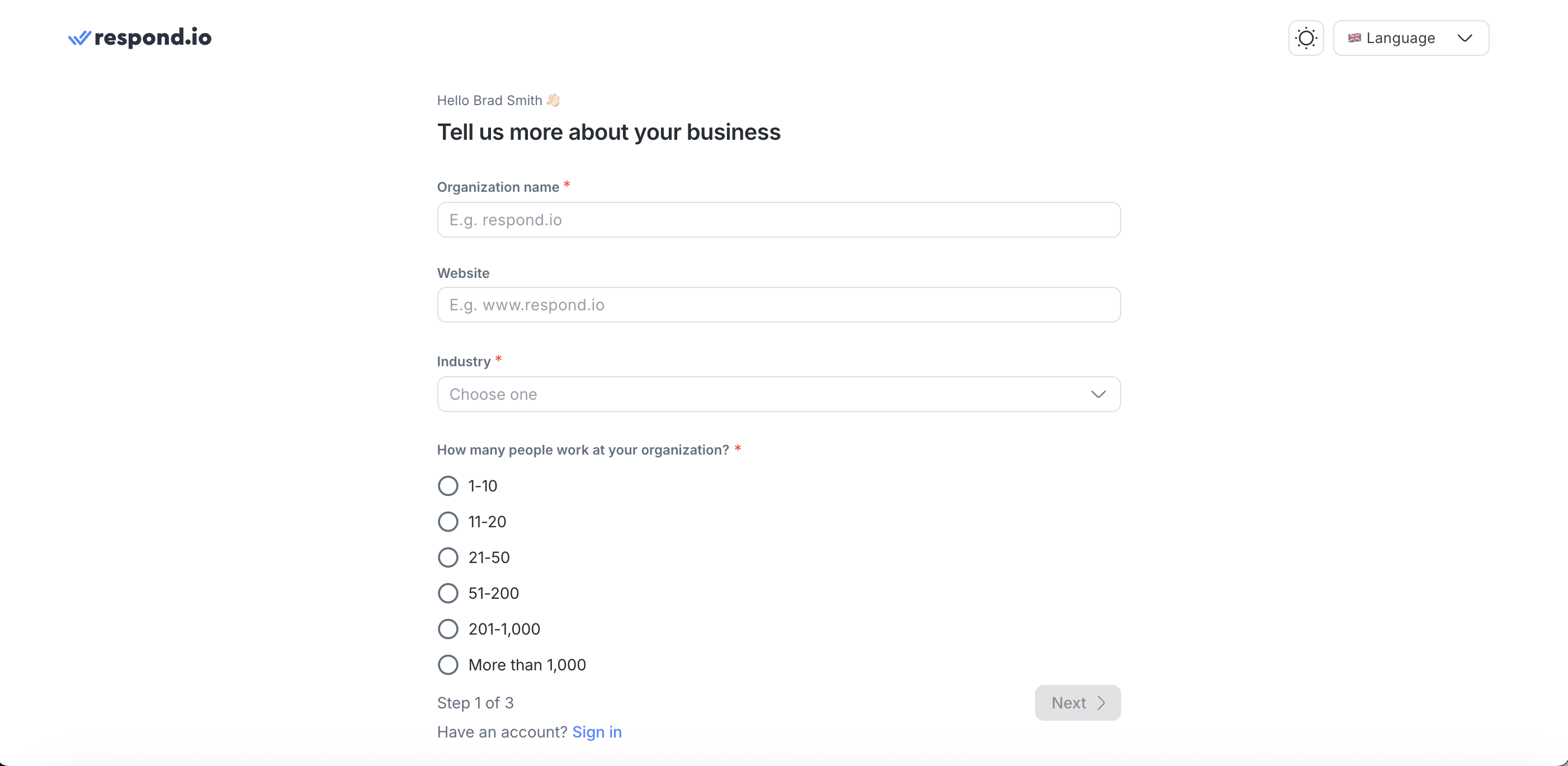
Nach der Registrierung fordert die Plattform dich auf, eine Organisation zu erstellen.
Eine Organisation ist das Hauptkonto, das Folgendes verwaltet:
Abrechnung
Sicherheitseinstellungen
Einstellungen auf Kontoebene
Jede Organisation enthält einen oder mehrere Arbeitsbereiche.
Über Arbeitsbereiche
Ein Arbeitsbereich ist ein unabhängiges Unterkonto innerhalb einer Organisation. Jeder Arbeitsbereich hat eine eigene Datenbank, Benutzer, Kanäle und Einstellungen. Änderungen in einem Arbeitsbereich wirken sich nicht auf andere Arbeitsbereiche derselben Organisation aus.
Der erste Arbeitsbereich wird automatisch zusammen mit der Organisation erstellt.
Gib die erforderlichen Informationen zur Organisation an.
Klicke auf Los geht's, um respond.io zu nutzen.
So meldest du dich im Web an
Gehe zur respond.io‑Plattform.
Gib E‑Mail und Passwort ein.
Wenn die Zwei‑Faktor‑Authentifizierung (2FA) aktiviert ist, gib den 6‑stelligen Code aus einer Authenticator‑App wie Google Authenticator oder Authy ein.
So meldest du dich mit Google Sign‑in oder SSO an
Beim Anmelden über Google Sign‑in oder Single Sign‑On (SSO) ist die respond.io‑2FA möglicherweise nicht erforderlich. Die Authentifizierung wird vom Google‑Konto oder dem Identity Provider (IDP) übernommen.
Für mehr Sicherheit aktiviere die 2FA direkt im Google‑Konto oder beim IDP.
So meldest du dich mobil an
Installiere die respond.io‑Mobile‑App.
Melde dich mit deinen bestehenden Zugangsdaten an.
Erfahre, wie du die Mobile‑App installierst und dich anmeldest.
So installierst du die Web‑App
Die respond.io Web‑App bietet ein Desktop‑App‑Erlebnis direkt im Browser.
Öffne respond.io im Browser.
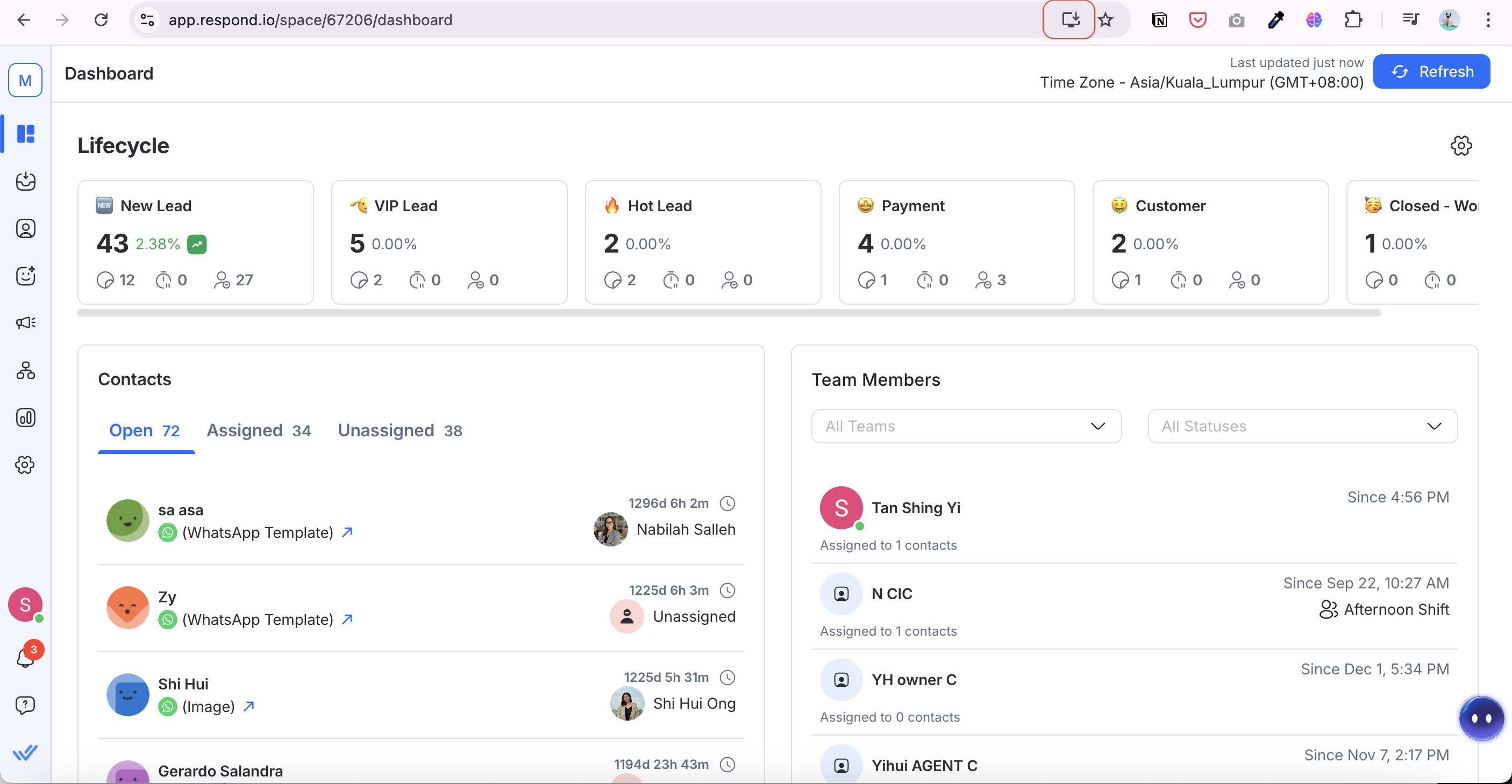
Klicke auf das Symbol Open Web App in der Adressleiste.
Klicke auf Install.
Nach der Installation wird die Web‑App auf dem Desktop gespeichert und kann an die Taskleiste oder das Dock angeheftet werden.
FAQ und Fehlerbehebung
Warum ist die Zwei‑Faktor‑Authentifizierung (2FA) nicht erforderlich, wenn ich mich mit Google Sign‑in oder SSO anmelde?
Wenn du dich über Google Sign-in oder Single Sign-On (SSO) anmeldest, fordert respond.io dich möglicherweise nicht zur Zwei‑Faktor‑Authentifizierung (2FA) auf.
Dies geschieht, weil die Authentifizierung von deinem Google‑Konto oder deinem Identity Provider (IDP) verwaltet wird.
Damit dein Konto sicher bleibt, aktiviere die Zwei‑Faktor‑Authentifizierung (2FA) direkt in deinem Google‑Konto oder beim Identity Provider (IDP).
Was kommt als Nächstes?
Lerne, wie du respond.io einrichtest.
Lass uns das Einrichtungsmodul abschließen.


