

يؤدي إعداد حساب على respond.io إلى إنشاء مؤسسة ومساحة عمل لإدارة محادثات العملاء. تدعم المنصة تسجيل الدخول عبر الويب والجوال وتطبيق الويب لسطح المكتب — مما يمنح الفرق المرونة للعمل من أي جهاز.
كيفية إنشاء حساب على respond.io
اختر طريقة التسجيل
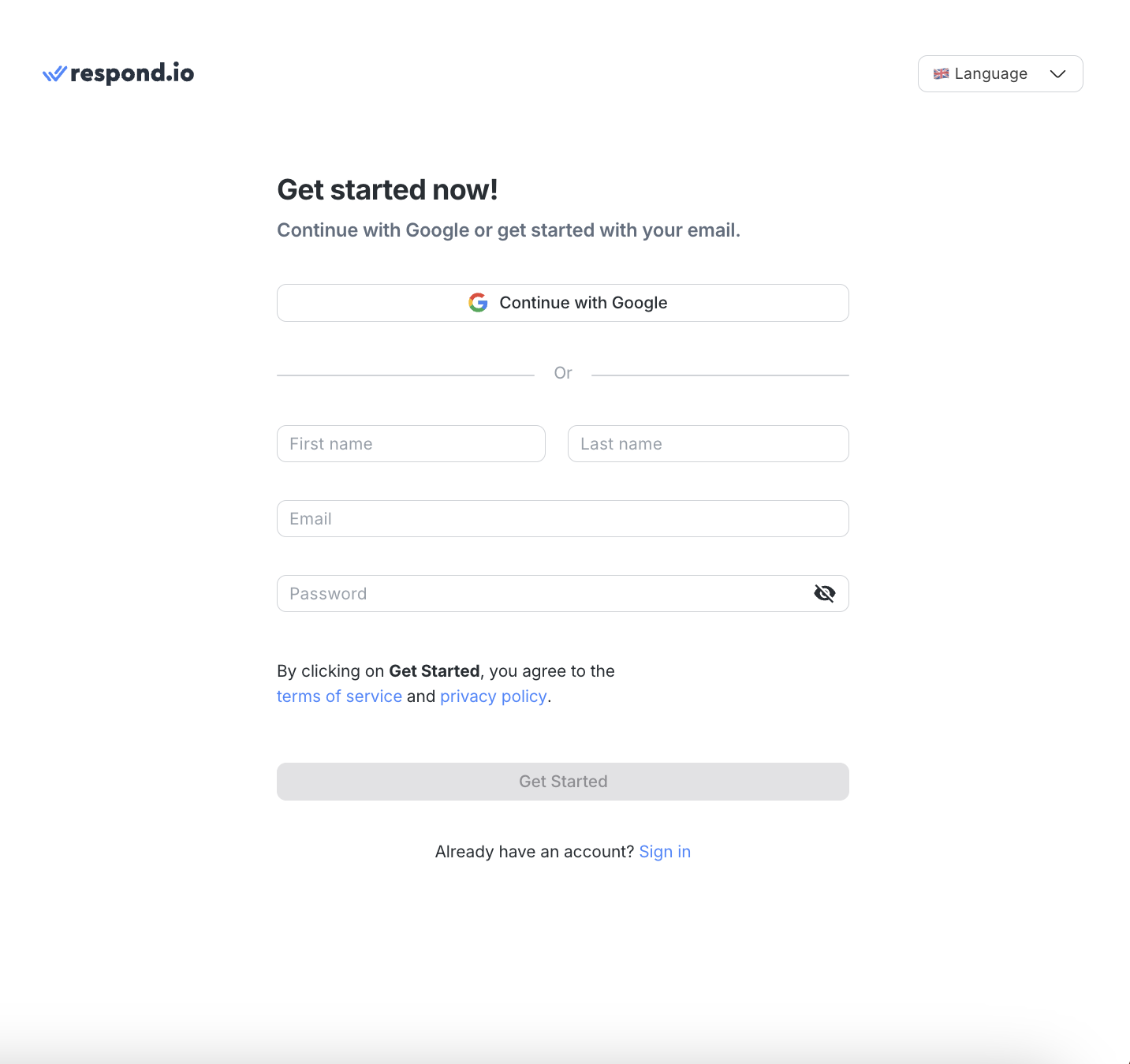
افتح صفحة التسجيل في respond.io.
حدد طريقة التسجيل:
تابع عبر Google باستخدام Google Sign-in، أو
سجّل عبر البريد الإلكتروني باستخدام بريدك المهني وكلمة المرور
أدخل تفاصيل الحساب
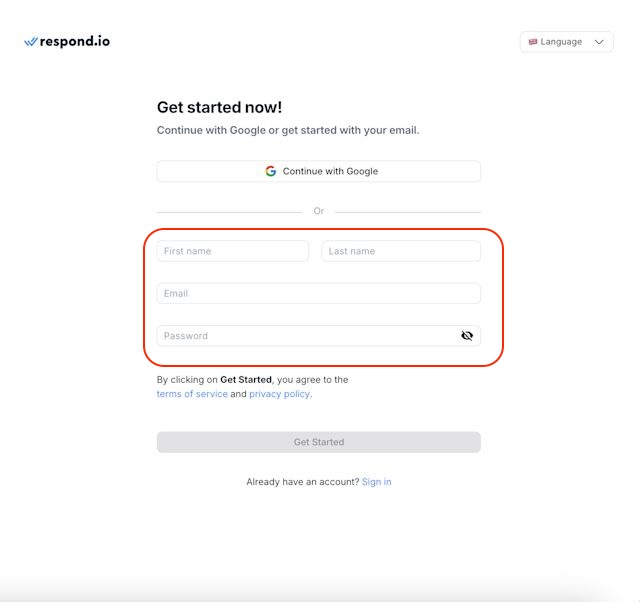
إذا سجلت عبر البريد الإلكتروني:
أدخل الاسم الأول، واسم العائلة، وعنوان البريد الإلكتروني، وكلمة المرور.
انقر فوق ابدأ.
يجب أن تكون كلمة المرور بطول 8 أحرف على الأقل وأن تحتوي على حرف خاص واحد وحرف صغير واحد وحرف كبير واحد ورقم واحد.
تحقق من عنوان البريد الإلكتروني
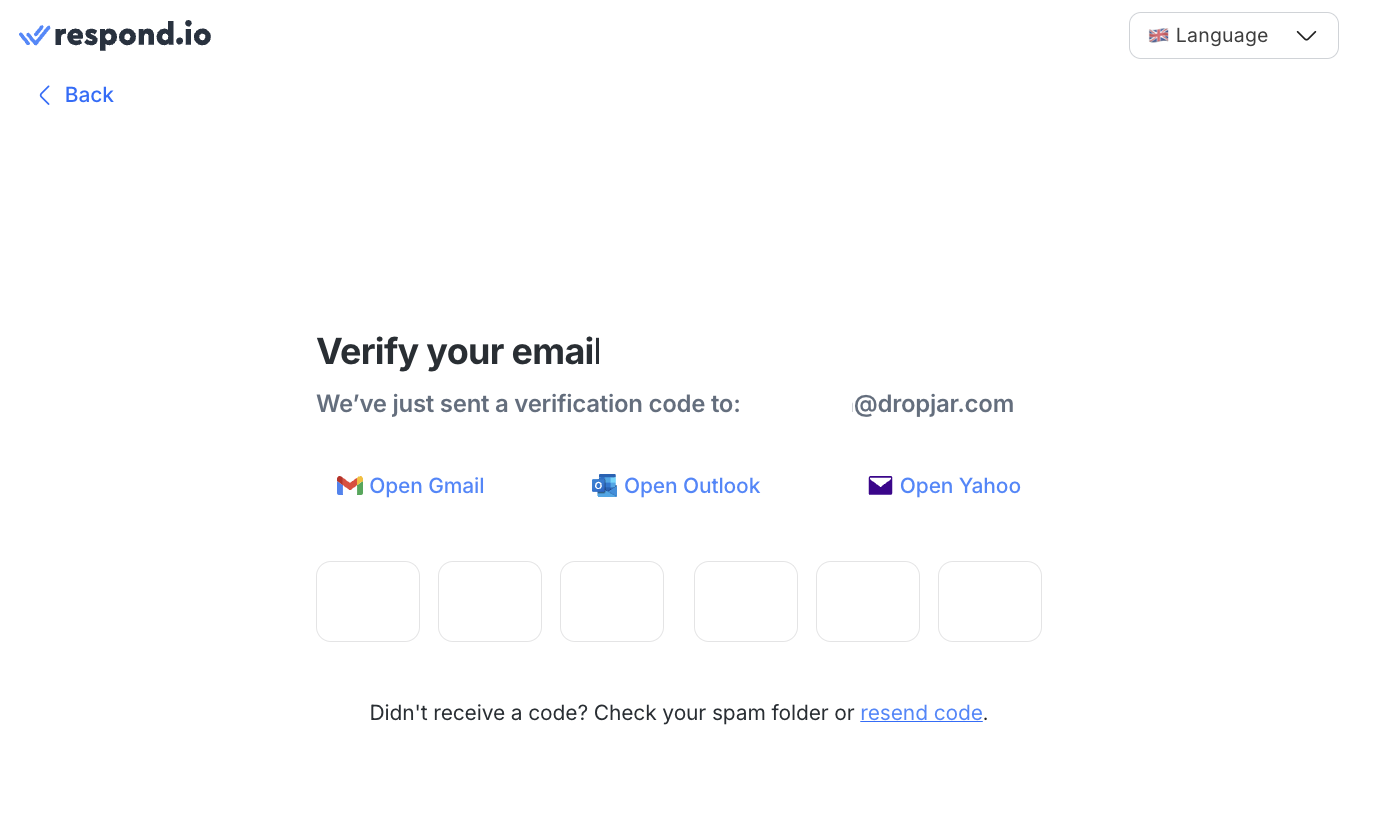
تحقق من Inbox للحصول على رمز التحقق.
أدخل الرمز لإتمام التسجيل.
إذا لم يصل البريد الإلكتروني، فتحقق من مجلد البريد العشوائي أو الرسائل غير المرغوب فيها. اتصل بنا إذا استمرت المشكلة.
كيفية إعداد مؤسسة ومساحة عمل
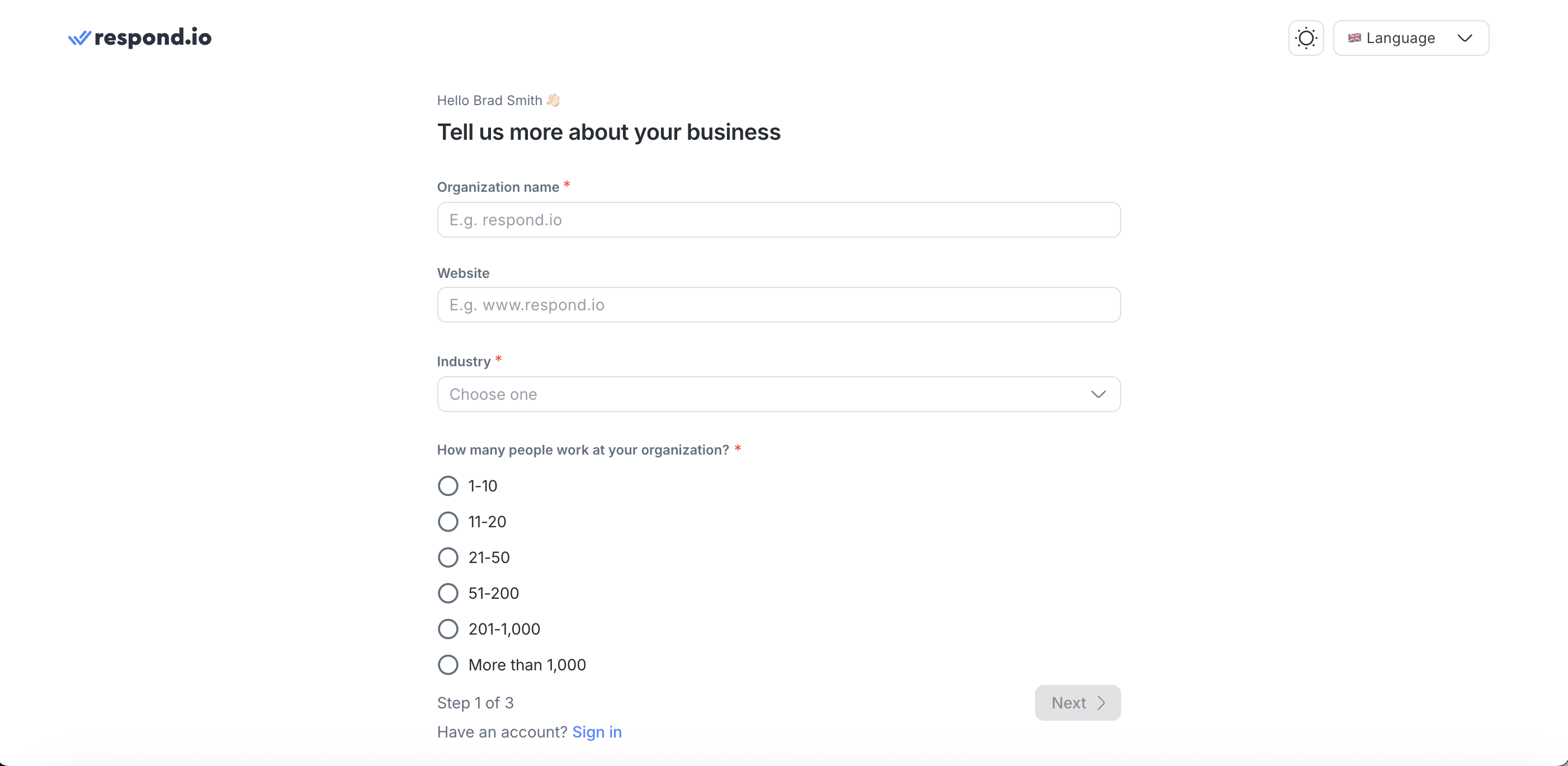
بعد التسجيل، تطلب المنصة إنشاء المؤسسة.
المؤسسة هي الحساب الرئيسي الذي يدير:
الفواتير
إعدادات الأمان
تفضيلات مستوى الحساب
تحتوي كل مؤسسة على مساحة عمل واحدة أو أكثر.
حول مساحة العمل
مساحة عمل هي حساب فرعي مستقل داخل المؤسسة. كل مساحة عمل لها قاعدة بيانات خاصة بها، ومستخدمون، وقنوات، وإعدادات. لا تؤثر التغييرات في مساحة عمل واحدة على مساحات العمل الأخرى في نفس المؤسسة.
يتم إنشاء أول مساحة عمل تلقائيًا مع المؤسسة.
قدّم معلومات المؤسسة المطلوبة.
انقر فوق ابدأ للبدء في استخدام respond.io.
كيفية تسجيل الدخول عبر الويب
انتقل إلى منصة respond.io.
أدخل البريد الإلكتروني وكلمة المرور.
إذا كانت المصادقة الثنائية (2FA) مفعلة، فادخل رمزًا مكونًا من 6 أرقام من تطبيق المصادقة مثل Google Authenticator أو Authy.
كيفية تسجيل الدخول باستخدام Google Sign-in أو SSO
عند تسجيل الدخول عبر Google Sign-in أو Single Sign-On (SSO)، قد لا تكون 2FA الخاصة بـ respond.io مطلوبة. تتم معالجة المصادقة بواسطة حساب Google أو مزود الهوية (IDP).
لمزيد من الأمان، فعّل 2FA مباشرة على حساب Google أو مزود الهوية (IDP).
كيفية تسجيل الدخول عبر الجوال
قم بتثبيت تطبيق respond.io للجوال.
سجّل الدخول باستخدام بيانات حسابك الحالية.
تعرف على كيفية تثبيت وتسجيل الدخول إلى تطبيق الجوال.
كيفية تثبيت تطبيق الويب
يوفر تطبيق الويب الخاص بـ respond.io تجربة تطبيق سطح مكتب مباشرة من المتصفح.
افتح respond.io في المتصفح.
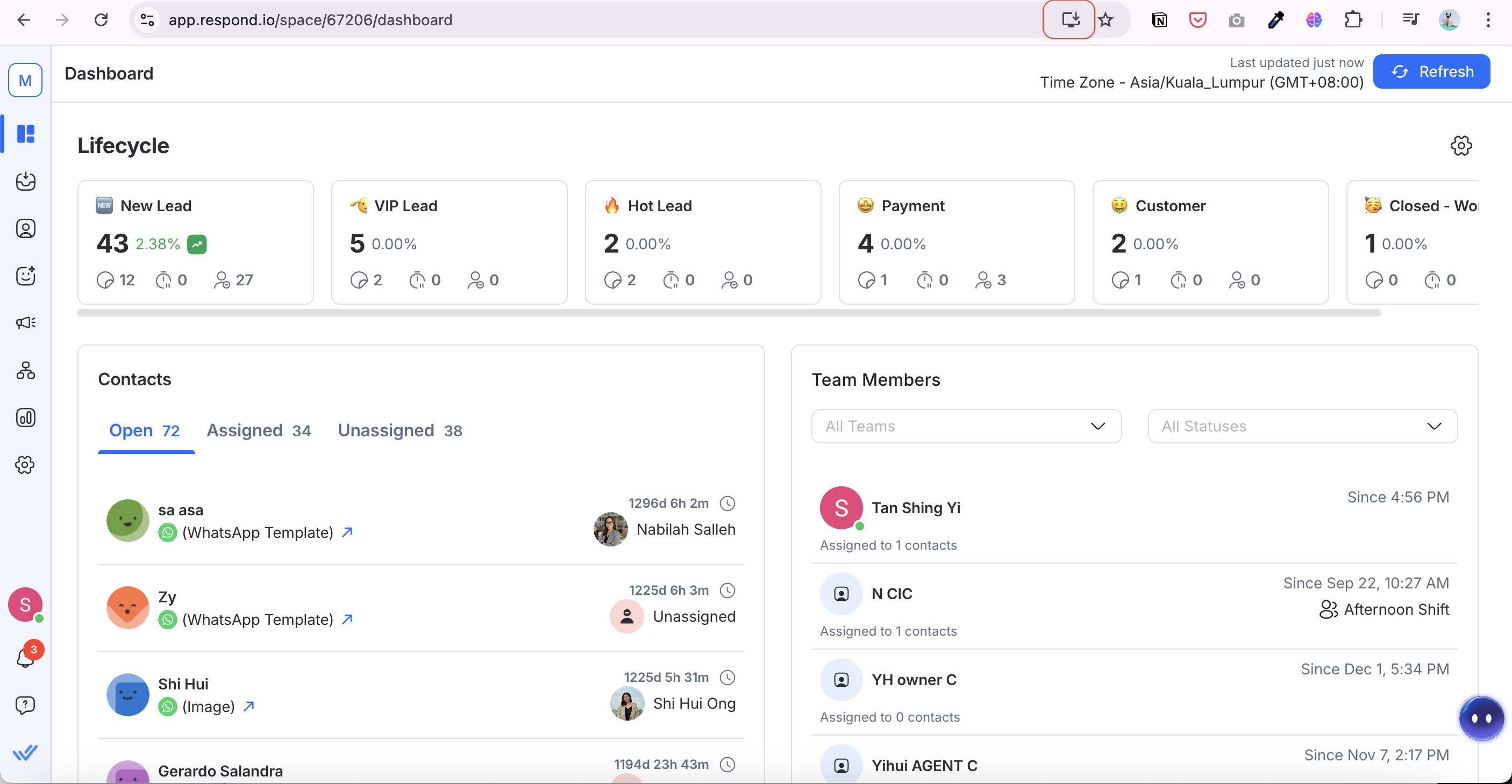
انقر على أيقونة فتح تطبيق الويب في شريط العنوان.
انقر على تثبيت.
بمجرد التثبيت، يتم حفظ تطبيق الويب على سطح المكتب ويمكن تثبيته في شريط المهام أو Dock.
الأسئلة الشائعة واستكشاف الأخطاء وإصلاحها
لماذا لا يُطلب تأكيد المصادقة الثنائية (2FA) عند تسجيل الدخول باستخدام تسجيل دخول Google أو SSO؟
إذا سجلت الدخول باستخدام Google Sign-in أو Single Sign-On (SSO)، فقد لا تطلب منك respond.io المصادقة الثنائية (2FA).
يحدث ذلك لأن إدارة المصادقة تتولاها حساب Google الخاص بك أو مزود الهوية (IDP).
لضمان بقاء حسابك آمنًا، فعّل المصادقة الثنائية (2FA) مباشرةً على حساب Google الخاص بك أو لدى مزود الهوية (IDP).
ما هو التالي؟
تعرف على كيفية إعداد respond.io.
لننتقل لإكمال وحدة عملية الإعداد.


