

本指南说明如何:
创建一个 respond.io 帐户
设置您的组织和工作区
在网页或移动端登录
安装 respond.io Web 应用
如果您尚未在 respond.io 创建账户,请按以下步骤操作。
创建您的 respond.io 账户
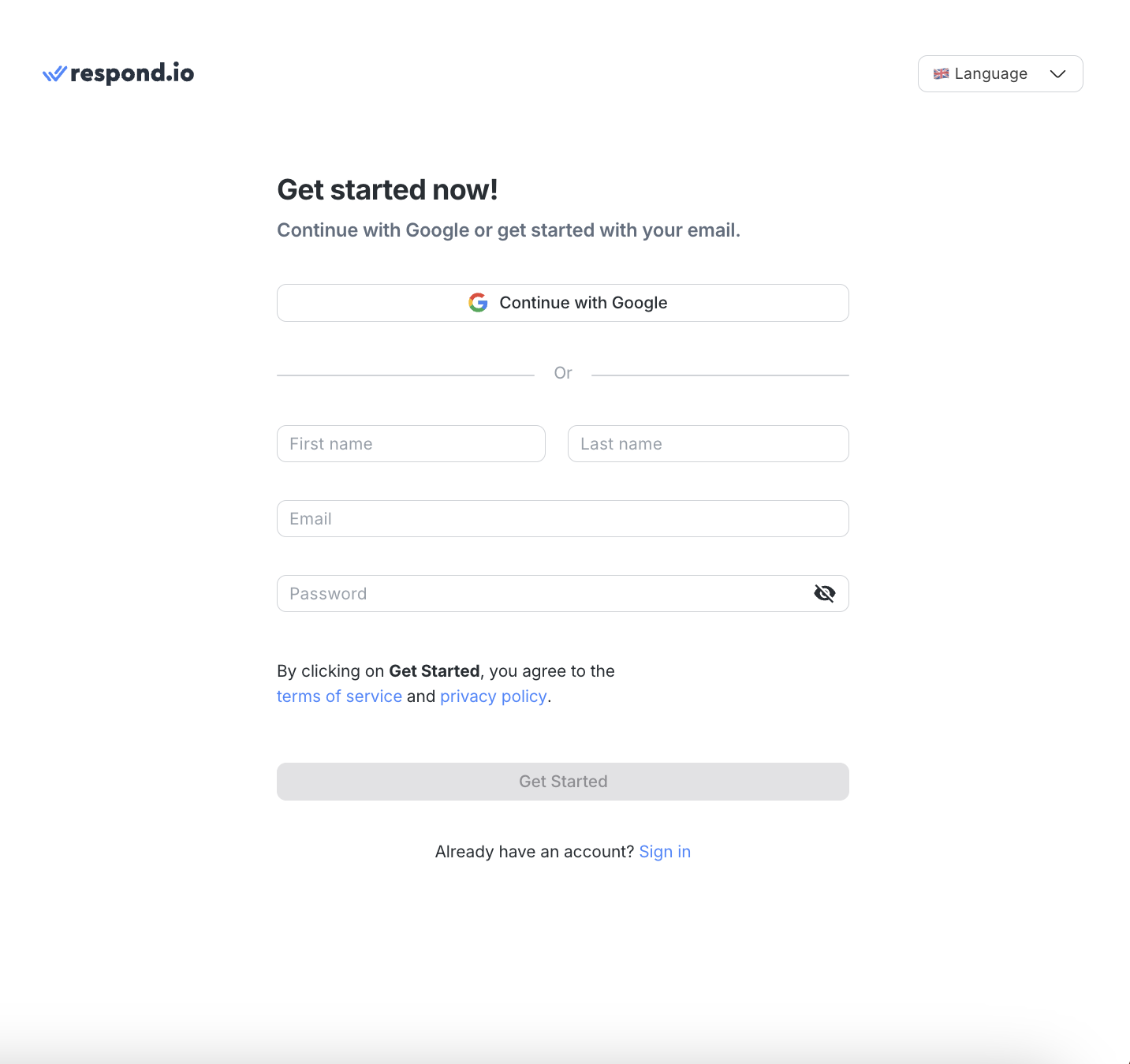
第 1 步:选择注册方式
单击 这里 打开注册页面。
在此处选择如何创建您的账户:
继续使用 Google 登录,或
使用您的工作邮箱和密码注册
第 2 步:输入您的详细信息
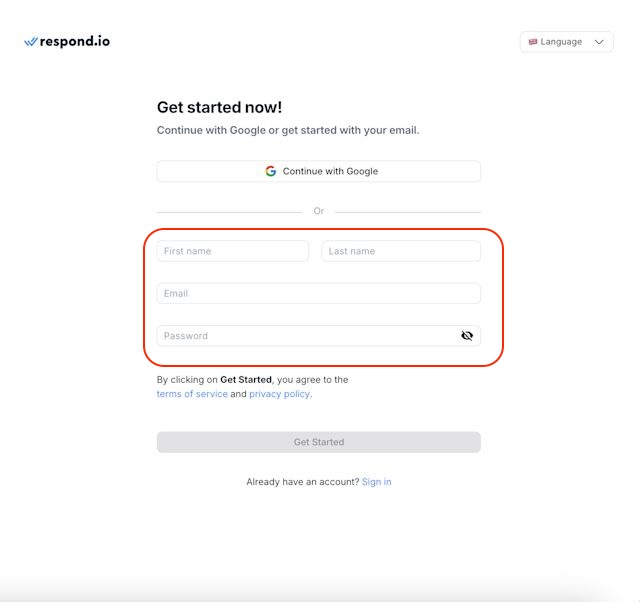
如果您选择使用电子邮件注册,请提供您的:
名字
姓氏
电子邮件地址
密码
然后,单击 开始。
请确保您的密码是安全的,长度至少为8个字符,有1个特殊字符,1个小写,1个大写和一个数字。
第 3 步:验证您的电子邮件
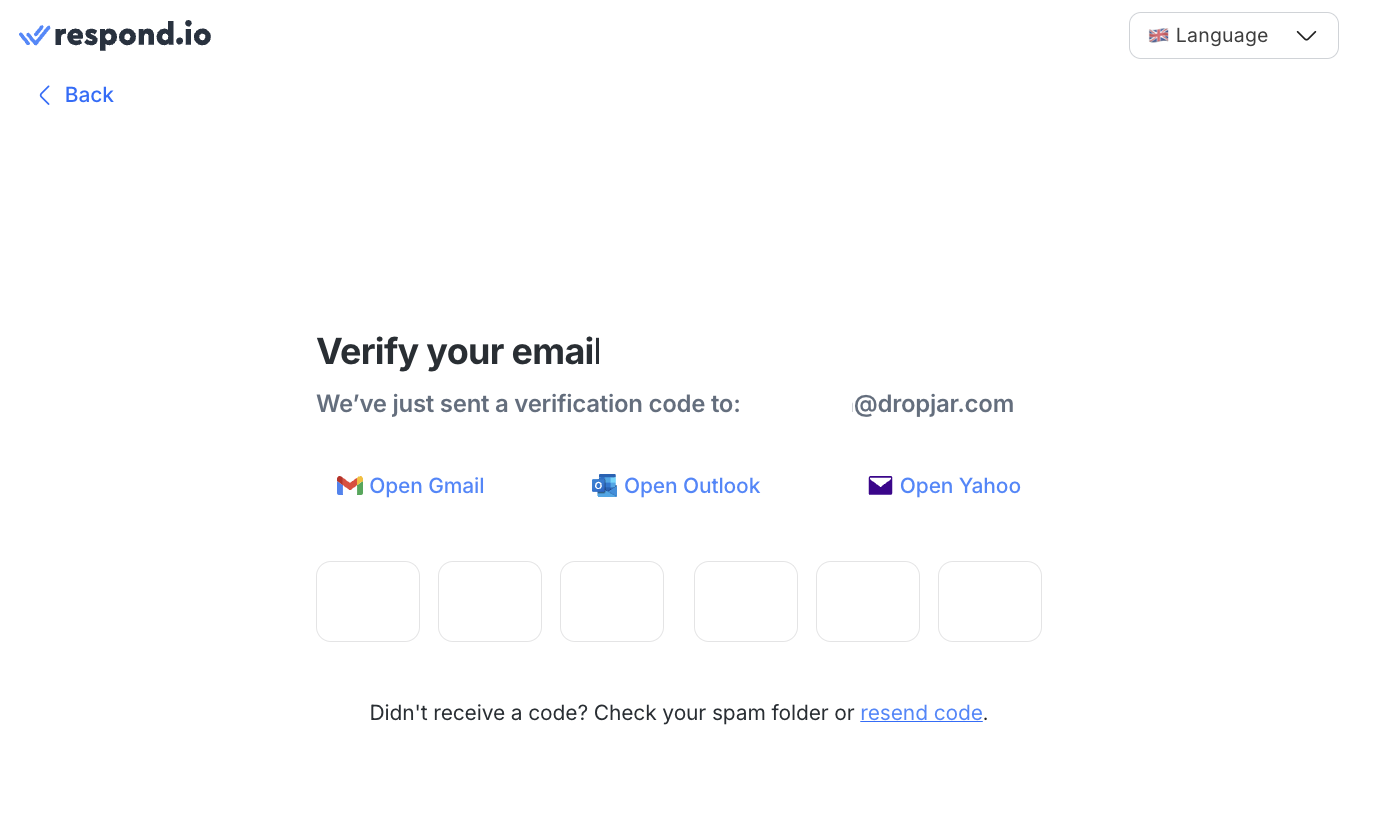
我们会向您的电子邮箱发送验证码。 输入验证码以完成注册。
如果您未收到该邮件:
检查垃圾邮件文件夹
或 联系我们
设置您的组织和工作区
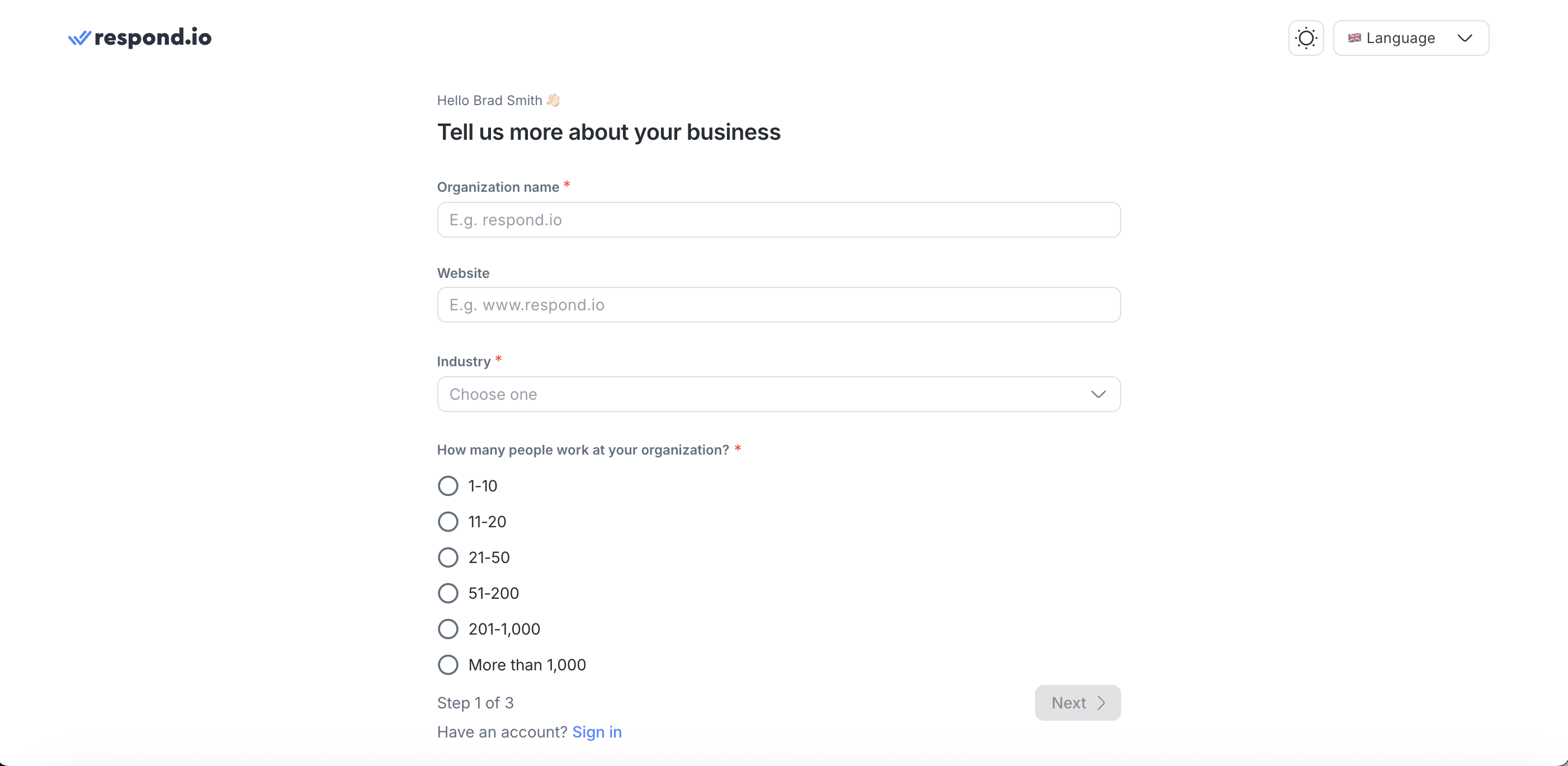
注册后,系统会提示您创建一个 组织。
组织是您的主帐户。 它管理:
计费
安全设置
帐户级首选项
每个组织可以包含一个或多个 工作区。
提供所有信息后,单击 开始使用 以开始使用 respond.io。
组织内的工作区
工作区是本组织内的一个独立分账户。
工作区可以有多个用户,单个用户可以访问多个工作区。 每个工作区都是自主运作的,因此一个工作区的变化不会反映在同一组织内的其他工作区中。
当您创建组织时,您的第一个工作区将被创建。
登录 respond.io(网页版)
要登录:
输入您的电子邮件和密码
如果启用了双因素身份验证 (2FA),您需要输入来自身份验证器应用的 6 位代码,例如:
Google Authenticator
Authy
使用 Google 登录或单点登录 (SSO)
如果您使用以下方式登录:
Google 登录,或
单点登录 (SSO)
Respond.io 的双因素身份验证 (2FA) 可能不需要。
这是因为身份验证由您的 Google 帐户或身份提供者 (IDP) 处理。
为增强账户安全,我们建议您直接在以下位置启用双因素身份验证 (2FA):
Google 帐户,或
身份提供者 (IDP)
在 respond.io 移动应用上登录
respond.io 移动应用可让您随时随地管理对话。
使用移动应用,您可以:
回复客户消息
在 Inbox 中管理对话
及时了解新动态
要登录移动应用:
在您的设备上安装 respond.io 移动应用
使用现有帐户凭据登录
了解如何 安装并登录移动应用.
安装 respond.io Web 应用
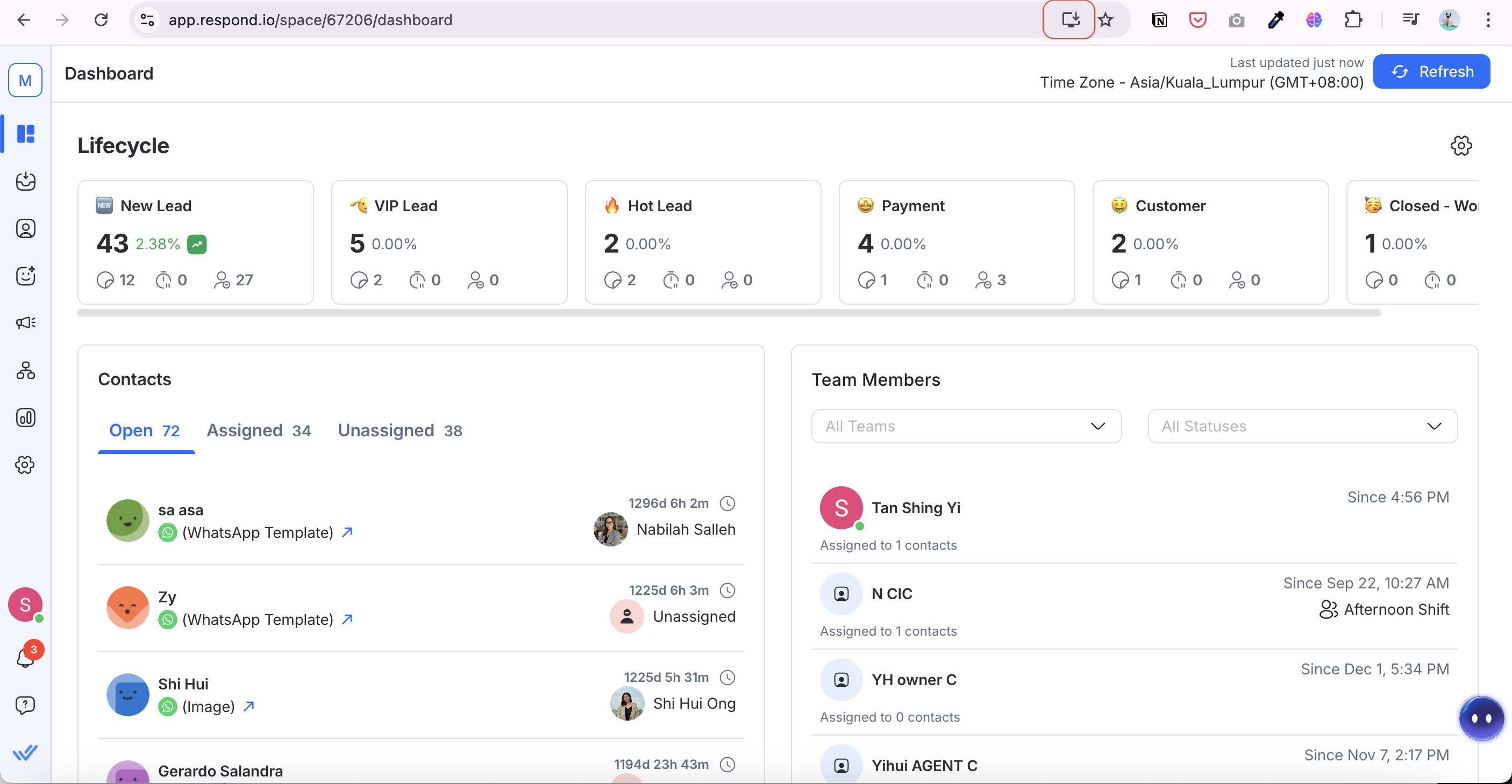
如果您更喜欢桌面应用体验,您可以直接从浏览器将 respond.io 安装为 Web 应用。
这可让您:
像原生桌面应用一样启动 respond.io
将其固定到任务栏或停靠栏
将其与常规浏览器标签页分离
如何安装 Web 应用
在浏览器中打开 respond.io
单击地址栏中的 打开 Web 应用 图标
单击 安装
安装后,Web 应用将被保存到您的桌面。
后续步骤
您已准备就绪! 现在可以开始使用 respond.io 了。
接下来,完成入职模块,以连接您的第一个渠道,设置生命周期和 AI 代理,并邀请团队成员。
常见问题和故障排除
为什么在使用 Google 登录或 SSO 时不需要进行双因素身份验证 (2FA)?
如果您使用 Google 登录或单点登录 (SSO),respond.io 可能不会提示您进行双因素身份验证 (2FA)。
这是因为身份验证由您的 Google 帐户或身份提供者 (IDP) 管理。
为确保您的账户安全,请直接在 Google 帐户或身份提供者 (IDP) 上启用双因素身份验证 (2FA)。


