Anreise
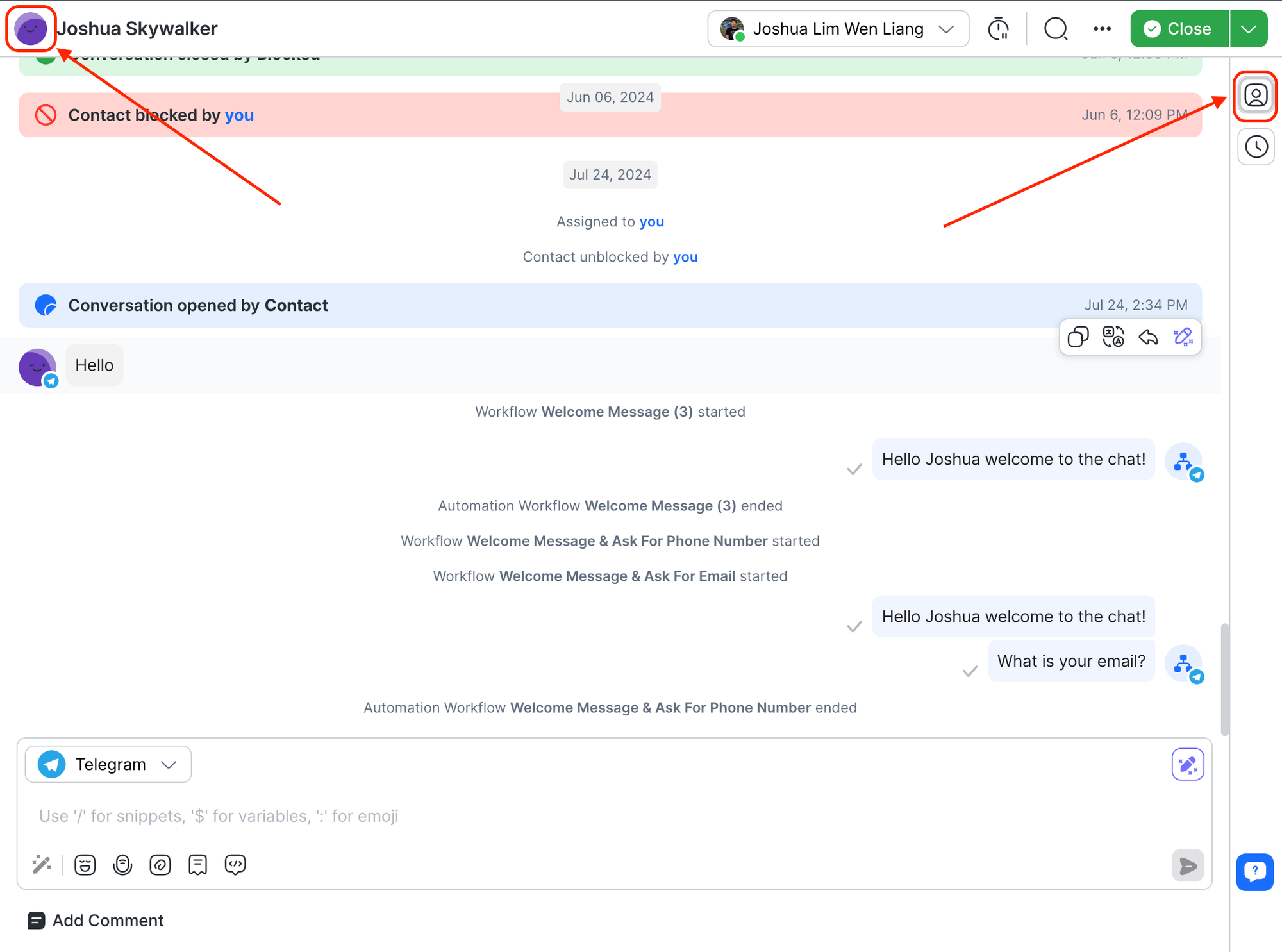
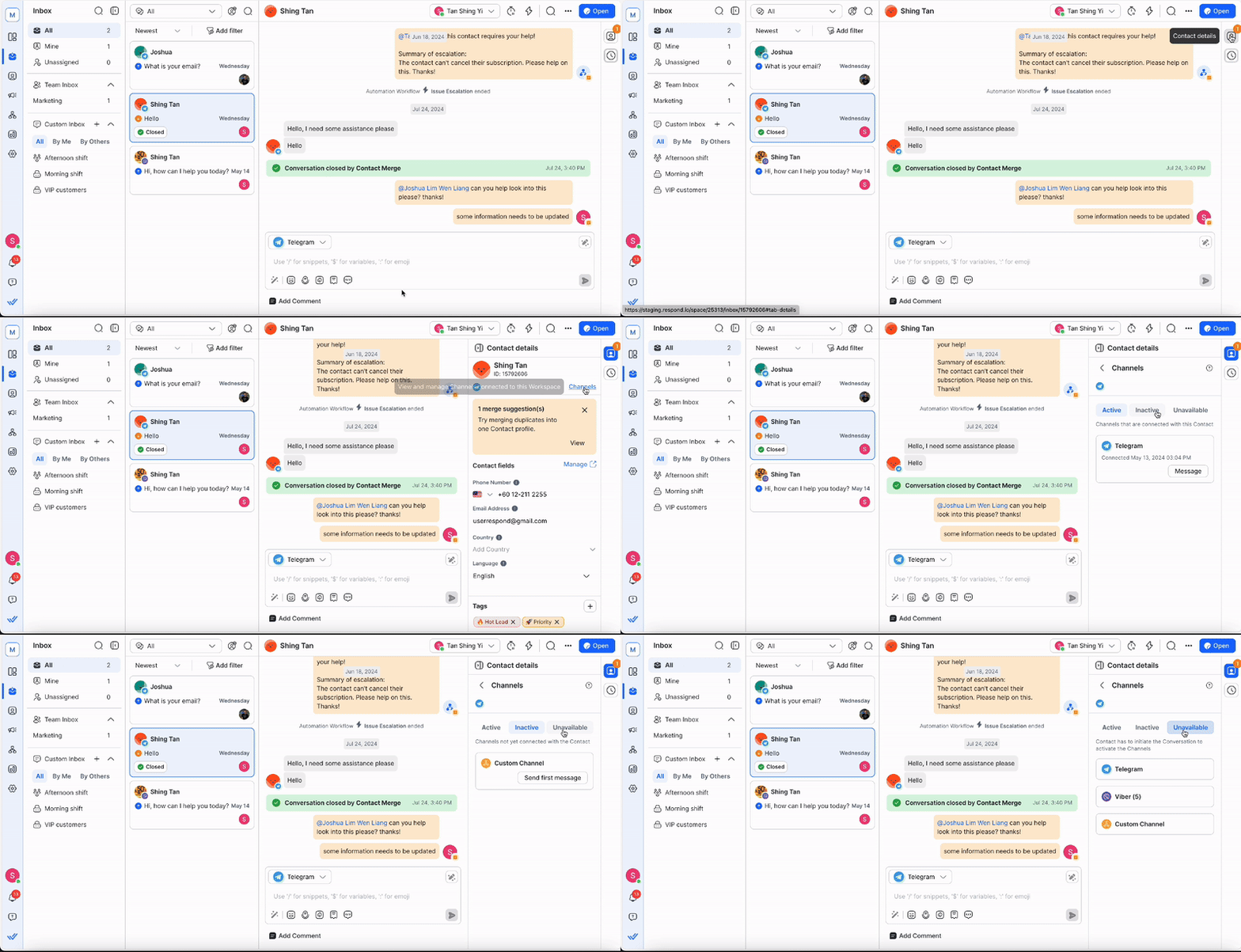
Wählen Sie im Posteingangsmodul einen Kontakt aus der Konversationsliste aus. Um die Kontaktdetails anzuzeigen, klicken Sie auf das Symbol „Kontaktdetails“ oder das Profilbild. Alternativ können Sie im Modul "Kontakte" auf einen Kontakt in der Kontaktliste klicken, um die Kontaktdetails anzuzeigen.
Die Kontaktdaten bestehen aus:
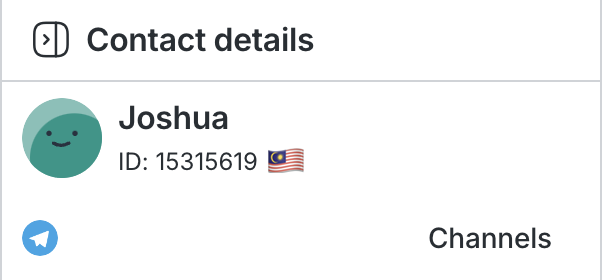
Name und ID des Kontakts
Der Name und die ID des Kontakts werden im oberen Abschnitt der Kontaktdetails angezeigt.
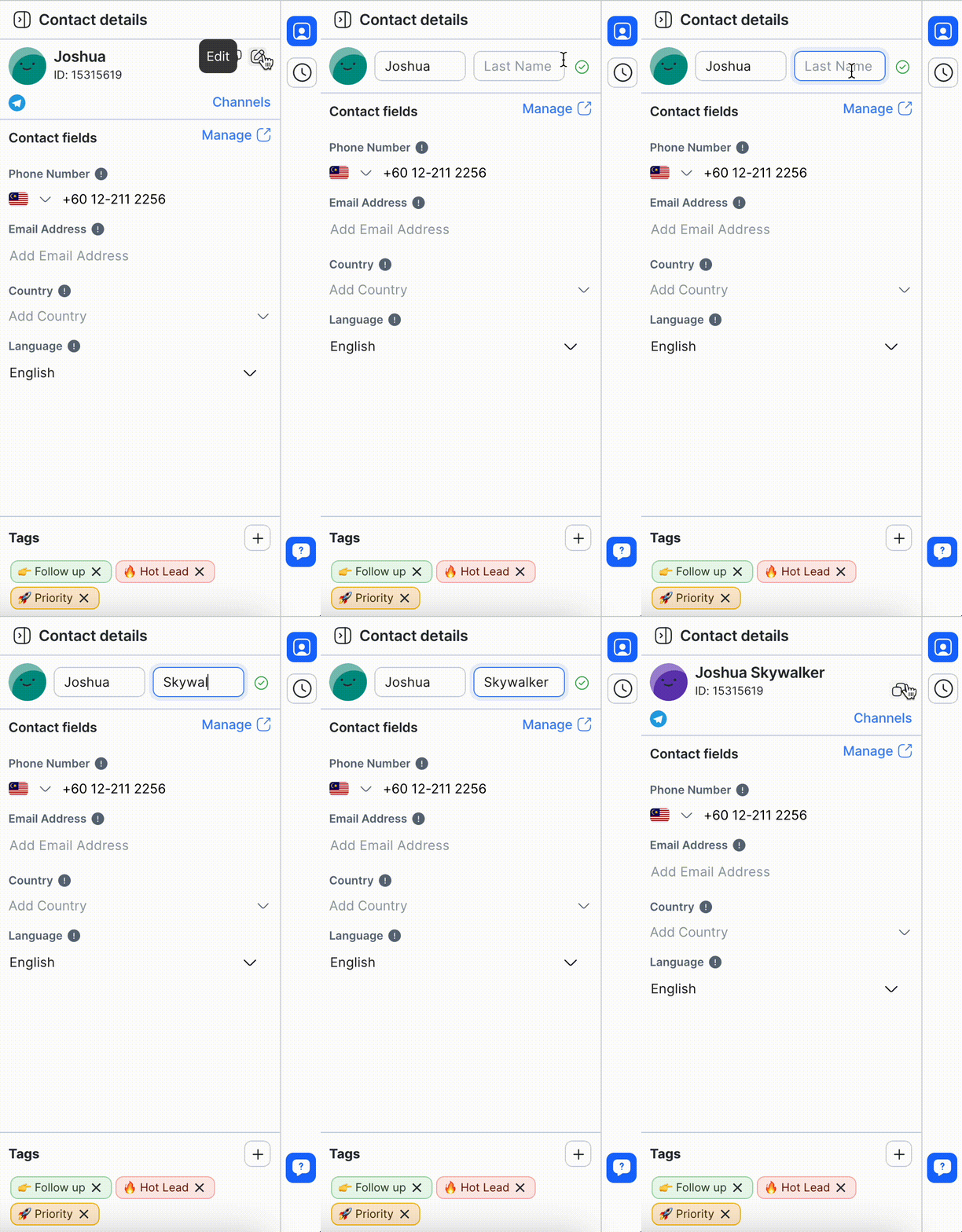
Kontaktnamen bearbeiten
Sie können den Namen eines Kontakts bearbeiten, indem Sie auf das Bearbeitungssymbol klicken. Geben Sie Ihre Änderungen ein und klicken Sie auf das Häkchen, um die Änderungen zu bestätigen.
Kontaktkanäle
Klicken Sie in der vertikalen Seitenleiste auf die Registerkarte Kanäle.
Auf dieser Registerkarte finden Sie eine Liste der mit dem Arbeitsbereich verbundenen Kanäle mit unterschiedlichen Angaben. Hier finden Sie drei Kanaltypen: Aktiver Kanal, inaktiver Kanal und nicht verfügbarer Kanal.
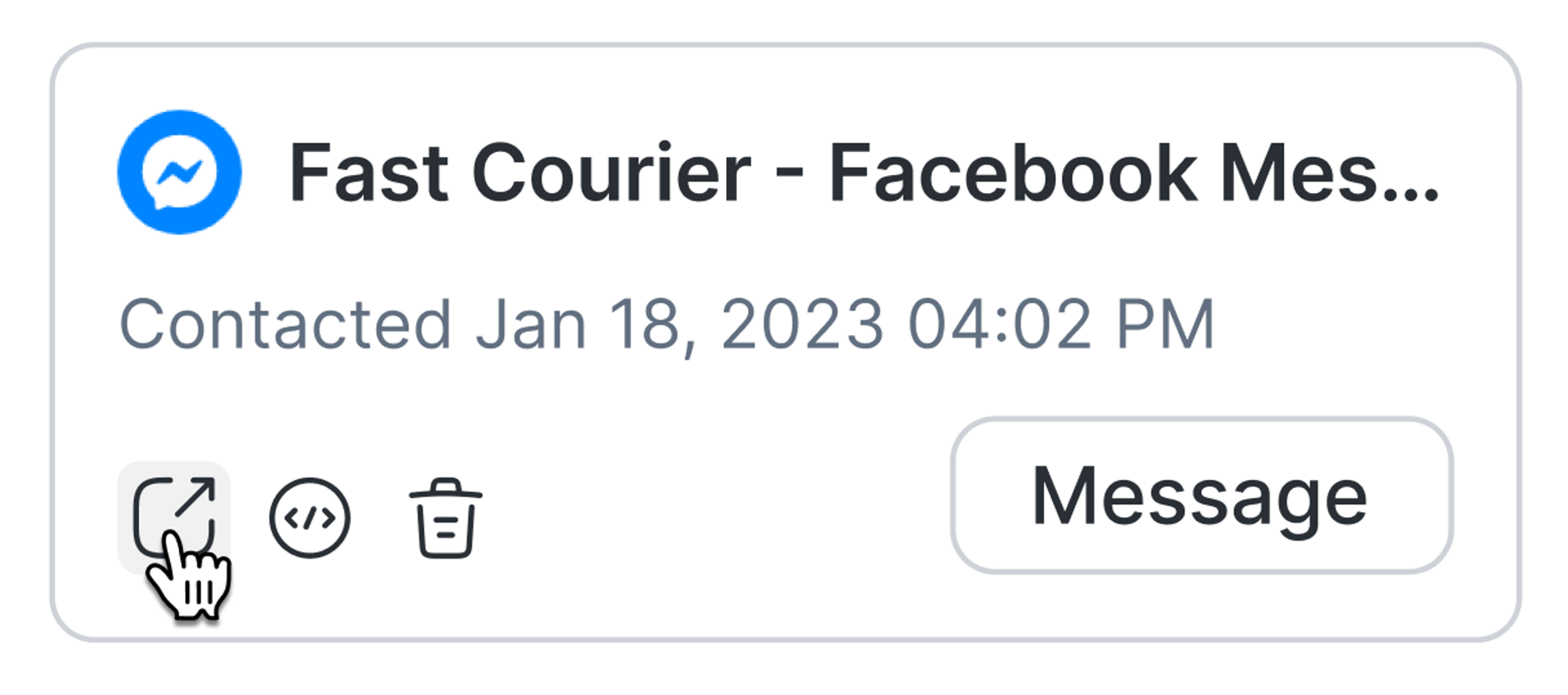
Aktiver Kanal
Aktive Kanäle sind Kanäle, die verbunden sind und über bestehende Interaktionen mit einem Kontakt verfügen. Datum und Uhrzeit der Verbindung dieser Kanäle werden angezeigt.
Bei Facebook können Sie mit der Maus über die Kanalkarte fahren, um sie anzuzeigen, und auf die Link-Schaltfläche klicken. Damit können Sie zur Konversation auf der entsprechenden Facebook-Seite navigieren.
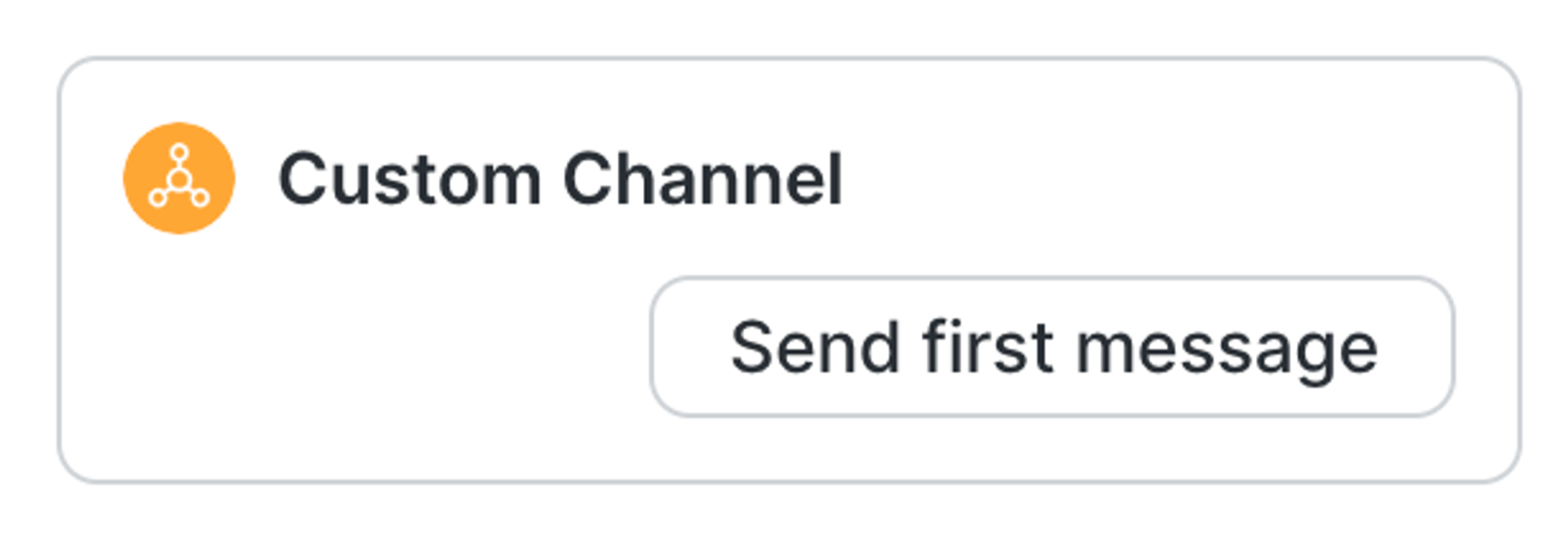
Inaktiver Kanal
Inaktive Kanäle sind Kanäle, die noch nicht mit dem Kontakt verbunden sind. Sie können verbunden werden, indem Sie ein Gespräch mit dem Kontakt beginnen. Wenn Sie auf „Erste Nachricht senden“ klicken, wird der Kanal standardmäßig in der Nachrichtenleiste ausgewählt.
Dies gilt nur für WhatsApp, SMS und E-Mail, sofern die Telefonnummer oder E-Mail-Adresse des Kontakts vorhanden ist.
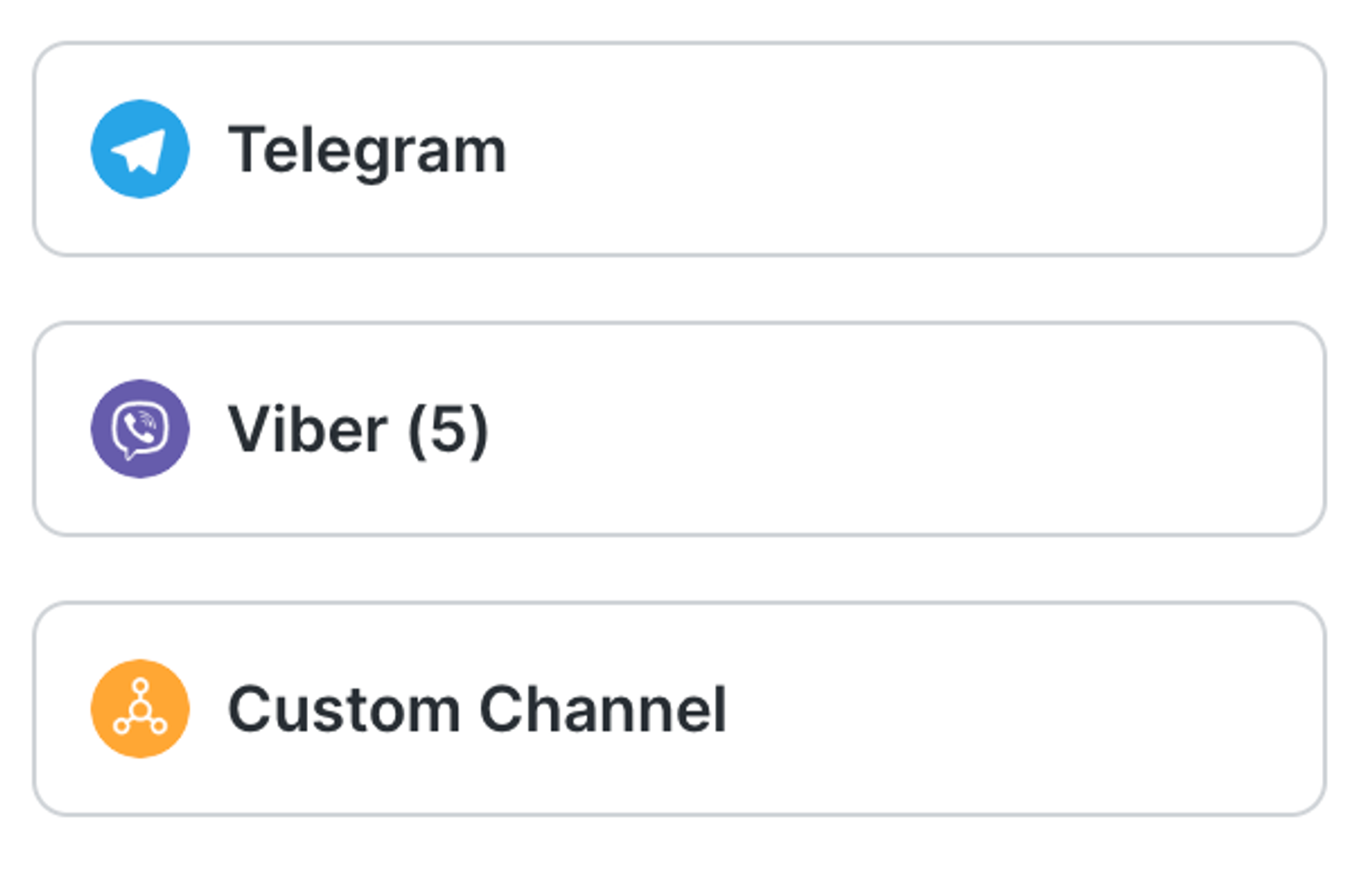
Nicht verfügbare Kanäle
Nicht verfügbare Kanäle sind Kanäle, auf denen Kontakte keine bestehenden Interaktionen haben. Diese Kanäle können nicht auf Initiative eines Workspace-Benutzers mit einem Kontakt verbunden werden. Die Verbindung muss vom Kontakt initiiert werden, der die erste Nachricht über diese Kanäle senden muss.
Kanäle entfernen
Nur Eigentümer und Manager können diese Aktion im Modul „Kontakte“ ausführen.
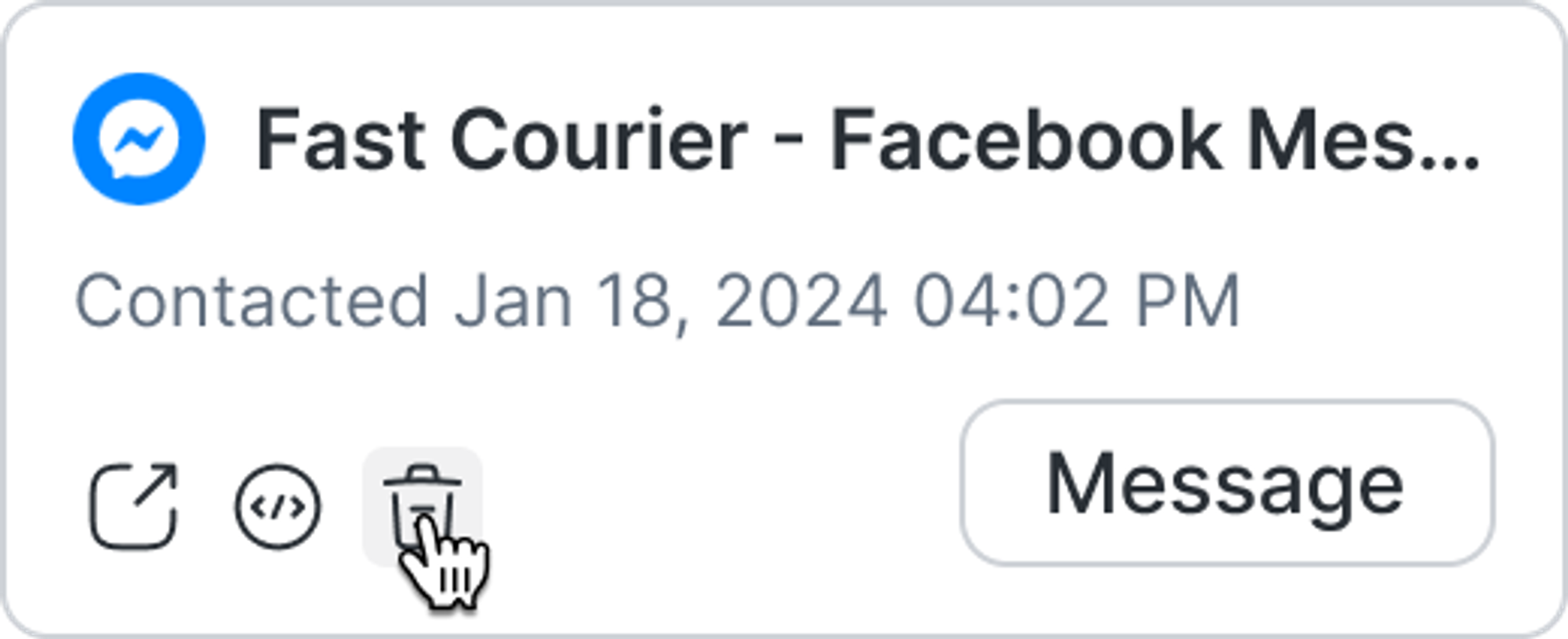
Sie können einen Kanal über das Entfernen-Symbol aus dem Kontakt entfernen. Dies wird verwendet, wenn der Kanal für den Kontakt nicht mehr relevant ist, z. B. wenn der Kontakt seine Telefonnummer geändert hat. Der Konversationsverlauf bleibt erhalten und wird nicht entfernt, auch wenn der Kanal gelöscht wurde.
Zusammenführungsvorschläge
In der vertikalen Seitenleiste werden Sie auf der Registerkarte „Kontaktdetails“ über Zusammenführungsvorschläge informiert.
Beim Öffnen des Tabs finden Sie eine Merge Suggestions-Karte, die potenzielle Duplikate anzeigt und das einfache Zusammenführen von Kontakten ermöglicht.
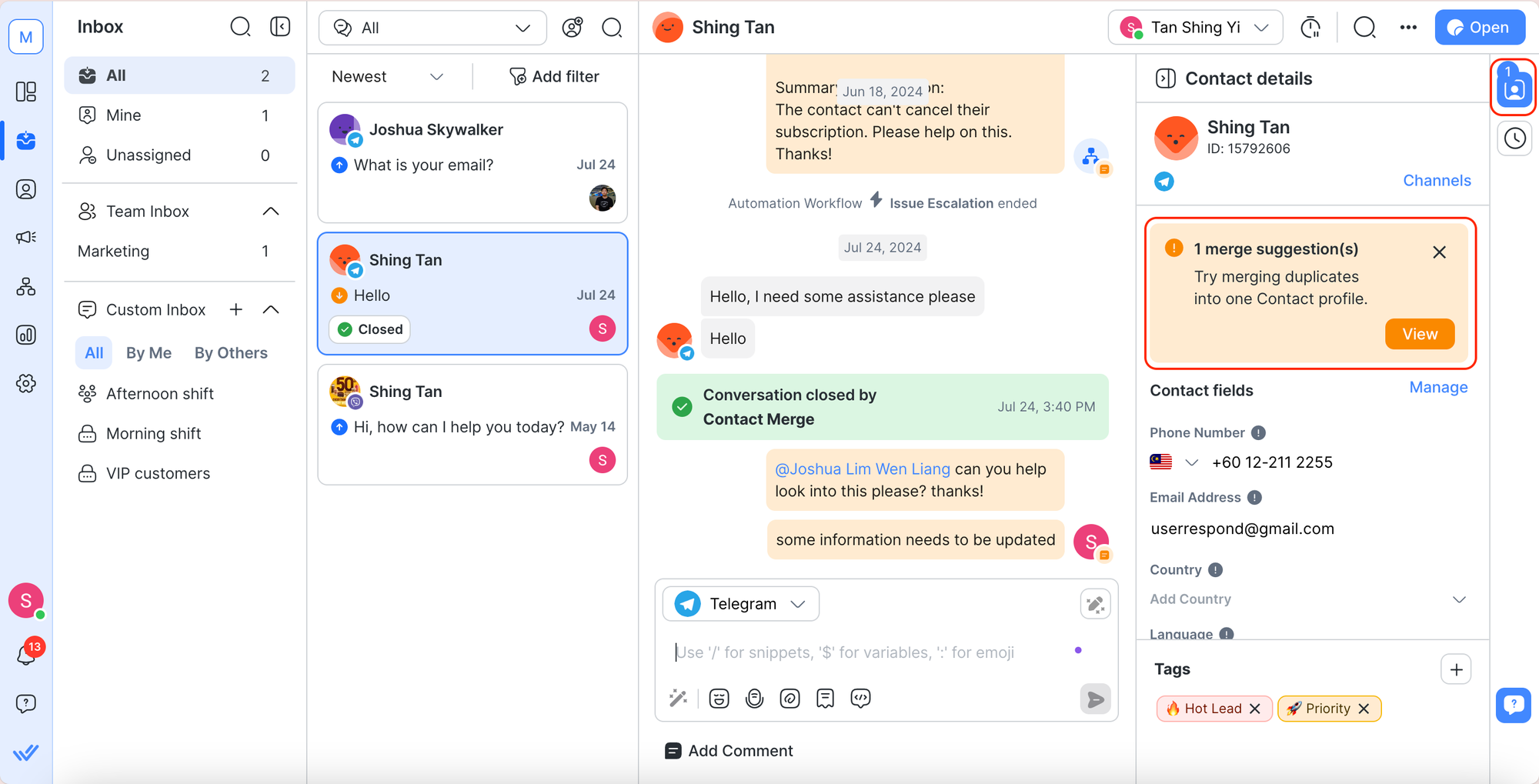
Doppelte Kontakte
Innerhalb eines Arbeitsbereichs können mehrere Kontaktprofile derselben Person vorhanden sein. In solchen Szenarien können diese doppelten Kontaktdatensätze zu einem vollständigen Datensatz zusammengeführt werden.
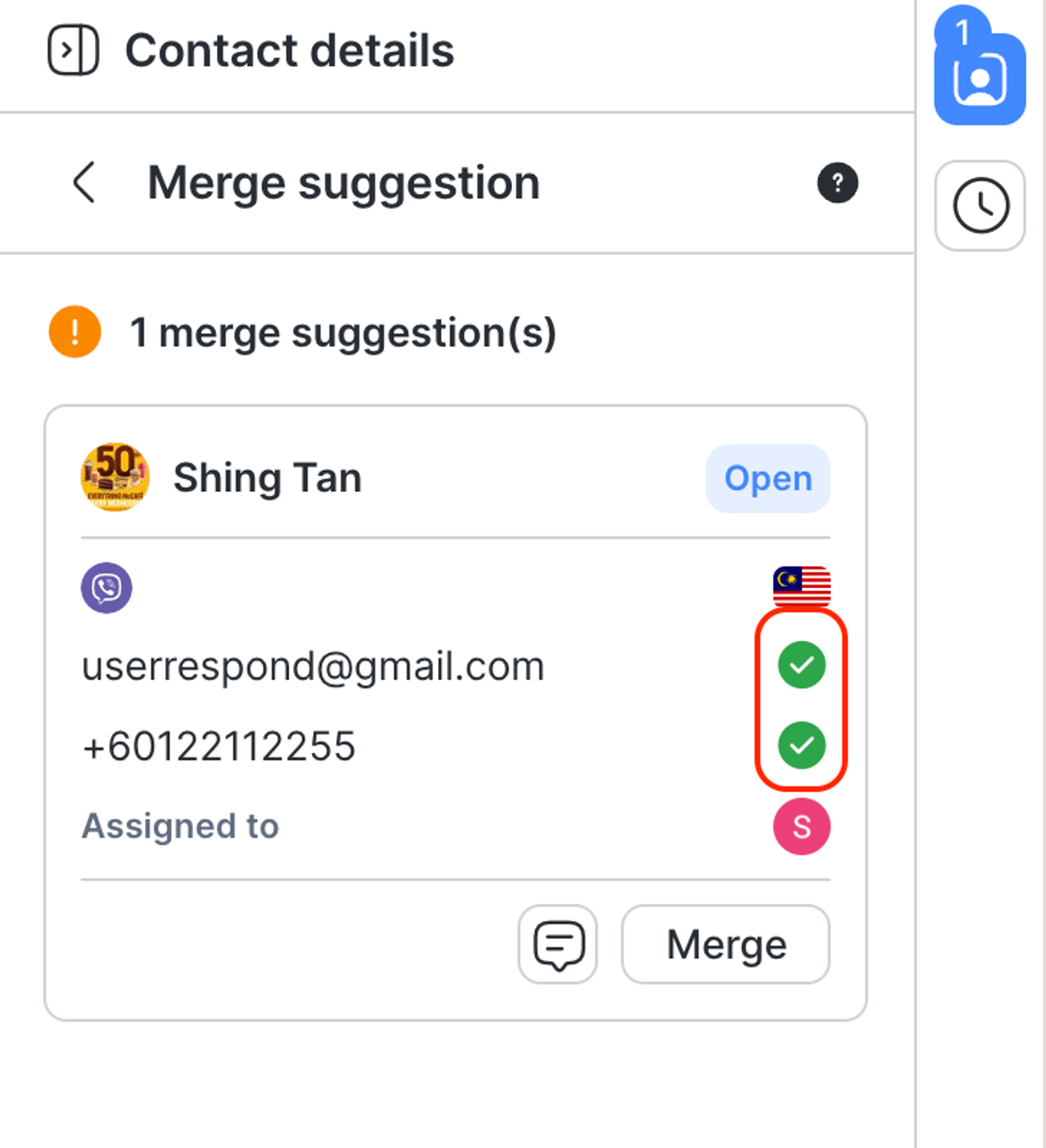
Plattformbenutzer werden durch Zusammenführungsvorschläge auf mögliche doppelte Kontakte aufmerksam gemacht. Zusammenführungsvorschläge werden basierend auf der wiederholten Verwendung einer Telefonnummer oder E-Mail-Adresse in zwei oder mehr Kontaktprofilen gemacht. Rechts neben der E-Mail-Adresse oder Telefonnummer des vorgeschlagenen Kontakts wird ein grünes Häkchensymbol angezeigt, um auf den doppelten Wert hinzuweisen.
Sobald diese duplizierten Kontakte überprüft wurden, klicken Sie auf „Zusammenführen“, um die Kontakte zusammenzuführen.
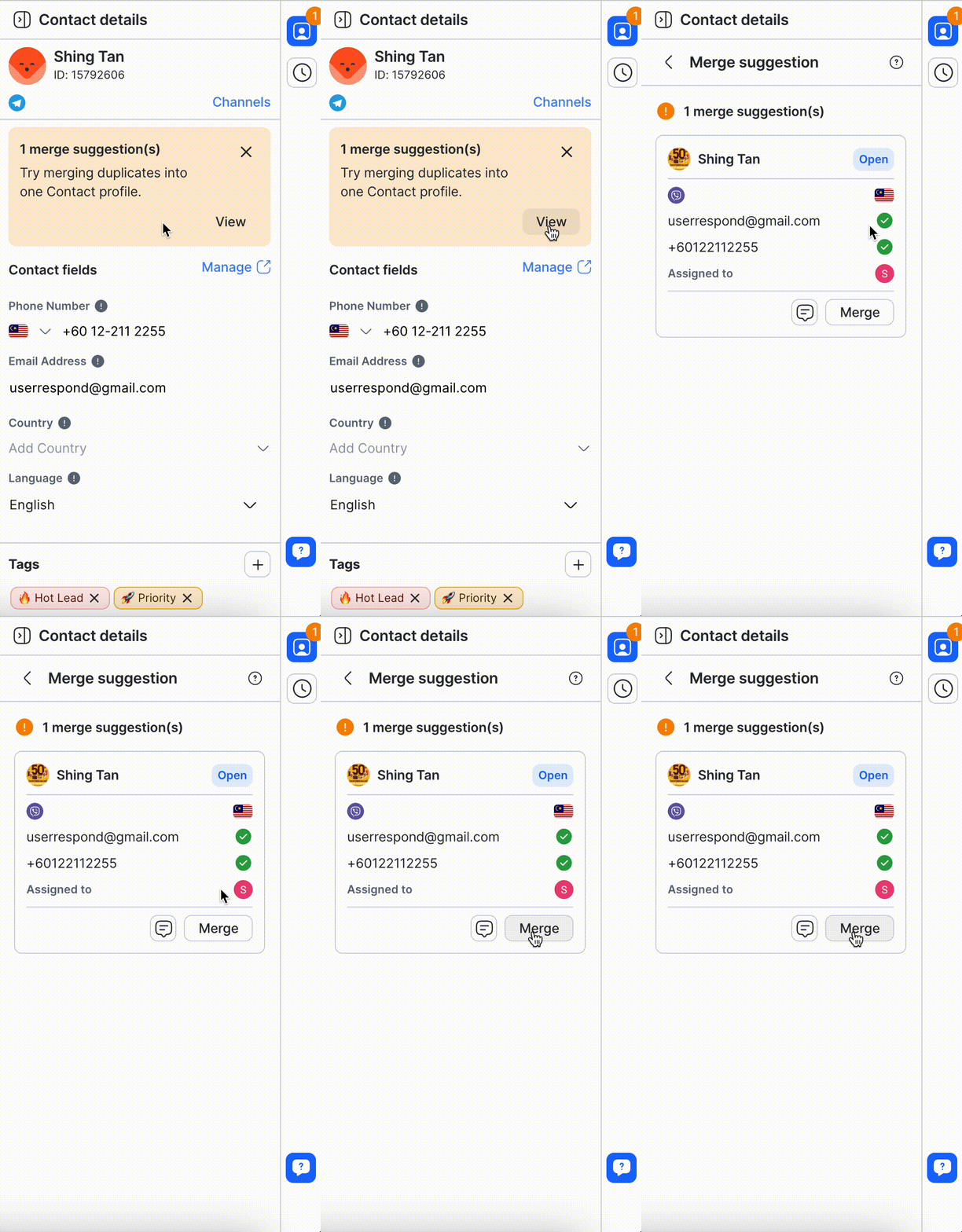
Sie können eine Zusammenführung sofort rückgängig machen, indem Sie in der Meldung „Zusammenführung erfolgreich“ auf die Schaltfläche „Zusammenführung rückgängig machen“ klicken.
Eigentümer und Manager können Zusammenführungsverläufe im Kontaktmodul sehen.
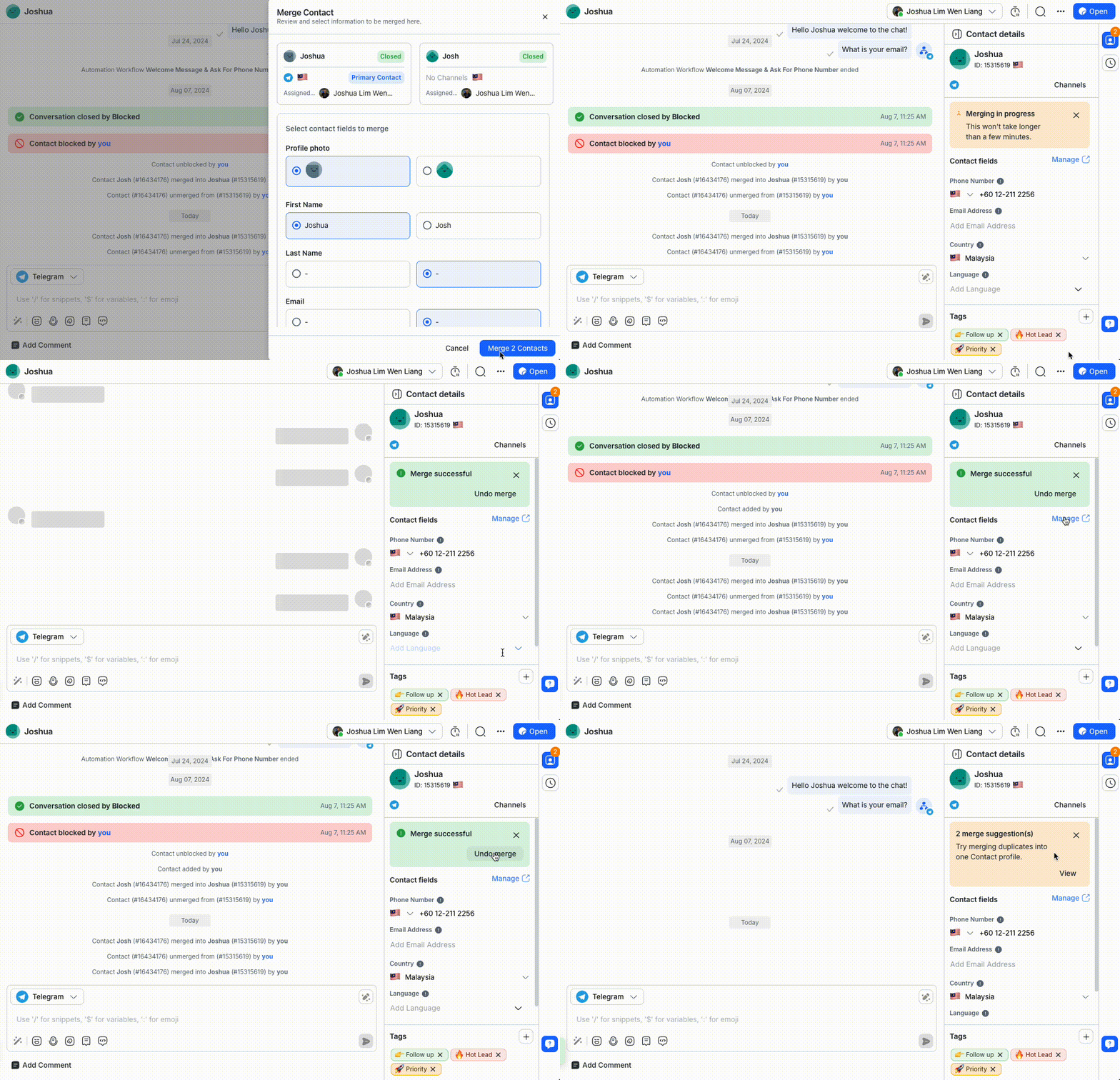
Zusammenführungsvorschläge werden auch auf dem Dashboard angezeigt.
Erfahren Sie mehr darüber, wie Sie Kontakte zusammenführen.
Blockierte Kontakte werden nicht in die Zusammenführungsvorschläge aufgenommen.
Kontaktfelder
Jeder Kontakt verfügt über einen bestimmten Satz von Feldern, die ihn beschreiben und den Benutzern, die mit ihm interagieren, einen Kontext bieten.
Erfahren Sie hier, wie Sie die Reihenfolge der Kontaktfelder anpassen können.
Standardfelder
Felder | Typ | Beschreibung | Bearbeitbar |
|---|---|---|---|
Kontaktprofil | - | Das Profilbild und der Anzeigename werden aus dem Kanal abgerufen, auf dem der Kontakt interagiert hat. | - |
Vorname | Text | Der Vorname des Kontakts, der aus dem Kanal stammen oder manuell aktualisiert werden kann. | ✓ |
Nachname | Text | Der Nachname des Kontakts, der aus dem Kanal stammen oder manuell aktualisiert werden kann. | ✓ |
Land | Land | Eine Darstellung, woher der Kontakt stammt. Der Wert kann aus der Telefonnummer stammen oder manuell aktualisiert werden. | ✓ |
Sprache | Sprache | Die Sprache des Kontakts, die aus dem Browser des Kontakts, dem Kanal oder manuell aktualisiert werden kann. | ✓ |
E-Mail-Adresse | E-Mail-Adresse | Die E-Mail-Adresse des Kontakts, die aus dem Kanal bezogen oder manuell aktualisiert werden kann. | ✓ |
Telefonnummer | Telefonnummer | Die Telefonnummer des Kontakts, die aus dem Kanal bezogen oder manuell aktualisiert werden kann. Die Telefonnummer muss die Landesvorwahl enthalten und dem E164-Format entsprechen. | ✓ |
Zugewiesen an | Dropdown. | Der aktuelle Beauftragte, dem der Kontakt zugewiesen ist. | ✓ |
Konversationsstatus | Dropdown. | Der aktuelle Status der Konversation des Kontakts. | - |
Erfahren Sie hier mehr darüber, wie Sie einen WhatsApp-Kontakt hinzufügen.
Benutzerdefinierte Felder
Die im Arbeitsbereich konfigurierten benutzerdefinierten Felder werden auch in den Kontaktdaten angezeigt.
Erfahren Sie hier mehr über benutzerdefinierte Felder .
Schlagwörter
Diesem Kontakt zugewiesene Tags werden unten in der Detailansicht angezeigt.
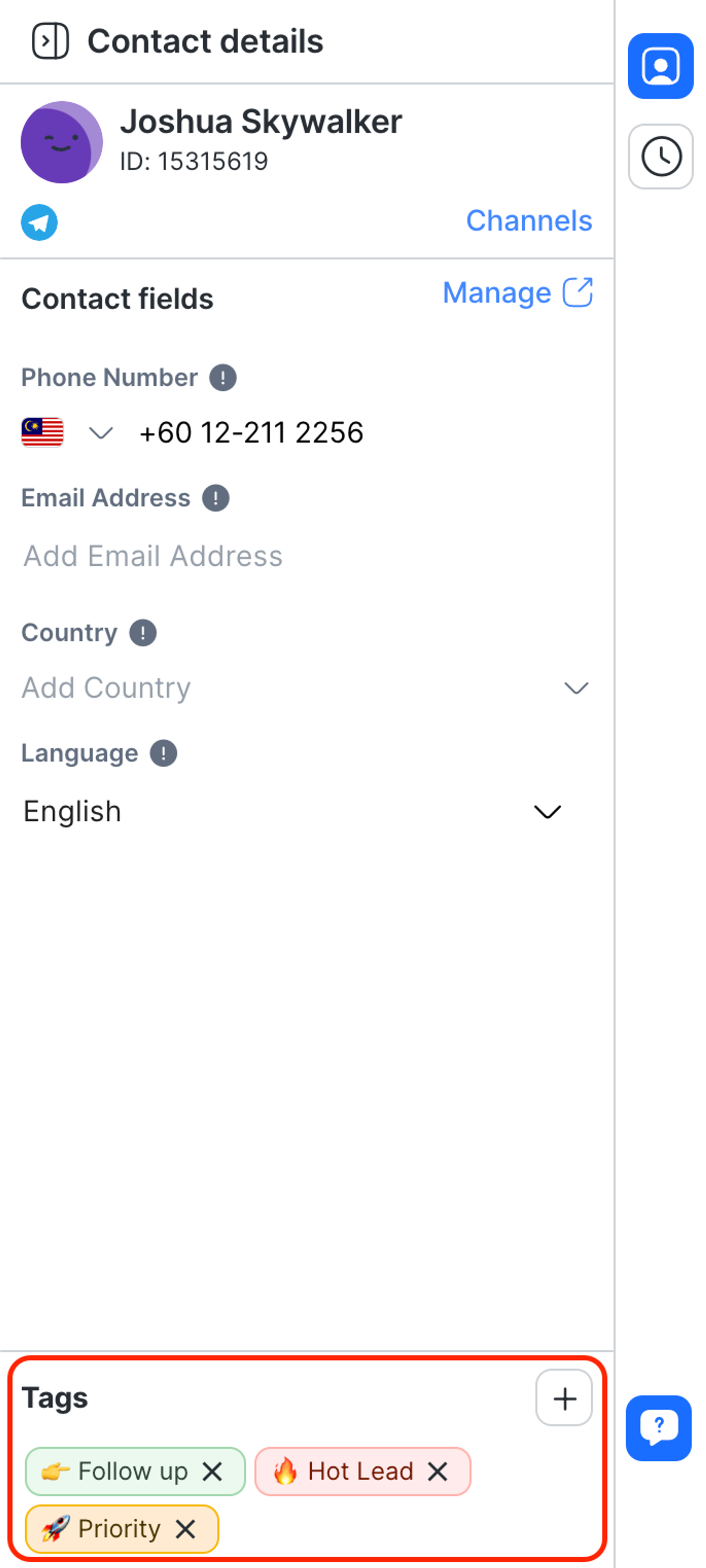
Tags werden hauptsächlich zum Gruppieren von Kontakten verwendet und können zum Filtern von Kontakten verwendet werden.
Zuweisen von Tags
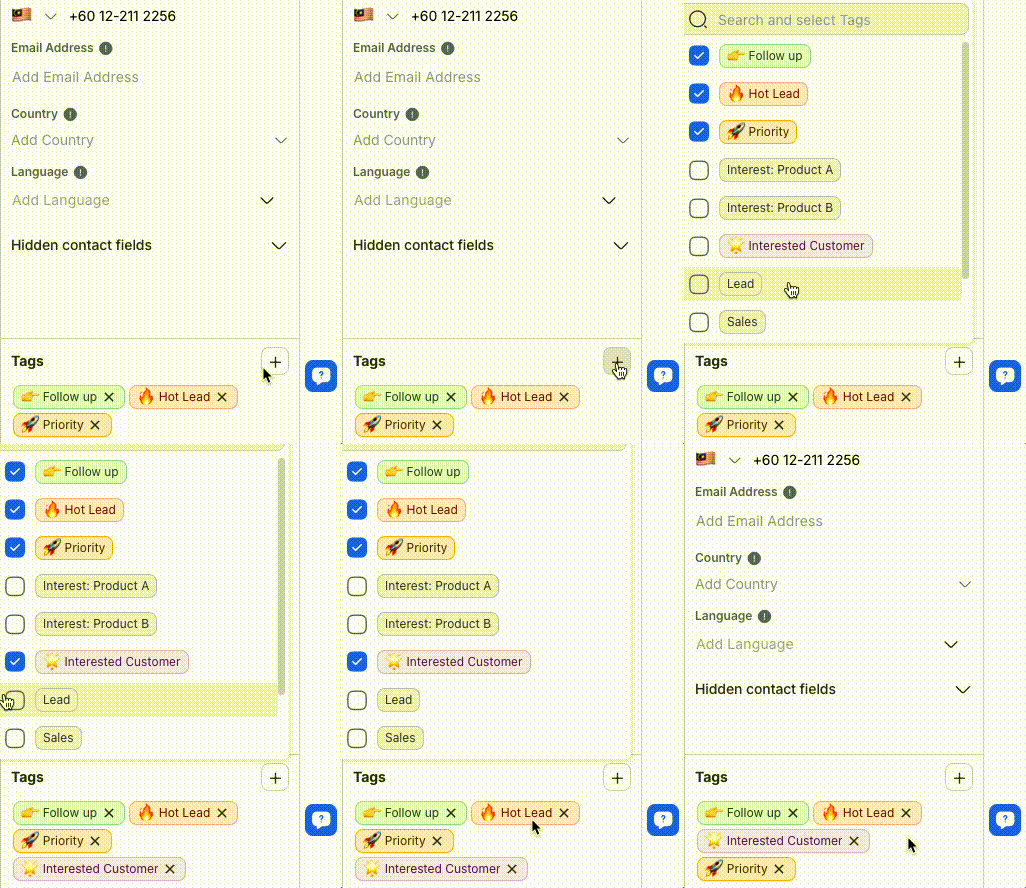
Klicken Sie auf das Plus-Symbol.
Suchen Sie nach den gewünschten Tags.
Aktivieren Sie das bzw. die Kontrollkästchen für die Tags, die Sie zuweisen möchten.
Wenn das Tag nicht existiert, können Sie einen neuen erstellen.
Erfahren Sie hier mehr über das Hinzufügen von Tags hier.
Tags entfernen
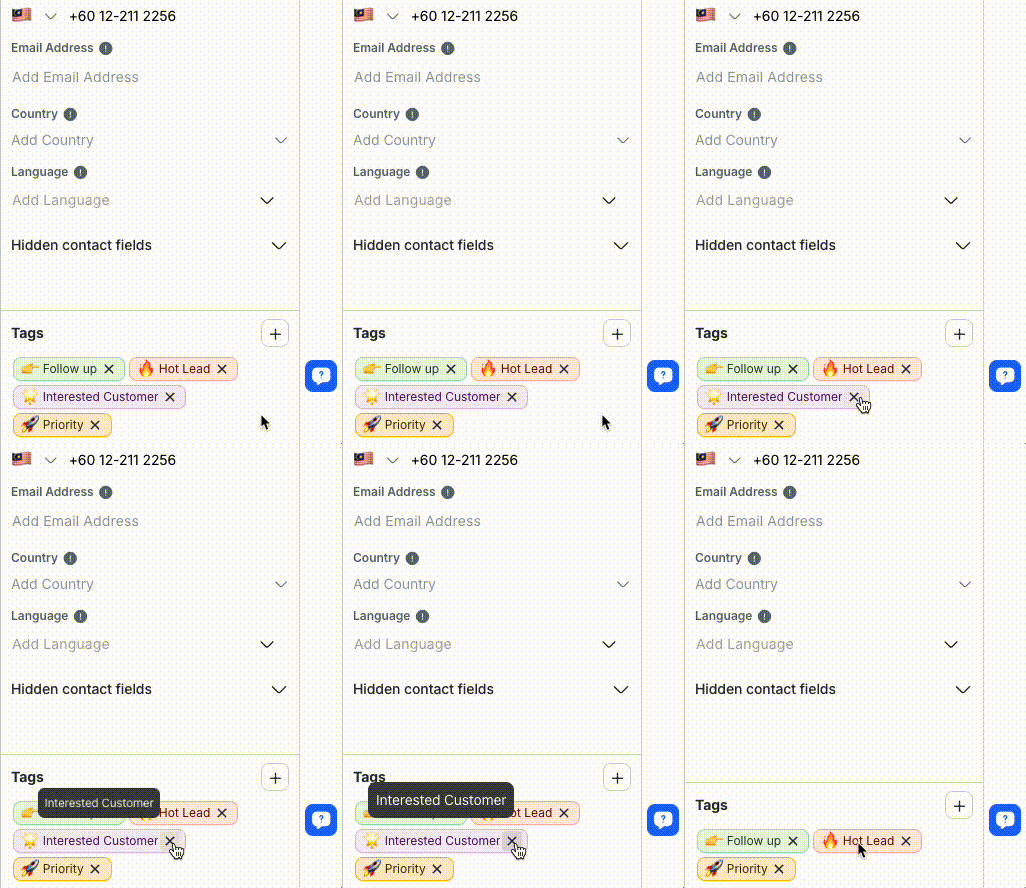
Klicken Sie auf das „x“-Symbol neben dem Tag, das Sie entfernen möchten.
Durch das Entfernen eines Tags wird es nicht von der Plattform gelöscht, es kann sich jedoch auf Kontaktsegmente und Workflows auswirken.
Um den Arbeitsbereich übersichtlich zu halten, versuchen Sie, die Art und Weise zu standardisieren, wie Sie Ihren Kontakten Tags zuweisen. Weisen Sie einem Kontakt nur die erforderlichen Tags zu, um aussagekräftigere Segmente zu erstellen.
Kontakt blockieren und entsperren
Um einen Kontakt zu blockieren oder die Blockierung aufzuheben, rufen Sie das Menü „Weitere Aktionen“ oben in der Schublade „Kontaktdetails“ auf, indem Sie auf das Symbol mit den drei Punkten klicken.
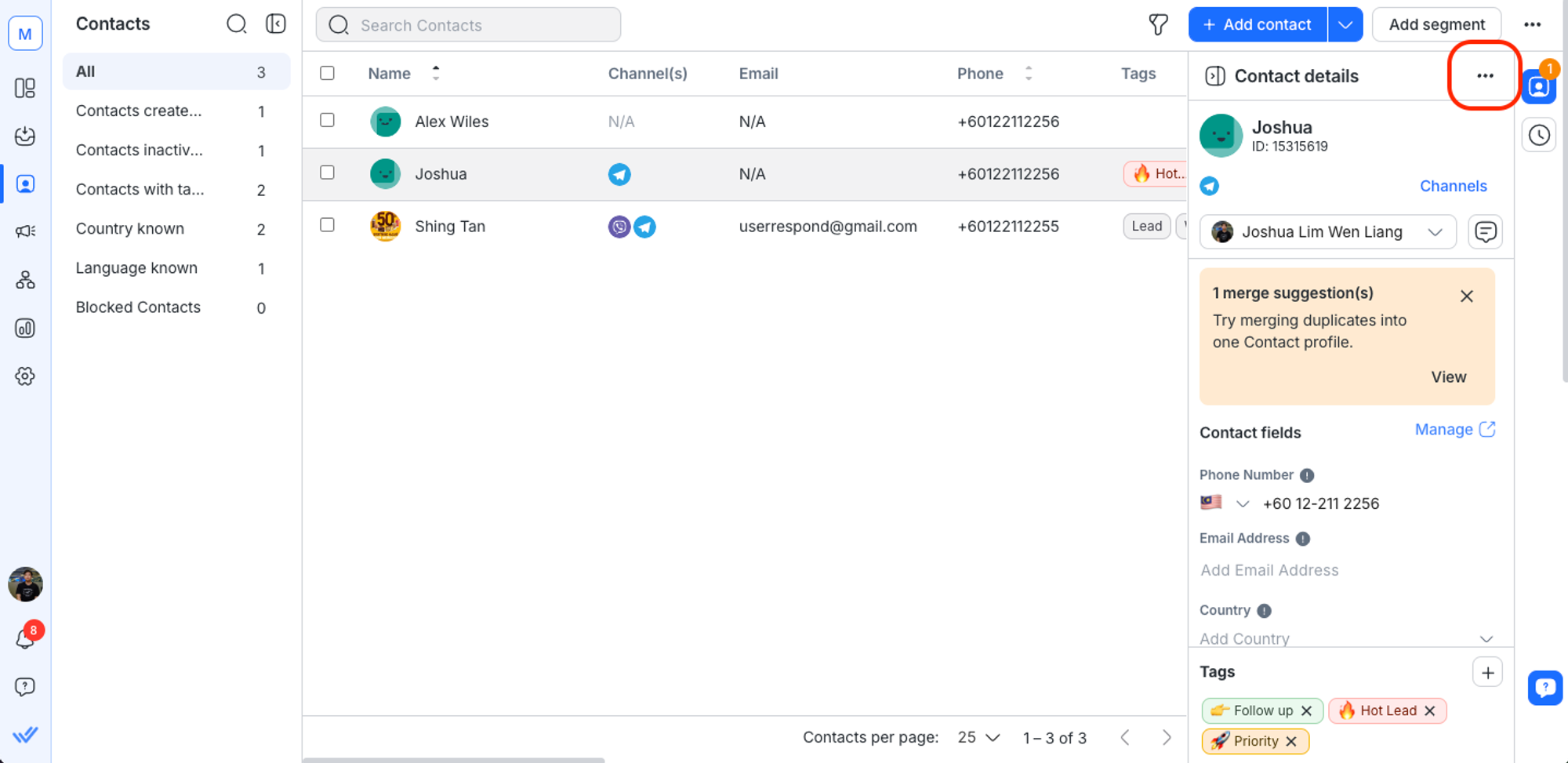
Kontakt blockieren
Diese Aktion kann nur im Modul „Kontakte“ ausgeführt werden.
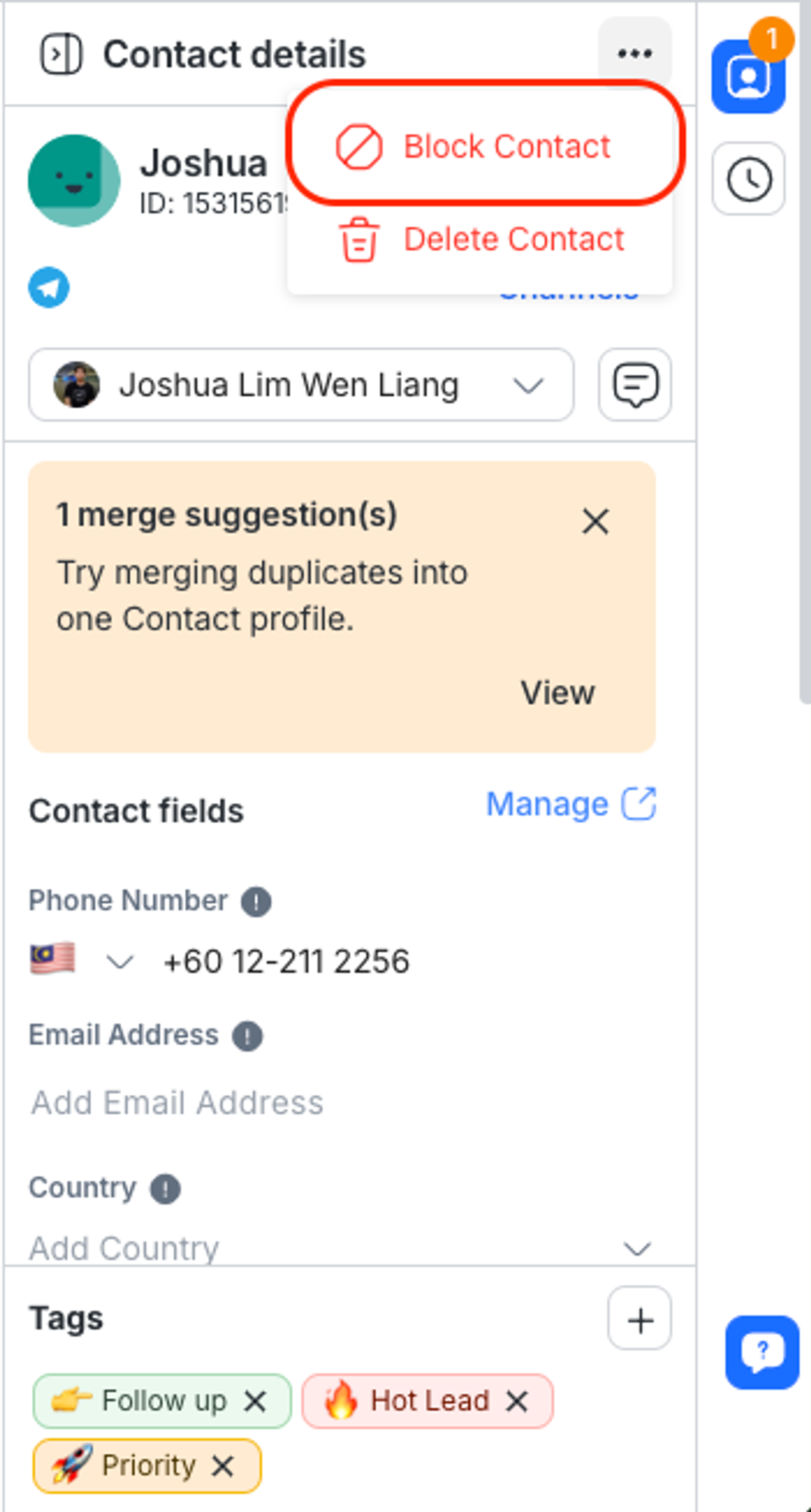
Wenn Kontakte Ihnen Spam-Nachrichten senden, können Sie die Kontakte mit der Option Kontakt blockieren blockieren, um keine Nachrichten mehr von ihnen zu erhalten.
Wenn Sie einen Kontakt blockieren:
Die Konversation wird automatisch geschlossen und dann blockiert.
Nach der Blockierung eines Kontakts werden alle von diesem Kontakt gesendeten Nachrichten nicht mehr im Konversationsfenster angezeigt.
Alle vom Kontakt gesendeten Nachrichten, nachdem sie'blockiert wurden, werden ab dem nächsten Abrechnungszeitraum nicht mehr zu Ihrer monatlichen Nutzung aktiver Kontakte gezählt.
Alle laufenden Workflows für den blockierten Kontakt werden automatisch gestoppt.
Wenn Sie einen Kontakt versehentlich blockiert haben, können Sie die Aktion mit der Option „Kontaktblockierung aufheben“ rückgängig machen.
Erfahren Sie mehr darüber, wie Sie Spam hier verwalten.
Kontakt entsperren
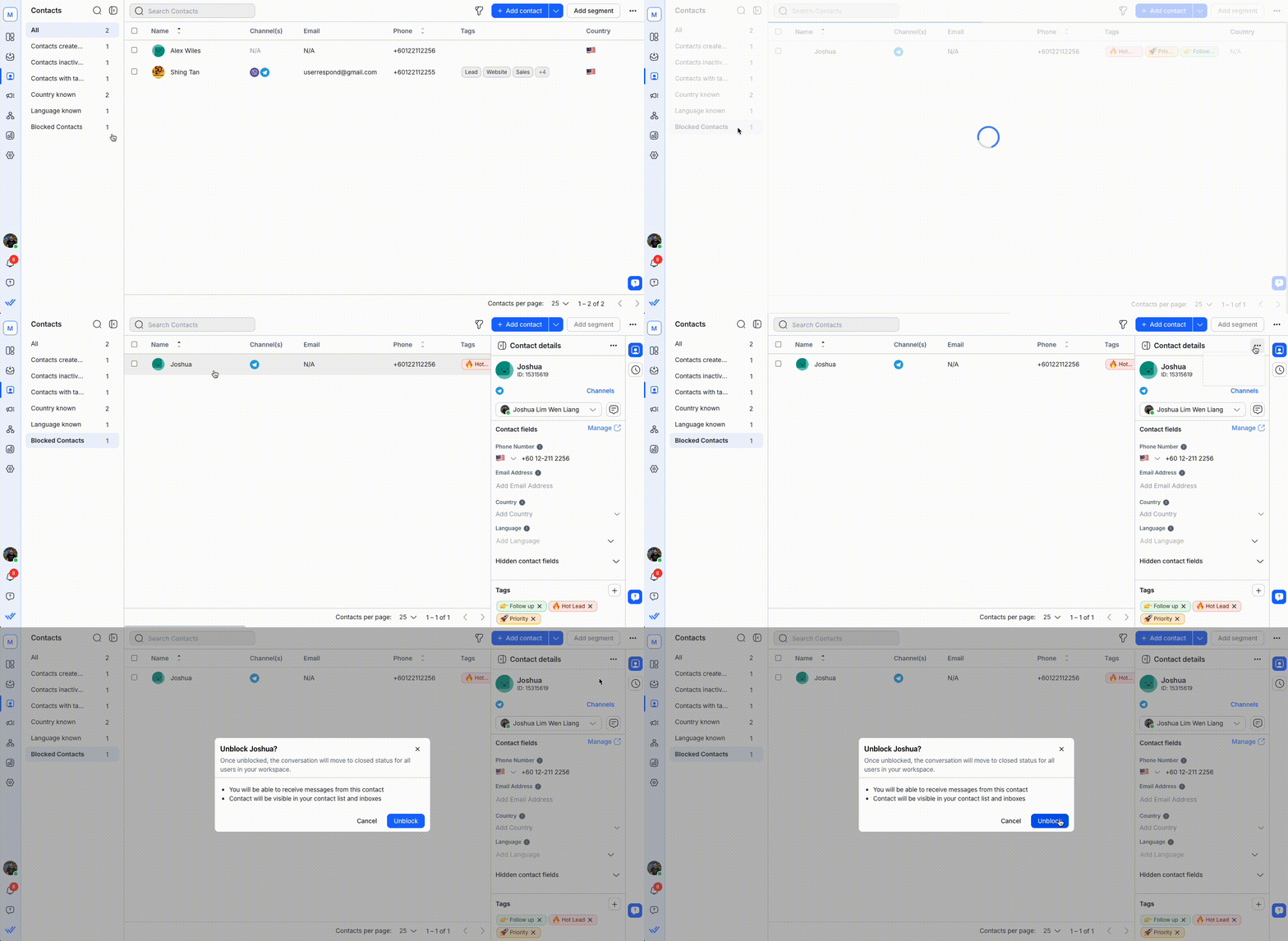
Klicken Sie im Modul Kontakte auf Blockierte Kontakte
Wählen Sie den Kontakt aus, den Sie entsperren möchten
Klicken Sie auf das Symbol mit den drei Punkten
Klicken Sie auf Kontakt entsperren.
Kontakt löschen
Diese Aktion kann im Modul „Kontakte“ nur von Eigentümern und Managern ohne Einschränkungen ausgeführt werden.
Wenn Kontakte nicht mehr relevant sind, können sie aus dem Arbeitsbereich gelöscht werden. Wenn Sie einen Kontakt löschen, wird auch sein Konversationsverlauf entfernt.
Bitte beachten Sie, dass einmal gelöschte Kontaktinformationen nicht wiederhergestellt werden können.
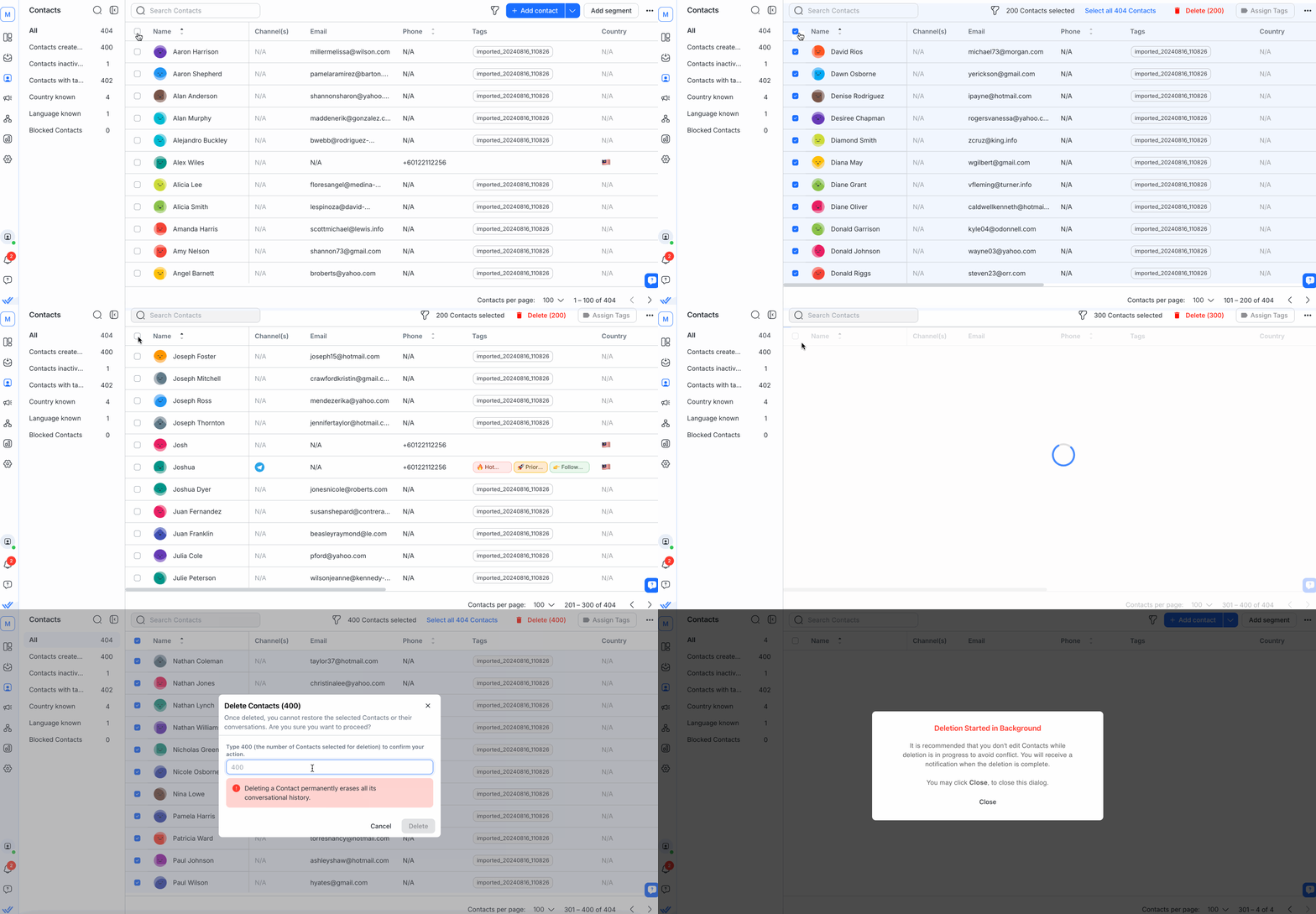
Sie können einige Kontakte löschen, indem Sie die Kontrollkästchen daneben aktivieren, oder alle Kontakte auf einer Seite auswählen, indem Sie das Kontrollkästchen oben auf der Seite aktivieren. Klicken Sie dann auf Löschen , bestätigen Sie im sich öffnenden Dialog die Anzahl der zu löschenden Kontakte und wählen Sie Löschenaus.
Um alle Kontakte auf Ihrem Arbeitsplatz auf einmal zu löschen, verwenden Sie die Schaltfläche Löschen .
Der Löschvorgang läuft im Hintergrund und kann je nach Anzahl der Kontakte und Systemverfügbarkeit einige Zeit in Anspruch nehmen. Normalerweise beginnt der Vorgang innerhalb weniger Sekunden und löscht Kontakte stapelweise, um eine reibungslose und effiziente Verarbeitung zu gewährleisten.
Wenn Sie mit der Schaltfläche „Alle auswählen“ mehr als 100 Kontakte auswählen, werden die Schaltflächen „ Tags zuweisen “ und „ In CSV exportieren “ deaktiviert. Wenn weniger als 100 Kontakte ausgewählt sind, werden diese Schaltflächen ausgeblendet.