

Para conectar LINE, se requiere una Cuenta Oficial LINE. Lee nuestra guía para crear una cuenta oficial de LINE.
LINE es una popular aplicación de mensajería en Asia, con más de 800 millones de usuarios. Esta integración de la Cuenta Oficial LINE le permite responder a mensajes directamente desde nuestra plataforma.
Si no tienes una cuenta oficial de LINE, procede a crear la cuenta oficial de LINE.
Si tienes una cuenta oficial de LINE, procede a configurar la cuenta oficial de LINE.
Creando la cuenta oficial de LINE
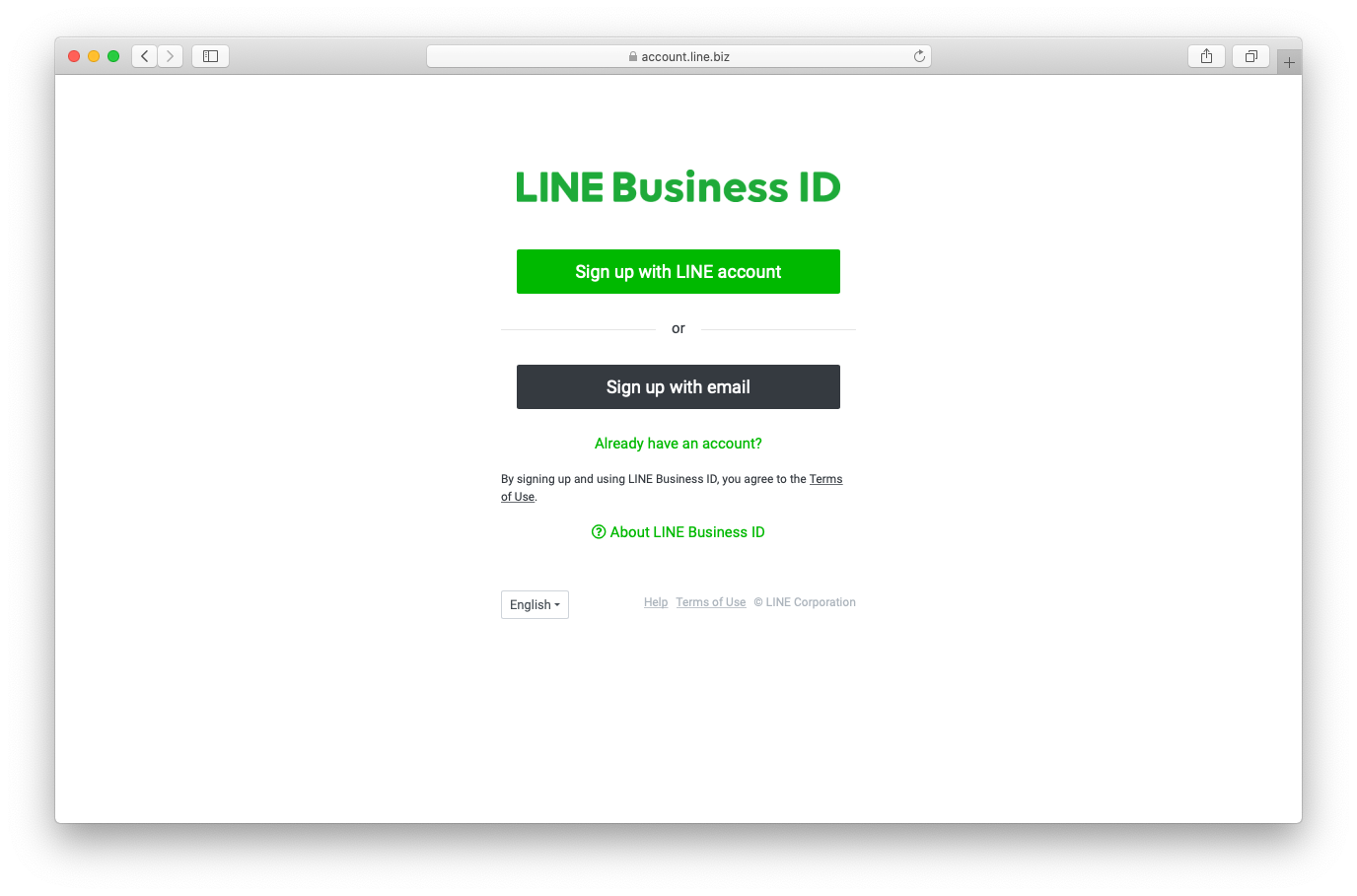
Paso 1: Ve a esta página y regístrate para una cuenta oficial de LINE
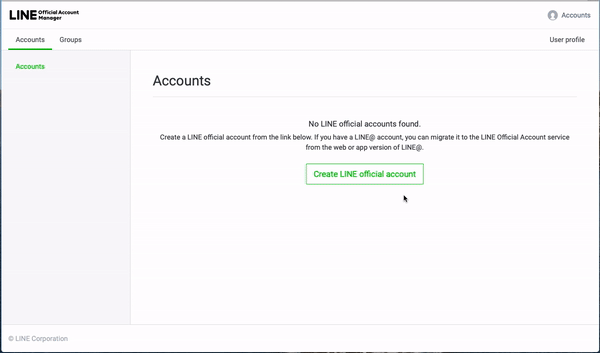
Paso 2: Haz clic en Crear cuenta oficial de LINE y completa la información requerida.
Configurar la cuenta oficial de LINE
Una vez que tenga lista su Cuenta Oficial LINE, puede comenzar a configurar la Cuenta Oficial LINE.
Paso 1: Inicia sesión en la plataforma de cuentas oficiales de LINE usando las credenciales de tu cuenta de LINE.
Paso 2: Ir a Ajustes > Seleccione API de mensajería en el menú de navegación lateral > Haga clic en Activar API de mensajería.
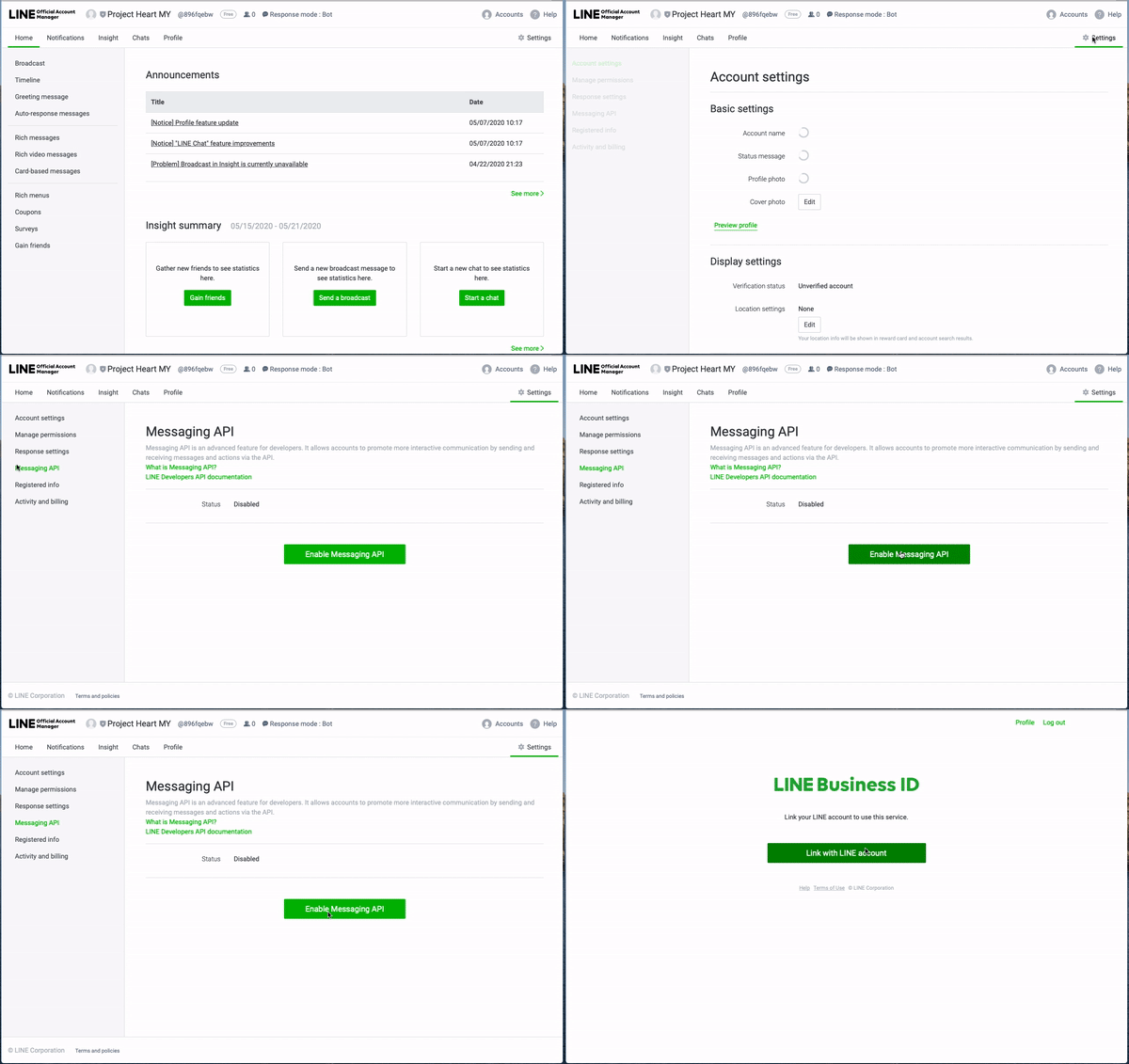
Paso 3: Utilice su cuenta LINE para vincular o registrar una cuenta de desarrollador.
Paso 4: Ingrese un nombre de proveedor o seleccione un proveedor existente.
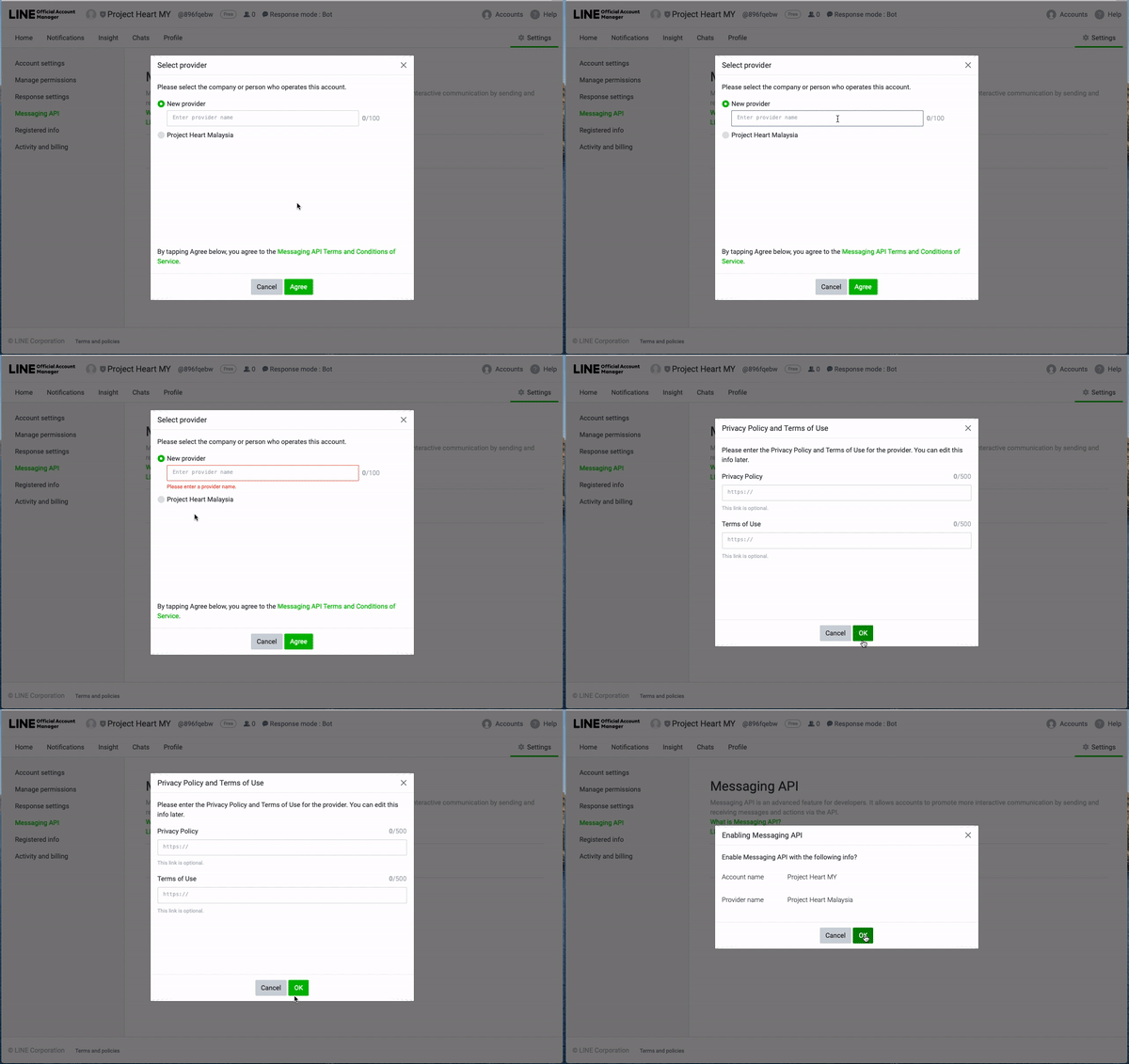
Paso 5: Agrega el enlace a la política de privacidad y a los términos de uso de tu negocio. Esto es opcional, así que puedes saltártelo si no tienes esta información.
Paso 6: Haz clic en OK para guardar los cambios. Necesitará la información del Canal para conectar sus cuentas oficiales de LINE a la plataforma respond.io.
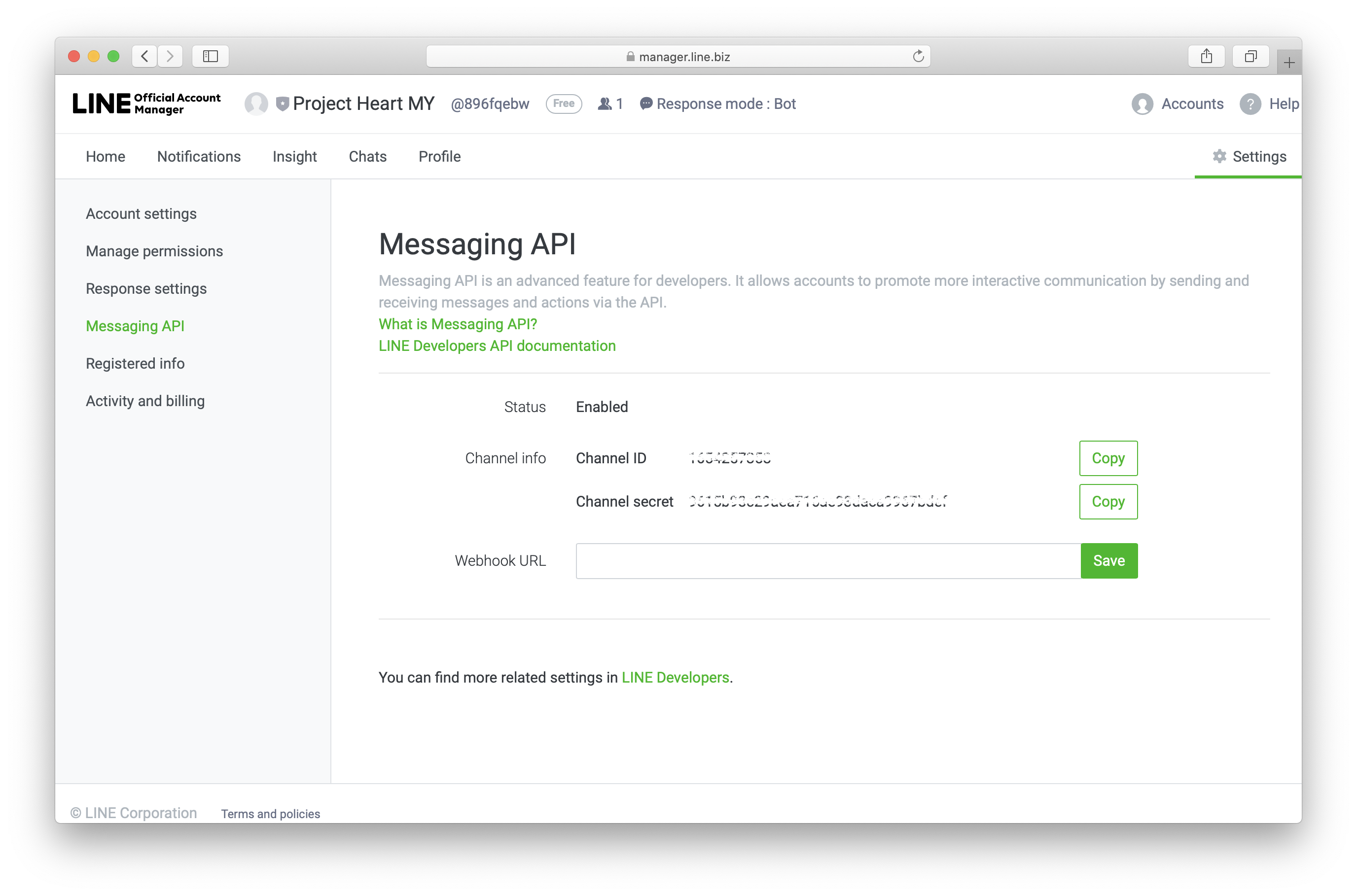
Paso 7: Navega a Configuración de respuestas > habilita Webhooks. Una vez que haya configurado su cuenta oficial LINE, estará listo para conectar su cuenta oficial LINE a la plataforma respond.io.
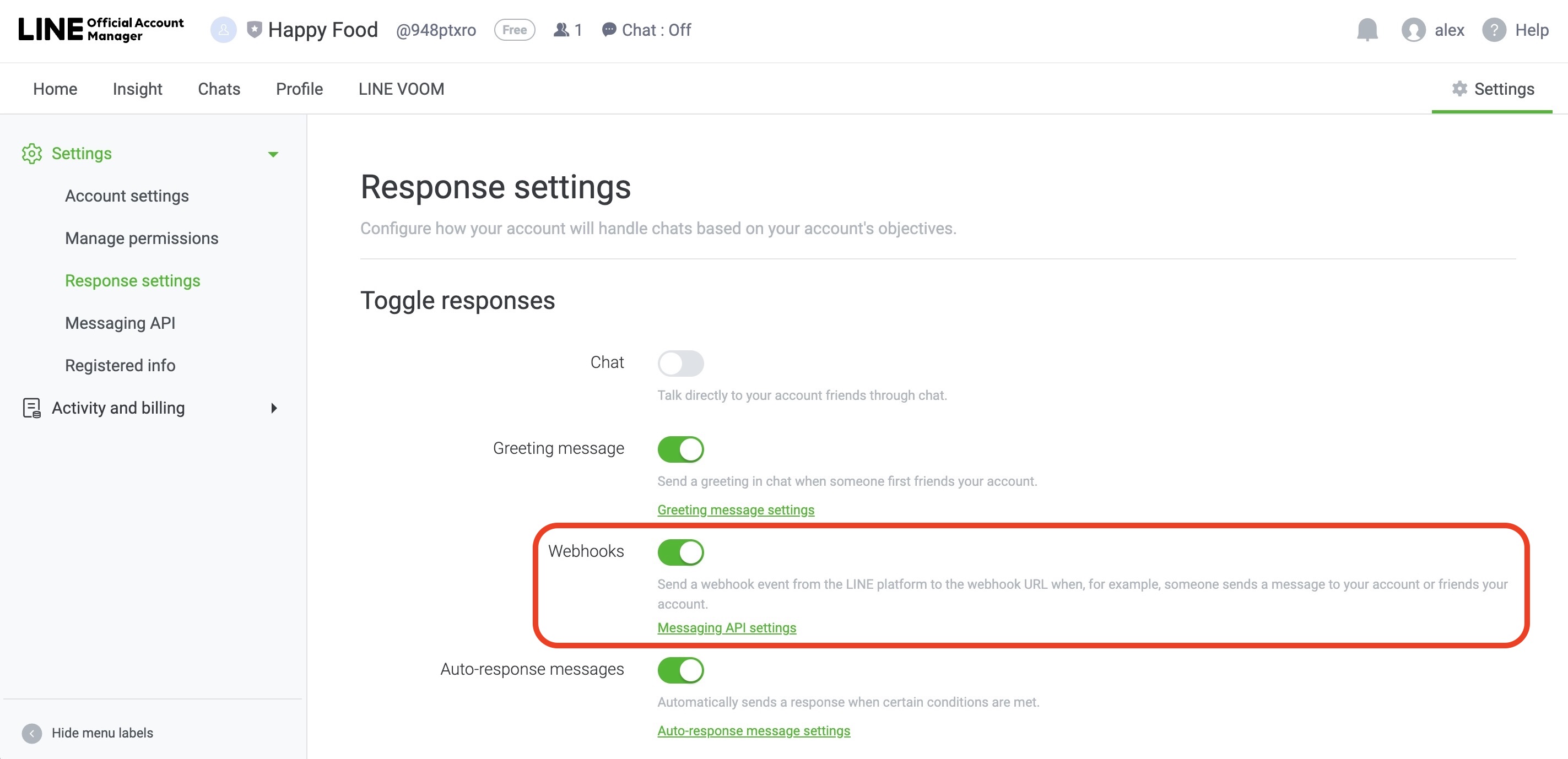
Información importante: Si tienes los toggles de Chat y Webhooks activados al mismo tiempo, los mensajes enviados desde la consola de desarrolladores de LINE no se reflejarán en la plataforma respond.io debido a la limitación del canal.
Conectando la cuenta oficial de LINE
Vea el video de abajo para una guía paso a paso sobre Cómo conectar LINE a respond.io.

Antes de pasar a este paso, asegúrate de que has creado y configurado una cuenta oficial de LINE.
Para conectarse a una cuenta oficial de LINE, necesitarás lo siguiente:
ID del canal LINE
Secreto del canal LINE
Acceso al canal LINE
URL de Webhook proporcionada por la plataforma respond.io
Paso 1: Ve a Ajustes > Canales
Paso 2: Haga clic en Añadir canal > LINE > Connect
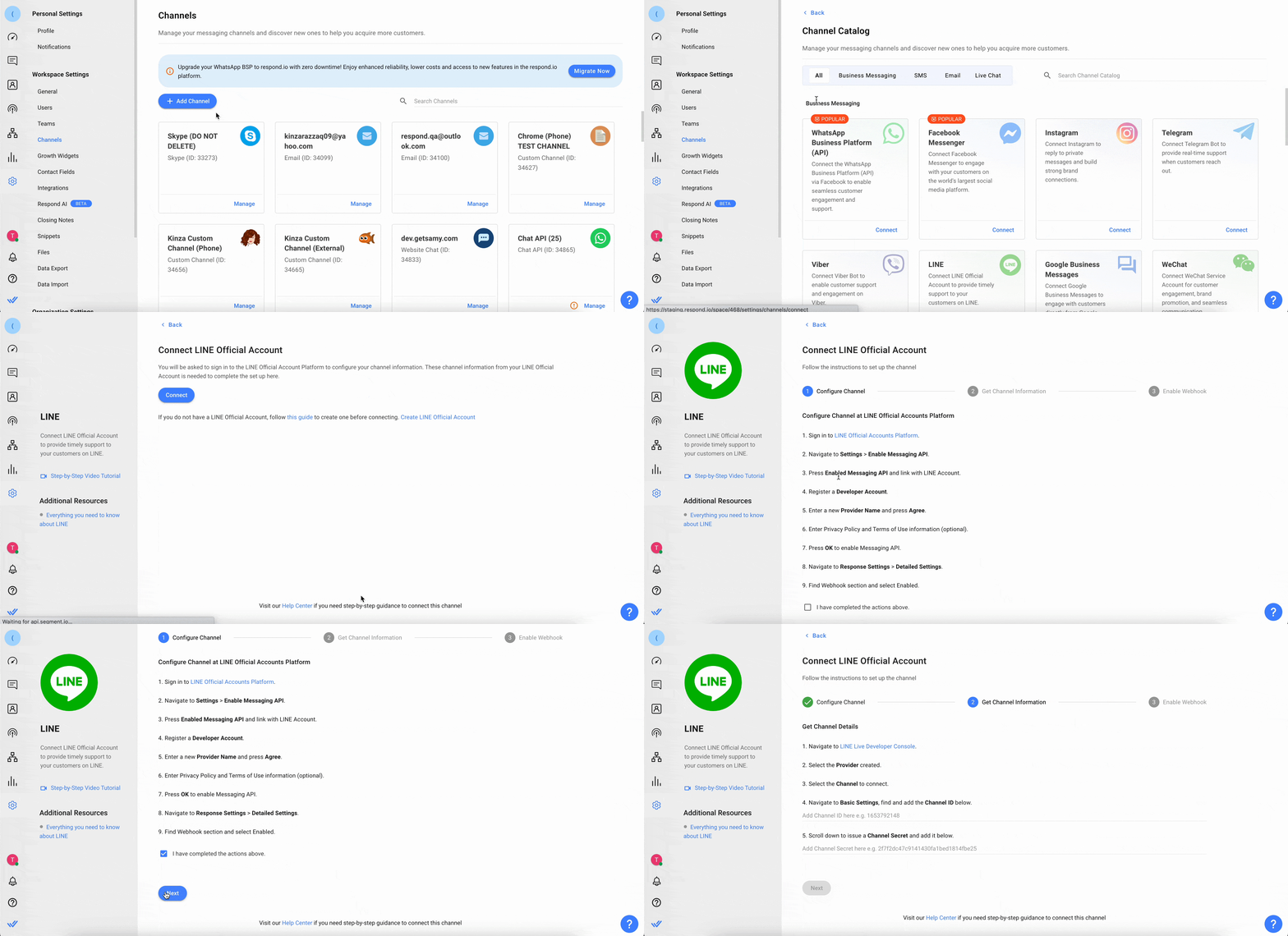
Paso 3: Siga las instrucciones bajo Configurar el canal > Haga clic en la casilla de verificación y haga clic en Siguiente
Paso 4: Siga las instrucciones debajo de Obtener Información del Canal > Siguiente
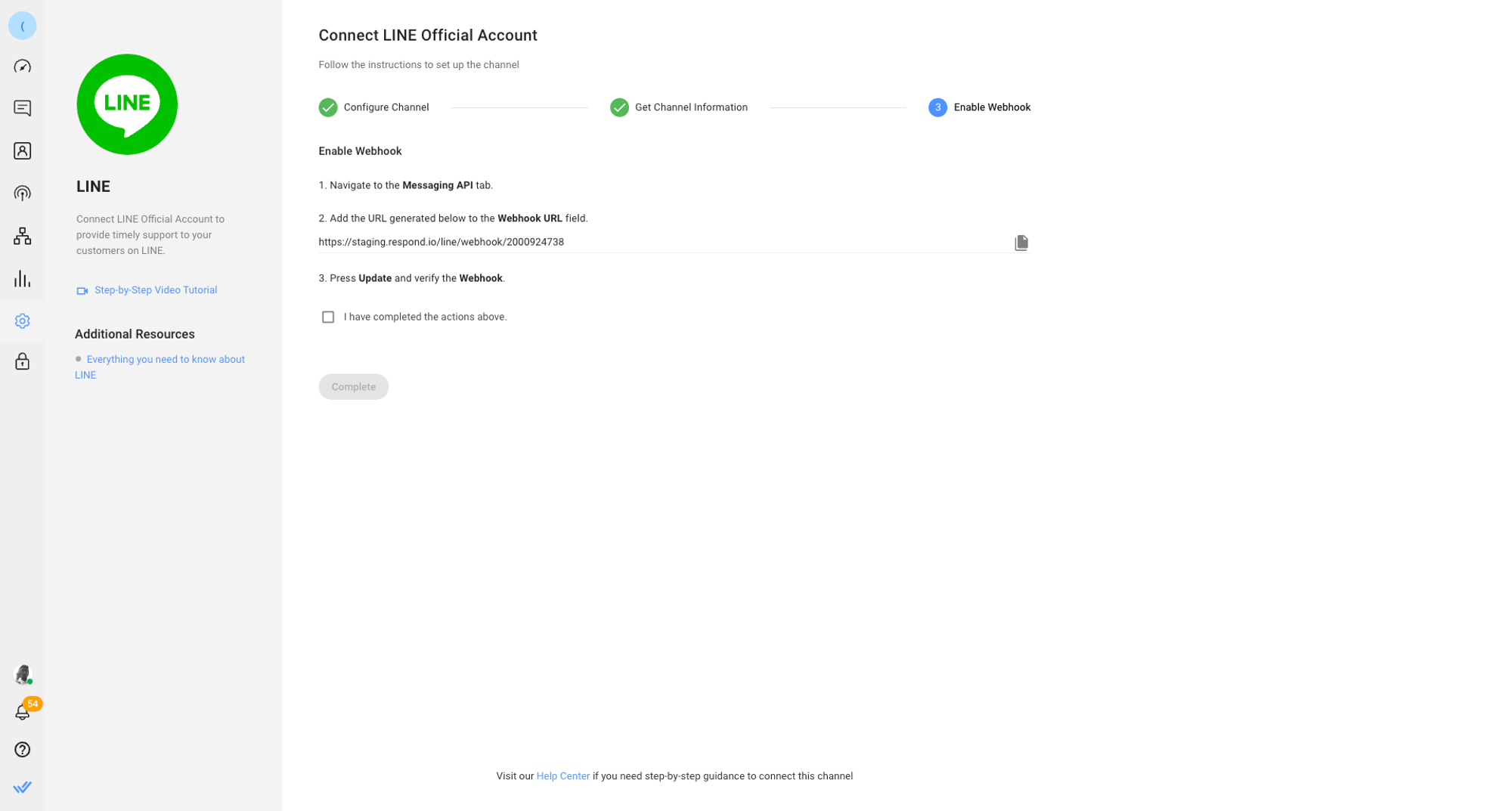
Paso 5: Bajo Habilitar Webhooks, establezca la URL Webhook en la plataforma respond.io. Añada la URL a la plataforma de cuentas oficiales LINE y guárdela.
Paso 6: Haz clic en Guardar cambios para completar la configuración.
Una vez que hayas completado la configuración, cualquier mensaje enviado a tu cuenta oficial de LINE ahora se recibirá en tu Espacio de trabajo.
Una vez que el canal esté conectado, escanea el código QR para enviar un mensaje de prueba y asegúrate de que todo esté funcionando correctamente.
Configuración del canal
El canal LINE puede configurarse con un nombre único de canal.
Paso 1: Haga clic en Ajustes > Canales
Paso 2: Ubica el canal LINE > haz clic en Administrar
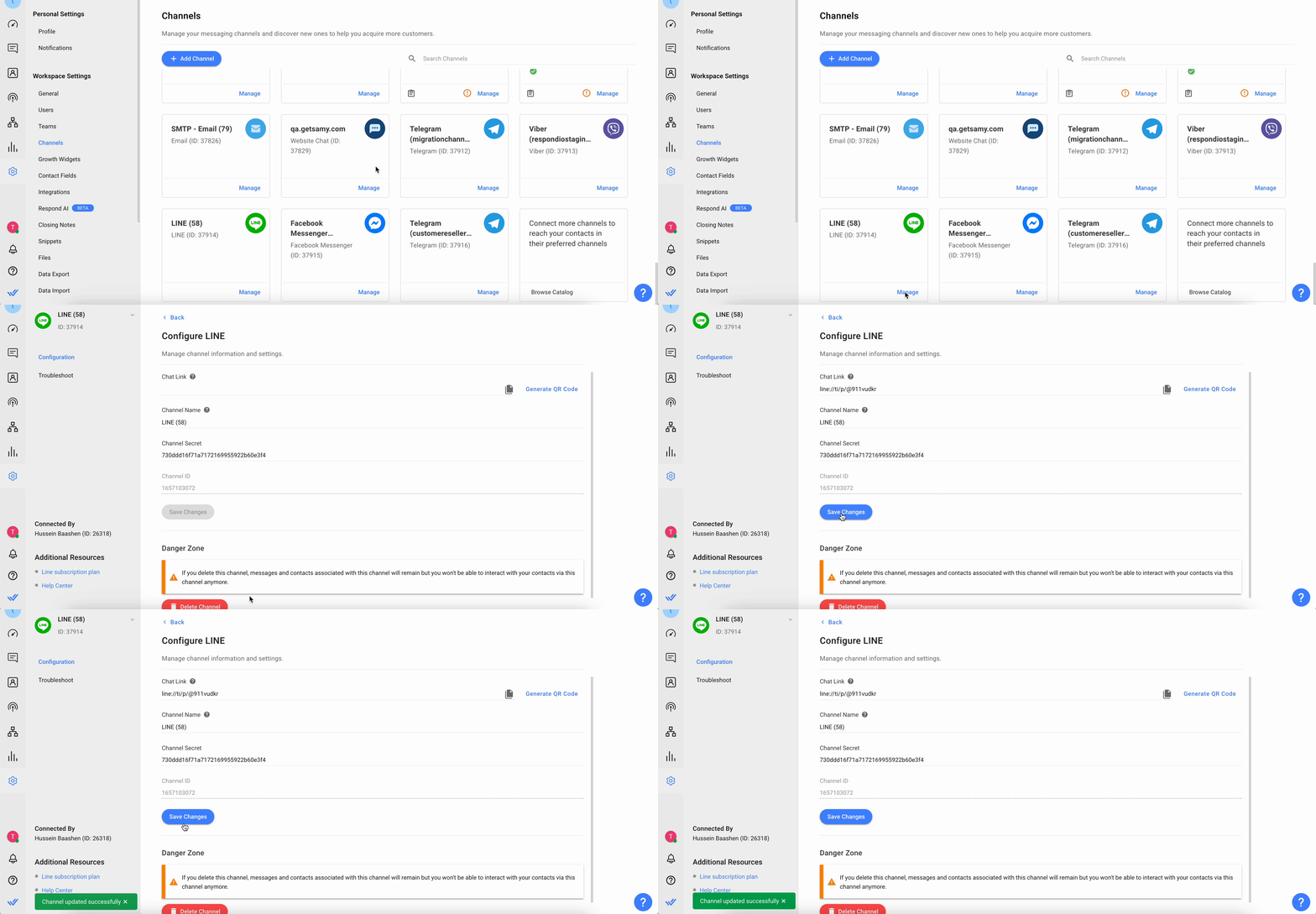
Paso 3: En la página de configuración LINE verá las siguientes configuraciones:
Chat Link - Un enlace de clic para chatear es una URL abreviada que dirige a los clientes a iniciar o continuar una conversación con su cuenta de LINE. Puede compartir este enlace para referir a los clientes a un tema nuevo o existente, basado en si el usuario ha enviado previamente su cuenta LINE. También puedes generar un código QR para compartir el enlace del chat a tus contactos.
Nombre del Canal - El Nombre del Canal se puede cambiar y se utiliza internamente para identificar el Canal.
Canal Secreto - Tokens de acceso al canal como medio de autenticación para Canales.
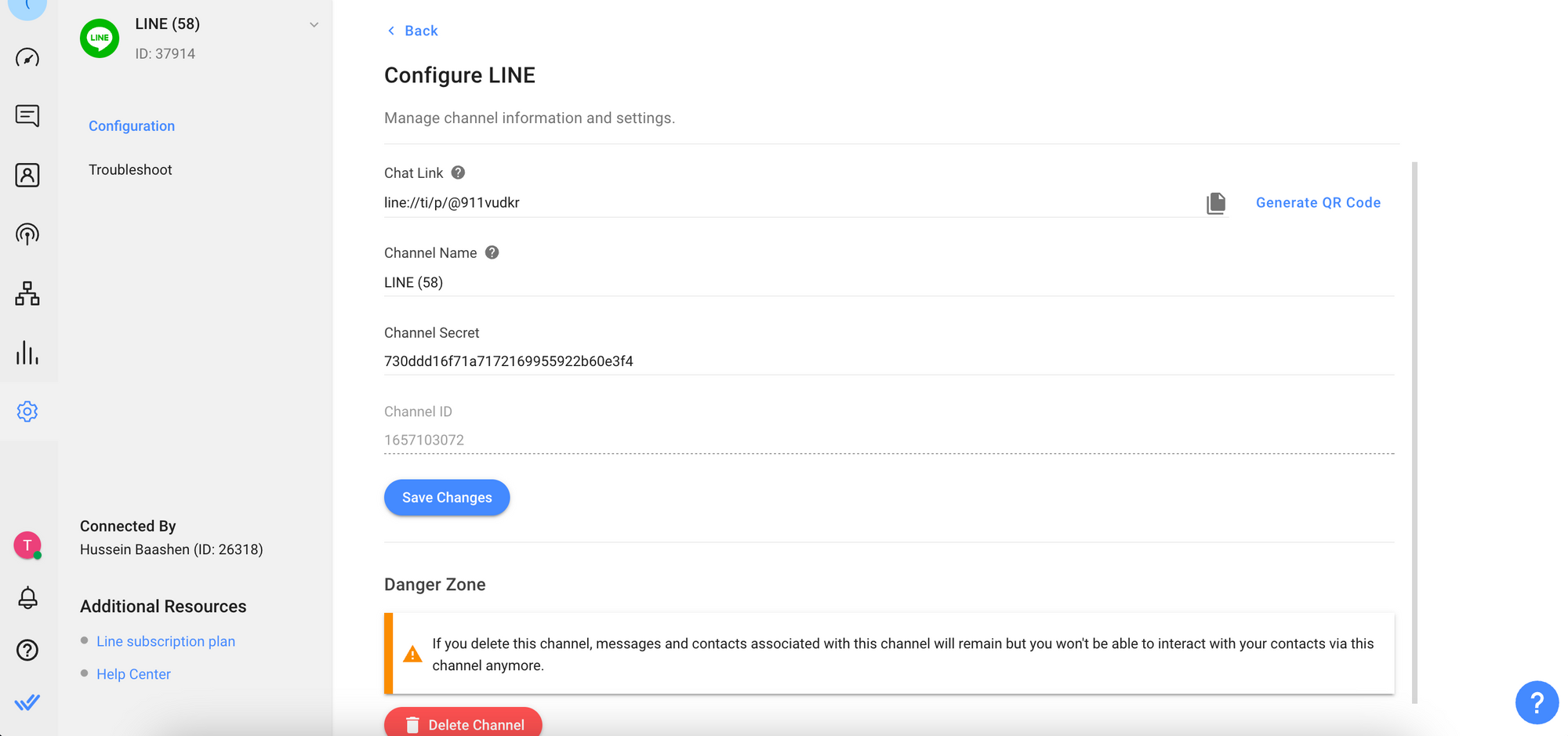
Paso 4: Haga clic en Guardar cambios para actualizar la configuración del canal
Asegúrese de que los datos son correctos para que los mensajes se reciban correctamente en su cuenta de LINE.
Para los demás detalles, tome nota adicional al actualizar ya que podría no recibir mensajes de su Cuenta Oficial LINE.
Preguntas frecuentes y solución de problemas
¿Cómo puedo obtener un enlace de chat para mi cuenta LINE?
Necesitas tener la aplicación instalada en tu dispositivo móvil o escritorio para usar el enlace generado.
En tu espacio de trabajo, ve a Configuraciones > Canales > Gestionar > Selecciona tu canal de LINE conectado > Configurar.
Copiar el enlace de chat mostrado.
¿Qué debo hacer si encuentro el mensaje de error ¿Has alcanzado tu límite mensual?

Si encontraste este mensaje de error, significa que has alcanzado los límites de envíos gratuitos o mensajes que se pueden enviar dentro de un mes, según tu plan de cuenta oficial de LINE. Si estás en el plan de comunicación, sigue estos pasos para actualizar tu plan y aumentar tu límite de mensajes. Si ya estás en un plan de suscripción, puedes aumentar tus límites de mensajería en el administrador de cuenta oficial de LINE.
¿Qué debo hacer si encuentro un error indicando que mi modo de respuesta ha sido cambiado?
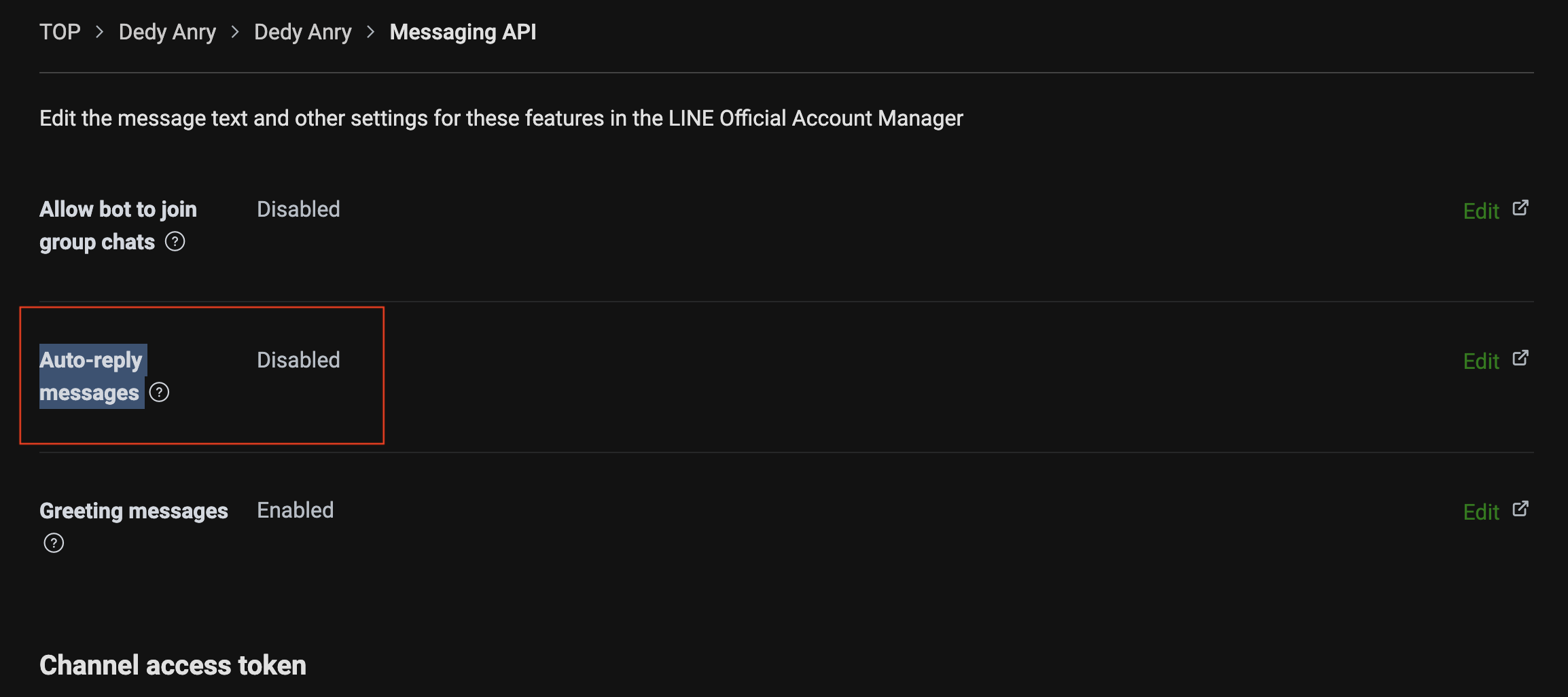
Deshabilita la opción de mensajes de respuesta automática para tu cuenta. Aquí tienes cómo hacer esto:
Ve al sitio web de desarrolladores de LINE aquí.
Inicie sesión en su cuenta > Seleccione el canal de la lista.
Vaya a la pestaña API de mensajería > Desplácese hacia abajo hasta la opción Mensajes de respuesta automática .
Haga clic en Editar > Cambiar la opción a Desactivado.
¿Por qué no aparecen mensajes de eco para el canal LINE en la plataforma respond.io?
Los mensajes de eco del canal LINE no aparecen en la plataforma respond.io debido a una limitación del canal LINE en sí. Este es un comportamiento esperado y no un problema con respond.io.
¿Por qué no puedo ver el nombre de la persona que contacta conmigo a través de LINE, sólo un número de contacto genérico?
Esto puede deberse a una limitación con el canal LINE, donde la información del perfil de usuario no se comparte con nuestra plataforma. Estas son algunas posibles razones:
El usuario no dio su consentimiento para compartir la información de su perfil.
El usuario no añadió su cuenta oficial de LINE como amigo.
El usuario bloqueó tu cuenta oficial de LINE después de añadirla inicialmente.
El usuario eliminó su cuenta oficial de LINE de un chat de grupo o de varias personas.
El usuario dejó un chat de grupo o un chat multipersona en el que está presente su Cuenta Oficial de LINE.
Para más información, consulta la documentación de LINE.
¿Por qué recibo el error "LINE: Authentication failed. Confirma que el token de acceso en el encabezado de autorización sea válido."?
Este error ocurre cuando tu token de acceso de LINE ha caducado.
Qué puedes hacer
Ve a Configuración > Canales.
Localiza el Canal de LINE > haz clic en Administrar.
En la página de Configuración de LINE, haz clic en Guardar cambios.
Esto invalida el token de acceso en caché y genera automáticamente uno nuevo.


